วิธีลบคลิป รีโพสต์ ไลค์ และผู้ติดตามใน TikTok ทั้งหมดทีเดียว
ลบคลิป ไลค์ วิดีโอส่วนตัว และรีโพสต์ใน TikTok ทีละเยอะๆ ด้วย Redact เลิกติดตามทุกคนหรือเฉพาะบัญชีที่ไม่ได้ติดตามคุณกลับ ลบผู้ติดตาม กรองตามช่วงวันที่ ยอดวิว และสาธารณะหรือส่วนตัว หรือตั้งเวลาให้ลบซ้ำอัตโนมัติเพื่อให้บัญชีของคุณสะอาดอยู่เสมอ
ตอนนี้แอปมีให้ใช้เฉพาะภาษาอังกฤษเท่านั้นดูคู่มือภาษาไทย
ใช้งานได้บน
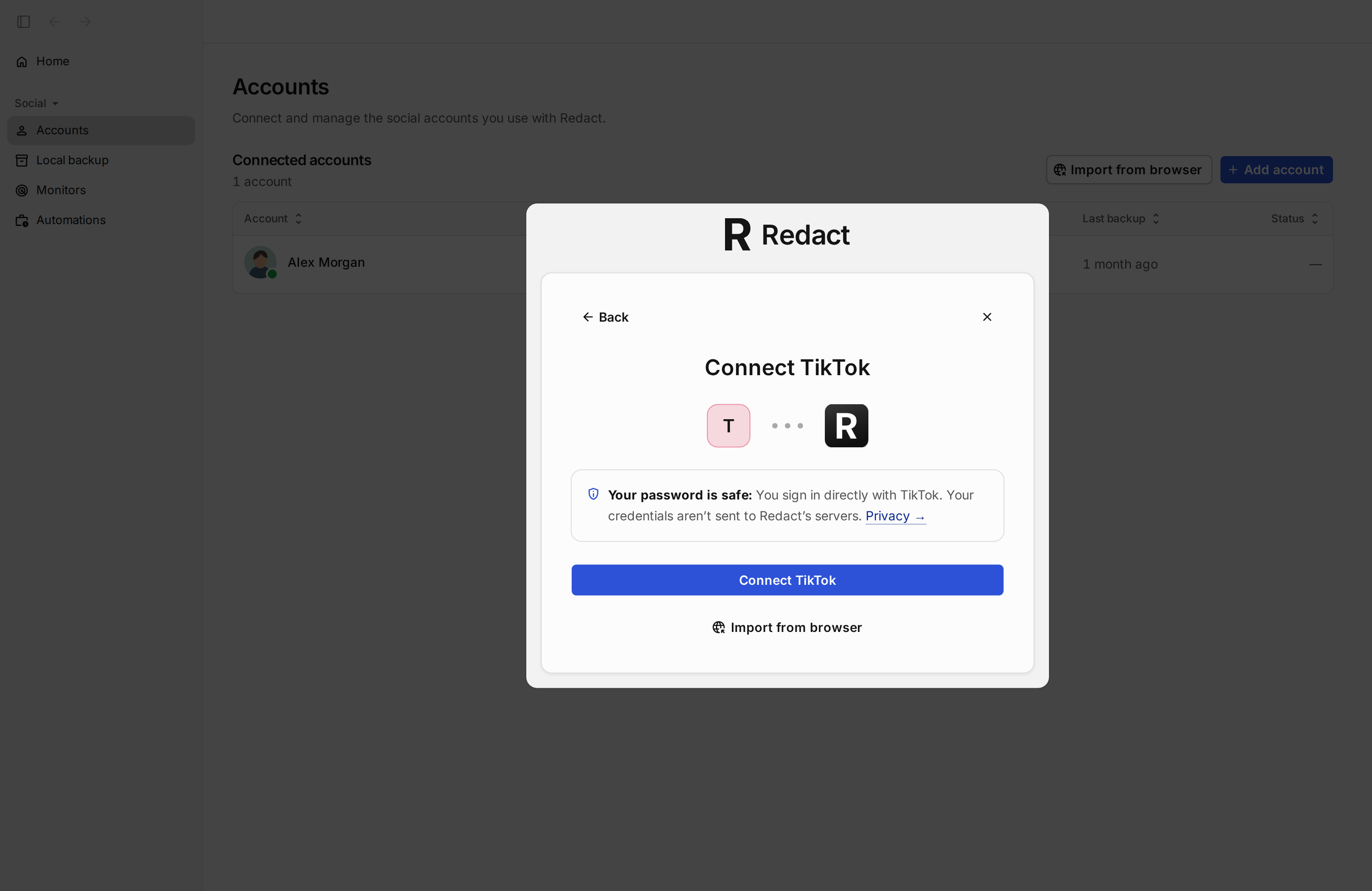
เชื่อมต่อบัญชี TikTok
เมื่อเลือก TikTok ใน Add account หน้าต่างนี้จะเปิดขึ้น คุณล็อกอินในหน้าของ TikTok แล้วบัญชีจะเชื่อมต่อทันที รหัสผ่านของคุณจะไม่ถูกส่งไปยังเซิร์ฟเวอร์ของ Redact
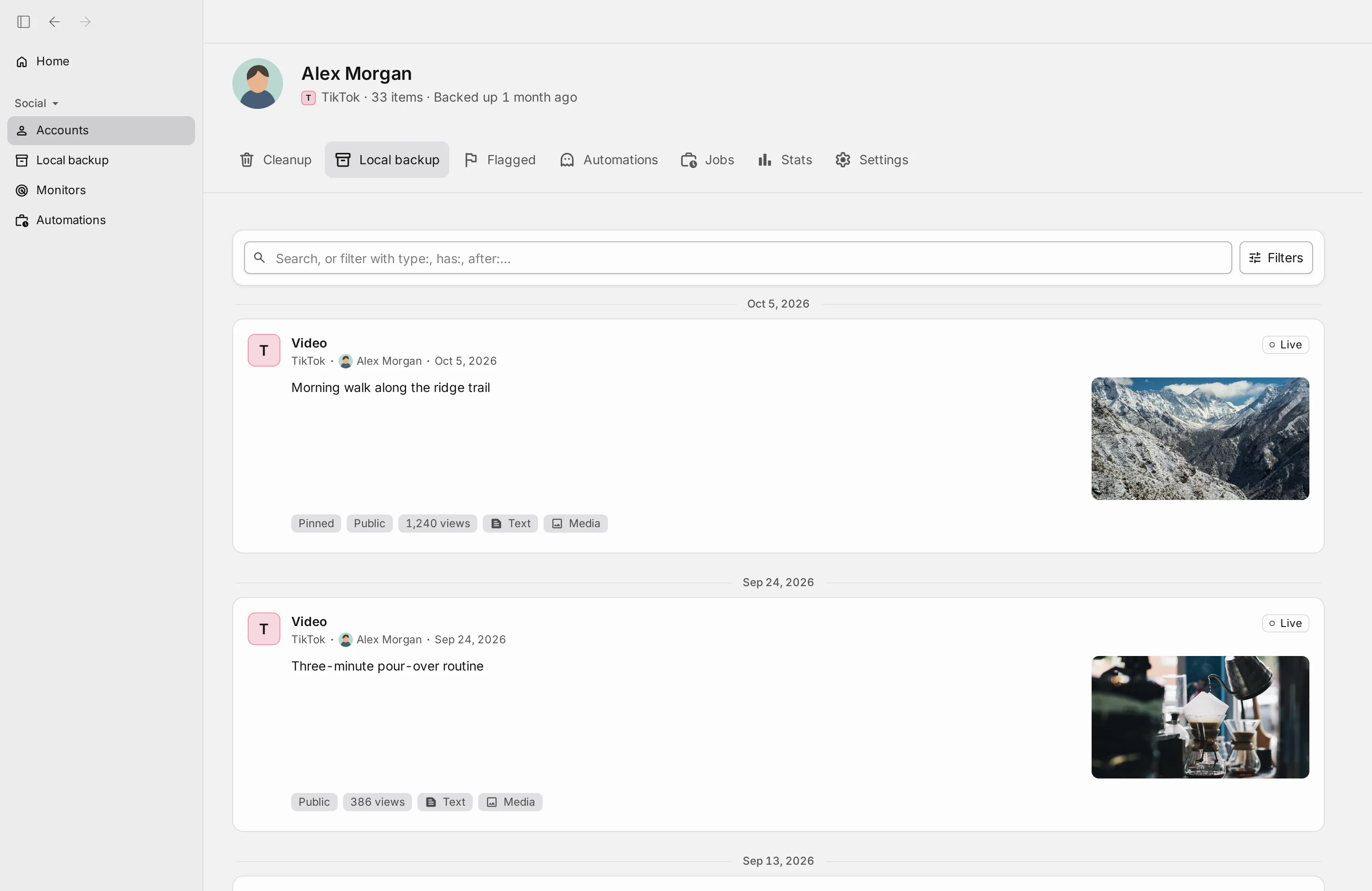
ดูข้อมูลสำรองในเครื่อง
แท็บ Local backup แสดงสิ่งที่ Redact สำรองไว้ในคอมพิวเตอร์ของคุณ ทั้งคลิป ไลค์ รีโพสต์ และรายการโปรด เรียงจากใหม่ไปเก่า คุณดูได้ว่ามีอะไรบ้างก่อนจะลบอะไรเลย
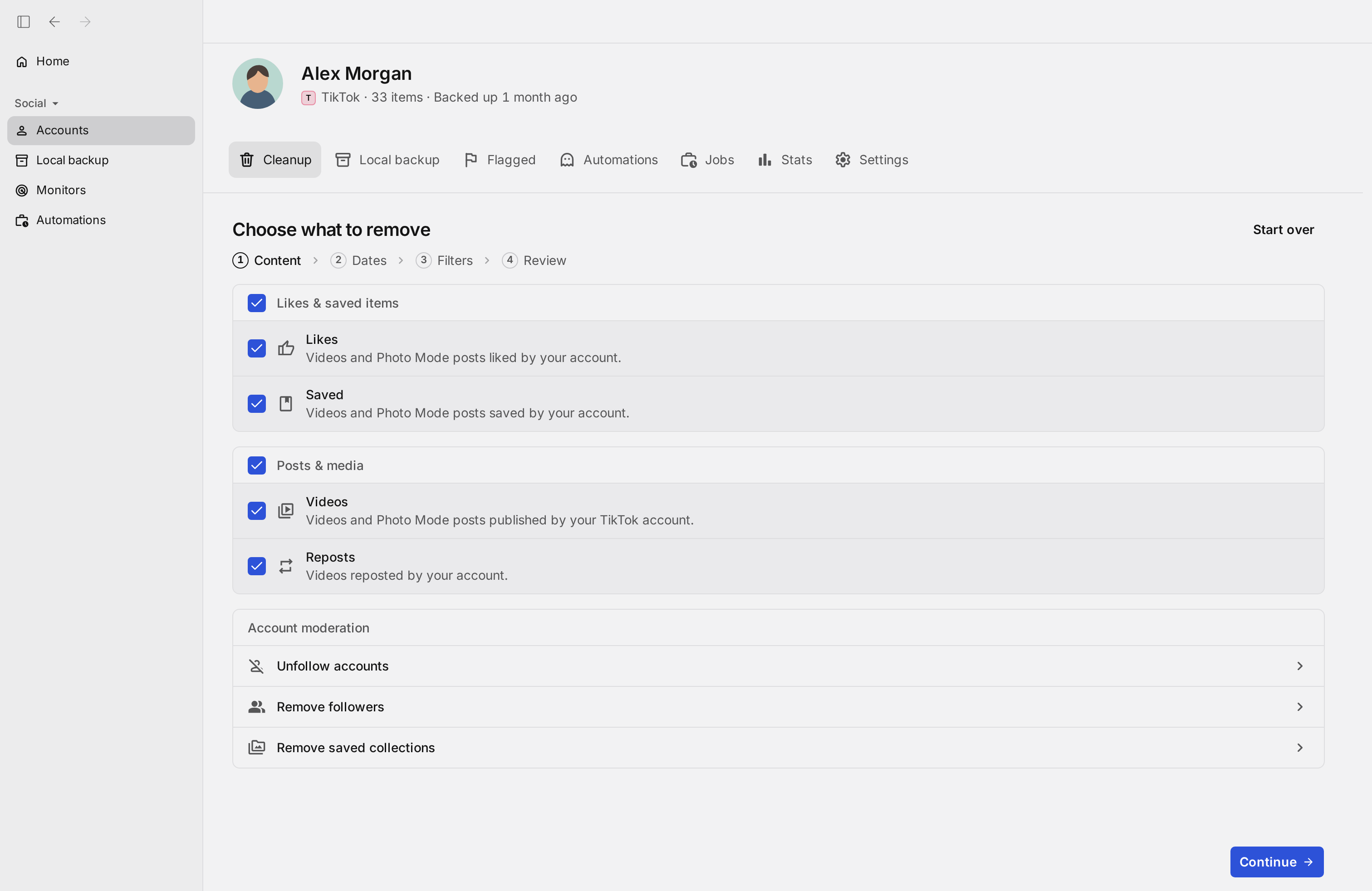
เลือกสิ่งที่จะลบ (ขั้นตอนที่ 1 จาก 4)
การลบเริ่มที่แท็บ Cleanup ก่อนอื่นให้ติ๊กสิ่งที่อยากลบ ได้แก่ ไลค์ รายการโปรด คลิป หรือรีโพสต์
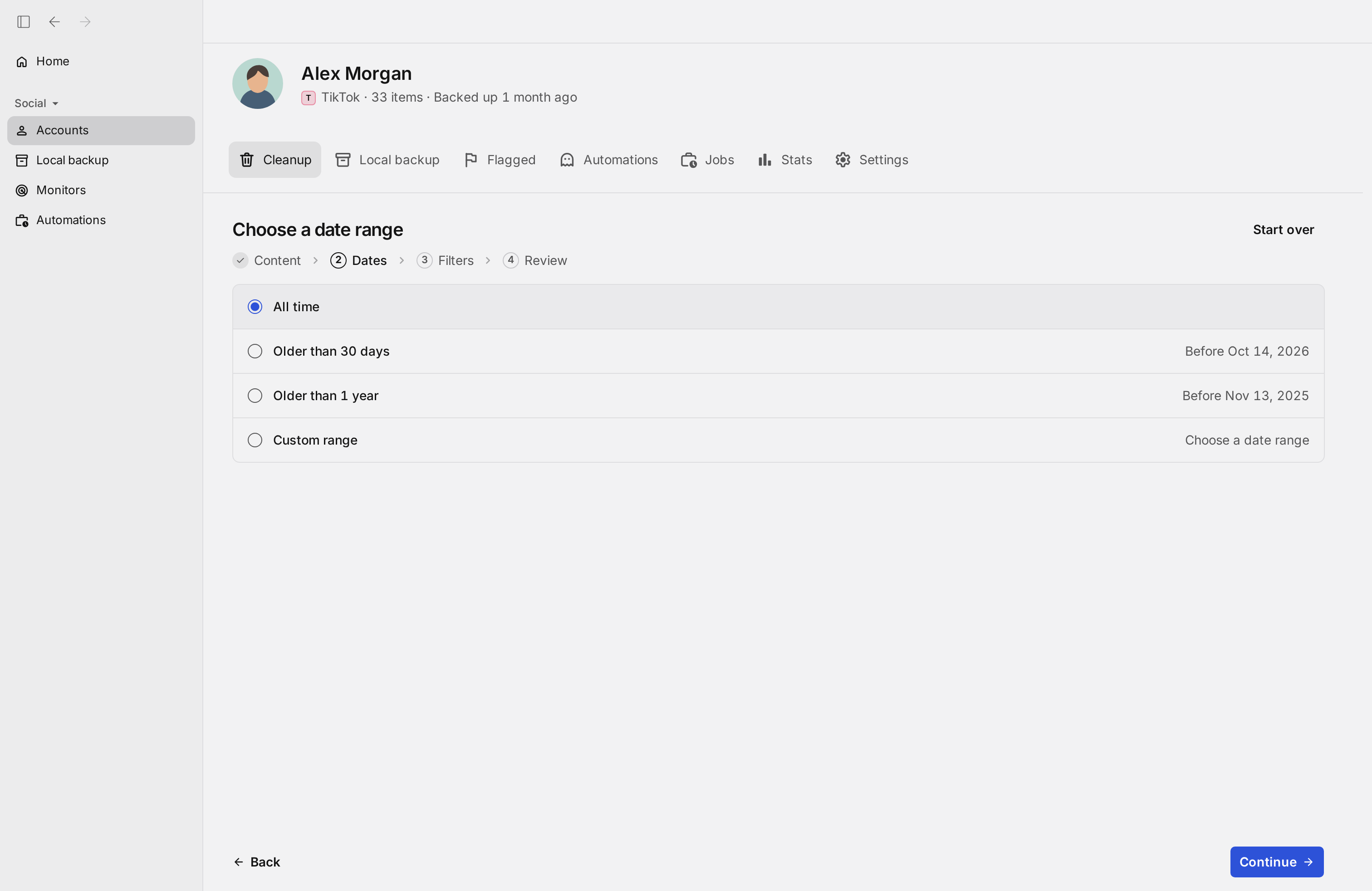
เลือกช่วงวันที่ (ขั้นตอนที่ 2 จาก 4)
เลือกว่าจะลบของช่วงไหน ทั้งหมด เก่ากว่า 30 วัน เก่ากว่า 1 ปี หรือกำหนดช่วงวันที่เอง
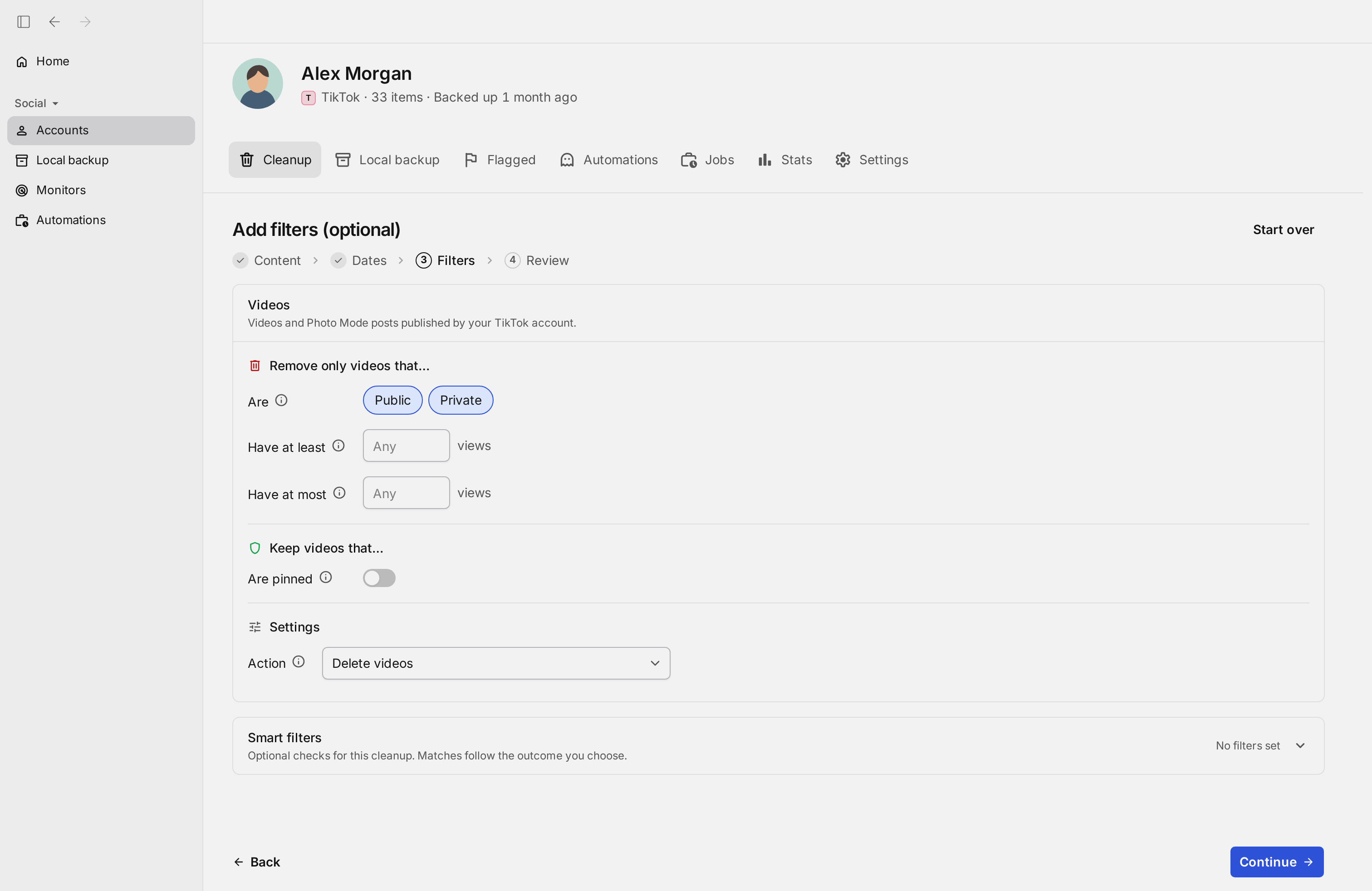
กรองคลิป (ขั้นตอนที่ 3 จาก 4)
สำหรับคลิป คุณจำกัดการลบได้ตามว่าเป็นสาธารณะหรือส่วนตัว และตามยอดวิว ตรงนี้ยังเลือกได้ว่าจะเก็บคลิปที่ปักหมุดไว้หรือไม่ และจะลบคลิปหรือแค่ปิดสิทธิ์บางอย่าง
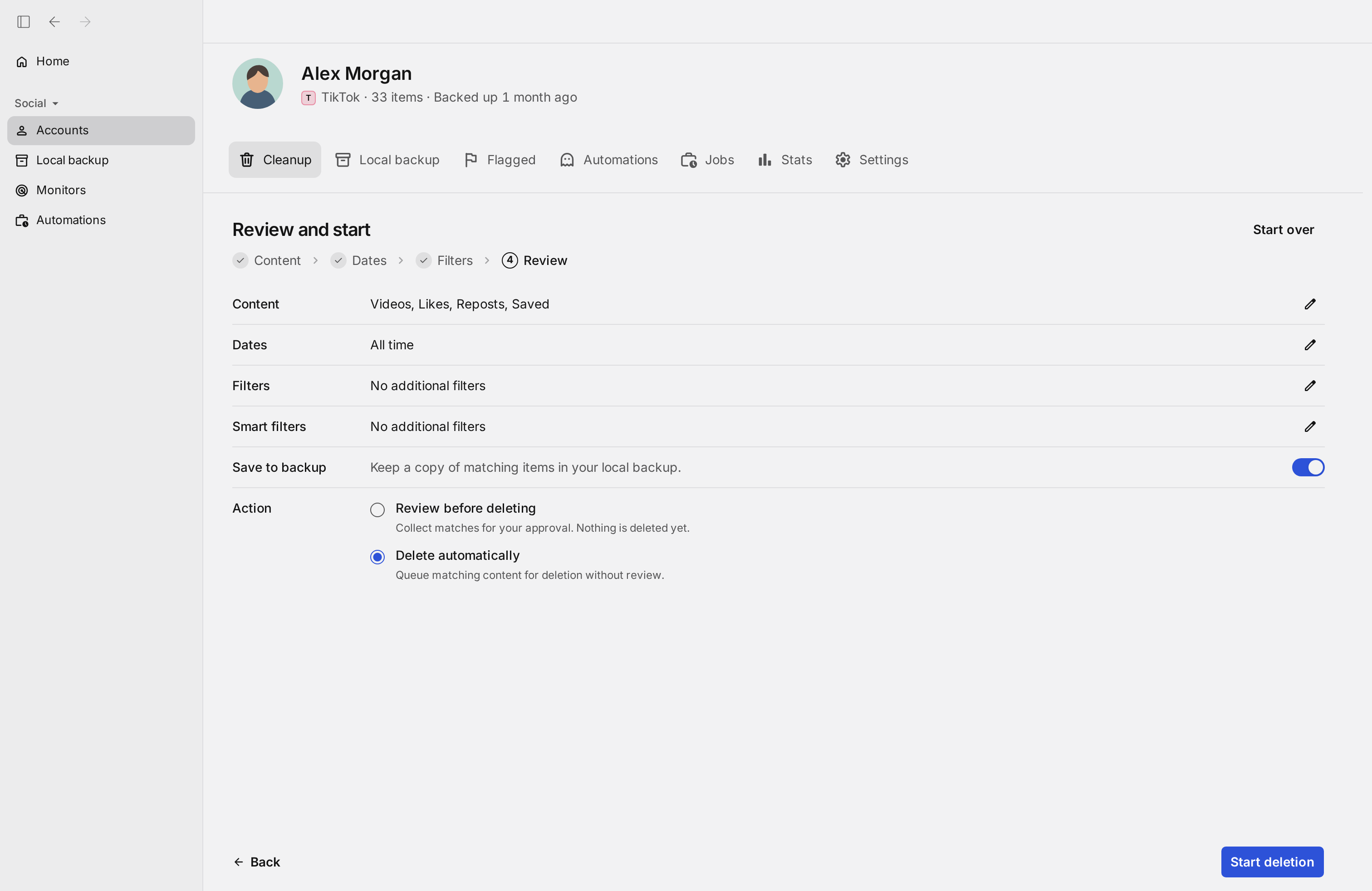
ตรวจดูและเริ่มลบ (ขั้นตอนที่ 4 จาก 4)
ตรวจดูสรุปสิ่งที่เลือกไว้ หากเลือก Review before deleting ให้กด Start review เพื่อตรวจรายการที่ตรงเงื่อนไข หากต้องการลบโดยไม่ตรวจทีละรายการ ให้เลือก Delete automatically หากแผนฟรีจำกัดการลบไว้ที่ 30 วัน ตัวเลือกนี้จะแสดงเป็น Delete items from the last 30 days จากนั้นกด Start deletion เพื่อเริ่มลบ
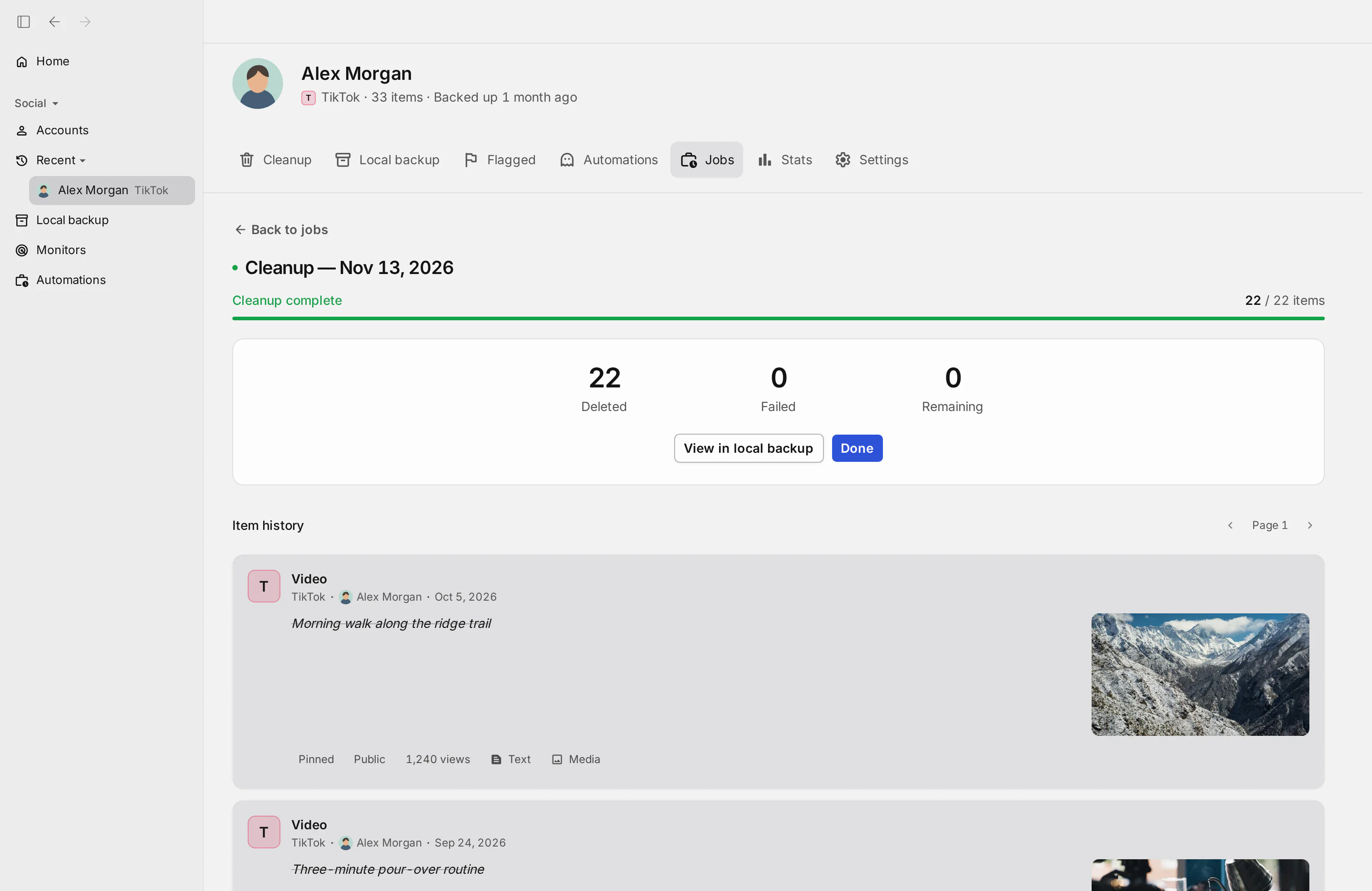
ลบเสร็จแล้ว
เมื่อเสร็จ คุณจะเห็นว่าลบไปกี่รายการ ไม่สำเร็จกี่รายการ และเหลืออีกกี่รายการ ด้านล่างยังดูสิ่งที่ลบไปได้ทีละรายการ
เครื่องมือลบข้อมูลใน TikTok ของ Redact
ลบคลิปใน TikTok ทั้งหมดทีเดียว
ลบคลิปทั้งหมดใน TikTok ได้ในรอบเดียว หรือลบหลายคลิปพร้อมกันโดยกรองตามช่วงวันที่ ยอดวิว และสาธารณะหรือส่วนตัว เปิด Are pinned (ปกป้องวิดีโอที่ปักหมุด) เพื่อเก็บทุกคลิปที่ปักหมุดไว้บนโปรไฟล์ ขณะที่คลิปอื่นถูกลบ และดูตัวอย่างก่อนเพื่อเช็กว่า Redact จะลบอะไรบ้าง การลบคลิปจาก 30 วันล่าสุดใช้ได้ฟรี ถ้าต้องการย้อนไปไกลกว่านั้นต้องใช้แพ็กเกจแบบชำระเงิน
ปิด Duet และ Stitch ใน TikTok
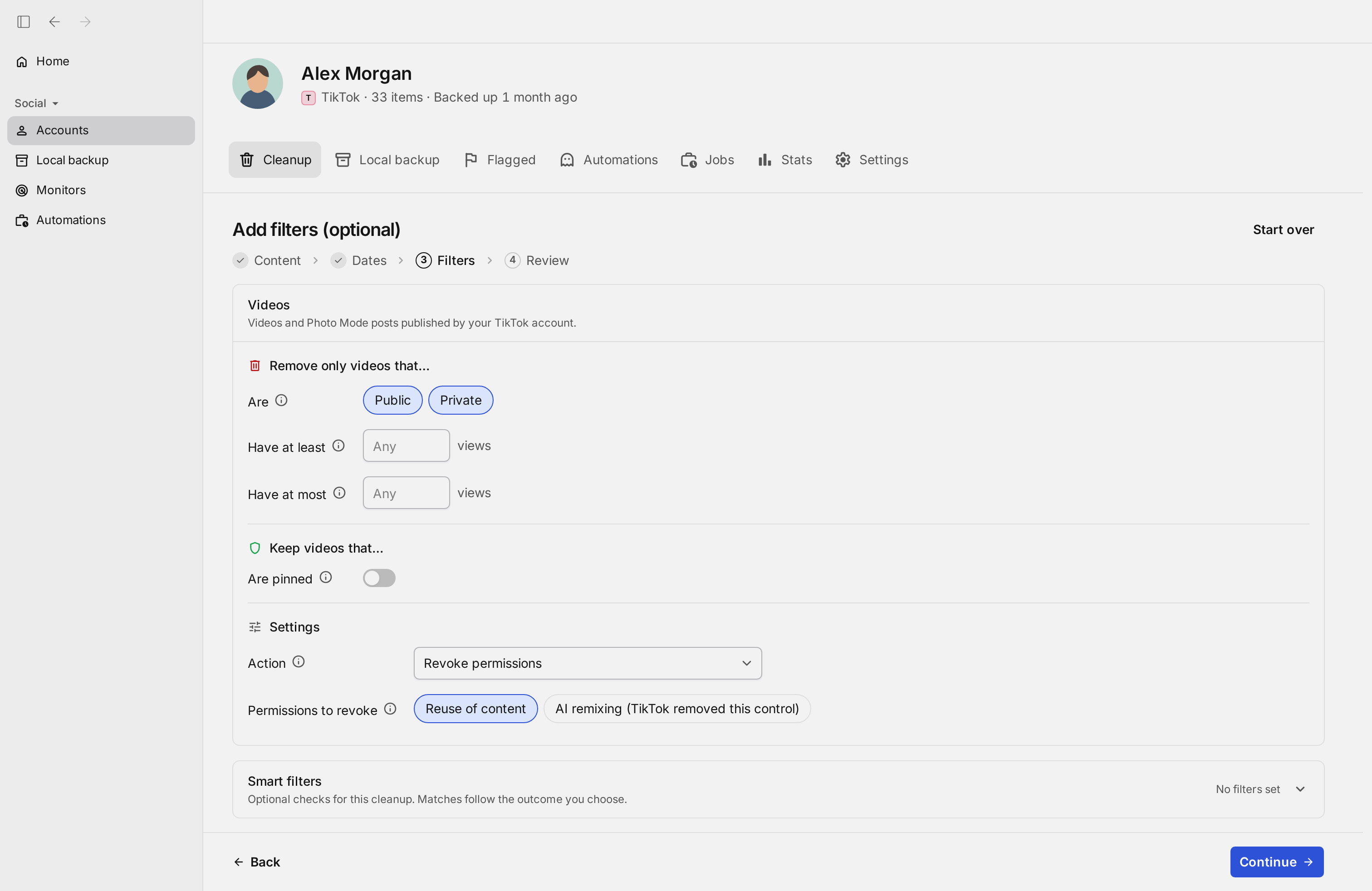
ทุกวิดีโอที่คุณโพสต์ใน TikTok มีการตั้งค่า Allow reuse of content (อนุญาตให้ใช้เนื้อหาอีกครั้ง) และตราบใดที่เปิดไว้ คนอื่นก็นำคลิปนั้นไปทำ Duet, Stitch และสติกเกอร์ได้ คำสั่ง Revoke permissions (เพิกถอนสิทธิ์) ของ Redact จะปิดการตั้งค่านี้ในทุกวิดีโอทีเดียว หรือเฉพาะวิดีโอที่ตรงกับตัวกรองวันที่อัปโหลด ยอดวิว และความเป็นส่วนตัว ไม่มีคลิปไหนถูกลบ ใช้ฟรีสำหรับวิดีโอที่อัปโหลดใน 30 วันที่ผ่านมา วิดีโอที่เก่ากว่านั้นต้องใช้ Premium
ลบวิดีโอที่ถูกใจใน TikTok ทั้งหมด
เปลี่ยนไปที่แท็บ Likes (ไลค์) เพื่อยกเลิกการกดถูกใจทุกวิดีโอที่คุณเคยกดใน TikTok ในครั้งเดียว หรือเลือกช่วงวันที่เพื่อลบเฉพาะช่วงนั้น Redact ยกเลิกไลค์ทีละเยอะๆ แทนการกดทีละคลิป และการดูตัวอย่างจะแสดงให้เห็นว่าจะลบอะไรบ้างก่อนที่จะมีผลถาวร การลบไลค์ในวิดีโอที่โพสต์ใน 30 วันล่าสุดใช้ได้ฟรี ถ้าต้องการย้อนไปไกลกว่านั้นต้องใช้แพ็กเกจแบบชำระเงิน
ลบวิดีโอส่วนตัวใน TikTok ทั้งหมด
TikTok ให้คุณซ่อนวิดีโอได้ด้วยการตั้งเป็นส่วนตัว แต่ไม่มีวิธีลบวิดีโอส่วนตัวทีละเยอะๆ เลือก Private (ส่วนตัว) ในตัวกรองความเป็นส่วนตัวของ Redact แล้วระบบจะลบวิดีโอส่วนตัวทุกคลิปในบัญชี TikTok ของคุณ โดยไม่แตะวิดีโอสาธารณะ หรือสลับตัวกรองเพื่อลบเฉพาะวิดีโอสาธารณะแทน ใช้ร่วมกับตัวกรองช่วงวันที่และยอดวิวเพื่อจำกัดให้แคบลงอีก แล้วดูตัวอย่างก่อนลบ การลบวิดีโอส่วนตัวจาก 30 วันล่าสุดใช้ได้ฟรี ถ้าต้องการย้อนไปไกลกว่านั้นต้องใช้แพ็กเกจแบบชำระเงิน
วิธีลบรีโพสต์ใน TikTok ทั้งหมดทีเดียว
ยกเลิกรีโพสต์ใน TikTok ทีละเยอะๆ เลือก Reposts (รีโพสต์) กำหนดช่วงวันที่ แล้วตรวจดูรายการก่อนยืนยัน การยกเลิกรีโพสต์ของวิดีโอที่โพสต์ใน 30 วันล่าสุดใช้ได้ฟรี วิดีโอที่เก่ากว่านั้นต้องใช้แพ็กเกจแบบชำระเงิน
ลบรายการโปรดใน TikTok ทั้งหมด
แท็บรายการโปรดเก็บทุกโพสต์ที่คุณบันทึกไว้ และ TikTok ไม่มีวิธีเอาออกจากรายการโปรดทีละเยอะๆ Redact จัดการรายการนี้ให้คุณ เลือก Saved (รายการโปรด) เลือกทั้งหมดหรือกำหนดช่วงวันที่ ดูตัวอย่าง แล้วลบ ทั้งช่วงวันที่และช่วงที่ใช้ฟรีจะนับจากวันที่อัปโหลดแต่ละวิดีโอ โพสต์จากเดือนที่ผ่านมาจึงเอาออกได้ฟรี ส่วนที่เก่ากว่านั้นต้องใช้ Premium การลบคอลเลกชันทั้งหมดที่คุณสร้างไว้เป็นการรันแยกที่ต้องใช้ Premium และโพสต์ในคอลเลกชันจะยังถูกบันทึกไว้
เลิกติดตามคนใน TikTok ทั้งหมดทีเดียว
TikTok ให้เลิกติดตามได้ทีละบัญชี ถ้ารายชื่อกำลังติดตามยาวมาก คุณต้องกดเข้าโปรไฟล์ทีละคน Redact จัดการทั้งรายชื่อในครั้งเดียว ติ๊ก Do not follow you back (เฉพาะบัญชีที่ไม่ได้ติดตามคุณกลับ) เพื่อเก็บคนที่ติดตามกันและกันไว้แล้วเลิกติดตามที่เหลือ หรือไม่ต้องติ๊กเพื่อเลิกติดตามทุกคน ไม่ว่าแบบไหน คุณจะเห็นรายชื่อในการดูตัวอย่างก่อน และจะรันครั้งเดียวหรือตั้งเวลาให้รันซ้ำก็ได้ วิดีโอ ไลค์ และบัญชีของคุณเองจะไม่ถูกแตะต้อง ใช้ได้ในแพ็กเกจ Premium ของ Redact
ลบผู้ติดตามใน TikTok ทีละเยอะๆ
เลือก Followers (ผู้ติดตาม) แล้วเริ่ม Start review เพื่อดูรายชื่อใน Flagged คุณเลือก Keep เพื่อเก็บผู้ติดตามไว้ หรือ Delete เพื่อยืนยันการลบแต่ละบัญชีได้ Redact ลบผู้ติดตามด้วยการบล็อกแล้วปลดบล็อก หากคุณติดตามบัญชีนั้นอยู่ การติดตามของคุณจะสิ้นสุดลงด้วย ถ้าปลดบล็อกไม่สำเร็จ แอปจะแจ้งให้คุณปลดบล็อกเอง การลบผู้ติดตามต้องใช้ Premium และไม่ลบวิดีโอของใคร
ตั้งเวลาลบใน TikTok หรือให้วิดีโอหายไปเองอัตโนมัติ
ในแท็บ Automations (การทำงานอัตโนมัติ) คุณตั้งการลบใน TikTok ให้ทำซ้ำเป็นรอบได้ โดยเลือกรอบเป็นชั่วโมง วัน หรือสัปดาห์ Disappearing Mode (โหมดหายไปเอง) จะลบเนื้อหาที่เก่าเกินอายุที่คุณเลือก ทั้งสองแบบต้องใช้แพ็กเกจแบบชำระเงิน Disappearing Mode ไม่มีตัวเลือกปกป้องวิดีโอที่ปักหมุด ถ้าต้องการเก็บไว้ ให้สร้าง Routine (รูทีน) แล้วเปิด Are pinned (ปักหมุดไว้) ในตัวกรองสิ่งที่จะเก็บไว้
Scheduled Deletion
Re-run this cleanup on any interval
Next run · in 3 months at 12:00 AM
Disappearing Mode
Auto-delete content as it ages
ฟีเจอร์การลบใน TikTok แยกตามแพ็กเกจ
ตารางนี้แสดงการลบแต่ละแบบ การตั้งค่า และตัวกรองสำหรับเก็บไว้หรือลบ พร้อมบอกว่าต้องใช้แพ็กเกจไหนจึงจะใช้ฟีเจอร์นั้นได้
15 การลบ ตัวกรอง และการตั้งค่า
| การลบ ตัวกรอง หรือการตั้งค่า | Free1 บัญชี | Premium2 บัญชี | Ultimate5 บัญชี |
|---|---|---|---|
| สิ่งที่คุณลบได้ | |||
| ลบคลิปวิดีโอใน TikTok | 30 วัน ลบคลิปวิดีโอใน TikTok ใช้ได้ใน Free สำหรับคอนเทนต์ 30 วันล่าสุด | ลบคลิปวิดีโอใน TikTok ใช้ได้ใน Premium | ลบคลิปวิดีโอใน TikTok ใช้ได้ใน Ultimate |
| ยกเลิกสิทธิ์การนำวิดีโอ TikTok ไปใช้ซ้ำ | 30 วัน ยกเลิกสิทธิ์การนำวิดีโอ TikTok ไปใช้ซ้ำ ใช้ได้ใน Free สำหรับคอนเทนต์ 30 วันล่าสุด | ยกเลิกสิทธิ์การนำวิดีโอ TikTok ไปใช้ซ้ำ ใช้ได้ใน Premium | ยกเลิกสิทธิ์การนำวิดีโอ TikTok ไปใช้ซ้ำ ใช้ได้ใน Ultimate |
| ลบไลค์ใน TikTok | 30 วัน ลบไลค์ใน TikTok ใช้ได้ใน Free สำหรับคอนเทนต์ 30 วันล่าสุด | ลบไลค์ใน TikTok ใช้ได้ใน Premium | ลบไลค์ใน TikTok ใช้ได้ใน Ultimate |
| ลบรีโพสต์ใน TikTok | 30 วัน ลบรีโพสต์ใน TikTok ใช้ได้ใน Free สำหรับคอนเทนต์ 30 วันล่าสุด | ลบรีโพสต์ใน TikTok ใช้ได้ใน Premium | ลบรีโพสต์ใน TikTok ใช้ได้ใน Ultimate |
| ลบวิดีโอที่บันทึกไว้ใน TikTok | 30 วัน ลบวิดีโอที่บันทึกไว้ใน TikTok ใช้ได้ใน Free สำหรับคอนเทนต์ 30 วันล่าสุด | ลบวิดีโอที่บันทึกไว้ใน TikTok ใช้ได้ใน Premium | ลบวิดีโอที่บันทึกไว้ใน TikTok ใช้ได้ใน Ultimate |
| ลบคอลเลกชันใน TikTok | ลบคอลเลกชันใน TikTok ไม่มีใน Free | ลบคอลเลกชันใน TikTok ใช้ได้ใน Premium | ลบคอลเลกชันใน TikTok ใช้ได้ใน Ultimate |
| เลิกติดตามบัญชีใน TikTok | เลิกติดตามบัญชีใน TikTok ไม่มีใน Free | เลิกติดตามบัญชีใน TikTok ใช้ได้ใน Premium | เลิกติดตามบัญชีใน TikTok ใช้ได้ใน Ultimate |
| ลบผู้ติดตามใน TikTok ด้วยการบล็อกแล้วเลิกบล็อก | ลบผู้ติดตามใน TikTok ด้วยการบล็อกแล้วเลิกบล็อก ไม่มีใน Free | ลบผู้ติดตามใน TikTok ด้วยการบล็อกแล้วเลิกบล็อก ใช้ได้ใน Premium | ลบผู้ติดตามใน TikTok ด้วยการบล็อกแล้วเลิกบล็อก ใช้ได้ใน Ultimate |
| ลบวิดีโอหรือยกเลิกสิทธิ์ของวิดีโอ | 30 วัน ลบวิดีโอหรือยกเลิกสิทธิ์ของวิดีโอ ใช้ได้ใน Free สำหรับคอนเทนต์ 30 วันล่าสุด | ลบวิดีโอหรือยกเลิกสิทธิ์ของวิดีโอ ใช้ได้ใน Premium | ลบวิดีโอหรือยกเลิกสิทธิ์ของวิดีโอ ใช้ได้ใน Ultimate |
| ตัวกรองและกฎ | |||
| กรองวิดีโอ ไลค์ หรือวิดีโอที่บันทึกไว้ตามช่วงวันที่ | 30 วัน กรองวิดีโอ ไลค์ หรือวิดีโอที่บันทึกไว้ตามช่วงวันที่ ใช้ได้ใน Free สำหรับคอนเทนต์ 30 วันล่าสุด | กรองวิดีโอ ไลค์ หรือวิดีโอที่บันทึกไว้ตามช่วงวันที่ ใช้ได้ใน Premium | กรองวิดีโอ ไลค์ หรือวิดีโอที่บันทึกไว้ตามช่วงวันที่ ใช้ได้ใน Ultimate |
| กรองรีโพสต์ตามช่วงวันที่ | 30 วัน กรองรีโพสต์ตามช่วงวันที่ ใช้ได้ใน Free สำหรับคอนเทนต์ 30 วันล่าสุด | กรองรีโพสต์ตามช่วงวันที่ ใช้ได้ใน Premium | กรองรีโพสต์ตามช่วงวันที่ ใช้ได้ใน Ultimate |
| กรองวิดีโอตามการมองเห็นแบบสาธารณะหรือส่วนตัว | 30 วัน กรองวิดีโอตามการมองเห็นแบบสาธารณะหรือส่วนตัว ใช้ได้ใน Free สำหรับคอนเทนต์ 30 วันล่าสุด | กรองวิดีโอตามการมองเห็นแบบสาธารณะหรือส่วนตัว ใช้ได้ใน Premium | กรองวิดีโอตามการมองเห็นแบบสาธารณะหรือส่วนตัว ใช้ได้ใน Ultimate |
| เก็บวิดีโอที่ปักหมุดไว้ | 30 วัน เก็บวิดีโอที่ปักหมุดไว้ ใช้ได้ใน Free สำหรับคอนเทนต์ 30 วันล่าสุด | เก็บวิดีโอที่ปักหมุดไว้ ใช้ได้ใน Premium | เก็บวิดีโอที่ปักหมุดไว้ ใช้ได้ใน Ultimate |
| กรองวิดีโอตามยอดวิวต่ำสุดหรือสูงสุด | 30 วัน กรองวิดีโอตามยอดวิวต่ำสุดหรือสูงสุด ใช้ได้ใน Free สำหรับคอนเทนต์ 30 วันล่าสุด | กรองวิดีโอตามยอดวิวต่ำสุดหรือสูงสุด ใช้ได้ใน Premium | กรองวิดีโอตามยอดวิวต่ำสุดหรือสูงสุด ใช้ได้ใน Ultimate |
| ตั้งเวลาลบใน TikTok เป็นประจำ | ตั้งเวลาลบใน TikTok เป็นประจำ ไม่มีใน Free | ตั้งเวลาลบใน TikTok เป็นประจำ ใช้ได้ใน Premium | ตั้งเวลาลบใน TikTok เป็นประจำ ใช้ได้ใน Ultimate |
เริ่มลบข้อมูลในบัญชี TikTok ได้ง่ายๆ
Connect Your Account

Log in to TikTok
Connect TikTok to start deleting your content
Your password is safe: We never see or store your credentials. They're sent directly to TikTok.
Your content, your device: Your content and logins stay on your device and never touch our servers.
Proven & trusted: Trusted by thousands of users. See what they have to say.
Home
Deleting items...
Had a great time at the meetup yesterday! Here are some photos...
Check out this new recipe I tried. Turned out way better than expected!
Anyone else having issues with the latest update?
Just finished setting up my new desk. Productivity boost incoming.
GG's everyone, that was a fun match. Same time next week?
Coffee shop on 4th street has the best lattes, highly recommend
Anyone got tips for fixing this build error? Stuck for hours.
- 1
เข้าสู่ระบบบริการ TikTok ใน Redact
Redact ทำงานบนอุปกรณ์ของคุณ ทั้ง PC, Mac, Linux, iOS และ Android ติดตั้งครั้งเดียว เข้าสู่ระบบ แล้วก็พร้อมใช้ คอนเทนต์และข้อมูลเข้าสู่ระบบของคุณส่งตรงไปยังแต่ละแพลตฟอร์ม โดยไม่ผ่านเซิร์ฟเวอร์ของ Redact
- 2
เลือกวิธีการลบ
เลือกโหมดที่เหมาะกับงาน: Preview (ดูตัวอย่าง) เพื่อทดสอบตัวกรอง Deletion (ลบ) เพื่อลบทั้งหมดในครั้งเดียว Review and Delete (ตรวจดูแล้วลบ) เพื่อควบคุมการลบทีละชุด หรือ Schedule (ตั้งเวลา) เพื่อให้ลบซ้ำอัตโนมัติโดยไม่ต้องคอยดู
- 3
ดูการลบคอนเทนต์แบบเรียลไทม์
ทุกรายการจะแสดงขึ้นมาทันทีที่ถูกลบ คุณจึงเห็นชัดว่ากำลังลบอะไรและลบเมื่อไร หยุดชั่วคราว หยุด หรือเช็กความคืบหน้าได้ทุกเมื่อ คิวของคุณ คุณควบคุมเอง
คำถามที่พบบ่อย
Redact ลบคลิป ไลค์ วิดีโอส่วนตัว รีโพสต์ และวิดีโอที่บันทึกไว้ใน TikTok ทีละเยอะๆ ได้ พร้อมตัวกรองวันที่ ยอดวิว ความเป็นส่วนตัว และสถานะปักหมุด ลบคอลเลกชันที่คุณสร้างไว้ ลบรายชื่อกำลังติดตามและผู้ติดตามจำนวนมาก และตั้งเวลาให้รันซ้ำได้ทุกแบบ
ตอนนี้ยังไม่รองรับความคิดเห็นและข้อความส่วนตัว (DM) เราอาจขยายการรองรับ TikTok เพิ่มในอนาคต
TikTok ไม่มีฟีเจอร์ลบคลิปจำนวนมาก แต่ Redact ลบคลิปใน TikTok ทั้งหมดทีเดียว ได้ ขั้นแรก ดาวน์โหลด Redact บน Windows, macOS หรือ Linux แล้วเชื่อมต่อบัญชี TikTok ขั้นที่สอง เลือกแท็บ Videos (วิดีโอ) แล้วตั้งช่วงวันที่ ยอดวิว หรือตัวกรองความเป็นส่วนตัว หรือไม่ต้องตั้งตัวกรองเพื่อเลือกทุกคลิป ขั้นที่สาม ดูตัวอย่างเพื่อเช็กว่าตัวกรองจับคลิปไหนบ้าง แล้วเริ่มลบ คู่มือลบคลิปใน TikTok ทั้งหมด ของเรายังอธิบายปุ่มลบของ TikTok เองและวิธีกู้คลิปคืนด้วยนะ
TikTok ไม่มีฟีเจอร์ลบไลค์ทีละเยอะๆ แต่คุณใช้ Redact ลบไลค์ใน TikTok ทั้งหมด ในครั้งเดียวได้ แค่ดาวน์โหลด Redact สร้างบัญชี แล้วเลือก TikTok เพื่อเริ่ม ถ้าอยากยกเลิกไลค์เองหรือซ่อนไลค์จากคนอื่น ดูคู่มือ ลบวิดีโอที่ถูกใจใน TikTok ทั้งหมด ของเราได้เลย
ได้ ในแท็บ Videos, Likes, Reposts และ Saved คุณตั้งช่วงวันที่ได้ เพื่อจัดการเฉพาะเนื้อหาที่โพสต์ก่อน หลัง หรือระหว่างวันที่ที่กำหนด ในแท็บ Videos คือวันที่คุณอัปโหลดเอง ส่วนใน Likes, Reposts และ Saved คือวันที่วิดีโอต้นฉบับถูกโพสต์ ไม่ใช่วันที่คุณกดถูกใจ รีโพสต์ หรือบันทึก ไม่ว่าแบบไหน นี่คือวิธีที่ง่ายที่สุดในการลบช่วงเวลาที่น่าอายโดยไม่แตะของใหม่ๆ
TikTok ให้คุณลบความคิดเห็นในโพสต์ของตัวเองทีละเยอะๆ ได้สูงสุด 100 รายการต่อครั้ง (กดค้างที่ความคิดเห็น แล้วแตะตัวเลือกจัดการหลายความคิดเห็น) แต่ความคิดเห็นที่คุณเขียนไว้ในโพสต์ของคนอื่นลบได้ทีละอันเท่านั้น ตอนนี้ Redact ยังไม่รองรับการลบความคิดเห็นใน TikTok ปัจจุบัน Redact จัดการคลิป ไลค์ รีโพสต์ วิดีโอที่บันทึกไว้ และคอลเลกชันใน TikTok รวมถึงรายชื่อกำลังติดตามและผู้ติดตามของคุณ และเราอาจขยายไปถึงความคิดเห็นในอนาคต
TikTok ให้เลิกติดตามได้ทีละบัญชี Redact ทำให้ทีละเยอะๆ: เลือกหมวด Following (กำลังติดตาม) ดูตัวอย่างรายชื่อกำลังติดตามทั้งหมด แล้วเลิกติดตามทุกคนในรอบเดียวหรือตั้งเวลาให้รันซ้ำ ดูขั้นตอนทั้งหมดได้ที่ เลิกติดตามคนใน TikTok ทั้งหมดทีเดียว ใช้ได้ในแพ็กเกจ Premium ของ Redact
TikTok ให้ลบผู้ติดตามได้ทีละคน Redact ดึงรายชื่อผู้ติดตามทั้งหมดของคุณ แสดงให้ดูก่อน แล้วพยายามลบแต่ละบัญชีในรอบเดียวหรือตั้งเวลาให้รันซ้ำ ถ้า TikTok ไม่ให้ Redact จัดการบัญชีไหน Redact จะข้ามบัญชีนั้นและระบุเหตุผลไว้ในแถว ดูขั้นตอนทั้งหมดได้ที่ ลบผู้ติดตามใน TikTok ทีละเยอะๆ หรืออ่านคู่มือ วิธีลบผู้ติดตามใน TikTok ทั้งหมดทีเดียวแบบรวดเร็ว ของเรา ใช้ได้ในแพ็กเกจ Premium ของ Redact
ได้ TikTok ไม่มีฟีเจอร์ลบวิดีโอที่บันทึกไว้ทีละเยอะๆ ปกติจึงต้องเอาออกทีละคลิปจากแท็บรายการโปรด Redact ลบวิดีโอที่บันทึกไว้ทีละเยอะๆ ให้แทน: เลือกหมวด Saved ตั้งช่วงวันที่หรือเลือกทั้งหมดตั้งแต่แรก ดูตัวอย่าง แล้วลบ ช่วงวันที่จะเทียบกับวันที่โพสต์ของแต่ละวิดีโอ ไม่ใช่วันที่คุณบันทึก การลบวิดีโอที่บันทึกไว้ซึ่งโพสต์ใน 30 วันล่าสุดใช้ได้ฟรี ถ้าต้องการย้อนไปไกลกว่านั้นต้องใช้ แพ็กเกจแบบชำระเงิน
Redact ยังลบทุกคอลเลกชันที่คุณสร้างไว้ได้ด้วย ซึ่งเป็นฟีเจอร์ Premium วิดีโอในคอลเลกชันจะยังอยู่ในรายการโปรด
ทำได้ TikTok ไม่มีปุ่มยกเลิกรีโพสต์ทั้งหมด ปกติจึงต้องยกเลิกรีโพสต์ทีละคลิปจากแท็บรีโพสต์ ใน Redact ให้เลือกหมวด Reposts ตั้งช่วงวันที่หรือเลือกทั้งหมด ดูตัวอย่าง แล้วลบ ช่วงวันที่จะเทียบกับวันที่โพสต์คลิปต้นฉบับ ไม่ใช่วันที่คุณรีโพสต์ การลบรีโพสต์ของคลิปที่โพสต์ใน 30 วันล่าสุดใช้ได้ฟรี คลิปที่เก่ากว่านั้นต้องใช้แพ็กเกจแบบชำระเงิน ดูขั้นตอนทั้งหมดได้ที่ ลบรีโพสต์ใน TikTok ทั้งหมด
ได้ ในแท็บ Automations (การทำงานอัตโนมัติ) ให้เลือกรอบเป็นชั่วโมง วัน หรือสัปดาห์สำหรับการลบที่ทำซ้ำ Disappearing Mode (โหมดหายไปเอง) จะลบเนื้อหาที่เก่าเกินอายุที่คุณเลือก ทั้งสองแบบต้องใช้แพ็กเกจแบบชำระเงิน Disappearing Mode ไม่มีตัวเลือกปกป้องวิดีโอที่ปักหมุด ถ้าต้องการเก็บไว้ ให้สร้าง Routine (รูทีน) แล้วเปิด Are pinned (ปักหมุดไว้) ในตัวกรองสิ่งที่จะเก็บไว้
การลบคลิป และการยกเลิกไลค์ รายการโปรด และรีโพสต์ของวิดีโอที่โพสต์ใน 30 วันล่าสุดใช้ได้ฟรี เนื้อหาที่เก่ากว่านั้นต้องใช้แพ็กเกจแบบชำระเงิน การลบคอลเลกชัน การเลิกติดตาม การลบผู้ติดตาม และการใช้ระบบอัตโนมัติต้องใช้ Premium
บริการลบข้อมูลจำนวนมากใน TikTok ของเราผ่านการทดสอบอย่างละเอียด และยังไม่เคยทำให้ TikTok ดำเนินการใดๆ ที่เป็นผลเสียกับผู้ใช้ อย่างไรก็ตาม เราไม่ได้มีส่วนเกี่ยวข้องหรือได้รับการรับรองจาก TikTok หรือ ByteDance และเรารับประกันไม่ได้ว่า TikTok จะทำอะไรในอนาคต
เราช่วยผู้คน หลายแสนคน ลบเนื้อหาจำนวนมากจากบัญชีโซเชียลมีเดียได้อย่างปลอดภัยและไม่มีปัญหา อ่านเพิ่มเติมเกี่ยวกับ สถานะทางกฎหมายของ Redact ได้ที่นี่
ได้ TikTok มีสวิตช์ Allow reuse of content ในทุกวิดีโอ ซึ่งครอบคลุม Duet, Stitch และสติกเกอร์ แต่ให้ปิดได้ทีละวิดีโอเท่านั้น คำสั่ง Revoke permissions ของ Redact ปิดสวิตช์นี้ในทุกวิดีโอที่คุณเลือกได้ในครั้งเดียว และไม่มีวิดีโอไหนถูกลบ ดูวิธีการทำงานได้ที่ เพิกถอนสิทธิ์ในวิดีโอ TikTok ของคุณ
ลองใช้ Redact ฟรี
เราเพิ่มการรองรับโซเชียลมีเดียอื่นๆ อยู่เรื่อยๆ คุณรับข่าวสารอัปเดตจากเราได้โดยตรงในช่อง Discord ของ Redact
