Alle TikTok-Videos, Likes, Reposts und Follower auf einmal löschen
Lösche mit Redact TikTok-Videos, Likes, private Videos und Reposts (erneut veröffentlichte Videos) auf einmal, entfolge allen oder nur den Accounts, die dir nicht zurückfolgen, entferne Follower, filtere nach Zeitraum, Aufrufen und öffentlich oder privat, oder plane wiederkehrende Bereinigungen, damit dein Konto aufgeräumt bleibt.
Die App gibt es derzeit nur auf Englisch.
Verfügbar für
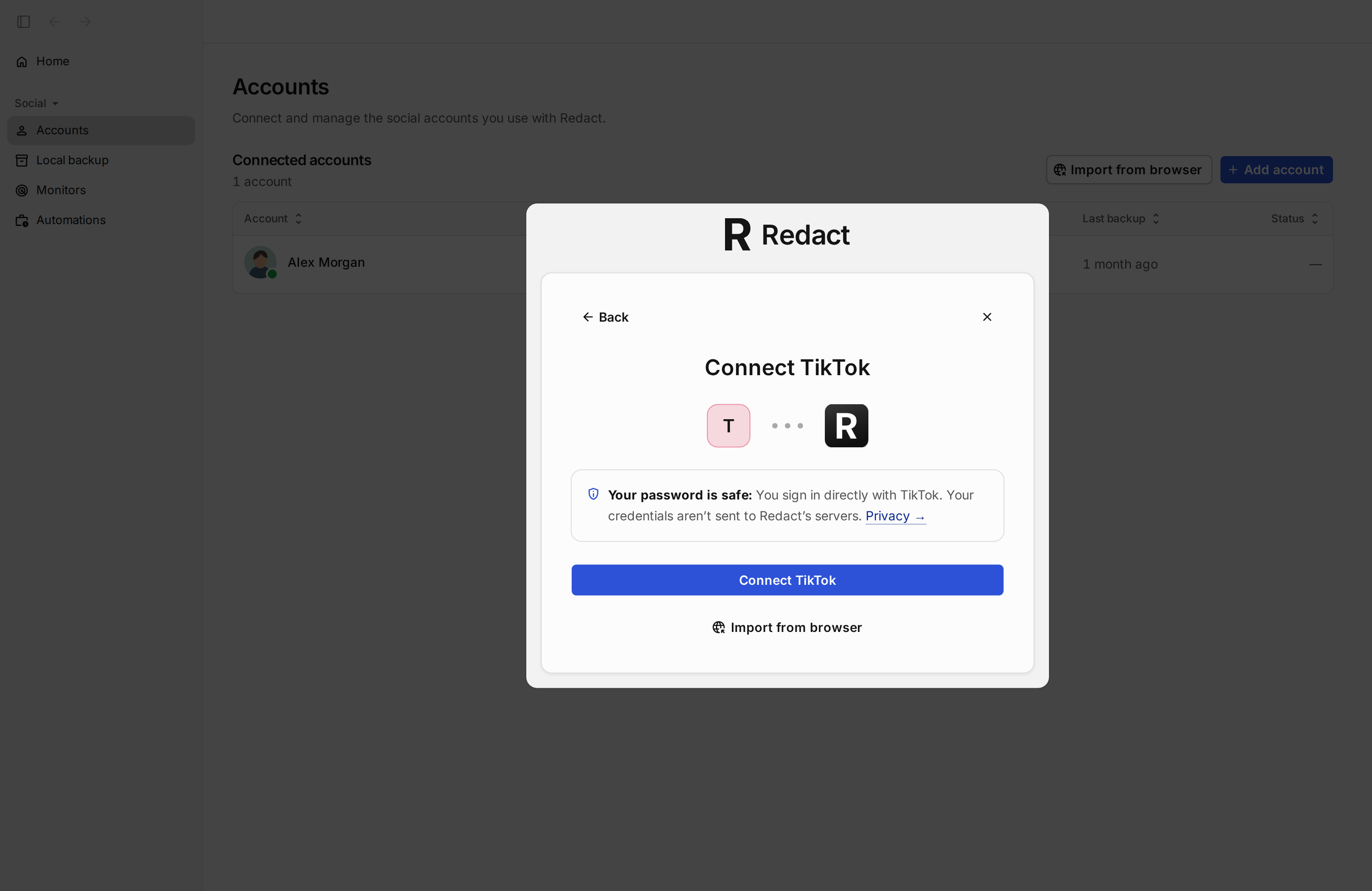
Dein TikTok-Konto verbinden
Wenn du unter Add account TikTok wählst, öffnet sich dieses Fenster. Du meldest dich auf der Seite von TikTok an, und das Konto ist verbunden; dein Passwort wird nicht an die Server von Redact gesendet.
- 4Connect + Name der Plattform, zum Beispiel Connect Instagram (verbinden):Öffnet die Anmeldeseite der Plattform. Melde dich wie gewohnt an, dann ist der Account mit Redact verbunden.
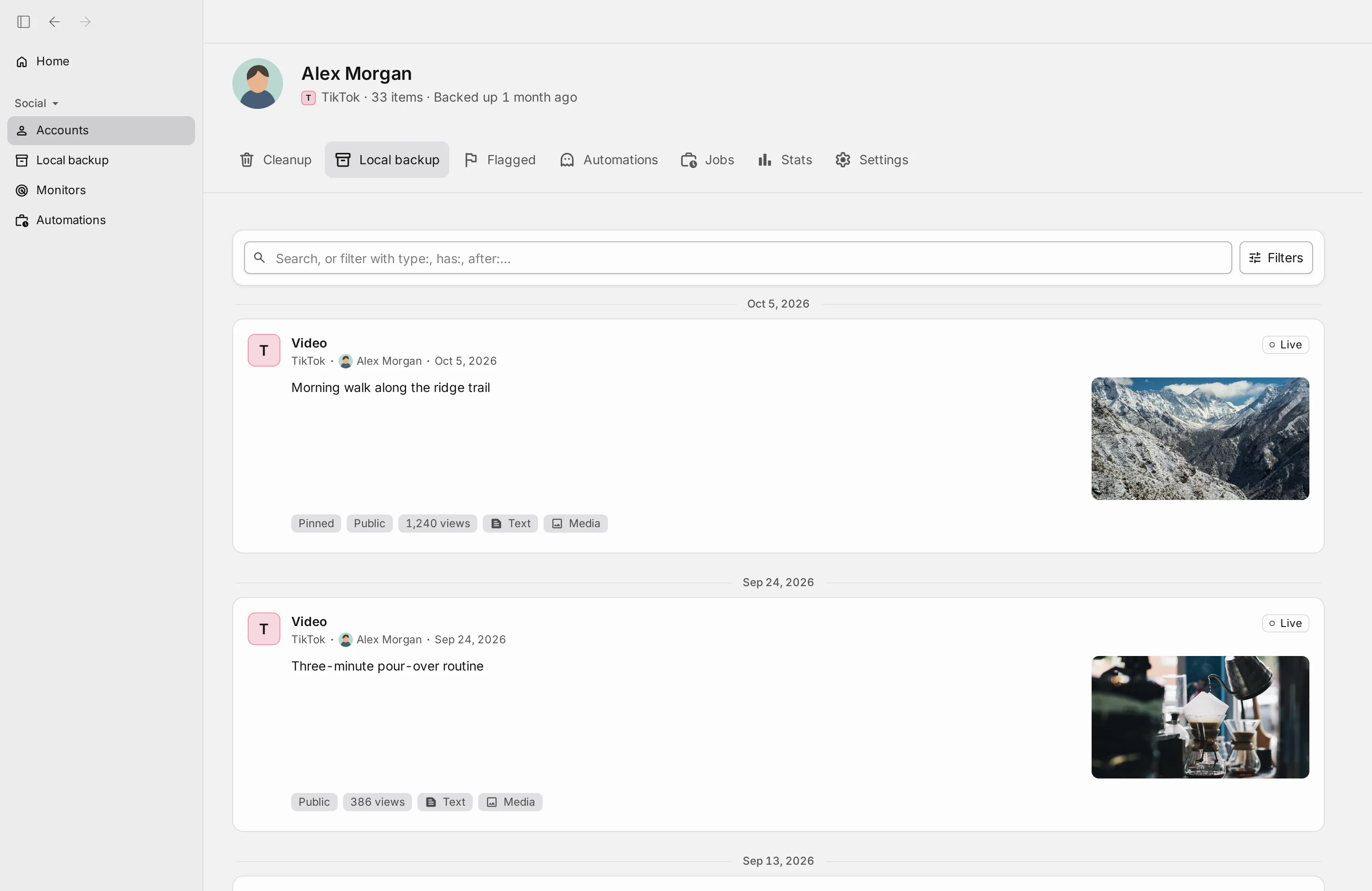
Deine lokale Kopie durchsehen
Der Tab Local backup (lokale Sicherung) zeigt, was Redact auf deinem Computer gesichert hat: Videos, Likes, Reposts (erneut veröffentlichte Videos) und gespeicherte Videos, vom neuesten zum ältesten. Hier siehst du, was da ist, bevor du etwas löschst.
- 2Filters (Filter):Öffnet ein Fenster, um die Liste nach Typ, Datum und weiteren Bedingungen zu filtern.
- 3Video (Art des Eintrags):Die Art des Eintrags, zum Beispiel Video. Ein Klick darauf zeigt nur Einträge dieser Art.
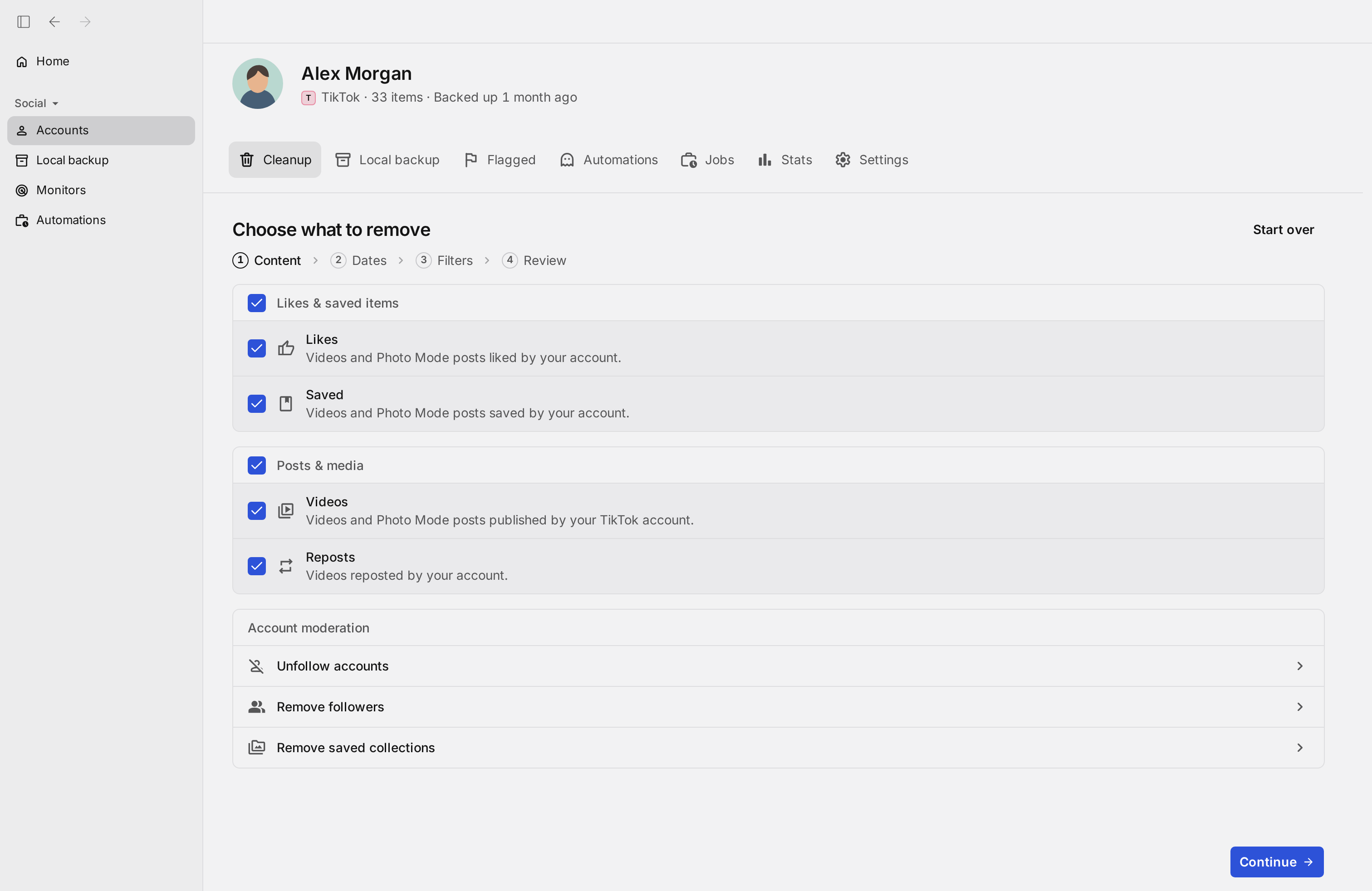
Auswählen, was gelöscht wird (Schritt 1 von 4)
Die Bereinigung beginnt im Tab Cleanup. Zuerst hakst du an, was du löschen willst: Likes, gespeicherte Videos, Videos oder Reposts (erneut veröffentlichte Videos).
- 3Likes (Likes):Entfernt deine Likes von allem, was du auf der Plattform mit „Gefällt mir“ markiert hast.
- 6Videos (Videos):Löscht die Videos und Fotomodus-Beiträge, die dein TikTok-Konto gepostet hat.
- 8Unfollow accounts (Accounts entfolgen):Öffnet eine Liste der Accounts, denen du folgst, damit du mehreren auf einmal entfolgen kannst.
- 9Remove followers (Follower entfernen):Öffnet eine Liste deiner Follower, damit du die ausgewählten entfernen kannst.
- 10Remove saved collections (gespeicherte Sammlungen entfernen):Öffnet eine Liste deiner gespeicherten Sammlungen, damit du die ausgewählten löschen kannst.
- 11Continue (weiter):Speichert deine Auswahl und geht zum nächsten Schritt.
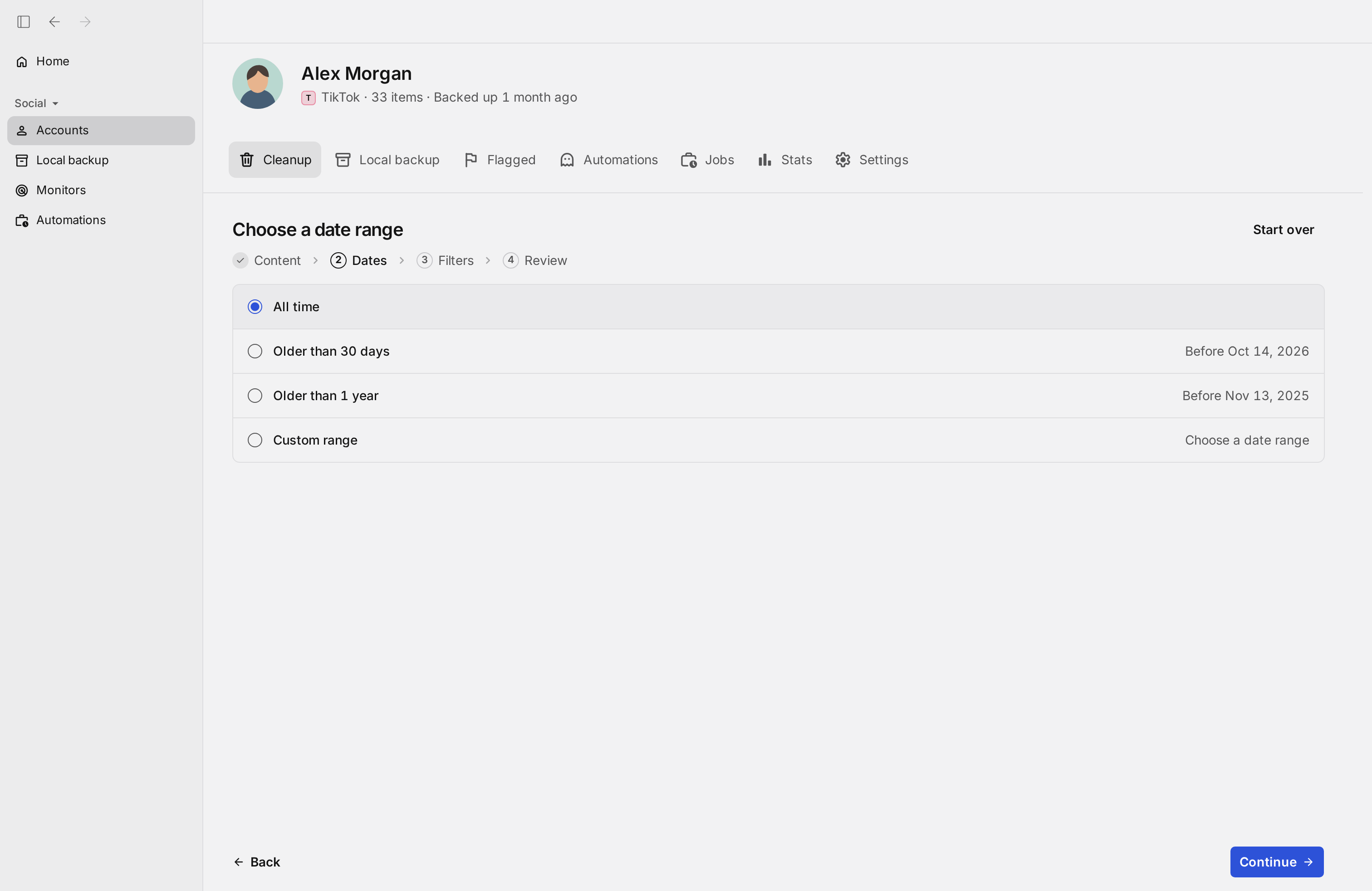
Den Zeitraum wählen (Schritt 2 von 4)
Du wählst, aus welchem Zeitraum gelöscht wird: alles, alles älter als 30 Tage, alles älter als ein Jahr oder ein eigener Zeitraum.
- 2All time (gesamter Zeitraum):Umfasst alle ausgewählten Inhalte, unabhängig vom Datum.
- 5Custom range (eigener Zeitraum):Wähle ein Start- und ein Enddatum, um nur Inhalte aus diesem Zeitraum einzubeziehen.
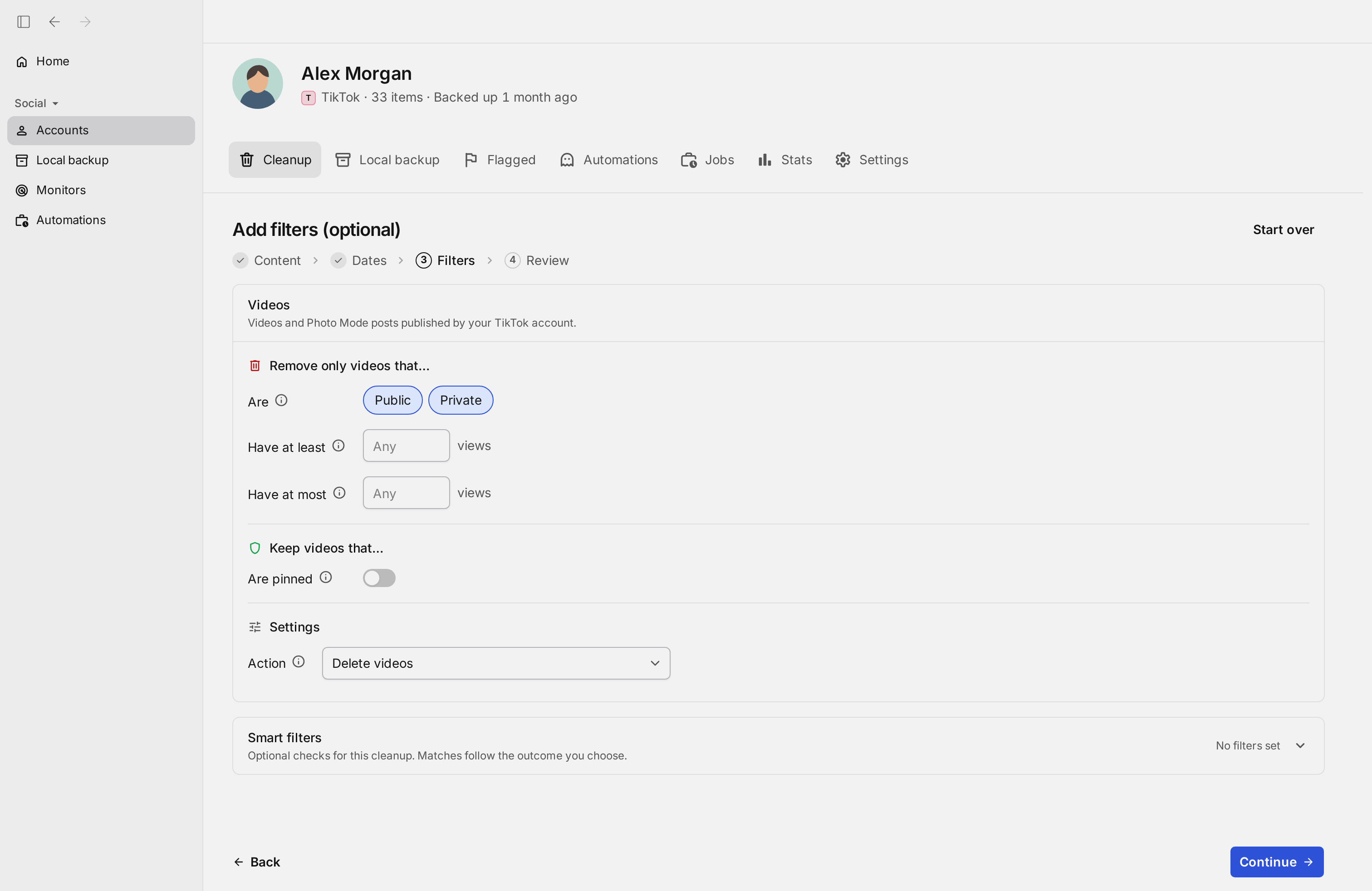
Die Videos filtern (Schritt 3 von 4)
Bei Videos kannst du das Löschen danach eingrenzen, ob sie öffentlich oder privat sind und wie viele Aufrufe sie haben. Hier legst du auch fest, ob angeheftete Videos behalten werden und ob die Videos gelöscht oder ihnen nur Berechtigungen entzogen werden.
- 2Are (Sind):Wähle, ob Public (öffentliche), Private (private) oder beide Arten von Videos gelöscht werden. Sind beide angehakt, werden alle deine Videos erfasst.
- 4Have at most (Haben höchstens):Löscht nur Videos mit höchstens dieser Anzahl an Aufrufen. Lässt du das Feld leer, gibt es kein Maximum.
- 5Are pinned (Sind angeheftet):Wenn du das einschaltest, bleiben die an dein Profil angehefteten Videos erhalten und werden nicht gelöscht.
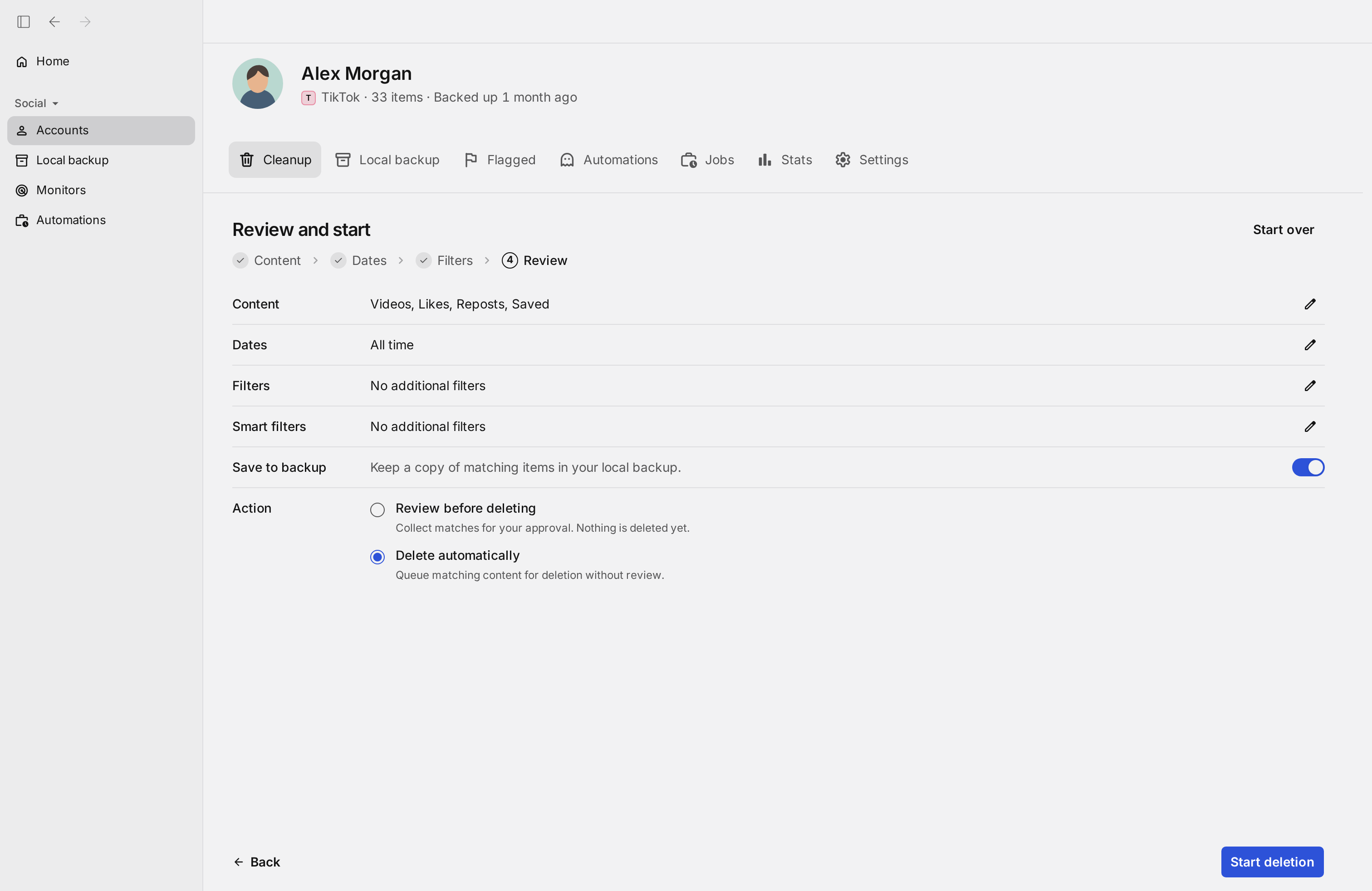
Prüfen und starten (Schritt 4 von 4)
Du siehst eine Zusammenfassung von allem, was du gewählt hast. Du entscheidest, ob du jeden Eintrag vor dem Löschen prüfen oder direkt löschen willst, und klickst dann auf Start deletion.
- 6Save to backup (im Backup speichern):Wenn aktiviert, speichert Redact die Treffer vor dem Löschen in deinem lokalen Backup, damit du sie später ansehen kannst.
- 7Review before deleting (vor dem Löschen prüfen):Sammelt die Treffer, damit du sie im Tab Flagged freigeben kannst. Es wird noch nichts gelöscht.
- 8Delete automatically (automatisch löschen):Stellt alle Treffer ohne Prüfung zum Löschen in die Warteschlange.
- 9Start deletion (Löschen starten):Öffnet das letzte Bestätigungsfenster.
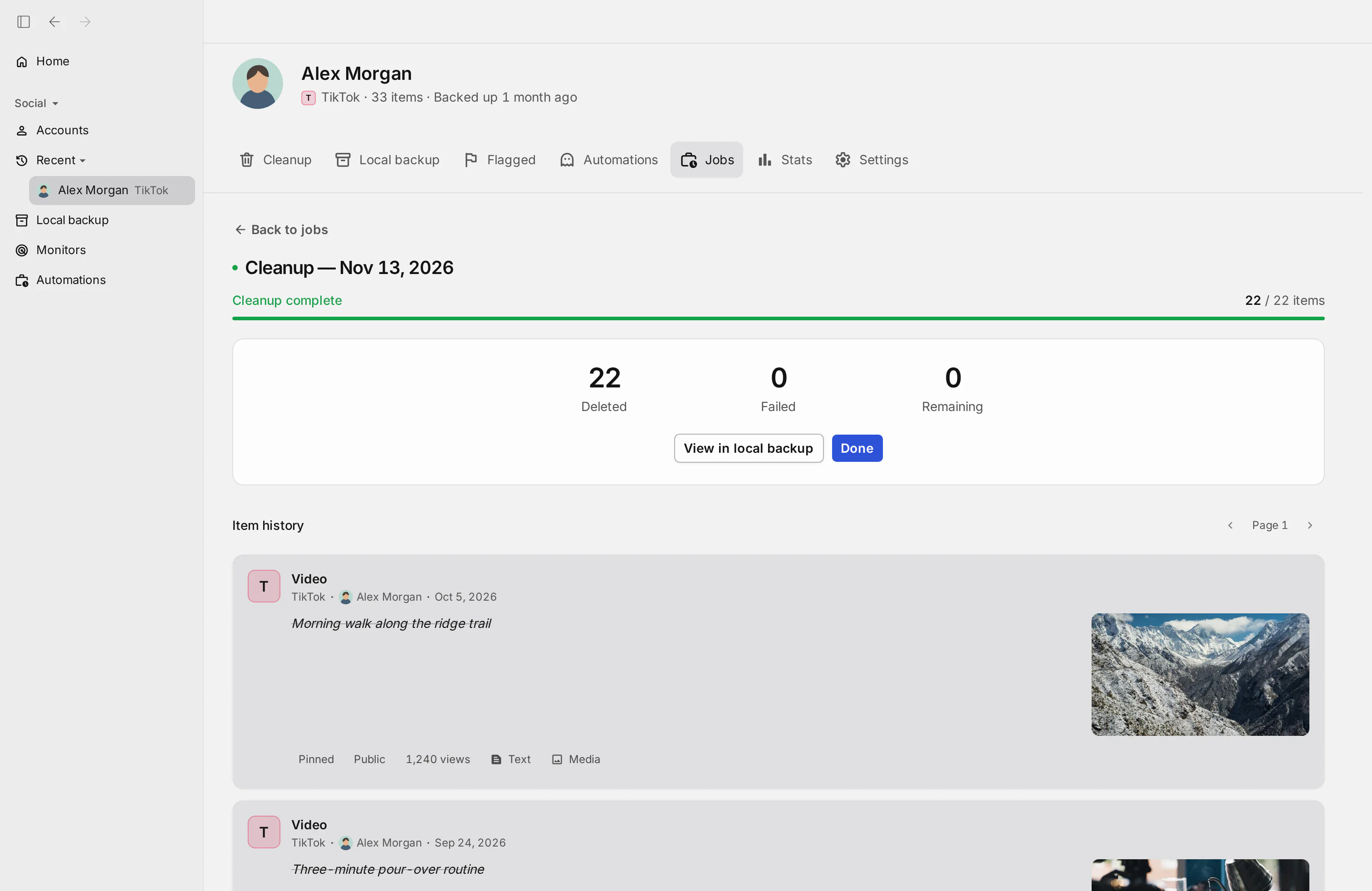
Löschen abgeschlossen
Am Ende siehst du, wie viele Einträge gelöscht wurden, wie viele fehlgeschlagen sind und wie viele noch übrig sind. Weiter unten kannst du einzeln durchsehen, was gelöscht wurde.
- 1View in local backup (im lokalen Backup ansehen):Öffnet in deinem lokalen Backup, was bei diesem Job gelöscht wurde.
- 2Done (fertig):Schließt die Zusammenfassung des abgeschlossenen Jobs.
Die App gibt es noch nicht auf Deutsch. Deshalb haben wir eine deutsche Anleitung erstellt, die jeden Bildschirm und jede Einstellung der App erklärt, damit du sie problemlos nutzen kannst, auch wenn sie auf Englisch ist.
Deutsche Anleitung ansehenDie TikTok-Löschtools von Redact
Alle TikTok-Videos auf einmal löschen
Lösche alle deine TikTok-Videos in einem Durchlauf oder mehrere Videos auf einmal, gefiltert nach Zeitraum, Aufrufen und öffentlich oder privat. Schalte Protect Pinned Videos (angeheftete Videos schützen) ein, damit alles, was oben an deinem Profil angeheftet ist, bleibt, während der Rest gelöscht wird, und starte zuerst eine Vorschau, um genau zu sehen, was Redact entfernt. Videos aus deinen letzten 30 Tagen zu löschen ist kostenlos; für ältere Videos brauchst du einen kostenpflichtigen Plan.
Duett und Stitch auf TikTok ausschalten
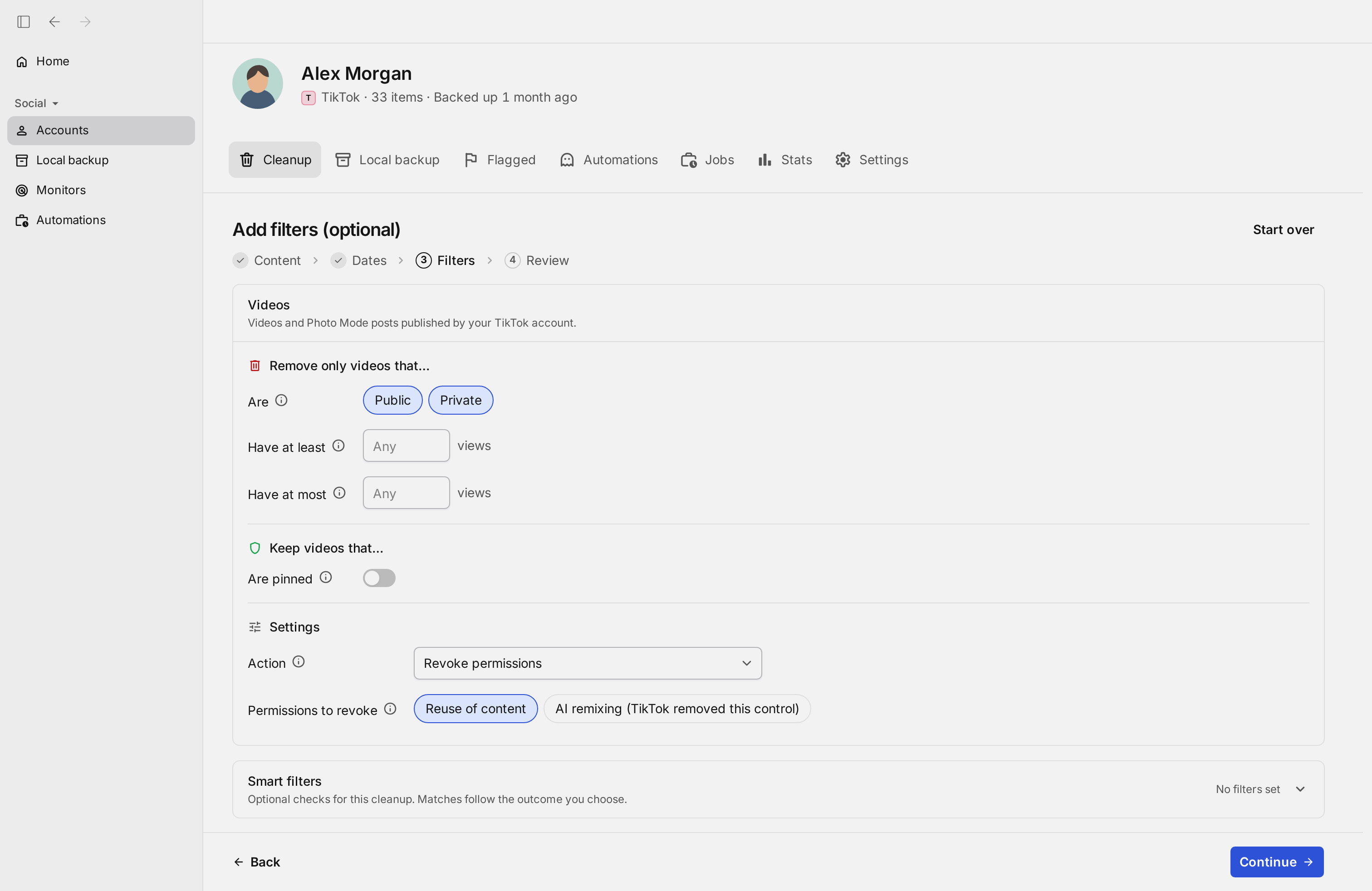
Jedes Video, das du auf TikTok postest, hat die Einstellung Allow reuse of content (Wiederverwendung von Inhalten erlauben). Solange sie an ist, können andere aus dem Clip Duette, Stitches und Sticker machen. Die Aktion Revoke permissions (Berechtigungen entziehen) von Redact schaltet die Einstellung bei allen deinen Videos auf einmal aus, oder nur bei denen, die deine Filter für Upload-Datum, Aufrufe und Sichtbarkeit auswählen. Es wird nichts entfernt. Für Uploads der letzten 30 Tage ist das kostenlos. Ältere Videos brauchen Premium.
Alle gelikten Videos auf TikTok löschen
Wechsle zum Tab Likes, um jedes TikTok-Video, das du je gelikt hast, in einem einzigen Durchlauf zu entfernen, oder grenze es auf einen Zeitraum ein, um nur einen bestimmten Abschnitt zu löschen. Redact entfernt deine Likes alle auf einmal statt einzeln, und eine Vorschau zeigt dir genau, was entfernt wird, bevor etwas endgültig ist. Likes auf Videos aus den letzten 30 Tagen zu löschen ist kostenlos; für ältere brauchst du einen kostenpflichtigen Plan.
Alle privaten Videos auf TikTok löschen
TikTok lässt dich Videos verstecken, indem du sie auf privat stellst, bietet aber keine Möglichkeit, private Videos auf einmal zu löschen. Wähle im Sichtbarkeitsfilter von Redact Private, und es löscht jedes private Video in deinem TikTok-Konto, während deine öffentlichen Uploads unberührt bleiben. Dreh den Filter um, wenn du stattdessen nur öffentliche Videos löschen willst. Kombiniere ihn mit Zeitraum- und Aufruf-Filtern, um die Auswahl weiter einzugrenzen, und starte eine Vorschau, bevor etwas gelöscht wird. Private Videos aus deinen letzten 30 Tagen zu löschen ist kostenlos; für ältere Videos brauchst du einen kostenpflichtigen Plan.
Alle TikTok-Reposts (erneut veröffentlicht) auf einmal löschen
Entferne deine Reposts auf TikTok auf einmal. Wähle Reposts, setze einen Zeitraum und prüfe die Liste, bevor du bestätigst. Reposts von Videos zu entfernen, die in den letzten 30 Tagen gepostet wurden, ist kostenlos. Für ältere Videos brauchst du einen kostenpflichtigen Plan.
Alle gespeicherten Videos (Favoriten) auf TikTok entfernen
Dein Tab „Favoriten“ enthält jeden Beitrag, den du gespeichert hast, und TikTok kann sie nicht auf einmal aus den Favoriten entfernen. Redact leert die Liste für dich. Wähle Saved, nimm alles oder setze einen Zeitraum, prüfe die Vorschau und entferne sie dann. Zeitraum und kostenloses Zeitfenster richten sich beide danach, wann jedes Video hochgeladen wurde, also entfernst du Beiträge aus dem letzten Monat kostenlos, und alles Ältere braucht Premium. Alle Sammlungen zu löschen, die du angelegt hast, ist ein eigener Premium-Durchlauf, und die Beiträge darin bleiben gespeichert.
Allen auf TikTok entfolgen
TikTok lässt dich immer nur einem Account auf einmal entfolgen, eine lange Liste zu leeren heißt also, Profil für Profil durchzutippen. Redact erledigt die ganze Liste in einem Rutsch. Setze den Haken bei Only accounts that don't follow you back (nur Accounts, die dir nicht zurückfolgen), um deine gegenseitigen Follows zu behalten und den Rest zu entfolgen, oder lass ihn weg, um allen zu entfolgen. So oder so siehst du die Liste zuerst in einer Vorschau, und du kannst den Durchlauf einmal oder nach einem wiederkehrenden Zeitplan ausführen. Deine eigenen Videos, Likes und dein Konto bleiben unberührt. Verfügbar in den Premium-Plänen von Redact.
TikTok-Follower auf einmal entfernen
TikTok lässt dich Follower nur Profil für Profil entfernen. Redact ruft alle ab, die dir folgen, zeigt dir die vollständige Liste in einer Vorschau und arbeitet sie dann in einem einzigen Durchlauf oder nach einem wiederkehrenden Zeitplan ab. Einzelne Accounts kannst du nicht auswählen, also nutze die Vorschau, um zu sehen, wen Redact zu entfernen versucht. Wenn TikTok Redact einen Account nicht bearbeiten lässt, überspringt Redact ihn und vermerkt den Grund in der Zeile. Wenn du einen Follower entfernst, werden keine Videos gelöscht. Redact blockiert den Account kurz und hebt die Blockierung gleich wieder auf, er bleibt also normalerweise nicht blockiert. Verfügbar in den Premium-Plänen von Redact.
TikTok-Löschen planen oder Videos automatisch verschwinden lassen
Richte im Tab Automations (Automatisierungen) eine wiederkehrende TikTok-Bereinigung mit einem Intervall in Stunden, Tagen oder Wochen ein. Disappearing Mode löscht Inhalte, die älter als das von dir gewählte Alterslimit sind. Für beides brauchst du einen kostenpflichtigen Plan. Disappearing Mode kann angeheftete Videos nicht schützen. Um sie zu behalten, erstelle eine Routine und aktiviere Are pinned (Sind angeheftet) in den Filtern zum Behalten.
Scheduled Deletion
Re-run this cleanup on any interval
Next run · in 3 months at 12:00 AM
Disappearing Mode
Auto-delete content as it ages
Bereinigung für TikTok nach Plan
Diese Tabelle zeigt jede Bereinigungsaktion, jede Einstellung und jeden Filter zum Behalten oder Löschen, zusammen mit dem Abo, das du dafür brauchst.
15 Aktionen, Filter und Einstellungen
| Bereinigungsaktion, Filter oder Einstellung | Kostenlos1 Konto | Premium2 Konten | Ultimate5 Konten |
|---|---|---|---|
| Was du löschen kannst | |||
| TikTok-Videos löschen | 30 Tage TikTok-Videos löschen ist in Kostenlos für Inhalte der letzten 30 Tage verfügbar. | TikTok-Videos löschen ist in Premium verfügbar. | TikTok-Videos löschen ist in Ultimate verfügbar. |
| Berechtigungen zur Wiederverwendung von TikTok-Videos widerrufen | 30 Tage Berechtigungen zur Wiederverwendung von TikTok-Videos widerrufen ist in Kostenlos für Inhalte der letzten 30 Tage verfügbar. | Berechtigungen zur Wiederverwendung von TikTok-Videos widerrufen ist in Premium verfügbar. | Berechtigungen zur Wiederverwendung von TikTok-Videos widerrufen ist in Ultimate verfügbar. |
| TikTok-Likes entfernen | 30 Tage TikTok-Likes entfernen ist in Kostenlos für Inhalte der letzten 30 Tage verfügbar. | TikTok-Likes entfernen ist in Premium verfügbar. | TikTok-Likes entfernen ist in Ultimate verfügbar. |
| TikTok-Reposts (erneut veröffentlichte Videos) entfernen | 30 Tage TikTok-Reposts (erneut veröffentlichte Videos) entfernen ist in Kostenlos für Inhalte der letzten 30 Tage verfügbar. | TikTok-Reposts (erneut veröffentlichte Videos) entfernen ist in Premium verfügbar. | TikTok-Reposts (erneut veröffentlichte Videos) entfernen ist in Ultimate verfügbar. |
| Gespeicherte TikTok-Videos (Favoriten) entfernen | 30 Tage Gespeicherte TikTok-Videos (Favoriten) entfernen ist in Kostenlos für Inhalte der letzten 30 Tage verfügbar. | Gespeicherte TikTok-Videos (Favoriten) entfernen ist in Premium verfügbar. | Gespeicherte TikTok-Videos (Favoriten) entfernen ist in Ultimate verfügbar. |
| TikTok-Sammlungen löschen | TikTok-Sammlungen löschen ist in Kostenlos nicht verfügbar. | TikTok-Sammlungen löschen ist in Premium verfügbar. | TikTok-Sammlungen löschen ist in Ultimate verfügbar. |
| TikTok-Accounts entfolgen | TikTok-Accounts entfolgen ist in Kostenlos nicht verfügbar. | TikTok-Accounts entfolgen ist in Premium verfügbar. | TikTok-Accounts entfolgen ist in Ultimate verfügbar. |
| TikTok-Follower entfernen, indem du sie blockierst und wieder entsperrst | TikTok-Follower entfernen, indem du sie blockierst und wieder entsperrst ist in Kostenlos nicht verfügbar. | TikTok-Follower entfernen, indem du sie blockierst und wieder entsperrst ist in Premium verfügbar. | TikTok-Follower entfernen, indem du sie blockierst und wieder entsperrst ist in Ultimate verfügbar. |
| Videos löschen oder ihre Berechtigungen widerrufen | 30 Tage Videos löschen oder ihre Berechtigungen widerrufen ist in Kostenlos für Inhalte der letzten 30 Tage verfügbar. | Videos löschen oder ihre Berechtigungen widerrufen ist in Premium verfügbar. | Videos löschen oder ihre Berechtigungen widerrufen ist in Ultimate verfügbar. |
| Filter und Regeln | |||
| Videos, Likes oder gespeicherte Videos nach Zeitraum filtern | 30 Tage Videos, Likes oder gespeicherte Videos nach Zeitraum filtern ist in Kostenlos für Inhalte der letzten 30 Tage verfügbar. | Videos, Likes oder gespeicherte Videos nach Zeitraum filtern ist in Premium verfügbar. | Videos, Likes oder gespeicherte Videos nach Zeitraum filtern ist in Ultimate verfügbar. |
| Reposts nach Zeitraum filtern | 30 Tage Reposts nach Zeitraum filtern ist in Kostenlos für Inhalte der letzten 30 Tage verfügbar. | Reposts nach Zeitraum filtern ist in Premium verfügbar. | Reposts nach Zeitraum filtern ist in Ultimate verfügbar. |
| Videos nach öffentlicher oder privater Sichtbarkeit filtern | 30 Tage Videos nach öffentlicher oder privater Sichtbarkeit filtern ist in Kostenlos für Inhalte der letzten 30 Tage verfügbar. | Videos nach öffentlicher oder privater Sichtbarkeit filtern ist in Premium verfügbar. | Videos nach öffentlicher oder privater Sichtbarkeit filtern ist in Ultimate verfügbar. |
| Angeheftete Videos behalten | 30 Tage Angeheftete Videos behalten ist in Kostenlos für Inhalte der letzten 30 Tage verfügbar. | Angeheftete Videos behalten ist in Premium verfügbar. | Angeheftete Videos behalten ist in Ultimate verfügbar. |
| Videos nach minimaler oder maximaler Zahl an Aufrufen filtern | 30 Tage Videos nach minimaler oder maximaler Zahl an Aufrufen filtern ist in Kostenlos für Inhalte der letzten 30 Tage verfügbar. | Videos nach minimaler oder maximaler Zahl an Aufrufen filtern ist in Premium verfügbar. | Videos nach minimaler oder maximaler Zahl an Aufrufen filtern ist in Ultimate verfügbar. |
| Wiederkehrende TikTok-Bereinigung planen | Wiederkehrende TikTok-Bereinigung planen ist in Kostenlos nicht verfügbar. | Wiederkehrende TikTok-Bereinigung planen ist in Premium verfügbar. | Wiederkehrende TikTok-Bereinigung planen ist in Ultimate verfügbar. |
So räumst du dein TikTok-Konto ganz einfach auf.
Connect Your Account

Log in to TikTok
Connect TikTok to start deleting your content
Your password is safe: We never see or store your credentials. They're sent directly to TikTok.
Your content, your device: Your content and logins stay on your device and never touch our servers.
Proven & trusted: Trusted by thousands of users. See what they have to say.
Home
Deleting items...
Had a great time at the meetup yesterday! Here are some photos...
Check out this new recipe I tried. Turned out way better than expected!
Anyone else having issues with the latest update?
Just finished setting up my new desk. Productivity boost incoming.
GG's everyone, that was a fun match. Same time next week?
Coffee shop on 4th street has the best lattes, highly recommend
Anyone got tips for fixing this build error? Stuck for hours.
- 1
Melde dich in Redact bei TikTok an
Redact läuft auf deinem Gerät, auf PC, Mac, Linux, iOS und Android. Einmal installieren, anmelden, fertig. Deine Inhalte und Anmeldedaten gehen direkt an die jeweilige Plattform, ohne einen Redact-Server dazwischen.
- 2
Wähle die Art des Löschens
Wähle den Modus, der zur Aufgabe passt: Preview (Vorschau), um deine Filter zu testen, Deletion für ein einmaliges Löschen in einem Rutsch, Review and Delete für Kontrolle Stapel für Stapel oder Schedule für wiederkehrende Durchläufe, um die du dich nicht kümmern musst.
- 3
Sieh in Echtzeit zu, wie deine Inhalte gelöscht werden
Jedes Element erscheint, sobald es entfernt wird, sodass du genau siehst, was wann gelöscht wird. Pausiere, stoppe oder prüfe den Fortschritt jederzeit. Deine Warteschlange, deine Kontrolle.
Häufig gestellte Fragen
Redact löscht deine TikTok-Videos, Likes, privaten Videos, Reposts und gespeicherten Videos auf einmal, mit Filtern für Datum, Aufrufe, Sichtbarkeit und Anheften, löscht die Sammlungen, die du angelegt hast, leert deine Listen „Folge ich“ und „Follower“ auf einmal und kann all das nach einem Zeitplan wiederholen.
Kommentare und Direktnachrichten werden derzeit nicht unterstützt; wir erweitern die TikTok-Unterstützung eventuell in Zukunft.
TikTok selbst bietet kein Massenlöschen von Videos, aber Redact kann alle deine TikTok-Videos auf einmal löschen. Lade zuerst Redact für Windows, macOS oder Linux herunter und verbinde dein TikTok-Konto. Wähle dann den Tab Videos und setze einen Zeitraum, einen Aufruf- oder Sichtbarkeitsfilter, oder lass die Filter offen, um jedes Video auszuwählen. Starte zum Schluss eine Vorschau, um genau zu sehen, welche Videos die Filter erfasst haben, und starte dann das Löschen. Unsere Anleitung zum Löschen aller TikTok-Videos erklärt auch TikToks eigene Löschfunktion und wie du ein Video zurückbekommst.
TikTok selbst kann Likes nicht auf einmal löschen, aber mit Redact kannst du alle deine TikTok-Likes auf einmal löschen. Lade Redact einfach herunter, erstelle ein Konto und wähle TikTok, um loszulegen. Wie du Likes von Hand entfernst und vor anderen verbirgst, erklärt unsere Anleitung zum Löschen aller gelikten Videos auf TikTok.
Ja. In den Tabs Videos, Likes, Reposts und Saved kannst du einen Zeitraum setzen, damit nur Inhalte erfasst werden, die vor, nach oder zwischen bestimmten Daten gepostet wurden. Im Tab Videos ist das dein eigenes Upload-Datum. Bei Likes, Reposts und Saved ist es das Datum, an dem das Originalvideo gepostet wurde, nicht der Tag, an dem du es gelikt, erneut veröffentlicht oder gespeichert hast. So oder so ist es der einfachste Weg, eine peinliche Phase zu löschen, ohne etwas Aktuelles anzufassen.
TikTok lässt dich Kommentare unter deinen eigenen Beiträgen gesammelt löschen, bis zu 100 auf einmal (halte einen Kommentar gedrückt und tippe dann auf „Mehrere Kommentare verwalten“), aber Kommentare, die du unter Beiträgen anderer hinterlassen hast, gehen nur einzeln weg. Redact unterstützt das Löschen von TikTok-Kommentaren derzeit nicht. Aktuell kümmert sich Redact um deine TikTok-Videos, Likes, Reposts, gespeicherten Videos und Sammlungen sowie um deine Listen „Folge ich“ und „Follower“, und eventuell erweitern wir das in Zukunft um Kommentare.
TikTok lässt dich immer nur einem Account auf einmal entfolgen. Redact erledigt das gesammelt: Wähle die Kategorie Following, sieh dir deine vollständige Liste in der Vorschau an und entfolge dann allen in einem einzigen Durchlauf oder nach einem wiederkehrenden Zeitplan. Die ganze Anleitung findest du unter allen auf TikTok entfolgen. Verfügbar in den Premium-Plänen von Redact.
TikTok lässt dich Follower nur einzeln entfernen. Redact ruft deine vollständige Follower-Liste ab, zeigt sie dir zuerst und versucht dann, jeden Account in einem Durchlauf oder nach einem wiederkehrenden Zeitplan zu entfernen. Wenn TikTok Redact einen Account nicht bearbeiten lässt, überspringt Redact ihn und vermerkt den Grund in der Zeile. Die ganze Anleitung findest du unter TikTok-Follower auf einmal entfernen, oder lies unseren Ratgeber, wie du alle deine TikTok-Follower schnell auf einmal entfernst. Verfügbar in den Premium-Plänen von Redact.
Ja. TikTok hat keine eigene Funktion, um gespeicherte Videos auf einmal zu löschen, also musst du in der App jedes einzeln im Tab „Favoriten“ entfernen. Redact entfernt gespeicherte Videos stattdessen auf einmal: Wähle die Kategorie Saved, setze einen Zeitraum oder lass den gesamten Zeitraum stehen, prüfe die Vorschau und entferne sie dann. Der Zeitraum richtet sich danach, wann jedes gespeicherte Video gepostet wurde, nicht danach, wann du es gespeichert hast. Gespeicherte Videos aus den letzten 30 Tagen zu entfernen ist kostenlos; für ältere brauchst du einen kostenpflichtigen Plan.
Redact kann außerdem alle Sammlungen löschen, die du angelegt hast. Das ist eine Premium-Funktion. Die Videos darin bleiben unter „Favoriten“ gespeichert.
Ja. TikTok hat keinen Button, um alle Reposts zu entfernen, also musst du in der App jedes erneut veröffentlichte Video einzeln im Tab „Erneut veröffentlicht“ zurücknehmen. Redact löscht sie stattdessen alle auf einmal: Wähle die Kategorie Reposts, setze einen Zeitraum oder lass den gesamten Zeitraum stehen, prüfe die Vorschau und lösche dann. Die ganze Anleitung findest du unter alle TikTok-Reposts löschen.
Ja. Wähle im Tab Automations (Automatisierungen) ein Intervall in Stunden, Tagen oder Wochen für eine wiederkehrende Bereinigung. Disappearing Mode löscht Inhalte, die älter als das von dir gewählte Alterslimit sind. Für beides brauchst du einen kostenpflichtigen Plan. Disappearing Mode kann angeheftete Videos nicht schützen. Um sie zu behalten, erstelle eine Routine und aktiviere Are pinned (Sind angeheftet) in den Filtern zum Behalten.
Videos zu löschen und Likes, gespeicherte Videos und Reposts von Videos zu entfernen, die in den letzten 30 Tagen gepostet wurden, ist kostenlos. Für ältere Inhalte brauchst du einen kostenpflichtigen Plan. Sammlungen löschen, entfolgen, Follower entfernen und Automatisierungen nutzen braucht Premium.
Unser Dienst zum Massenlöschen auf TikTok wurde gründlich getestet und hat zu keinen nachteiligen Maßnahmen von TikTok geführt. Wir sind jedoch nicht mit TikTok oder ByteDance verbunden oder von ihnen unterstützt und können nicht garantieren, wie TikTok künftig handelt.
Wir haben Hunderttausenden Menschen geholfen, Inhalte aus ihren Social-Media-Konten sicher und problemlos massenhaft zu löschen. Mehr über die rechtliche Position von Redact erfährst du hier.
Ja. TikTok gibt jedem Video einen Schalter „Wiederverwendung von Inhalten erlauben“, der Duette, Stitches und Sticker abdeckt, lässt dich ihn aber nur Video für Video ausschalten. Die Aktion Revoke permissions von Redact schaltet ihn bei so vielen deiner Videos aus, wie du auswählst, in einem Rutsch, und keines davon wird gelöscht. Wie das funktioniert, erfährst du unter Berechtigungen deiner TikTok-Videos entziehen.
Teste Redact kostenlos
Wir fügen regelmäßig Unterstützung für weitere soziale Netzwerke hinzu. Neuigkeiten bekommst du direkt von uns im Discord-Kanal von Redact.
