วิธีลบรีโพสต์ใน TikTok ทั้งหมดทีเดียว
แท็บรีโพสต์ (Reposts) คือบันทึกของทุกคลิปที่คุณเคยรีโพสต์ต่อ และ TikTok ให้ยกเลิกรีโพสต์ได้ทีละคลิปผ่านเมนูแชร์เท่านั้น Redact ช่วยลบรีโพสต์ใน TikTok ทีละเยอะๆ แทน เลือกหมวด Reposts ตั้งช่วงวันที่หรือเลือกลบทั้งหมด แล้วกดลบ ทุกอย่างทำงานบนอุปกรณ์ของคุณเอง ข้อมูลบัญชีจึงอยู่กับคุณ
ลบฟรีสำหรับคลิป ไลค์ รีโพสต์ และวิดีโอที่บันทึกไว้ใน 30 วันล่าสุด
ใช้งานได้บน
แพ็กเกจ
ทำไมควรลบรีโพสต์
รีโพสต์บอกตัวตนคุณได้พอๆ กับโพสต์ของคุณเอง
รีโพสต์ไม่ใช่คลิปของคุณ แต่เป็นคลิปของคนอื่นที่คุณแชร์ต่อให้ผู้ติดตาม ซึ่งใกล้กับการรับรองต่อสาธารณะมากกว่าการกดถูกใจแบบเงียบๆ นานไปรีโพสต์จะกองอยู่ในแท็บรีโพสต์ที่ใครก็เลื่อนดูได้ และรีโพสต์เก่าๆ อาจส่งผลไม่ดีต่อคุณ ตั้งแต่เรื่องความเป็นส่วนตัวทั่วไป ไปจนถึงการหางานหรือการสมัครเข้ามหาวิทยาลัย คนส่วนใหญ่จึงควรดูแลแท็บนี้ให้เรียบร้อย
แท็บรีโพสต์ของคุณเป็นสาธารณะ
ทุกคลิปที่คุณรีโพสต์จะอยู่ในแท็บของมันเอง ติดกับคลิปที่คุณโพสต์และคลิปที่ถูกใจ ใครเข้ามาที่โปรไฟล์ก็เลื่อนดูได้ และรีโพสต์เก่าๆ อาจสะท้อนความสนใจหรืออารมณ์ที่คุณไม่อยากโชว์อีกแล้ว
ยกเลิกทีละคลิปมันช้า
TikTok ไม่มีวิธีลบรีโพสต์ทั้งหมดทีเดียวให้ในแอป การยกเลิกรีโพสต์แต่ละคลิป คุณต้องเปิดคลิป เปิดเมนูแชร์ แล้วกดเอาออก จากนั้นทำซ้ำกับคลิปถัดไป Redact จัดการขั้นตอนน่าเบื่อทั้งหมดนี้ให้คุณ
รีโพสต์มีผลกับฟีดของผู้ติดตาม
เมื่อคุณรีโพสต์คลิป TikTok จะส่งคลิปนั้นไปที่ฟีดของคนที่ติดตามคุณโดยตรง การลบรีโพสต์เก่าๆ จะหยุดการกระจายนั้น และให้คุณกลับมาเป็นคนเลือกว่าโปรไฟล์ของคุณแนะนำอะไรให้คนอื่น
เริ่มต้นใหม่แบบสะอาดตา
จะปรับบัญชีใหม่ก่อนหางาน ก่อนเข้าโรงเรียนใหม่ หรือแค่อยากจัดให้เรียบร้อย ก็ทำได้ง่ายเมื่อเริ่มจากศูนย์ การลบรีโพสต์ทั้งหมดจะทำให้แท็บสาธารณะนี้ว่างเปล่า โดยไม่แตะคลิปของคุณเองเลย
ฟีเจอร์นี้ทำอะไร
ลบรีโพสต์ใน TikTok ทั้งแท็บในรอบเดียว
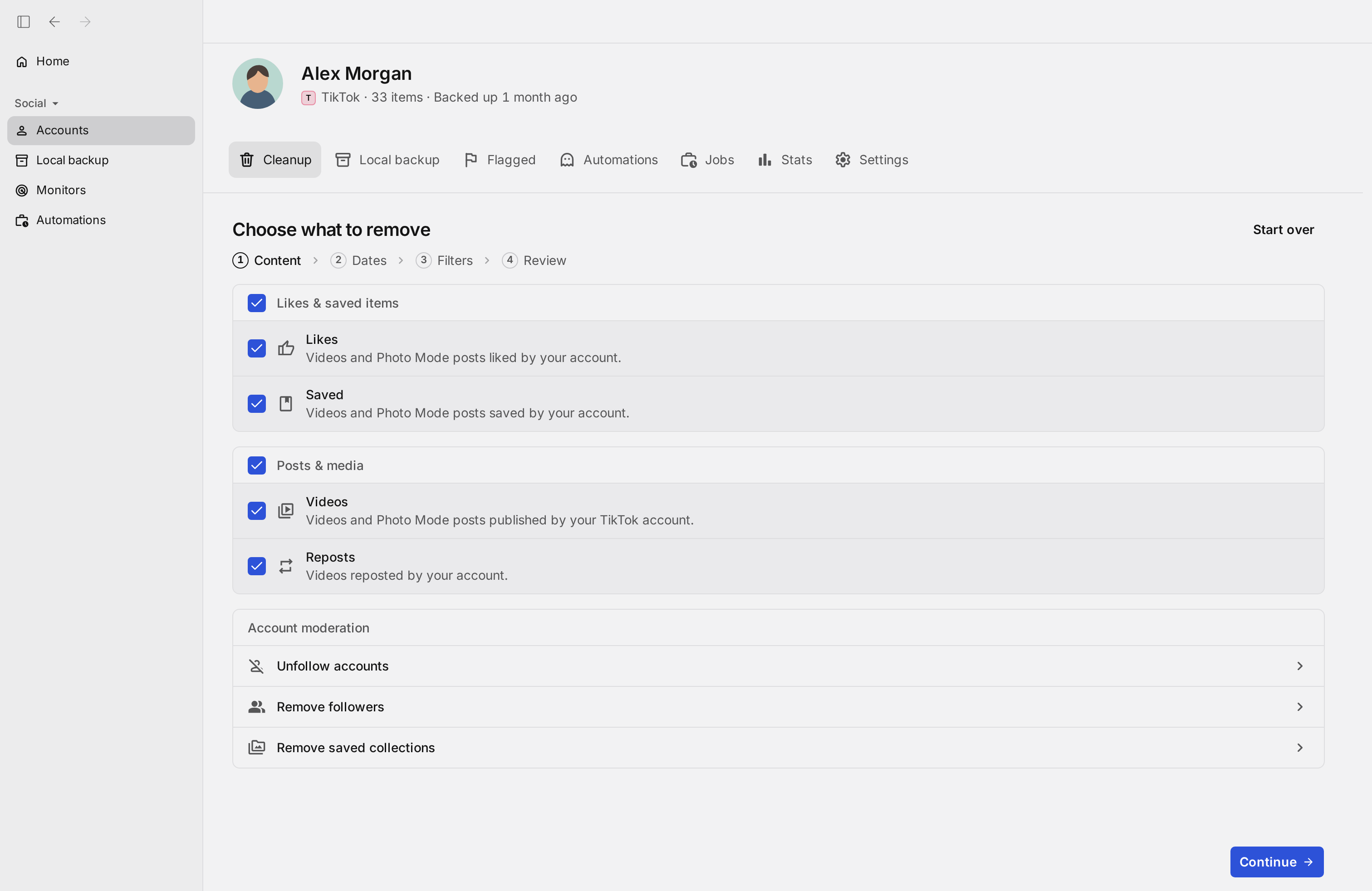
เชื่อมต่อบัญชี TikTok แล้ว Redact จะแยกบัญชีของคุณเป็นหมวดต่างๆ ได้แก่ วิดีโอ ไลค์ รีโพสต์ (Reposts) กำลังติดตาม และผู้ติดตาม เลือก Reposts ตั้งจุดเริ่มต้นและจุดสิ้นสุด (ตั้งแต่สัปดาห์เดียวไปจนถึงทั้งหมด หรือปล่อยค่าเริ่มต้นไว้ที่ทั้งหมด) แล้วกดรัน ช่วงวันที่จะเทียบกับวันที่คลิปที่ถูกรีโพสต์อัปโหลดครั้งแรก ไม่ใช่วันที่คุณรีโพสต์ ก่อนลบจะมีขั้นตอนดูตัวอย่างที่แสดงว่ารีโพสต์ไหนจะถูกลบบ้าง จะได้ไม่มีอะไรเกิดขึ้นแบบไม่รู้ตัว การลบรีโพสต์คือการยกเลิกการแชร์จากบัญชีของคุณเท่านั้น คลิปต้นฉบับของครีเอเตอร์จึงยังอยู่ครบไม่ถูกแตะ
- หมวด Reposts
- ช่วงวันที่หรือทั้งหมด
- ดูตัวอย่างก่อน
- ทำงานบนอุปกรณ์ของคุณ
- ตั้งเวลาลบซ้ำตามรอบ
ลองใช้ Redact กับ TikTok ลบฟรีสำหรับคลิป ไลค์ รีโพสต์ และวิดีโอที่บันทึกไว้ใน 30 วันล่าสุด
ใช้งานได้ตามที่คุณต้องการ
ดูตัวอย่าง ลบ หรือตั้งเวลา
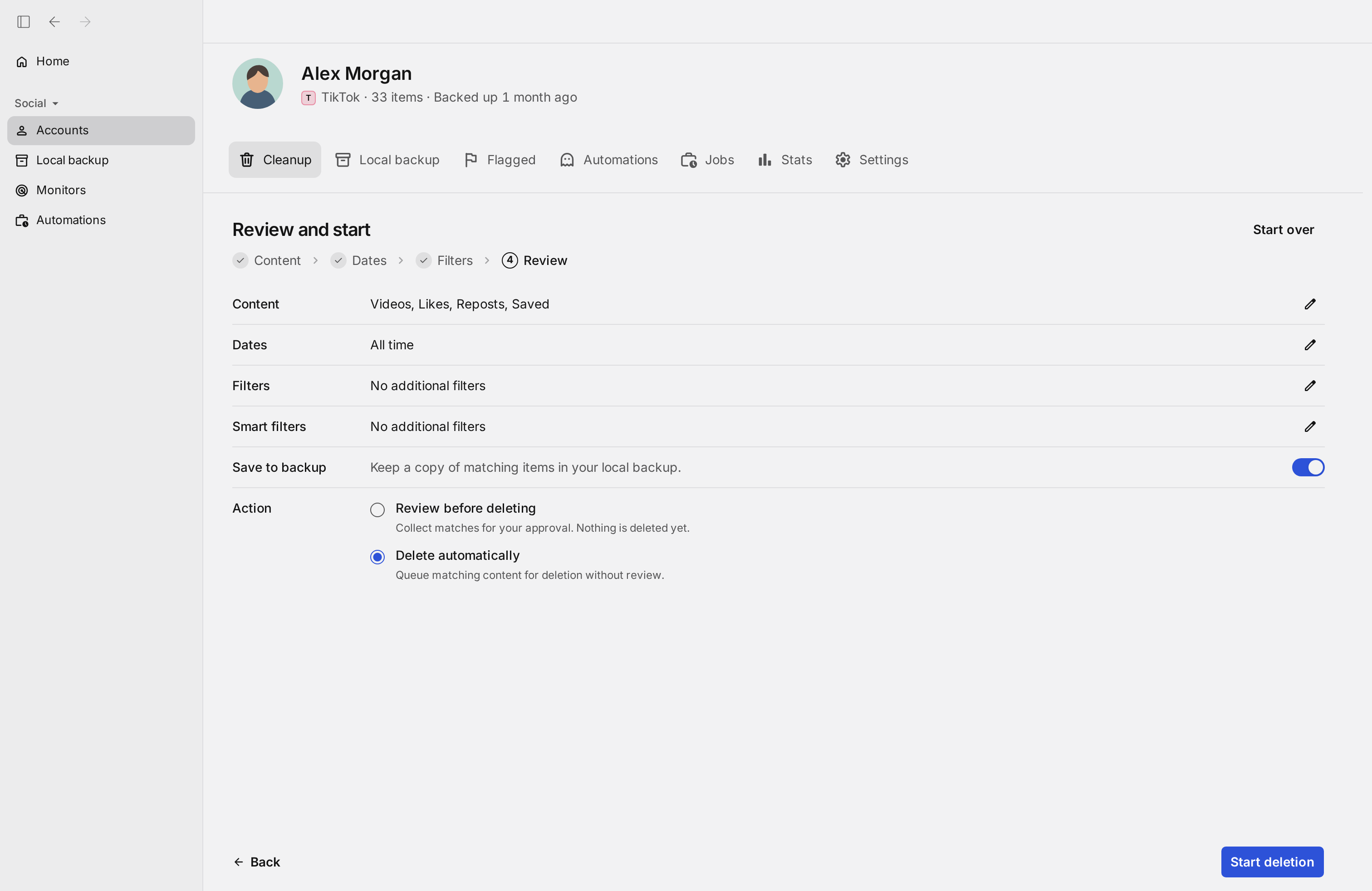
Review before deleting
ดูว่ารีโพสต์ไหนตรงกับช่วงวันที่ของคุณบ้าง ก่อนที่จะมีรีโพสต์ไหนถูกลบ
Delete automatically
ลบรีโพสต์ทุกรายการที่ตรงเงื่อนไข เมื่อคุณพอใจกับผลดูตัวอย่างแล้ว
Automations
ใน Automations (การทำงานอัตโนมัติ) ให้สร้าง Routine (รูทีน) ด้วยตัวกรองที่ต้องการใช้ซ้ำ แล้วเลือกช่วงเวลาเป็นชั่วโมง วัน หรือสัปดาห์ ต้องใช้แพ็กเกจแบบชำระเงิน
คู่มือทีละขั้นตอน
วิธีลบรีโพสต์ใน TikTok ทั้งหมดด้วย Redact
เชื่อมต่อบัญชี เลือกหมวด Reposts แล้ว Redact จะยกเลิกรีโพสต์คลิปที่ตรงเงื่อนไขให้คุณ
- 1
ดาวน์โหลด Redact ฟรี
ดาวน์โหลดสำหรับอุปกรณ์ของคุณ →ติดตั้ง Redact บนคอมพิวเตอร์ของคุณแล้วสร้างบัญชีฟรี การลบข้อมูลใน TikTok ทำงานในแอปบนคอมพิวเตอร์ (เดสก์ท็อป) สำหรับ Windows, macOS และ Linux
- 2
เชื่อมต่อบัญชี TikTok ของคุณ
เปิด Redact เลือก TikTok แล้วเชื่อมบัญชีของคุณอย่างปลอดภัย ข้อมูลเข้าสู่ระบบของคุณถูกส่งตรงไปที่ TikTok และไม่ผ่านเซิร์ฟเวอร์ของ Redact เลย
- 3
เลือกหมวด Reposts และช่วงวันที่
เลือก Reposts (รีโพสต์) แล้วกำหนดช่วงวันที่ หรือปล่อยไว้ที่ทั้งหมดเพื่อยกเลิกรีโพสต์ทั้งหมด ช่วงเวลาจะเทียบกับวันที่โพสต์ครั้งแรกของคลิป ไม่ใช่วันที่คุณรีโพสต์ การยกเลิกรีโพสต์ของวิดีโอที่โพสต์ใน 30 วันล่าสุดใช้ได้ฟรี วิดีโอที่เก่ากว่านั้นต้องใช้แพ็กเกจแบบชำระเงิน
- 4
ดูตัวอย่าง แล้วค่อยลบ
ใน Review ให้เลือก Review before deleting แล้วกด Start review ตรวจสอบรีโพสต์ใน Flagged แล้วยืนยันรายการที่ต้องการลบ หากต้องการลบซ้ำ ให้สร้าง Routine (รูทีน) ใน Automations (การทำงานอัตโนมัติ) โดยเลือกช่วงเวลาเป็นชั่วโมง วัน หรือสัปดาห์ ต้องใช้แพ็กเกจแบบชำระเงิน
Redact ไม่เคยเห็นบัญชีหรือรหัสผ่าน TikTok ของคุณ
Redact ทำงานบนเครื่องของคุณ แอปจึงรันบนคอมพิวเตอร์ของคุณเองทั้งหมด และข้อมูลล็อกอินของคุณไม่เคยไปถึงเซิร์ฟเวอร์ของเรา เราจึงไม่มีอะไรให้รั่วไหล ขาย หรือส่งต่อ การลงชื่อเข้าใช้ไม่ต้องใช้รหัสผ่าน ใช้รหัสที่ปลอดภัยทางอีเมลแทน แอปขอสิทธิ์เข้าถึงเท่าที่จำเป็นเท่านั้น และคุณยกเลิกการเชื่อมต่อ TikTok ได้ทุกเมื่อ Redact ลบประวัติที่คุณสร้างและแชร์เอง ซึ่งเป็นส่วนที่ผู้ค้าข้อมูล (data broker) และ VPN ไม่ได้ยุ่งเกี่ยว
ลองใช้ Redact ฟรี
เราเพิ่มการรองรับโซเชียลมีเดียอื่นๆ อยู่เรื่อยๆ คุณรับข่าวสารอัปเดตจากเราได้โดยตรงในช่อง Discord ของ Redact

คำถามที่พบบ่อย
รีโพสต์คือคลิปที่คุณแชร์ต่อ ไม่ใช่คลิปที่คุณทำเอง เมื่อคุณแตะลูกศรแชร์บนคลิป TikTok ของคนอื่นแล้วเลือกรีโพสต์ คลิปนั้นจะไปอยู่ในฟีดของผู้ติดตามภายใต้ชื่อคุณ และขึ้นในแท็บรีโพสต์บนโปรไฟล์ของคุณ คลิปนี้ไม่อยู่ในโพสต์ของคุณ เพราะคุณไม่ได้อัปโหลดเอง หมวด Reposts ของ Redact จัดการกับรีโพสต์เหล่านี้โดยตรง
ไม่ถูกลบ การลบรีโพสต์คือการยกเลิกการแชร์จากบัญชีของคุณเท่านั้น คลิปจะหายไปจากแท็บรีโพสต์และไม่ขึ้นในฟีดของผู้ติดตามอีก แต่คลิปต้นฉบับของครีเอเตอร์ยังอยู่ครบไม่ถูกแตะเลย คุณแค่ยกเลิกการแชร์ของคุณเอง ไม่ได้ลบโพสต์ของใคร
ใช่ Redact ทำงานบนเครื่องของคุณ การทำงานทั้งหมดเกิดขึ้นบนอุปกรณ์ของคุณ และข้อมูลล็อกอินกับข้อมูล TikTok ของคุณไม่เคยไปถึงเซิร์ฟเวอร์ของ Redact การลงชื่อเข้าใช้ไม่ต้องใช้รหัสผ่าน ใช้รหัสที่ปลอดภัยทางอีเมลแทน แอปขอสิทธิ์เข้าถึงเท่าที่จำเป็นเท่านั้น และคุณยกเลิกการเชื่อมต่อได้ทุกเมื่อ
ได้ ใน Automations (การทำงานอัตโนมัติ) ให้สร้าง Routine (รูทีน) เพื่อรันการลบซ้ำ โดยเลือกช่วงเวลาเป็นชั่วโมง วัน หรือสัปดาห์ ต้องใช้แพ็กเกจแบบชำระเงิน
ได้ ปล่อยช่วงวันที่ไว้ที่ทั้งหมดเพื่อลบรีโพสต์ทุกรายการในชุดเดียว แพ็กเกจฟรีลบได้เฉพาะรีโพสต์ของคลิปที่โพสต์ใน 30 วันล่าสุด คลิปที่เก่ากว่านั้นต้องใช้แพ็กเกจแบบชำระเงิน ถ้าอยากลบแค่บางส่วนของแท็บ ให้จำกัดช่วงเวลาเป็นสัปดาห์ เดือน หรือปีที่ต้องการ โดยจำไว้ว่า Redact เทียบกับวันที่โพสต์คลิปครั้งแรก ไม่ใช่วันที่คุณรีโพสต์ ถ้าอยากยกเลิกรีโพสต์เองแค่ไม่กี่คลิป คู่มือวิธีลบรีโพสต์ใน TikTok ทั้งหมดของเราก็อธิบายวิธีของ TikTok แบบทีละคลิปไว้ด้วย
TikTok จำกัดความเร็วในการเปลี่ยนแปลงข้อมูล Redact จึงคุมจังหวะการลบรีโพสต์ให้อยู่ในขีดจำกัดนั้น แทนที่จะยิงคำสั่งทั้งหมดพร้อมกัน ถ้าแท็บรีโพสต์มีเยอะอาจใช้เวลาสักพัก ปล่อยให้แอปทำงานไปได้เลย และการลบตามเวลาที่ตั้งไว้ก็ช่วยทยอยลบไปเรื่อยๆ ได้