ตั้งเวลาลบ TikTok หรือให้คลิปเก่าลบตัวเองอัตโนมัติ
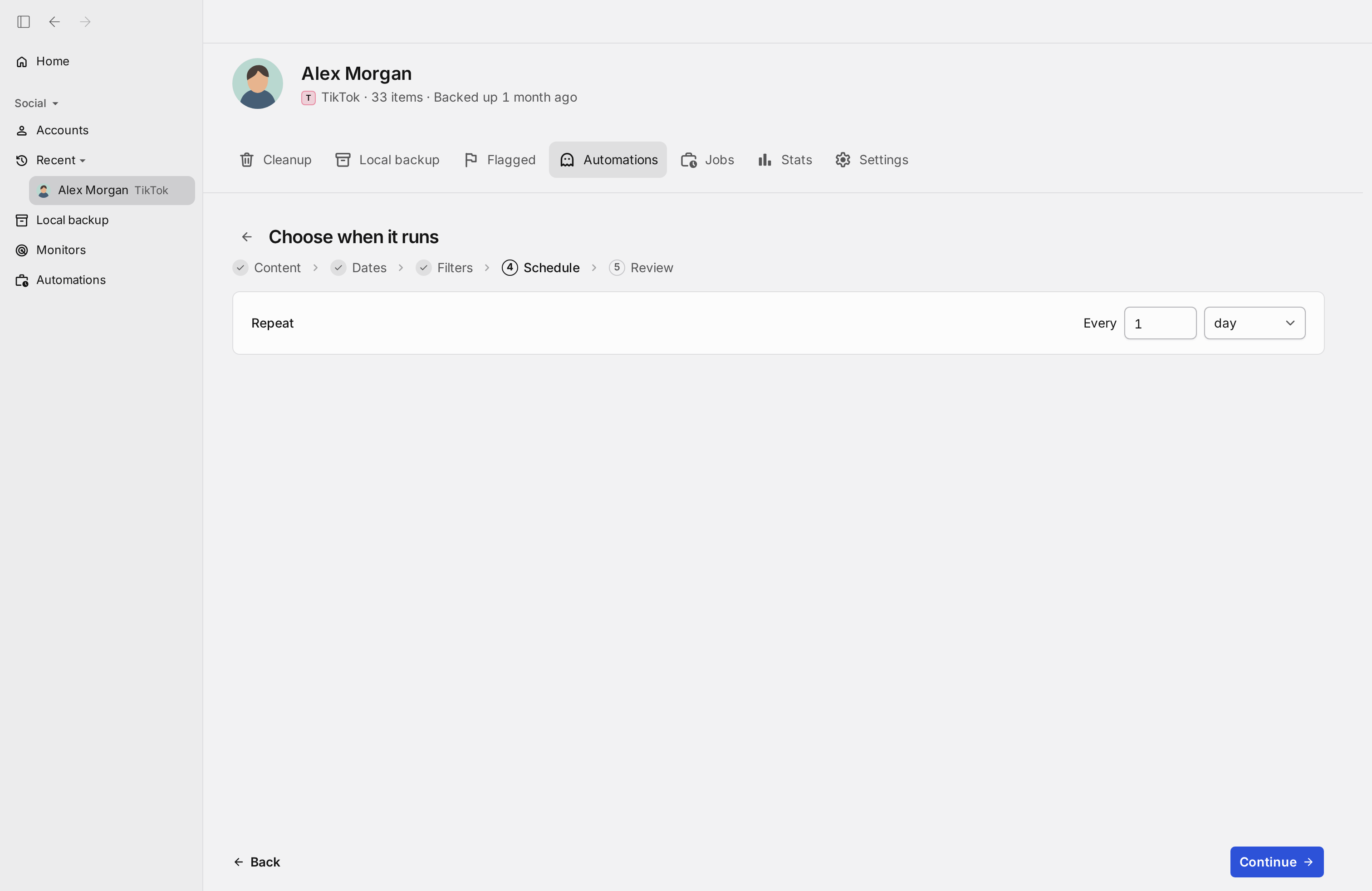
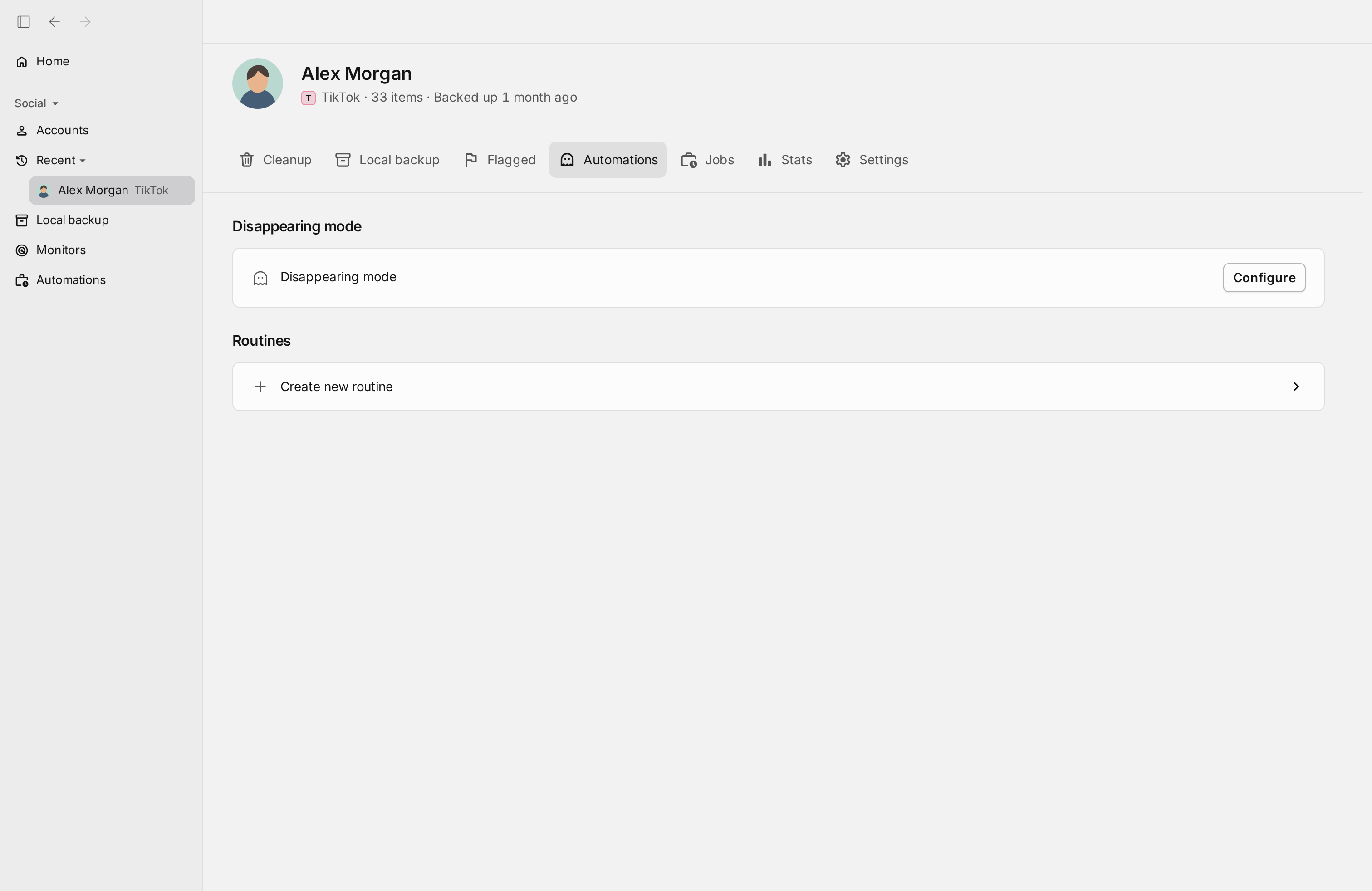
คุณตั้งการลบให้ทำซ้ำเป็นรอบได้ในแท็บ Automations (การทำงานอัตโนมัติ) โดยเลือกรอบเป็นชั่วโมง วัน หรือสัปดาห์ หรือเปิด Disappearing Mode เพื่อลบเนื้อหาที่เก่าเกินอายุที่คุณเลือก ตรวจดูการตั้งค่าของระบบอัตโนมัติแต่ละอันก่อนเปิดใช้
ใช้งานได้บน
แพ็กเกจ
ตั้งไว้แล้วลืมไปได้เลย
ยังไงคุณก็ไม่มานั่งลบเองทุกเดือนหรอก
งานที่ต้องทำซ้ำๆ มักแพ้ความยุ่งเหยิงในที่สุด นี่แหละคือเหตุผลที่ต้องมีตัวตั้งเวลา โปรไฟล์ที่คุณลบเนื้อหาไปวันนี้จะเต็มขึ้นมาใหม่เอง ทางแก้คือให้การลบทำซ้ำเอง แทนที่จะต้องพึ่งให้คุณจำได้
คลิปสะสมกลับมาใหม่
ถ้าโพสต์สัปดาห์ละ 2 ครั้ง โปรไฟล์ที่เพิ่งลบจนเกลี้ยงก็จะกลับมามีคลิปเป็นร้อยภายในไม่ถึงปี การลบแค่ครั้งเดียวมีวันหมดอายุ จึงคุ้มกว่าที่จะปล่อยให้มันทำงานเอง
TikTok คิดเป็นวันอยู่แล้ว
แพลตฟอร์มนี้ขับเคลื่อนด้วยความใหม่ ช่วงเวลาลบแบบเลื่อนตามวันที่ทำให้โปรไฟล์ของคุณเป็นแบบเดียวกับฟีด คือมีแต่เนื้อหาล่าสุด ส่วนของเก่ากว่านั้นก็ค่อยๆ หมดอายุไป
ตัวกรองของคุณใช้ต่อได้ทั้งหมด
การลบที่ทำซ้ำตามรอบจะใช้ตัวกรองที่บันทึกไว้ในการตั้งค่าของมัน Disappearing Mode เริ่มจากค่าเริ่มต้น และไม่คัดลอกตัวกรองจากการลบด้วยมือ Disappearing Mode ไม่มีตัวเลือกปกป้องวิดีโอที่ปักหมุด ถ้าต้องการเก็บไว้ ให้สร้าง Routine (รูทีน) แล้วเปิด Are pinned (ปักหมุดไว้) ในตัวกรองสิ่งที่จะเก็บไว้ Disappearing Mode ไม่รองรับตัวกรองยอดวิว
อัตโนมัติได้ 2 แบบ
แบบกวาดเป็นรอบ และแบบจับเวลา
Routine จะทำซ้ำการตั้งค่าที่คุณบันทึกไว้ ส่วน Disappearing Mode ใช้การตั้งค่าของตัวเองเพื่อลบเนื้อหาที่เก่าเกินอายุที่กำหนด
ใน Automations (การทำงานอัตโนมัติ) ให้สร้าง Routine (รูทีน) เพื่อทำซ้ำการลบด้วยตัวกรองที่บันทึกไว้ โดยเลือกช่วงเวลาเป็นชั่วโมง วัน หรือสัปดาห์
Disappearing Mode (โหมดหายไปเอง) จะลบเนื้อหาที่เก่าเกินอายุที่กำหนด เช่น 30 วัน Disappearing Mode เริ่มจากค่าเริ่มต้น และไม่คัดลอกตัวกรองจากการลบด้วยมือ Disappearing Mode ไม่มีตัวเลือกปกป้องวิดีโอที่ปักหมุด ถ้าต้องการเก็บไว้ ให้สร้าง Routine (รูทีน) แล้วเปิด Are pinned (ปักหมุดไว้) ในตัวกรองสิ่งที่จะเก็บไว้ Disappearing Mode ไม่รองรับตัวกรองยอดวิว
- กวาดเป็นรอบหรือจับเวลา
- ชั่วโมง วัน หรือสัปดาห์
- อายุสูงสุดแบบเลื่อนตามวันที่
- ตัวกรองของ Routine
- ทำงานบนอุปกรณ์ของคุณ
สิ่งที่ใช้ต่อได้
ตรวจดูตัวกรองของระบบอัตโนมัติแต่ละอัน
การลบที่ทำซ้ำตามรอบจะใช้การตั้งค่าที่บันทึกไว้ Disappearing Mode ไม่มีตัวเลือกปกป้องวิดีโอที่ปักหมุด ถ้าต้องการเก็บไว้ ให้สร้าง Routine (รูทีน) แล้วเปิด Are pinned (ปักหมุดไว้) ในตัวกรองสิ่งที่จะเก็บไว้
ช่วงวันที่แบบเลื่อนได้
ใช้ช่วงแบบสัมพัทธ์ เช่น "เก่ากว่า 30 วัน" แล้วทุกรอบที่ตั้งเวลาไว้จะคำนวณใหม่ เส้นตัดจึงเลื่อนไปตามปฏิทินเสมอ ไม่ได้ค้างอยู่ที่วันเดียว
ยอดวิว
เก็บคลิปที่ปังไว้แล้วลบคลิปที่แป้ก หรือกลับกันก็ได้ เกณฑ์ยอดวิวต่ำสุดและสูงสุดใช้กับทุกรอบที่ทำซ้ำ เหมือนตอนดูตัวอย่าง Disappearing Mode ไม่รองรับตัวกรองยอดวิว
ปกป้องวิดีโอที่ปักหมุด
Disappearing Mode ไม่มีตัวเลือกปกป้องวิดีโอที่ปักหมุด ถ้าต้องการเก็บไว้ ให้สร้าง Routine (รูทีน) แล้วเปิด Are pinned (ปักหมุดไว้) ในตัวกรองสิ่งที่จะเก็บไว้
สาธารณะหรือส่วนตัว
จำกัดการตั้งเวลาให้ลบเฉพาะคลิปสาธารณะ หรือเฉพาะคลิปที่คุณตั้งเป็นส่วนตัว ด้วยตัวกรองความเป็นส่วนตัวเดียวกับที่ใช้ตอนลบด้วยมือ
ทดสอบ ลบ แล้วตั้งอัตโนมัติ
ดูตัวอย่าง ลบ แล้วปล่อยให้ทำเอง
ขั้นแรก ตรวจดูเนื้อหาด้วยการดูตัวอย่าง จากนั้นตั้งค่าระบบอัตโนมัติ และตรวจตัวกรองก่อนเปิดใช้
Review before deleting
ดูให้ชัดว่ารอบนั้นจะเจอคลิปและไลค์ไหนบ้าง โดยไม่แตะอะไรเลย จนกว่าสิ่งที่ตรงเงื่อนไขจะตรงกับที่คุณตั้งใจไว้เป๊ะ
Delete automatically
ลบตามที่คุณอนุมัติไว้ในครั้งเดียว นี่คือเวอร์ชันลบด้วยมือของทุกอย่างที่การตั้งเวลาจะทำซ้ำให้คุณภายหลัง
Automations
ใน Automations (การทำงานอัตโนมัติ) ให้สร้าง Routine (รูทีน) ด้วยตัวกรองที่ต้องการใช้ซ้ำ แล้วเลือกช่วงเวลาเป็นชั่วโมง วัน หรือสัปดาห์ ต้องใช้แพ็กเกจแบบชำระเงิน
การตั้งค่า
ตั้งค่าครั้งเดียว แล้วไม่ต้องคิดถึงมันอีก
ขั้นแรก ตรวจดูการลบด้วยการดูตัวอย่าง จากนั้นตั้งค่าระบบอัตโนมัติและตรวจตัวกรอง การตั้งเวลาและ Disappearing Mode ต้องใช้แพ็กเกจแบบชำระเงิน
- 1
ดาวน์โหลด Redact ฟรี
ดาวน์โหลดสำหรับอุปกรณ์ของคุณ →ติดตั้ง Redact บนคอมพิวเตอร์ของคุณแล้วสร้างบัญชีฟรี การลบข้อมูลใน TikTok ทำงานในแอปบนคอมพิวเตอร์ (เดสก์ท็อป) สำหรับ Windows, macOS และ Linux
- 2
เชื่อมต่อบัญชี TikTok ของคุณ
เปิด Redact เลือก TikTok แล้วเชื่อมบัญชีของคุณอย่างปลอดภัย ข้อมูลเข้าสู่ระบบของคุณถูกส่งตรงไปที่ TikTok และไม่ผ่านเซิร์ฟเวอร์ของ Redact เลย
- 3
ปรับการลบให้มั่นใจ
ขั้นแรก เลือกเนื้อหาและตัวกรองของการลบ จากนั้นใช้การดูตัวอย่างเพื่อตรวจว่ามีอะไรตรงเงื่อนไขบ้าง การตั้งเวลาและ Disappearing Mode ต้องใช้แพ็กเกจแบบชำระเงิน Disappearing Mode ไม่มีตัวเลือกปกป้องวิดีโอที่ปักหมุด ถ้าต้องการเก็บไว้ ให้สร้าง Routine (รูทีน) แล้วเปิด Are pinned (ปักหมุดไว้) ในตัวกรองสิ่งที่จะเก็บไว้ Disappearing Mode ไม่รองรับตัวกรองยอดวิว
- 4
เลือกแบบกวาดเป็นรอบหรือแบบจับเวลา
เลือกรอบเป็นชั่วโมง วัน หรือสัปดาห์สำหรับการลบที่ทำซ้ำ ถ้าใช้ Disappearing Mode ให้เลือกอายุสูงสุดของเนื้อหา Disappearing Mode ไม่มีตัวเลือกปกป้องวิดีโอที่ปักหมุด ถ้าต้องการเก็บไว้ ให้สร้าง Routine (รูทีน) แล้วเปิด Are pinned (ปักหมุดไว้) ในตัวกรองสิ่งที่จะเก็บไว้ คุณเปลี่ยนหรือปิดระบบอัตโนมัติได้ภายหลัง Disappearing Mode ไม่รองรับตัวกรองยอดวิว
อัตโนมัติไม่ได้แปลว่ายกให้คนอื่นทำ
แม้จะตั้งเวลาไว้ การลบทุกครั้งก็เกิดขึ้นจากคอมพิวเตอร์ของคุณเอง Redact ไม่เก็บสำเนาคลิป ไลค์ หรือข้อมูลล็อกอินของคุณ และการยกเลิกการเชื่อมต่อ TikTok จะหยุดทุกอย่างทันที
ลองใช้ Redact วันนี้
เราเพิ่มการรองรับโซเชียลมีเดียอื่นๆ อยู่เรื่อยๆ คุณรับข่าวสารอัปเดตจากเราได้โดยตรงในช่อง Discord ของ Redact

คำถามที่พบบ่อย
ใช้การลบที่ทำซ้ำตามรอบเมื่ออยากให้การตั้งค่าเดิมทำงานซ้ำทุกกี่ชั่วโมง วัน หรือสัปดาห์ ใช้ Disappearing Mode เมื่ออยากลบเนื้อหาที่เก่าเกินอายุที่กำหนด เช่น 30 วัน Disappearing Mode ไม่มีตัวเลือกปกป้องวิดีโอที่ปักหมุด ถ้าต้องการเก็บไว้ ให้สร้าง Routine (รูทีน) แล้วเปิด Are pinned (ปักหมุดไว้) ในตัวกรองสิ่งที่จะเก็บไว้
การลบที่ทำซ้ำตามรอบจะใช้ประเภทเนื้อหาและตัวกรองที่บันทึกไว้ในการตั้งค่าของมัน Disappearing Mode เริ่มจากค่าเริ่มต้น และไม่คัดลอกตัวกรองจากการลบด้วยมือ Disappearing Mode ไม่มีตัวเลือกปกป้องวิดีโอที่ปักหมุด ถ้าต้องการเก็บไว้ ให้สร้าง Routine (รูทีน) แล้วเปิด Are pinned (ปักหมุดไว้) ในตัวกรองสิ่งที่จะเก็บไว้
Disappearing Mode จะเลือกเนื้อหาเมื่อเก่าเกินอายุที่คุณกำหนด การลบจะเกิดขึ้นในรอบถัดไปขณะที่ Redact เปิดอยู่ Disappearing Mode ไม่มีตัวเลือกปกป้องวิดีโอที่ปักหมุด ถ้าต้องการเก็บไว้ ให้สร้าง Routine (รูทีน) แล้วเปิด Are pinned (ปักหมุดไว้) ในตัวกรองสิ่งที่จะเก็บไว้
คุณเลือกรอบเป็นชั่วโมง วัน หรือสัปดาห์ได้ ไม่มีช่องสำหรับตั้งเวลาของวัน และไม่มีหน่วยเป็นเดือน คุณเปลี่ยนรอบและอายุสูงสุดของเนื้อหาได้ภายหลัง
Disappearing Mode ไม่มีตัวเลือกปกป้องวิดีโอที่ปักหมุด ถ้าต้องการเก็บไว้ ให้สร้าง Routine (รูทีน) แล้วเปิด Are pinned (ปักหมุดไว้) ในตัวกรองสิ่งที่จะเก็บไว้
การตั้งเวลาและ Disappearing Mode มาพร้อม Redact Premium คุณจึงต้องใช้แพ็กเกจแบบเสียเงินถึงจะลบอัตโนมัติได้ ส่วนการปิดทำได้ง่ายๆ คือลบการตั้งเวลา ปิด Disappearing Mode หรือยกเลิกการเชื่อมต่อ TikTok จาก Redact ไปเลย ทำอย่างใดอย่างหนึ่งก็หยุดรอบต่อๆ ไปได้ทันที