Elimina tutti i repost, i video, i Mi piace e i follower su TikTok
Con Redact elimini in blocco video, Mi piace, video privati e repost su TikTok, smetti di seguire tutti o solo gli account che non ti seguono, rimuovi i follower, filtri per intervallo di date, numero di visualizzazioni e video pubblici o privati, oppure programmi pulizie ricorrenti per tenere l'account in ordine.
Per ora l'app è disponibile solo in inglese.
Disponibile su
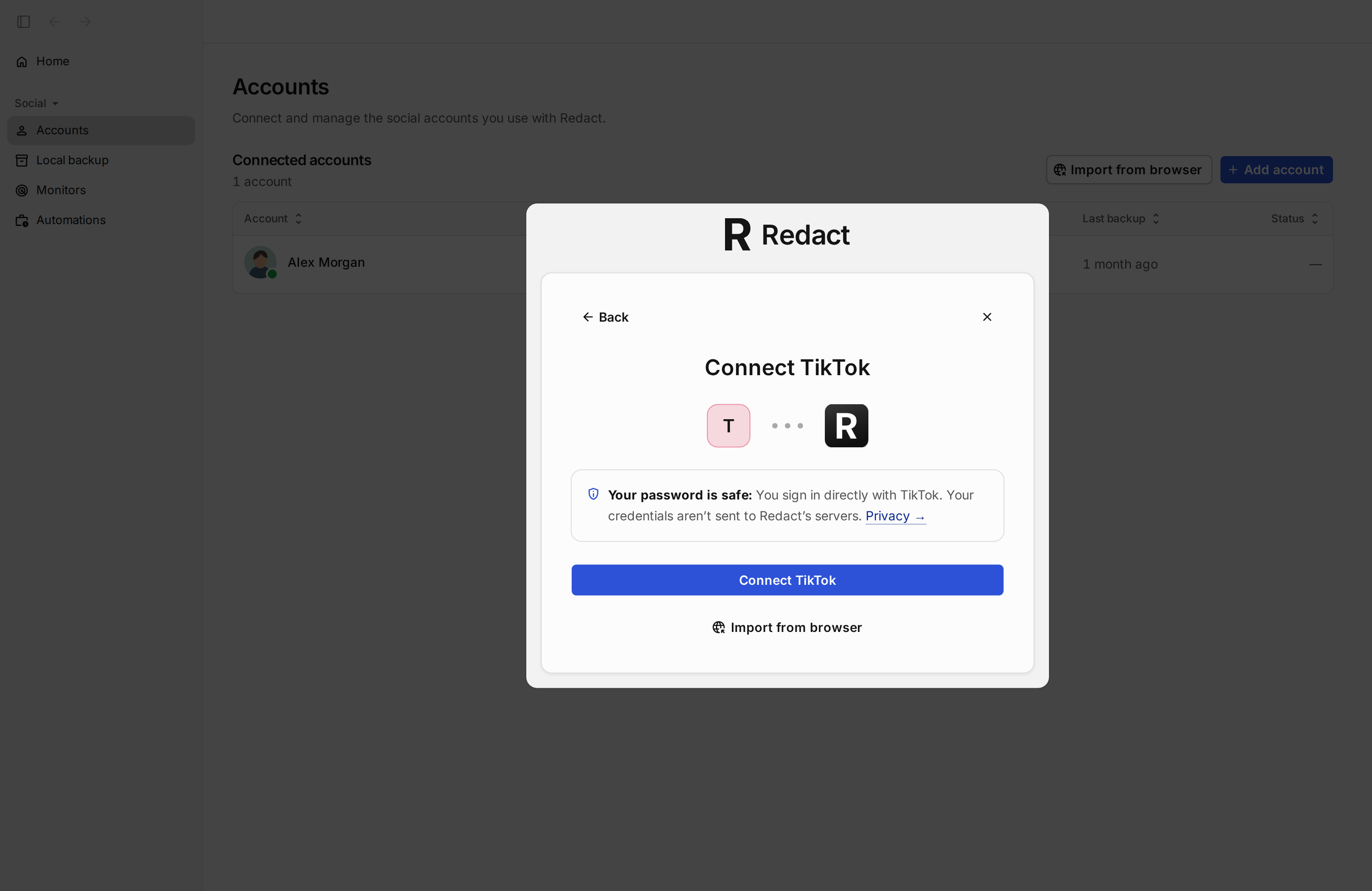
Collegare il tuo account TikTok
Quando scegli TikTok in Add account (aggiungi account), si apre questa finestra. Accedi sulla pagina di TikTok e l'account è collegato; la tua password non viene inviata ai server di Redact.
- 4Connect + nome della piattaforma, per esempio Connect Instagram (collega):Apre la pagina di accesso della piattaforma. Accedi come al solito e l'account è collegato a Redact.
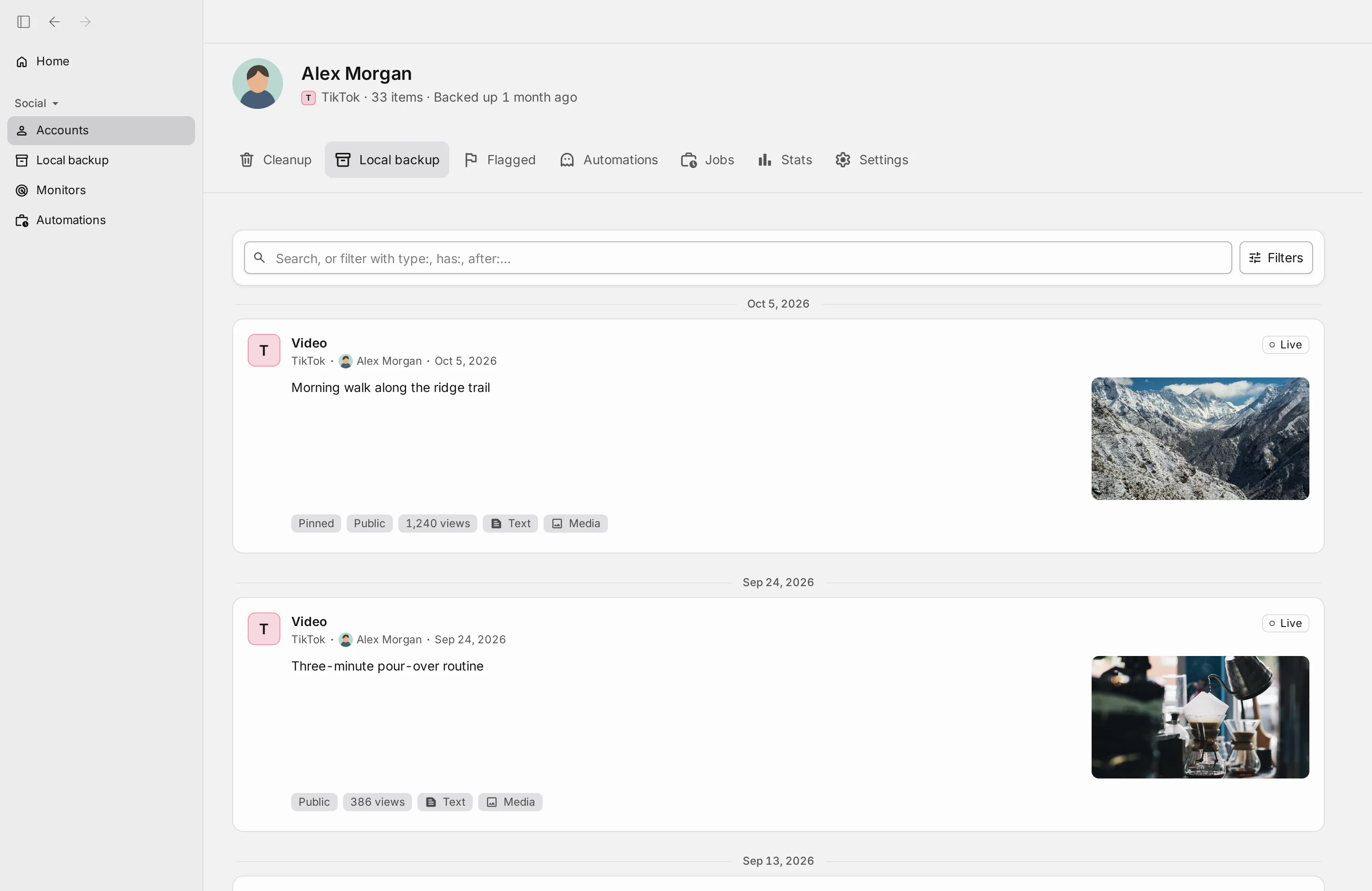
Sfogliare la tua copia locale
La scheda Local backup (backup locale) mostra quello che Redact ha salvato sul tuo computer: video, Mi piace, repost (video ripubblicati) e video salvati, dal più recente al più vecchio. Qui vedi cosa c'è prima di eliminare qualcosa.
- 2Filters (filtri):Apre una finestra per filtrare l'elenco per tipo, data e altre condizioni.
- 3Video (tipo di elemento):Il tipo di elemento, per esempio Video. Un clic mostra solo gli elementi di questo tipo.
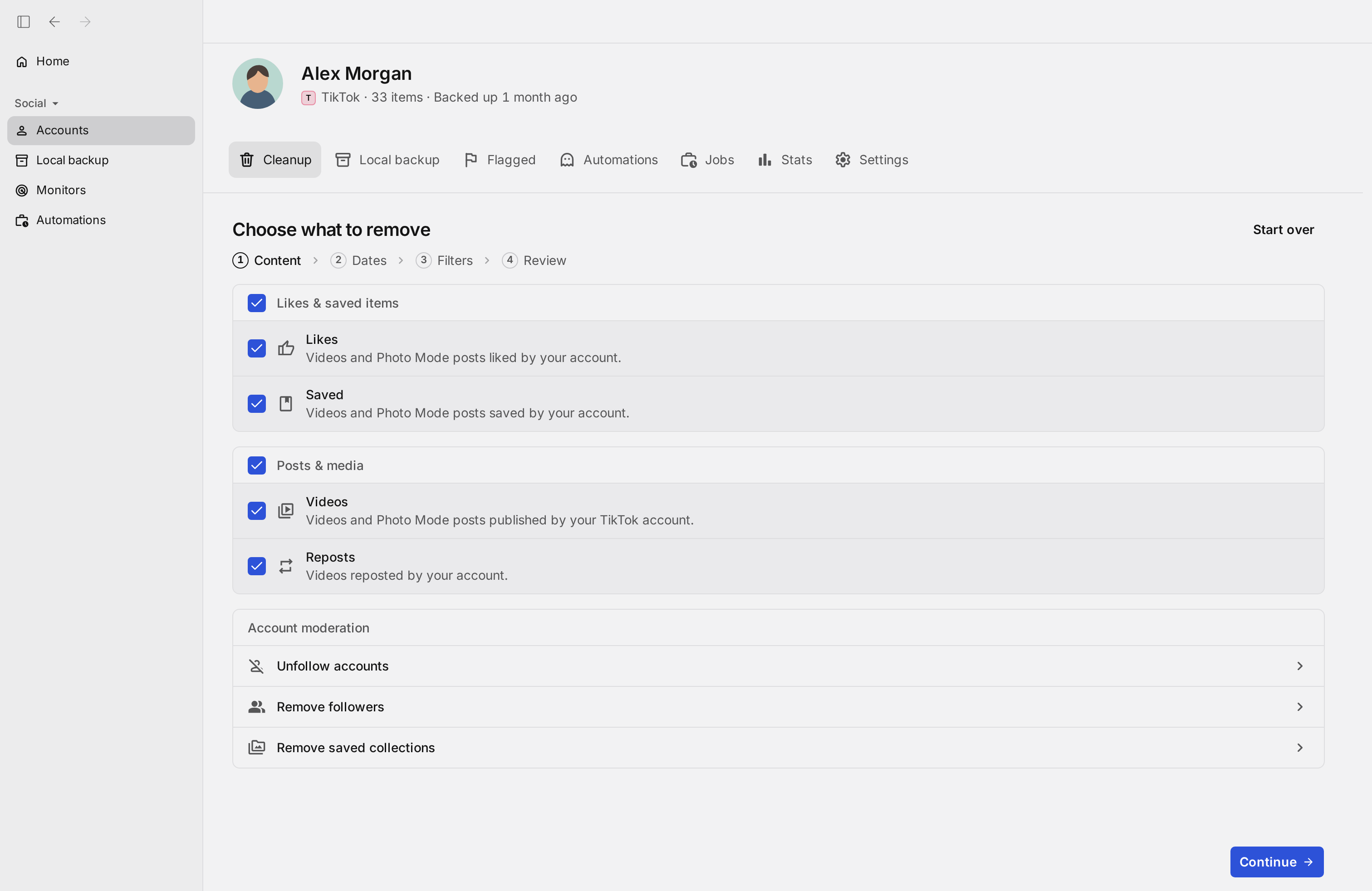
Scegliere cosa eliminare (passaggio 1 di 4)
La pulizia inizia nella scheda Cleanup (pulizia). Per prima cosa spunti cosa vuoi eliminare: Mi piace, video salvati, video o repost (video ripubblicati).
- 3Likes (Mi piace):Toglie i tuoi Mi piace da tutto quello a cui l'hai messo sulla piattaforma.
- 6Videos (video):Elimina i video e i post in modalità foto pubblicati dal tuo account TikTok.
- 8Unfollow accounts (smetti di seguire gli account):Smette di seguire gli account che segui. Nel passaggio dei filtri puoi limitarti a quelli che non ti seguono.
- 9Remove followers (rimuovi follower):Rimuove tutti i tuoi follower, bloccandoli e sbloccandoli per un attimo.
- 10Remove saved collections (rimuovi le raccolte salvate):Elimina tutte le raccolte che hai creato. I video al loro interno restano salvati nei Preferiti.
- 11Continue (continua):Salva le tue scelte e passa al passaggio successivo.
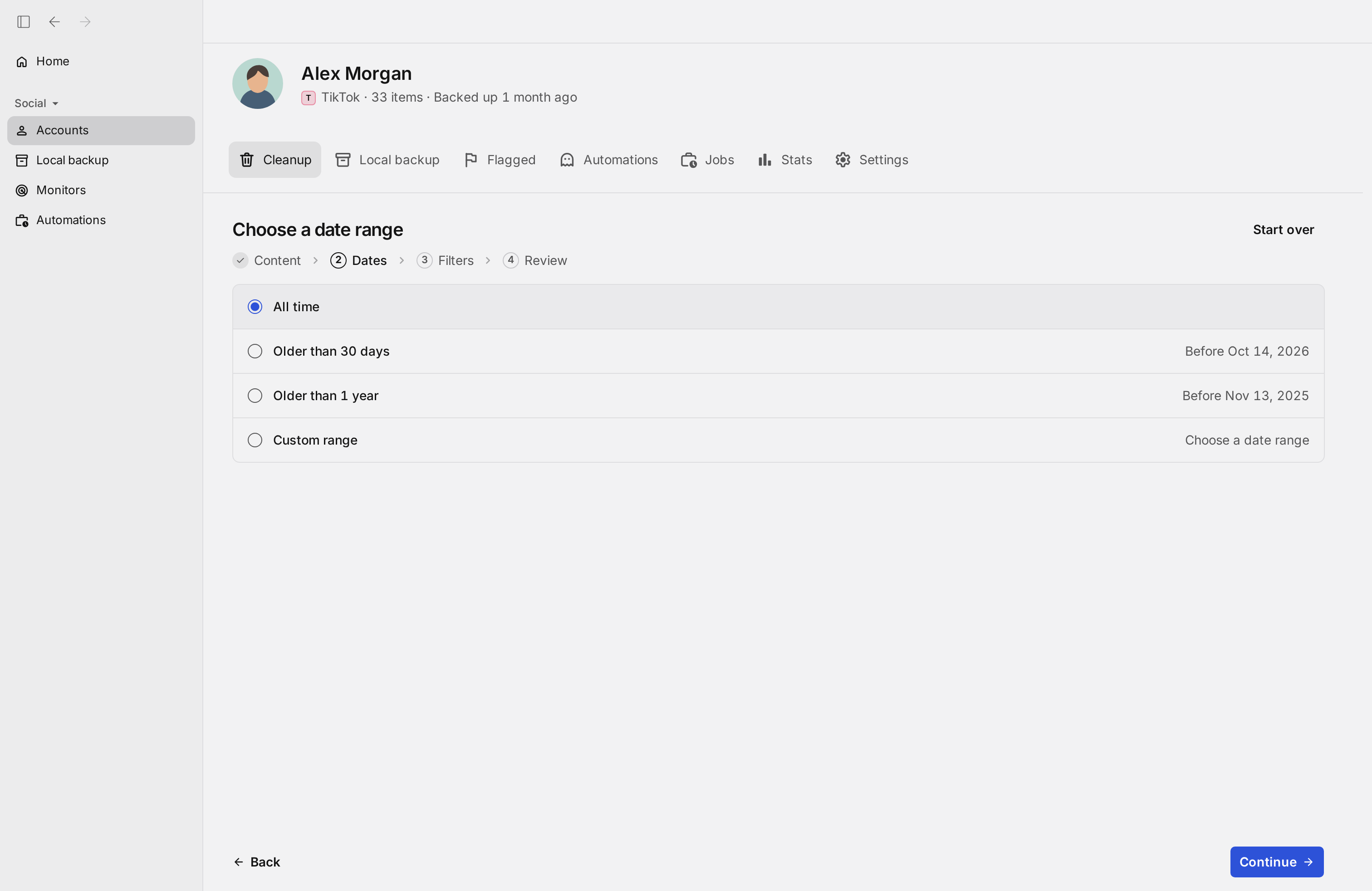
Scegliere il periodo (passaggio 2 di 4)
Scegli da quale periodo eliminare: tutto, tutto quello più vecchio di 30 giorni, tutto quello più vecchio di un anno o un periodo personalizzato.
- 2All time (da sempre):Include tutti i contenuti selezionati, a prescindere dalla data.
- 5Custom range (periodo personalizzato):Scegli una data di inizio e una di fine per includere solo i contenuti di quel periodo.
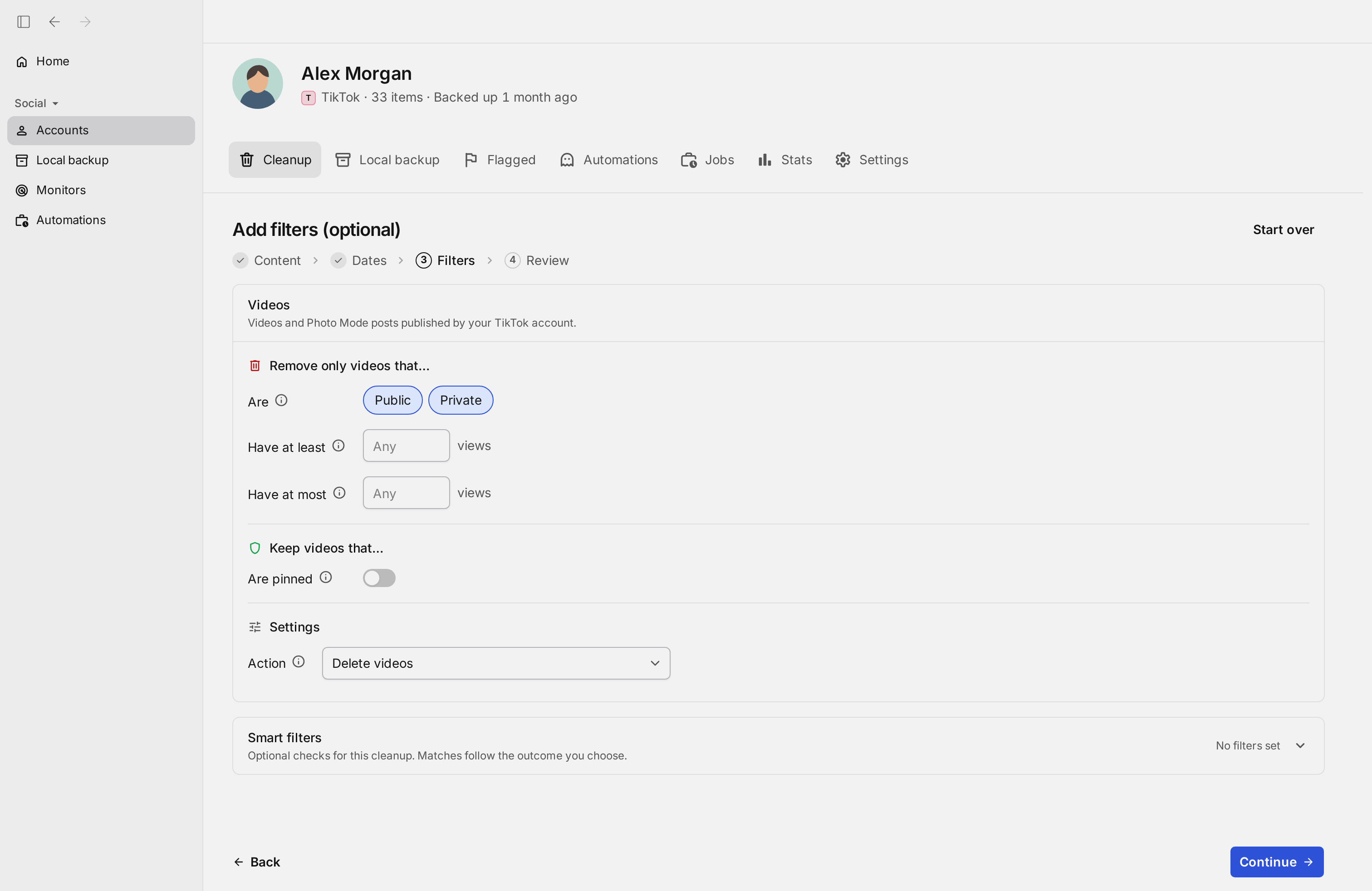
Filtrare i video (passaggio 3 di 4)
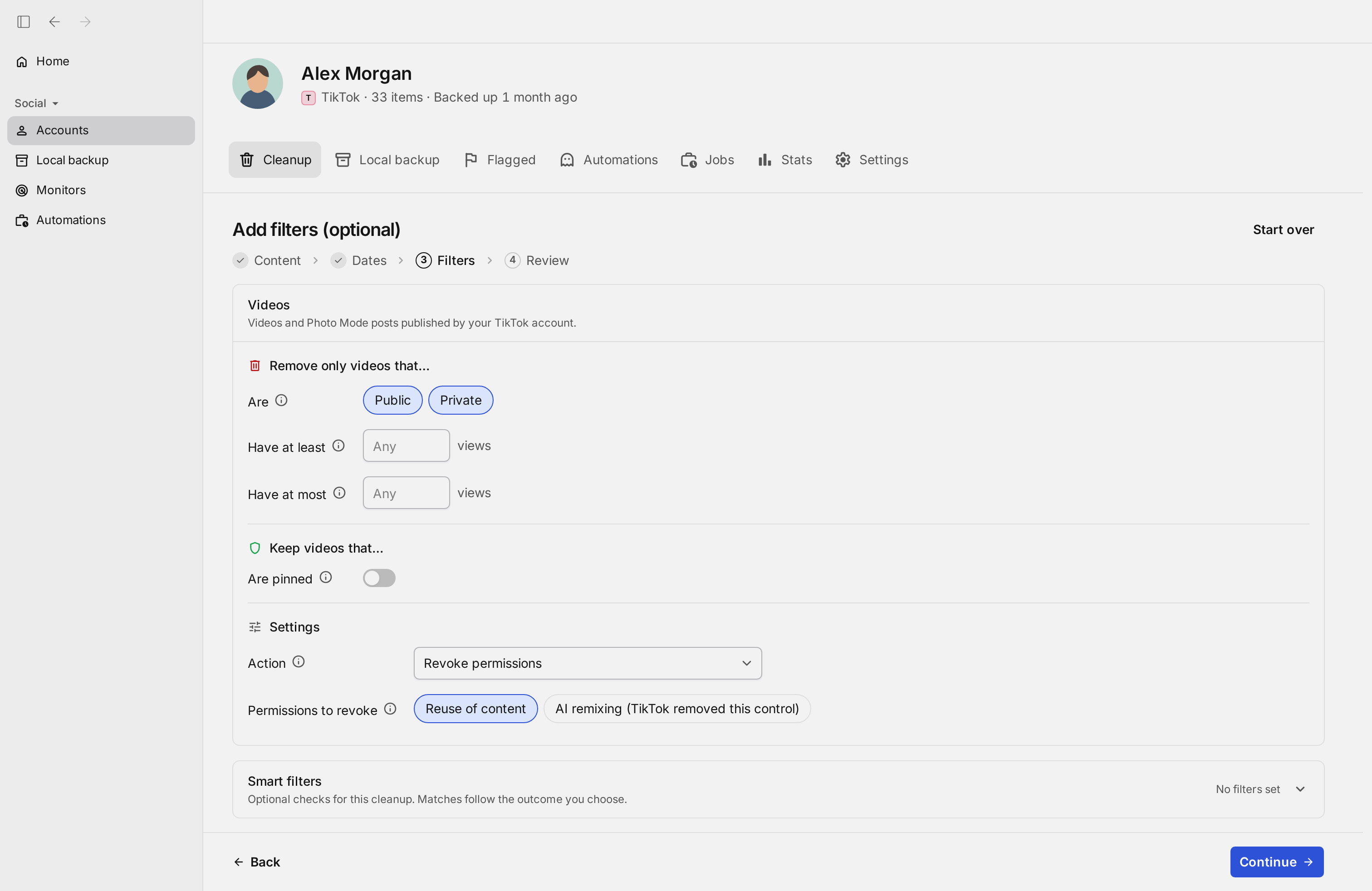
Per i video puoi restringere l'eliminazione in base al fatto che siano pubblici o privati e a quante visualizzazioni hanno. Qui decidi anche se mantenere i video fissati e se eliminare i video o solo togliere loro dei permessi.
- 2Are (sono):Scegli se eliminare i video Public (pubblici), Private (privati) o entrambi. Se li spunti entrambi, vengono inclusi tutti i tuoi video.
- 4Have at most (hanno al massimo):Elimina solo i video con al massimo questo numero di visualizzazioni. Se lasci il campo vuoto, non c'è un massimo.
- 5Are pinned (sono fissati):Se lo attivi, i video fissati sul tuo profilo restano e non vengono eliminati.
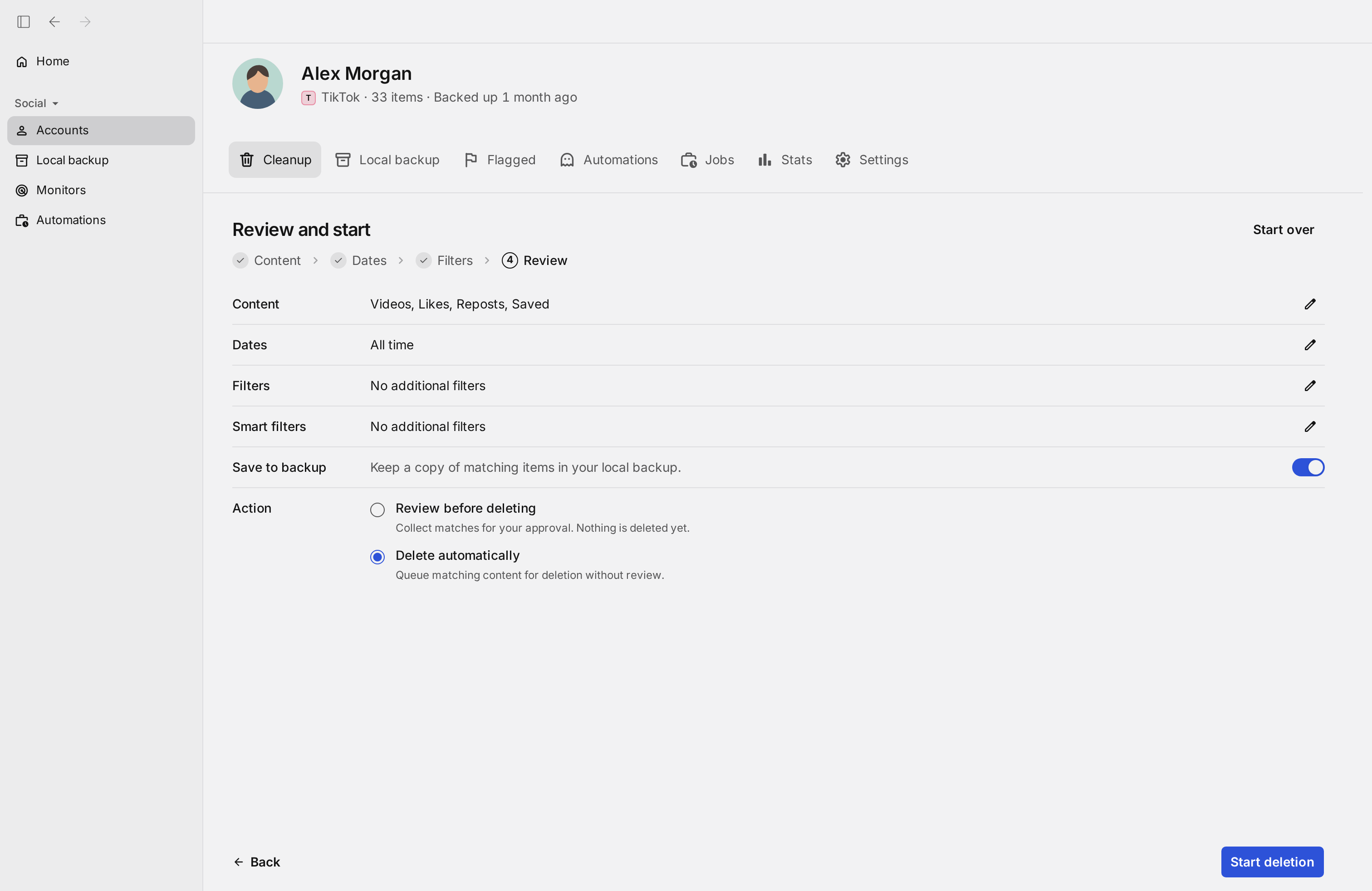
Controllare e avviare (passaggio 4 di 4)
Vedi un riepilogo di tutto quello che hai scelto. Decidi se controllare ogni elemento prima di eliminarlo o eliminarlo subito, poi fai clic su Start deletion (avvia l'eliminazione).
- 6Save to backup (salva nel backup):Se è attivo, Redact salva i risultati nel tuo backup locale prima di eliminarli, così puoi rivederli più tardi.
- 7Review before deleting (controlla prima di eliminare):Raccoglie i risultati così puoi approvarli nella scheda Flagged. Per ora non viene eliminato nulla.
- 8Delete automatically (elimina automaticamente):Mette in coda per l'eliminazione tutti i risultati, senza controllo.
- 9Start deletion (avvia l'eliminazione):Apre l'ultima finestra di conferma.
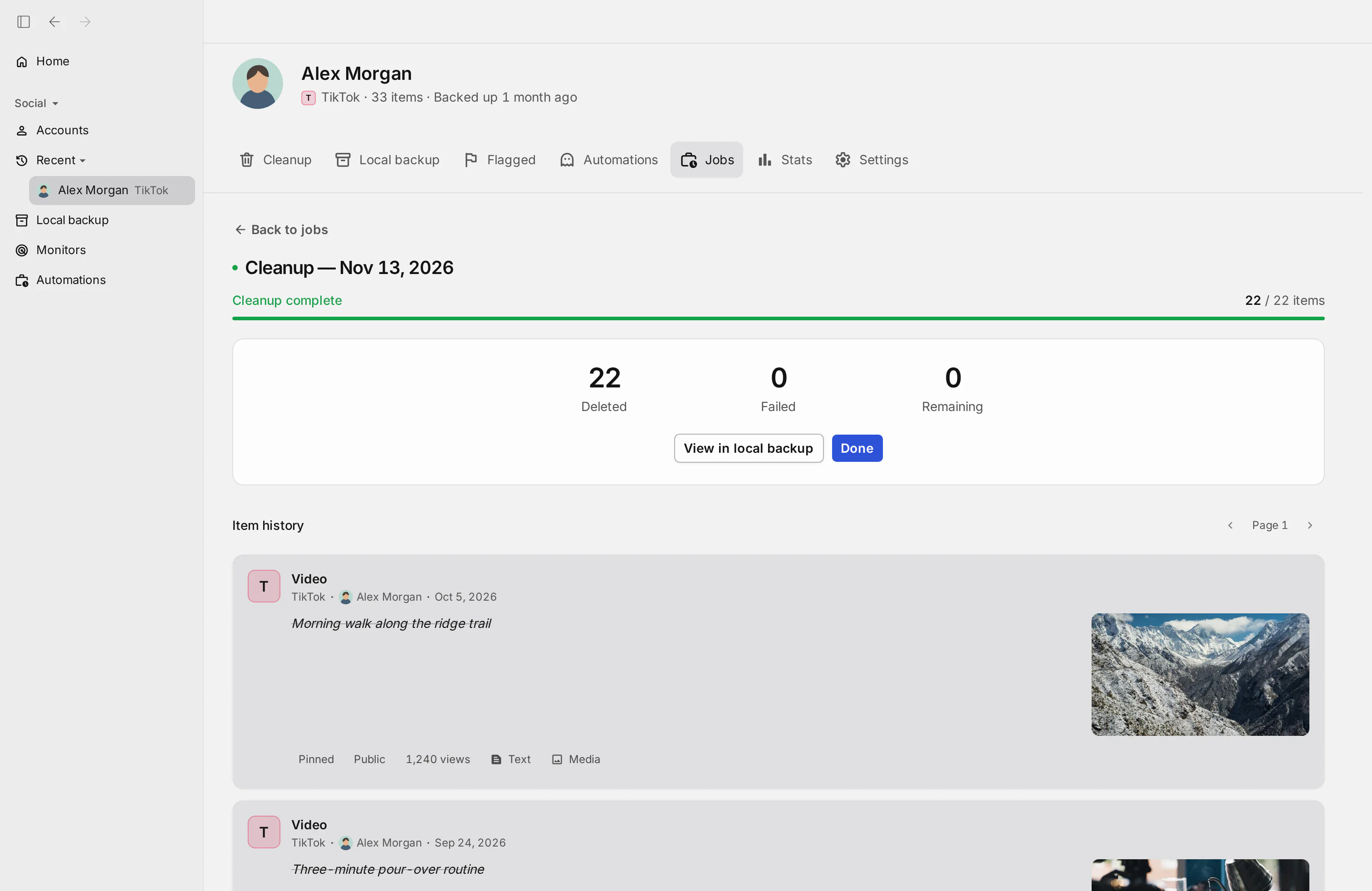
Eliminazione completata
Alla fine vedi quanti elementi sono stati eliminati, quanti non ci sono riusciti e quanti ne restano. Più in basso puoi controllare uno per uno cosa è stato eliminato.
- 1View in local backup (mostra nel backup locale):Apre nel tuo backup locale quello che è stato eliminato in questa operazione.
- 2Done (fatto):Chiude il riepilogo dell'operazione completata.
L'app non è ancora disponibile in italiano. Per questo abbiamo preparato una guida in italiano che spiega ogni schermata e ogni impostazione dell'app, così puoi usarla senza problemi anche se è in inglese.
Apri la guida in italianoGli strumenti di Redact per eliminare contenuti su TikTok
Eliminare tutti i video TikTok in una volta
Elimina tutti i tuoi video TikTok in una sola passata, oppure cancella più video in una volta filtrandoli per intervallo di date, numero di visualizzazioni e video pubblici o privati. Attiva Protect Pinned Videos (Proteggi i video fissati) per tenere tutto ciò che hai fissato sul profilo mentre il resto viene eliminato, e avvia prima un'anteprima per vedere esattamente cosa rimuoverà Redact. Eliminare i video degli ultimi 30 giorni è gratis; per andare più indietro nella cronologia serve un piano a pagamento.
Disattivare Duetti e Stitch su TikTok
Ogni video che pubblichi su TikTok ha l'impostazione Allow reuse of content (Consenti il riutilizzo dei contenuti) e, finché è attiva, altre persone possono creare Duetti, Stitch e sticker da quella clip. Se il tuo account TikTok è in inglese, l'azione Revoke permissions (Revoca autorizzazioni) di Redact disattiva l'impostazione su tutti i tuoi video in una volta, oppure solo su quelli scelti dai filtri per data di caricamento, visualizzazioni e privacy. Non viene rimosso nulla. È gratis per i video caricati negli ultimi 30 giorni. Per i video più vecchi serve Premium.
Eliminare tutti i video con Mi piace su TikTok
Passa alla scheda Likes (Mi piace) per togliere il Mi piace a ogni video TikTok che hai mai apprezzato in una sola esecuzione, oppure limita il tutto a un intervallo di date per cancellare un periodo preciso. Redact toglie i Mi piace in blocco invece che uno alla volta, e un'anteprima mostra esattamente cosa verrà rimosso prima che diventi definitivo. Togliere i Mi piace ai video pubblicati negli ultimi 30 giorni è gratis; per andare più indietro serve un piano a pagamento.
Eliminare tutti i video privati su TikTok
TikTok ti permette di nascondere i video rendendoli privati, ma non ti dà alcun modo di eliminare i video privati in blocco. Seleziona Private (Privati) nel filtro privacy di Redact ed elimina ogni video privato del tuo account TikTok lasciando intatti i video pubblici. Inverti il filtro per eliminare invece solo i video pubblici. Combinalo con i filtri per intervallo di date e numero di visualizzazioni per restringere ancora la selezione, e avvia un'anteprima prima che venga eliminato qualcosa. Eliminare i video privati degli ultimi 30 giorni è gratis; per andare più indietro nella cronologia serve un piano a pagamento.
Eliminare tutti i repost su TikTok in una volta
La tua scheda Repost è un registro di ogni video che hai ricondiviso, e TikTok ti permette di toglierli solo uno alla volta dal menu Condividi. Redact invece li elimina in blocco: scegli la categoria Reposts, imposta un intervallo di date o prendi tutto il periodo, guarda l'anteprima e poi elimina. Togliere un repost annulla solo la condivisione dal tuo account, quindi il video originale del creator resta online. Eliminare i repost di video pubblicati negli ultimi 30 giorni è gratis; per andare più indietro serve un piano a pagamento.
Togliere tutti i video salvati su TikTok
La scheda Preferiti contiene ogni post che hai salvato, e TikTok non ti permette di toglierli dai salvati in blocco. Redact svuota la lista al posto tuo. Scegli Saved (Salvati), prendili tutti o imposta un intervallo di date, guarda l'anteprima e poi rimuovi. L'intervallo di date e il periodo gratuito si basano su quando è stato caricato ogni video, quindi i post dell'ultimo mese si tolgono gratis e per quelli più vecchi serve Premium. Eliminare tutte le raccolte che hai creato è un'esecuzione Premium a parte, e i post al loro interno restano salvati.
Smettere di seguire tutti su TikTok in una volta
TikTok ti permette di smettere di seguire un solo account alla volta, quindi svuotare una lunga lista di seguiti vuol dire toccare un profilo dopo l'altro. Redact fa tutta la lista in un colpo. Spunta Only accounts that don't follow you back (Solo gli account che non ti seguono) per tenere chi vi seguite a vicenda e togliere il resto, oppure lasciala vuota per togliere tutti. In entrambi i casi vedi prima la lista in anteprima, e puoi eseguirla una volta o con una programmazione ricorrente. I tuoi video, i tuoi Mi piace e il tuo account non vengono toccati. Disponibile con i piani Redact Premium.
Rimuovere in blocco i tuoi follower su TikTok
TikTok ti obbliga a rimuovere i follower un profilo alla volta. Redact recupera tutti quelli che ti seguono, ti fa vedere l'intera lista in anteprima e poi la elabora in una sola passata o con una programmazione ricorrente. Non puoi selezionare singoli account, quindi usa l'anteprima per vedere chi Redact proverà a rimuovere. Se TikTok non permette a Redact di agire su un account, Redact lo salta e indica il motivo nella riga. Rimuovere un follower non elimina nessun video. Redact blocca brevemente l'account e poi lo sblocca, quindi di solito non resta bloccato. Disponibile con i piani Redact Premium.
Programmare l'eliminazione su TikTok o far sparire i video in automatico
Una pulizia va bene; restare in ordine è meglio. Con Scheduled Deletion (Eliminazione programmata), Redact ripete in automatico la pulizia di TikTok con una cadenza ricorrente che decidi tu: scegli un intervallo qualsiasi, da ogni pochi giorni a ogni pochi mesi, e l'ora del giorno in cui parte. Disappearing Mode (Modalità a scomparsa) va oltre ed elimina di continuo i contenuti TikTok quando superano il periodo che scegli, così video e Mi piace vecchi non si accumulano più. Entrambe le funzioni sono disponibili con i piani Redact Premium e usano gli stessi filtri di un'esecuzione singola.
Scheduled Deletion
Re-run this cleanup on any interval
Next run · in 3 months at 12:00 AM
Disappearing Mode
Auto-delete content as it ages
Pulizia di TikTok: cosa include ogni piano
Questa tabella elenca ogni azione di pulizia, le impostazioni e i filtri per conservare o eliminare, insieme all'abbonamento necessario per usare la funzione.
15 azioni, filtri e impostazioni
| Azione di pulizia, filtro o impostazione | Gratis1 account | Premium2 account | Ultimate5 account |
|---|---|---|---|
| Cosa puoi eliminare | |||
| Elimina i video di TikTok | 30 giorni Elimina i video di TikTok è disponibile con Gratis per i contenuti degli ultimi 30 giorni. | Elimina i video di TikTok è disponibile con Premium. | Elimina i video di TikTok è disponibile con Ultimate. |
| Revoca i permessi di riutilizzo dei video di TikTok | 30 giorni Revoca i permessi di riutilizzo dei video di TikTok è disponibile con Gratis per i contenuti degli ultimi 30 giorni. | Revoca i permessi di riutilizzo dei video di TikTok è disponibile con Premium. | Revoca i permessi di riutilizzo dei video di TikTok è disponibile con Ultimate. |
| Togli i Mi piace su TikTok | 30 giorni Togli i Mi piace su TikTok è disponibile con Gratis per i contenuti degli ultimi 30 giorni. | Togli i Mi piace su TikTok è disponibile con Premium. | Togli i Mi piace su TikTok è disponibile con Ultimate. |
| Togli i repost su TikTok | 30 giorni Togli i repost su TikTok è disponibile con Gratis per i contenuti degli ultimi 30 giorni. | Togli i repost su TikTok è disponibile con Premium. | Togli i repost su TikTok è disponibile con Ultimate. |
| Rimuovi i video dai Preferiti di TikTok | 30 giorni Rimuovi i video dai Preferiti di TikTok è disponibile con Gratis per i contenuti degli ultimi 30 giorni. | Rimuovi i video dai Preferiti di TikTok è disponibile con Premium. | Rimuovi i video dai Preferiti di TikTok è disponibile con Ultimate. |
| Elimina le raccolte di TikTok | Elimina le raccolte di TikTok non è disponibile con Gratis. | Elimina le raccolte di TikTok è disponibile con Premium. | Elimina le raccolte di TikTok è disponibile con Ultimate. |
| Smetti di seguire account su TikTok | Smetti di seguire account su TikTok non è disponibile con Gratis. | Smetti di seguire account su TikTok è disponibile con Premium. | Smetti di seguire account su TikTok è disponibile con Ultimate. |
| Rimuovi follower su TikTok bloccandoli e sbloccandoli | Rimuovi follower su TikTok bloccandoli e sbloccandoli non è disponibile con Gratis. | Rimuovi follower su TikTok bloccandoli e sbloccandoli è disponibile con Premium. | Rimuovi follower su TikTok bloccandoli e sbloccandoli è disponibile con Ultimate. |
| Elimina i video o revoca i loro permessi | 30 giorni Elimina i video o revoca i loro permessi è disponibile con Gratis per i contenuti degli ultimi 30 giorni. | Elimina i video o revoca i loro permessi è disponibile con Premium. | Elimina i video o revoca i loro permessi è disponibile con Ultimate. |
| Filtri e regole | |||
| Filtra video, Mi piace o video nei Preferiti per intervallo di date | 30 giorni Filtra video, Mi piace o video nei Preferiti per intervallo di date è disponibile con Gratis per i contenuti degli ultimi 30 giorni. | Filtra video, Mi piace o video nei Preferiti per intervallo di date è disponibile con Premium. | Filtra video, Mi piace o video nei Preferiti per intervallo di date è disponibile con Ultimate. |
| Filtra i repost per intervallo di date | 30 giorni Filtra i repost per intervallo di date è disponibile con Gratis per i contenuti degli ultimi 30 giorni. | Filtra i repost per intervallo di date è disponibile con Premium. | Filtra i repost per intervallo di date è disponibile con Ultimate. |
| Filtra i video in base alla visibilità pubblica o privata | 30 giorni Filtra i video in base alla visibilità pubblica o privata è disponibile con Gratis per i contenuti degli ultimi 30 giorni. | Filtra i video in base alla visibilità pubblica o privata è disponibile con Premium. | Filtra i video in base alla visibilità pubblica o privata è disponibile con Ultimate. |
| Conserva i video fissati | 30 giorni Conserva i video fissati è disponibile con Gratis per i contenuti degli ultimi 30 giorni. | Conserva i video fissati è disponibile con Premium. | Conserva i video fissati è disponibile con Ultimate. |
| Filtra i video per numero minimo o massimo di visualizzazioni | 30 giorni Filtra i video per numero minimo o massimo di visualizzazioni è disponibile con Gratis per i contenuti degli ultimi 30 giorni. | Filtra i video per numero minimo o massimo di visualizzazioni è disponibile con Premium. | Filtra i video per numero minimo o massimo di visualizzazioni è disponibile con Ultimate. |
| Pianifica pulizie periodiche di TikTok | Pianifica pulizie periodiche di TikTok non è disponibile con Gratis. | Pianifica pulizie periodiche di TikTok è disponibile con Premium. | Pianifica pulizie periodiche di TikTok è disponibile con Ultimate. |
Inizia a fare pulizia nel tuo account TikTok, senza fatica.
Connect Your Account

Log in to TikTok
Connect TikTok to start deleting your content
Your password is safe: We never see or store your credentials. They're sent directly to TikTok.
Your content, your device: Your content and logins stay on your device and never touch our servers.
Proven & trusted: Trusted by thousands of users. See what they have to say.
Home
Deleting items...
Had a great time at the meetup yesterday! Here are some photos...
Check out this new recipe I tried. Turned out way better than expected!
Anyone else having issues with the latest update?
Just finished setting up my new desk. Productivity boost incoming.
GG's everyone, that was a fun match. Same time next week?
Coffee shop on 4th street has the best lattes, highly recommend
Anyone got tips for fixing this build error? Stuck for hours.
- 1
Accedi al servizio TikTok di Redact
Redact funziona sul tuo dispositivo, su PC, Mac, Linux, iOS e Android. Lo installi una volta, accedi e sei pronto. I tuoi contenuti e i tuoi dati di accesso vanno direttamente a ogni piattaforma, senza passare da un server di Redact.
- 2
Scegli il metodo di eliminazione
Scegli la modalità adatta: Preview (Anteprima) per provare i filtri, Deletion (Eliminazione) per cancellare tutto in un colpo solo, Review and Delete (Controlla ed elimina) per decidere blocco per blocco, oppure Schedule (Pianifica) per pulizie ricorrenti senza pensieri.
- 3
Segui l'eliminazione dei contenuti in tempo reale
Ogni elemento compare mentre viene rimosso, così vedi sempre cosa viene eliminato e quando. Puoi mettere in pausa, fermare o controllare i progressi in qualsiasi momento. La coda è tua, il controllo anche.
Domande frequenti
Redact elimina in blocco video, Mi piace, video privati, repost e video salvati su TikTok, con filtri per data, numero di visualizzazioni, privacy e video fissati, elimina le raccolte che hai creato, svuota in blocco le liste dei seguiti e dei follower e può ripetere tutto con una programmazione.
Commenti e messaggi diretti al momento non sono supportati; in futuro potremmo ampliare la copertura di TikTok.
TikTok non permette di eliminare i video in blocco, ma Redact può eliminare tutti i tuoi video TikTok in una volta. Per prima cosa, scarica Redact su Windows, macOS o Linux e collega il tuo account TikTok. Poi seleziona la scheda Videos (Video) e imposta un filtro per intervallo di date, numero di visualizzazioni o privacy, oppure lascia i filtri aperti per selezionare ogni video. Infine avvia un'anteprima per vedere esattamente quali video hanno preso i filtri, poi avvia l'eliminazione. La nostra guida per eliminare tutti i video TikTok spiega anche il pulsante Elimina di TikTok e come recuperare un video.
TikTok non ti permette di eliminare i Mi piace in blocco, ma con Redact puoi togliere tutti i Mi piace su TikTok in una volta. Ti basta scaricare Redact, creare un account e selezionare TikTok per iniziare. Per togliere i Mi piace a mano e nasconderli agli altri, leggi la nostra guida per eliminare tutti i video con Mi piace su TikTok.
Sì. Nelle schede Videos, Likes, Reposts e Saved puoi impostare un intervallo di date per agire solo sui contenuti pubblicati prima, dopo o tra date precise. Nella scheda Videos è la data in cui hai caricato il video. In Likes, Reposts e Saved è la data in cui è stato pubblicato il video originale, non quella in cui gli hai messo Mi piace, lo hai ripubblicato o salvato. In ogni caso è il modo più semplice per cancellare un periodo imbarazzante senza toccare nulla di recente.
TikTok ti permette di eliminare in blocco i commenti sui tuoi post, fino a 100 alla volta (tieni premuto un commento, poi tocca Gestisci più commenti), ma i commenti che hai lasciato sui post degli altri si tolgono solo uno alla volta. Al momento Redact non supporta l'eliminazione dei commenti su TikTok. Oggi Redact gestisce i tuoi video, Mi piace, repost, video salvati e raccolte su TikTok, oltre alle liste dei seguiti e dei follower, e in futuro potremmo aggiungere i commenti.
TikTok ti permette di smettere di seguire un solo account alla volta. Redact lo fa in blocco: scegli la categoria Following (Seguiti), guarda in anteprima l'intera lista dei seguiti, poi smetti di seguire tutti in una sola passata o con una programmazione ricorrente. Leggi togliere tutti i seguiti su TikTok per la procedura completa. Disponibile con i piani Redact Premium.
TikTok ti permette di rimuovere i follower solo uno alla volta. Redact recupera l'intera lista Followers, te la mostra prima e poi prova a rimuovere ogni account in una sola passata o con una programmazione ricorrente. Se TikTok non permette a Redact di agire su un account, Redact lo salta e indica il motivo nella riga. Leggi rimuovere in blocco i follower su TikTok per la procedura completa, oppure la nostra guida su come rimuovere velocemente tutti i follower su TikTok in una volta. Disponibile con i piani Redact Premium.
Sì. TikTok non ha un'eliminazione in blocco per i video salvati, quindi con le sue funzioni ognuno va tolto a mano dalla scheda Preferiti. Redact invece toglie in blocco i video salvati: scegli la categoria Saved, imposta un intervallo di date o lascia tutto il periodo, guarda l'anteprima e poi rimuovili. L'intervallo si basa su quando è stato pubblicato ogni video salvato, non su quando lo hai salvato. Togliere i video salvati pubblicati negli ultimi 30 giorni è gratis; per andare più indietro serve un piano a pagamento.
Redact può anche eliminare tutte le raccolte che hai creato, una funzione Premium. I video al loro interno restano salvati nei Preferiti.
Sì. TikTok non ha un pulsante per togliere tutti i repost, quindi con le sue funzioni ognuno va rimosso a mano dalla scheda Repost. Redact invece li elimina in blocco: scegli la categoria Reposts, imposta un intervallo di date o lascia tutto il periodo, guarda l'anteprima e poi elimina. L'intervallo si basa su quando è stato pubblicato ogni video ripubblicato, non su quando lo hai ripubblicato. Togliere i repost di video pubblicati negli ultimi 30 giorni è gratis; per andare più indietro serve un piano a pagamento. Leggi eliminare tutti i repost su TikTok per la procedura completa.
Sì. Scheduled Deletion (Eliminazione programmata) ripete la pulizia di TikTok con la cadenza ricorrente che imposti: scegli un intervallo qualsiasi, da ogni pochi giorni a ogni pochi mesi, più l'ora del giorno in cui parte. Disappearing Mode (Modalità a scomparsa) elimina di continuo i contenuti TikTok quando superano il periodo che scegli. Entrambe sono disponibili dai piani Premium in su.
Dipende da cosa elimini. Eliminare video, Mi piace, repost e video salvati degli ultimi 30 giorni è gratis; per andare più indietro nella cronologia serve un piano a pagamento. Raccolte, smettere di seguire in blocco e rimozione dei follower sono funzioni Premium, e anche automazioni come Scheduled Deletion e Disappearing Mode richiedono un piano a pagamento. Consulta i prezzi di Redact per le opzioni annuali e a vita attuali.
Il nostro servizio di eliminazione in blocco per TikTok è stato testato a fondo e non ha causato azioni ostili da parte di TikTok. Tuttavia non siamo affiliati né approvati da TikTok o ByteDance, e non possiamo garantire cosa farà TikTok in futuro.
Abbiamo aiutato centinaia di migliaia di persone a eliminare in blocco, in modo sicuro e senza problemi, i contenuti dei loro account social. Puoi saperne di più sulla posizione legale di Redact qui.
Sì. TikTok mette su ogni video un interruttore Allow reuse of content (Consenti il riutilizzo dei contenuti), che copre Duetti, Stitch e sticker, ma ti permette di spegnerlo solo un video alla volta. L'azione Revoke permissions (Revoca autorizzazioni) di Redact lo spegne su tutti i video che scegli in un colpo, e nessuno viene eliminato. Leggi revocare le autorizzazioni sui tuoi video TikTok per sapere come funziona.
Prova Redact gratis
Aggiungiamo spesso il supporto ad altri social network. Puoi ricevere aggiornamenti diretti da noi nel canale Discord di Redact.
