วิธีลบคลิปส่วนตัวใน TikTok ทั้งหมด
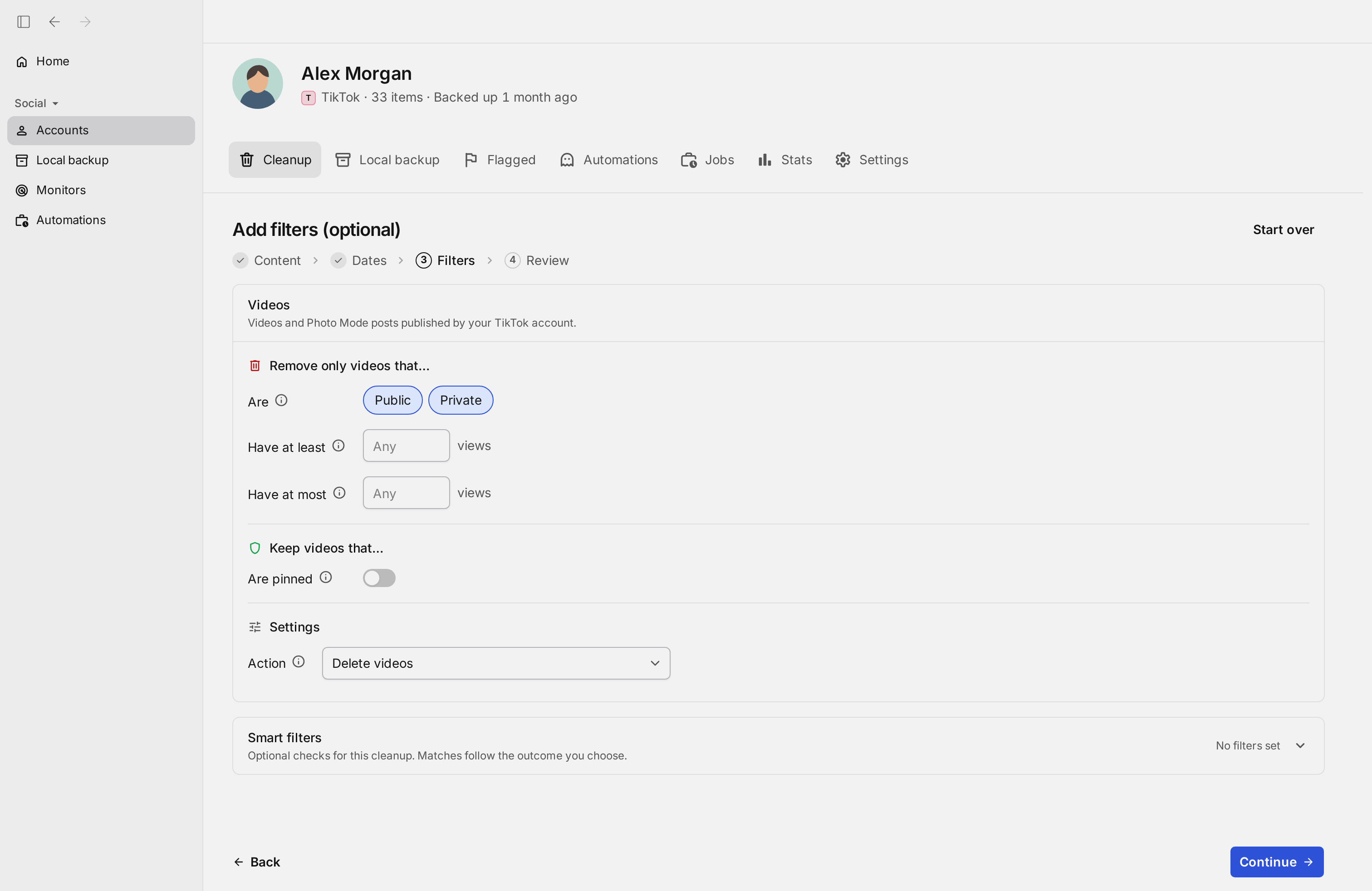
การตั้งวิดีโอ TikTok เป็นส่วนตัวแค่ซ่อนไม่ให้คนอื่นเห็น แต่ไม่ได้ลบอะไรเลย คลิปยังอยู่ในบัญชีของคุณ และ TikTok ก็ไม่มีวิธีลบวิดีโอส่วนตัวทีละเยอะๆ ให้ในตัว ตัวกรองความเป็นส่วนตัวของ Redact ทำได้ ส่วนตัวเป็นตัวกรองในหมวดวิดีโอ ไม่ใช่หมวดแยก คุณแค่ตั้งเป็น Private แล้ว Redact จะเข้าคิวลบคลิปที่ซ่อนไว้ทุกคลิป ส่วนวิดีโอสาธารณะยังอยู่ที่เดิมทุกอย่าง กดดูตัวอย่างก่อนเพื่อเห็นรายการที่แน่นอน ก่อนที่จะมีคลิปไหนถูกลบ
ลบฟรีสำหรับคลิป ไลค์ รีโพสต์ และวิดีโอที่บันทึกไว้ใน 30 วันล่าสุด
ใช้งานได้บน
แพ็กเกจ
ทำไมควรลบวิดีโอส่วนตัว
ส่วนตัวแปลว่าซ่อน ไม่ได้แปลว่าหายไป
คลิปที่ยังไม่อยากลบแต่ก็ไม่อยากให้ใครเห็น มักถูกตั้งเป็นส่วนตัว ผ่านไปหลายเดือนก็ยังอยู่ กลายเป็นกองคลิปที่คุณตัดสินใจไปแล้วว่าไม่อยากให้ใครเห็น และกองนี้ก็โตขึ้นเรื่อยๆ
วิดีโอยังอยู่ในบัญชีของคุณ
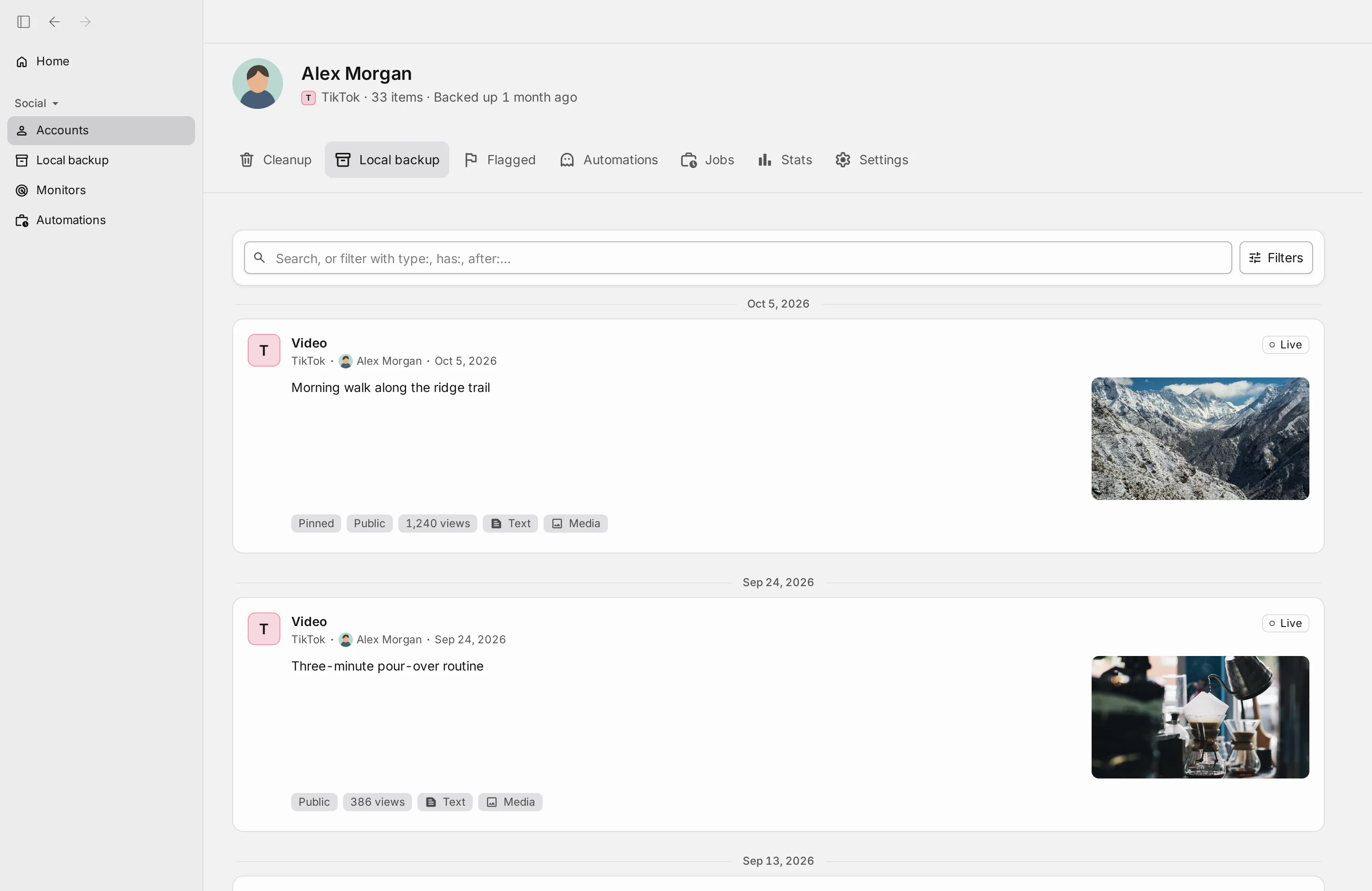
วิดีโอส่วนตัวไม่ได้ถูกลบ แค่ถูกเก็บไว้ คลิปยังผูกอยู่กับบัญชีของคุณพร้อมทุกอย่างที่อยู่ในภาพ ทั้งหน้าคุณ บ้านคุณ และเรื่องที่ทำให้คุณซ่อนมันตั้งแต่แรก ส่วนตัวแค่กำหนดว่าใครดูได้ ไม่ได้กำหนดว่าคลิปยังอยู่หรือไม่
คุณตัดสินใจแล้วว่าไม่อยากให้ใครเห็น
คุณตั้งเป็นส่วนตัวเพราะไม่อยากให้เป็นสาธารณะ การลบทิ้งก็แค่ทำให้การตัดสินใจนั้นจบ และเป็นชุดคลิปที่คุณน่าจะเสียดายน้อยที่สุด
กองคลิปมีแต่จะโตขึ้น
ตั้งเป็นส่วนตัวมันง่าย กองคลิปเลยพอกพูนขึ้น จากคลิปที่ซ่อนไว้แค่สองสามคลิป กลายเป็นคลิปที่เก็บไว้หลายปีซึ่งคุณไม่มีวันเปิดให้คนอื่นดูอีก
TikTok ไม่มีปุ่มลบวิดีโอทีละเยอะๆ
การลบวิดีโอส่วนตัวด้วยมือคือต้องเปิดคลังคลิปแล้วกดยืนยันการลบทีละคลิป ตัวกรองความเป็นส่วนตัวของ Redact ลบได้ทั้งชุดในการรันครั้งเดียว
ฟีเจอร์นี้ทำอะไร
ตัวกรองเดียว ใช้ได้สองทาง
ตัวกรองความเป็นส่วนตัวของ Redact แบ่งคลิปของคุณเป็นสาธารณะและส่วนตัว แล้วให้คุณลบฝั่งไหนก็ได้ ตั้งเป็น Private (ส่วนตัว) แล้ววิดีโอที่ซ่อนไว้ทุกคลิปในบัญชีจะเข้าคิวลบ ส่วนคลิปสาธารณะยังอยู่ครบ สลับเป็น Public (สาธารณะ) ก็จะลบเฉพาะวิดีโอสาธารณะแทน โดยไม่แตะคลังคลิปส่วนตัว
ใช้ตัวกรองช่วงวันที่และจำนวนครั้งที่ดูร่วมด้วยเพื่อจำกัดการลบให้แคบลงอีก แล้วกดดูตัวอย่างเพื่อเห็นรายการที่แน่นอนก่อนลบอะไร
- เฉพาะคลิปส่วนตัว
- คลิปสาธารณะอยู่ครบ
- สลับได้ทั้งสองทาง
- ดูตัวอย่างก่อน
ลองใช้ Redact กับ TikTok ลบฟรีสำหรับคลิป ไลค์ รีโพสต์ และวิดีโอที่บันทึกไว้ใน 30 วันล่าสุด
กรองก่อนลบ
จำกัดการลบให้แคบแค่ไหนก็ได้
ตัวกรองความเป็นส่วนตัวเลือกฝั่ง ส่วนตัวกรองวิดีโออื่นๆ ช่วยลดชุดคลิปในฝั่งนั้นลง คุณจะลบวิดีโอส่วนตัวทั้งหมด หรือแค่บางส่วนที่เลือกไว้ชัดๆ ก็ได้
ความเป็นส่วนตัว
เฉพาะวิดีโอส่วนตัว หรือสลับเพื่อลบคลิปสาธารณะแทน
ช่วงวันที่
ลบเฉพาะวิดีโอส่วนตัวในช่วงเวลาที่คุณเลือก แล้วเก็บที่เหลือไว้
จำนวนครั้งที่ดู
ตั้งยอดวิวต่ำสุดและสูงสุด เพื่อเลือกเฉพาะกลุ่มคลิปที่ต้องการ
เก็บวิดีโอที่ปักหมุดไว้
เปิด Are pinned (ปกป้องวิดีโอที่ปักหมุด) เพื่อข้ามทุกคลิปที่ปักหมุดไว้บนโปรไฟล์
ใช้งานได้ตามที่คุณต้องการ
ดูตัวอย่าง ลบ หรือตั้งให้ทำอัตโนมัติ
Review before deleting
กด Start review เพื่อดูวิดีโอส่วนตัวที่ตรงเงื่อนไข แล้วเปิด Flagged เพื่อยืนยันคลิปที่ต้องการลบ
Delete automatically
กด Start deletion เพื่อลบวิดีโอส่วนตัวที่ตรงเงื่อนไขโดยไม่ตรวจทีละคลิป
Automations
ใน Automations (การทำงานอัตโนมัติ) ให้สร้าง Routine (รูทีน) ด้วยตัวกรองที่ต้องการใช้ซ้ำ แล้วเลือกช่วงเวลาเป็นชั่วโมง วัน หรือสัปดาห์ ต้องใช้แพ็กเกจแบบชำระเงิน
คู่มือทีละขั้นตอน
วิธีลบวิดีโอส่วนตัวใน TikTok ด้วย Redact
ใช้เวลาไม่กี่นาที และดูตัวอย่างได้ก่อนลบอะไร
- 1
ดาวน์โหลด Redact ฟรี
ดาวน์โหลดสำหรับอุปกรณ์ของคุณ →ติดตั้ง Redact บนคอมพิวเตอร์ของคุณแล้วสร้างบัญชีฟรี การลบข้อมูลใน TikTok ทำงานในแอปบนคอมพิวเตอร์ (เดสก์ท็อป) สำหรับ Windows, macOS และ Linux
- 2
เชื่อมต่อบัญชี TikTok ของคุณ
เปิด Redact เลือก TikTok แล้วเชื่อมบัญชีของคุณอย่างปลอดภัย ข้อมูลเข้าสู่ระบบของคุณถูกส่งตรงไปที่ TikTok และไม่ผ่านเซิร์ฟเวอร์ของ Redact เลย
- 3
ตั้งตัวกรองความเป็นส่วนตัวเป็น Private
เลือกหมวด Videos (วิดีโอ) แล้วตั้งตัวกรองความเป็นส่วนตัวเป็น Private การลบจะจำกัดอยู่แค่คลิปที่ซ่อนไว้ และคลิปสาธารณะจะถูกตัดออกให้อัตโนมัติ
- ช่วงวันที่: ลบเฉพาะวิดีโอส่วนตัวในช่วงเวลาที่คุณเลือก
- จำนวนครั้งที่ดู: ตั้งค่าต่ำสุดและสูงสุดเพื่อเลือกกลุ่มคลิป
- เก็บคลิปที่ปักหมุด: เปิด Are pinned เพื่อข้ามทุกคลิปที่ปักหมุดไว้บนโปรไฟล์
ลบวิดีโอส่วนตัวจาก 30 วันล่าสุดได้ฟรี ถ้าต้องการย้อนไปไกลกว่านั้นในคลังคลิป ต้องใช้แพ็กเกจแบบชำระเงิน
- 4
ดูตัวอย่าง แล้วค่อยลบ
เลือก Review before deleting แล้วกด Start review เพื่อดูว่าวิดีโอส่วนตัวคลิปไหนตรงเงื่อนไข เมื่อตรวจเสร็จ ให้เปิด Flagged แล้วเลือก Delete เพื่อยืนยันคลิปที่ต้องการลบ
- 5
ไม่ให้คลิปส่วนตัวกลับมากองอีก
ถ้าวิดีโอส่วนตัวเริ่มกลับมากองอีก บันทึกการตั้งค่าเดิมเป็นการตั้งเวลา แล้ว Redact จะรันซ้ำตามรอบที่คุณเลือก หรือให้ Disappearing Mode (โหมดหายไปเอง) ลบคลิปให้เองเมื่ออายุเกินช่วงที่คุณตั้งไว้ ทั้งสองแบบใช้กับแพ็กเกจแบบชำระเงิน Disappearing Mode ไม่มีตัวเลือกปกป้องวิดีโอที่ปักหมุด ถ้าต้องการเก็บไว้ ให้ใช้ Routine ที่เปิด Are pinned ในตัวกรองสิ่งที่จะเก็บไว้ Disappearing Mode ไม่รองรับตัวกรองยอดวิว
วิดีโอส่วนตัวและข้อมูลล็อกอินของคุณไม่ผ่านเซิร์ฟเวอร์ของเรา
Redact เชื่อมต่อกับ TikTok โดยตรงจากคอมพิวเตอร์ของคุณเอง วิดีโอและข้อมูลล็อกอินของคุณจึงไม่เคยผ่านเซิร์ฟเวอร์ของ Redact แอปขอสิทธิ์เข้าถึงเท่าที่จำเป็นต่อการลบเท่านั้น และคุณยกเลิกการเชื่อมต่อ TikTok ได้ทุกเมื่อ
ลองใช้ Redact ฟรี
เราเพิ่มการรองรับโซเชียลมีเดียอื่นๆ อยู่เรื่อยๆ คุณรับข่าวสารอัปเดตจากเราได้โดยตรงในช่อง Discord ของ Redact

คำถามที่พบบ่อย
ได้ นี่คือสิ่งที่ตัวกรองความเป็นส่วนตัวทำเลย เลือกหมวด Videos ตั้งตัวกรองเป็น Private แล้วจะมีแค่คลิปที่ซ่อนไว้ที่เข้าคิวลบ ส่วนคลิปสาธารณะทุกคลิปยังอยู่บนโปรไฟล์ครบ
ได้ สลับตัวกรองความเป็นส่วนตัวเป็น Public แล้วระบบจะลบคลิปสาธารณะของคุณ ส่วนคลังคลิปส่วนตัวยังอยู่ที่เดิม เป็นตัวกรองเดียวกัน แค่หันไปอีกทาง
ไม่เหมือน ส่วนตัวแค่ซ่อนวิดีโอจากคนอื่น คลิปยังถูกเก็บอยู่ในบัญชีพร้อมทุกอย่างในคลิป และคุณยังเห็นได้เมื่อล็อกอิน การลบคือเอาออกจริงๆ ซึ่งเป็นสิ่งที่การลบทีละเยอะๆ นี้ทำ
ได้ ตัวกรองช่วงวันที่และจำนวนครั้งที่ดูใช้ร่วมกับตัวกรองความเป็นส่วนตัวได้ คุณจึงลบเฉพาะวิดีโอส่วนตัวในช่วงเวลาหนึ่ง หรือในช่วงยอดวิวหนึ่งได้ เปิด Are pinned เพื่อเก็บทุกคลิปที่ปักหมุดไว้บนโปรไฟล์
กดดูตัวอย่างได้เลย เพราะการลบนี้จำกัดอยู่ที่ Private จึงควรไล่ดูรายการเพื่อยืนยันว่าทุกรายการเป็นคลิปที่ซ่อนไว้จริง และไม่มีคลิปสาธารณะหลุดเข้ามาก่อนยืนยัน ปรับตัวกรองจนชุดคลิปถูกต้องพอดี แล้วค่อยเริ่มลบจริง
คุณดาวน์โหลด Redact ได้ฟรี และลบวิดีโอส่วนตัวจาก 30 วันล่าสุดได้โดยไม่เสียเงิน ถ้าต้องการย้อนไปถึงคลังคลิปส่วนตัวที่เก่ากว่านั้น ต้องใช้แพ็กเกจแบบชำระเงิน ตัวกรองความเป็นส่วนตัวและการดูตัวอย่างใช้ได้เหมือนกันทั้งสองแบบ ส่วนการตั้งเวลาต้องใช้แพ็กเกจแบบชำระเงิน