วิธีลบรายการโปรด TikTok ทั้งหมด
รายการโปรดใน TikTok ของคุณก็เหมือนลิ้นชักเก็บของจิปาถะ ทุกครั้งที่แตะปุ่มรายการโปรด ก็มีโพสต์ใหม่หล่นลงไปอีก ผ่านไปไม่กี่ปีก็มีเป็นร้อยทั้งสูตรอาหาร วิธีทำ และคลิปที่คุณไม่มีวันเลื่อนกลับไปดู TikTok ให้เอาออกได้ทีละโพสต์ ด้วยปุ่มเดียวกับที่ใช้เพิ่มเข้าไป Redact ล้างลิ้นชักนี้ได้ในการรันครั้งเดียว หรือแค่ช่วงที่คุณเลือก และยังลบทุกคอลเลกชันที่คุณสร้างไว้ได้ด้วย ทุกอย่างทำงานบนคอมพิวเตอร์ของคุณเอง
ใช้งานได้บน
แพ็กเกจ
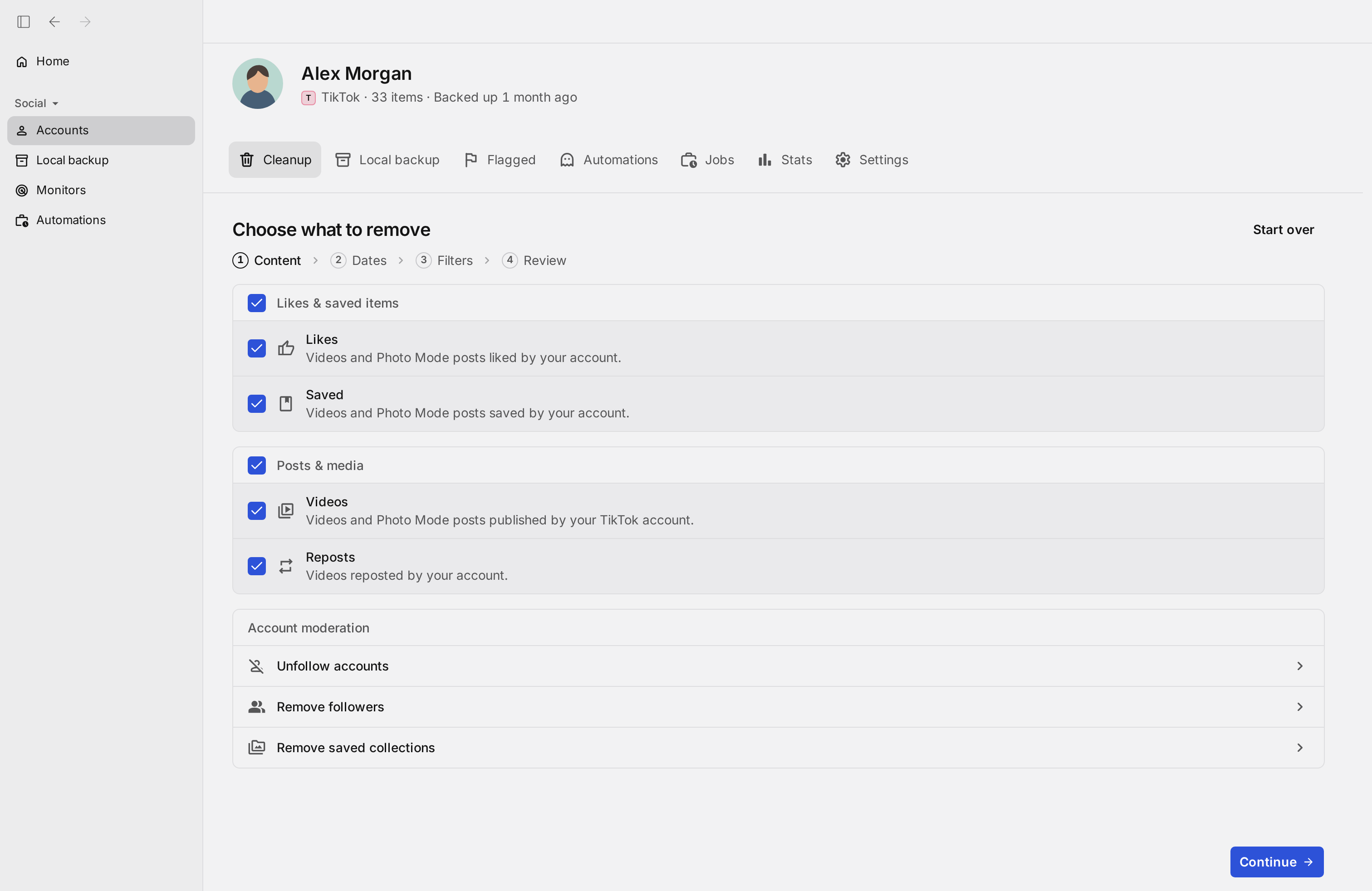
ฟรีระหว่างที่คลิปยังใหม่
การเอาโพสต์ออกจากรายการโปรดไม่เสียเงิน ถ้าโพสต์นั้นถูกอัปโหลดใน 30 วันล่าสุด ช่วงเวลานี้นับจากวันที่อัปโหลดคลิป ไม่ใช่วันที่คุณบันทึก โพสต์ที่เก่ากว่านั้น และการรัน Collections ทุกครั้ง ต้องใช้ Premium
ทำไมควรล้างลิ้นชักนี้
ลิสต์สั้นๆ ที่กลายเป็นคลังเก็บของ
แตะปุ่มรายการโปรดวันละหลายครั้ง แต่เปิดแท็บดูเดือนละครั้งนั้นง่ายมาก ทำแบบนี้สักสองสามปี ลิสต์จะยาวเกินกว่าจะใช้ประโยชน์ได้ และยาวเกินกว่าจะลบเองไหว
พอบันทึกไว้เป็นร้อย จะหาสักคลิปก็ลำบาก
การบันทึกมีค่าก็ต่อเมื่อคุณกลับไปหาเจอ พอแท็บมีเป็นร้อยรายการ โพสต์ที่คุณอยากดูจะจมอยู่ใต้ทุกอย่างที่บันทึกไว้ระหว่างทาง และหลายครั้งค้นหาใน TikTok ใหม่ยังเร็วกว่าเลื่อนหา
คนอื่นไม่เห็น แต่ยังอยู่ในบัญชีของคุณ
TikTok แสดงรายการโปรดให้คุณเห็นคนเดียว เว้นแต่คุณจะแชร์คอลเลกชัน เรื่องนี้จึงไม่เกี่ยวกับสิ่งที่คนอื่นเห็น ลิสต์นี้แค่ค้างอยู่ในบัญชีของคุณทีละโพสต์ไปเรื่อยๆ ตราบที่คุณปล่อยไว้ และจะเก็บไว้นานแค่ไหนควรเป็นคุณที่ตัดสินใจ
เอาออกแต่ละโพสต์ต้องทำแยกกัน
TikTok เอาโพสต์ออกจากรายการโปรดทีละเยอะๆ ไม่ได้ แต่ละโพสต์ต้องเปิดขึ้นมา แตะปุ่มรายการโปรดอีกครั้ง แล้วกลับไปที่หน้ารวมเพื่อทำโพสต์ถัดไป Redact ทำขั้นตอนนี้ให้กับทุกโพสต์ในชุด
คอลเลกชันใช้ง่ายกว่าเมื่อแท็บว่าง
TikTok ให้คุณจัดสิ่งที่บันทึกไว้เป็นคอลเลกชันได้คอลเลกชันละไม่เกิน 1,000 โพสต์ การสร้างคอลเลกชันบนแท็บรายการโปรดที่ว่างนั้นง่ายกว่าการมาแกะสิ่งที่บันทึกไว้หลายปีก่อนมาก ลิสต์ที่ว่างแล้วจึงเป็นจังหวะดีที่จะเริ่มจัดสิ่งที่คุณจะบันทึกต่อจากนี้
การรัน Saved
เอาออกจากรายการโปรด แต่คลิปยังอยู่
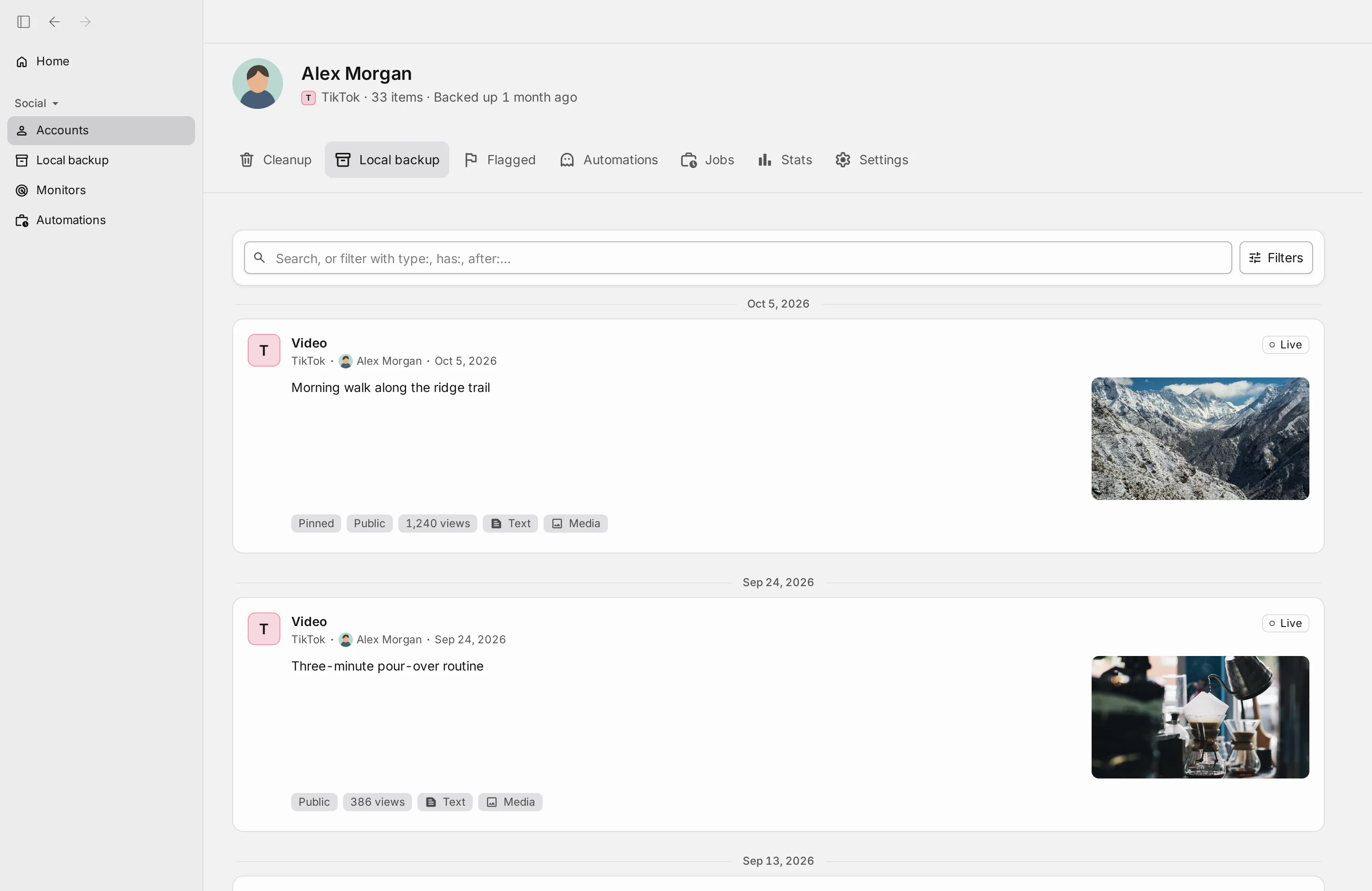
เลือก Saved (รายการโปรด) ใน Redact แล้วแอปจะอ่านโพสต์ในรายการโปรดของคุณ ปล่อยช่วงวันที่ว่างไว้เพื่อเอาทั้งลิสต์ หรือตั้งจุดเริ่มต้นและจุดสิ้นสุดเพื่อลบแค่ช่วงเดียว การดูตัวอย่างจะแสดงโพสต์ที่แน่นอนก่อน และจะไม่มีอะไรเปลี่ยนจนกว่าคุณจะเริ่มรันจริง จากนั้น Redact จะเอาโพสต์ออกจากรายการโปรดทีละโพสต์ ด้วยจังหวะที่อยู่ในขีดจำกัดของ TikTok
การเอาออกจากรายการโปรดแค่เอาโพสต์ออกจากลิสต์ของคุณ คลิปยังอยู่บนโปรไฟล์ของครีเอเตอร์ และคุณบันทึกกลับมาได้ทุกเมื่อ
ช่วงวันที่นับจากวันที่อัปโหลด ไม่ใช่ตอนที่คุณบันทึก คลิปที่โพสต์ในปี 2021 ก็ยังนับเป็นคลิปปี 2021 แม้คุณจะบันทึกเมื่อคืน และช่วงฟรี 30 วันก็ใช้กฎเดียวกัน
- ทั้งลิสต์หรือแค่บางช่วง
- นับวันที่จากการอัปโหลด
- ดูตัวอย่างก่อนเอาออก
- คลิปยังอยู่
คอลเลกชัน
ลบทุกคอลเลกชันในการรันแยกต่างหาก
คอลเลกชันคือโฟลเดอร์ที่ TikTok ให้คุณใช้จัดรายการโปรด การเลือก Collections (คอลเลกชัน) ใน Redact จะลบทุกคอลเลกชันที่บัญชีของคุณสร้างไว้พร้อมกันทั้งหมด ไม่มีตัวเลือกและไม่มีช่วงวันที่ เพราะ Redact ไม่เห็นว่าคอลเลกชันถูกสร้างเมื่อไร และนี่ก็เป็นเหตุผลที่การรันนี้เป็น Premium ไม่ว่าคอลเลกชันจะเก่าแค่ไหน
จะลบแค่โฟลเดอร์เท่านั้น ทุกโพสต์ที่อยู่ข้างในยังถูกบันทึกอยู่ในรายการโปรด ตรงกับที่หมายเหตุสีแดงของการรันนี้ในแอปบอกไว้ และตรงกับที่หน้ายืนยันของ TikTok บอกเมื่อคุณลบคอลเลกชันเอง ถ้าอยากลบโพสต์เหล่านั้นด้วย ให้รัน Saved หลังลบคอลเลกชันเสร็จแล้ว
- ทุกคอลเลกชันในครั้งเดียว
- ไม่มีตัวเลือกหรือวันที่
- โพสต์ยังอยู่ในรายการโปรด
- Premium ไม่ว่าจะเก่าแค่ไหน
เลือกวิธีรัน
ตรวจลิสต์ ลบ หรือตั้งให้ทำซ้ำ
Review before deleting
แสดงทุกโพสต์ที่การรันจะเอาออกจากรายการโปรด โดยไม่เปลี่ยนอะไร คุณจึงปรับช่วงวันที่ได้จนลิสต์ถูกต้อง
Delete automatically
เอาชุดโพสต์ที่คุณดูตัวอย่างแล้วออกจากรายการโปรด จากคอมพิวเตอร์ของคุณเอง ด้วยจังหวะที่ TikTok รับได้
Automations
ใน Automations (การทำงานอัตโนมัติ) ให้สร้าง Routine (รูทีน) ด้วยตัวกรองที่ต้องการใช้ซ้ำ แล้วเลือกช่วงเวลาเป็นชั่วโมง วัน หรือสัปดาห์ ต้องใช้แพ็กเกจแบบชำระเงิน
ทีละขั้นตอน
วิธีลบคลิปในรายการโปรด TikTok ทั้งหมดด้วย Redact
ตั้งค่าใช้เวลาประมาณสามนาที และจะไม่มีอะไรหายจากรายการโปรดจนกว่าคุณจะได้ดูตัวอย่าง
- 1
ดาวน์โหลด Redact ฟรี
ดาวน์โหลดสำหรับอุปกรณ์ของคุณ →ติดตั้ง Redact บนคอมพิวเตอร์ของคุณแล้วสร้างบัญชีฟรี การลบข้อมูลใน TikTok ทำงานในแอปบนคอมพิวเตอร์ (เดสก์ท็อป) สำหรับ Windows, macOS และ Linux
- 2
เชื่อมต่อบัญชี TikTok ของคุณ
เปิด Redact เลือก TikTok แล้วเชื่อมบัญชีของคุณอย่างปลอดภัย ข้อมูลเข้าสู่ระบบของคุณถูกส่งตรงไปที่ TikTok และไม่ผ่านเซิร์ฟเวอร์ของ Redact เลย
- 3
เลือก Saved และช่วงวันที่
เลือก Saved (รายการโปรด) จากหมวด TikTok ปล่อยช่วงวันที่ว่างไว้เพื่อเอาทั้งลิสต์ หรือตั้งจุดเริ่มต้นและจุดสิ้นสุดสำหรับช่วงเดียว ช่วงวันที่จะอ่านจากวันที่อัปโหลดของแต่ละคลิป ไม่ใช่วันที่คุณบันทึก
ควรรู้: โพสต์ที่อัปโหลดใน 30 วันล่าสุดเอาออกจากรายการโปรดได้ฟรี ส่วนที่เก่ากว่านั้นต้องใช้ Premium
- 4
ตรวจตัวอย่าง แล้วเอาออก
เลือก Review before deleting แล้วกด Start review เมื่อตรวจเสร็จ ให้เปิด Flagged แล้วเลือก Keep สำหรับโพสต์ที่ต้องการเก็บไว้ หรือ Delete เพื่อยืนยันโพสต์ที่ต้องการเอาออกจากรายการโปรด คุณเลือกทีละโพสต์หรือหลายโพสต์ได้
- 5
คอลเลกชันใช้การรันแยก
ถ้าอยากลบคอลเลกชันด้วย ให้เลือก Collections แล้วกดเริ่ม ทุกคอลเลกชันในบัญชีจะถูกลบในรอบเดียว และโพสต์ข้างในยังถูกบันทึกอยู่ในรายการโปรด เป็นการรัน Premium ไม่ว่าคอลเลกชันจะเก่าแค่ไหน
สิ่งที่คุณบันทึกไว้เป็นเรื่องระหว่างคุณกับ TikTok เท่านั้น
Redact ทำงานบนคอมพิวเตอร์ของคุณเองและเชื่อมต่อกับ TikTok โดยตรง โพสต์ที่คุณบันทึกไว้และโพสต์ที่คุณเอาออกจึงไม่เคยผ่านเซิร์ฟเวอร์ของ Redact ฝั่งเราไม่มีสำเนารายการโปรดของคุณ และคุณยกเลิกการเชื่อม TikTok กับ Redact ได้ทุกเมื่อ
ลองใช้ Redact วันนี้
เราเพิ่มการรองรับโซเชียลมีเดียอื่นๆ อยู่เรื่อยๆ คุณรับข่าวสารอัปเดตจากเราได้โดยตรงในช่อง Discord ของ Redact

คำถามที่พบบ่อย
Redact ไม่ติดต่อใครเลย แอปเอาแต่ละโพสต์ออกด้วยปุ่มรายการโปรดเดียวกับที่ TikTok ให้คุณใช้ จึงไม่ต่างจากการที่คุณแตะเอง
ไม่ถูกลบ แค่การบันทึกของคุณหายไป คลิปยังอยู่บนโปรไฟล์ของครีเอเตอร์ให้ทุกคนดูได้ และคุณบันทึกกลับมาได้ทุกเมื่อ
ได้ ใช้ช่วงวันที่ โดยให้คิดตามวันที่อัปโหลด Redact เทียบแต่ละโพสต์กับวันที่ครีเอเตอร์โพสต์ ไม่ใช่วันที่คุณบันทึก ตั้งช่วงเป็นปี 2022 แล้วแอปจะเอาคลิปที่อัปโหลดในปี 2022 ออก ไม่ว่าคุณจะบันทึกไว้เมื่อไร คู่มือวิธีลบรายการโปรด TikTok ทั้งหมดของเราอธิบายว่าช่วงวันที่ครอบคลุมอะไรบ้าง และวิธีเอาออกเองแค่ไม่กี่คลิป
ไม่มีอะไรเกิดขึ้นกับคอลเลกชัน เว้นแต่คุณจะรัน Collections ซึ่งลบทุกคอลเลกชันพร้อมกันด้วย Premium และถึงอย่างนั้นคลิปก็ไม่หายไป คอลเลกชันเป็นแค่โฟลเดอร์ การลบจึงทำให้แต่ละโพสต์ข้างในยังถูกบันทึกอยู่ในรายการโปรด
ไม่ถูกลบ การรัน Saved ครอบคลุมแค่โพสต์ TikTok เก็บเสียง เอฟเฟกต์ แฮชแท็ก และสินค้าที่บันทึกไว้ในแท็บของตัวเองภายใต้รายการโปรด และ Redact ไม่แตะส่วนนั้น การลบคอลเลกชันจะลบแค่โฟลเดอร์ ส่วนทุกอย่างที่อยู่ข้างในยังถูกบันทึกไว้
ฟรีสำหรับโพสต์ที่อัปโหลดใน 30 วันล่าสุด เพราะช่วงเวลานี้นับจากวันที่อัปโหลดคลิป ไม่ใช่วันที่คุณบันทึก โพสต์ที่เก่ากว่านั้นและการรัน Collections ทุกครั้งต้องใช้ Premium ซึ่งยังปลดล็อก Automations ให้ด้วย