คู่มือแอป Redact สำหรับ TikTok: อธิบายทุกหน้าจอและทุกการตั้งค่า
คู่มือนี้พาคุณดูแอป Redact บนคอมพิวเตอร์สำหรับ TikTok ตั้งแต่เชื่อมต่อบัญชี เลือกสิ่งที่จะลบ ไปจนถึงติดตามการลบจนเสร็จ แอปเป็นภาษาอังกฤษ ภาพหน้าจอแต่ละภาพจึงมีหมายเลขกำกับปุ่มและการตั้งค่า และด้านล่างมีคำอธิบายแต่ละหมายเลขเป็นภาษาไทย
ภาพหน้าจอแสดงแอปตามที่เห็นจริง (เป็นภาษาอังกฤษ) รายการด้านล่างอธิบายเป็นภาษาไทยว่าปุ่มและการตั้งค่าแต่ละหมายเลขทำอะไร
1.บัญชีที่คุณเชื่อมต่อไว้
ในเมนู Accounts ทางซ้าย คุณจะเห็นบัญชีโซเชียลมีเดียทั้งหมดที่เชื่อมต่อกับ Redact ไว้ และเพิ่มบัญชี TikTok ได้จากตรงนี้
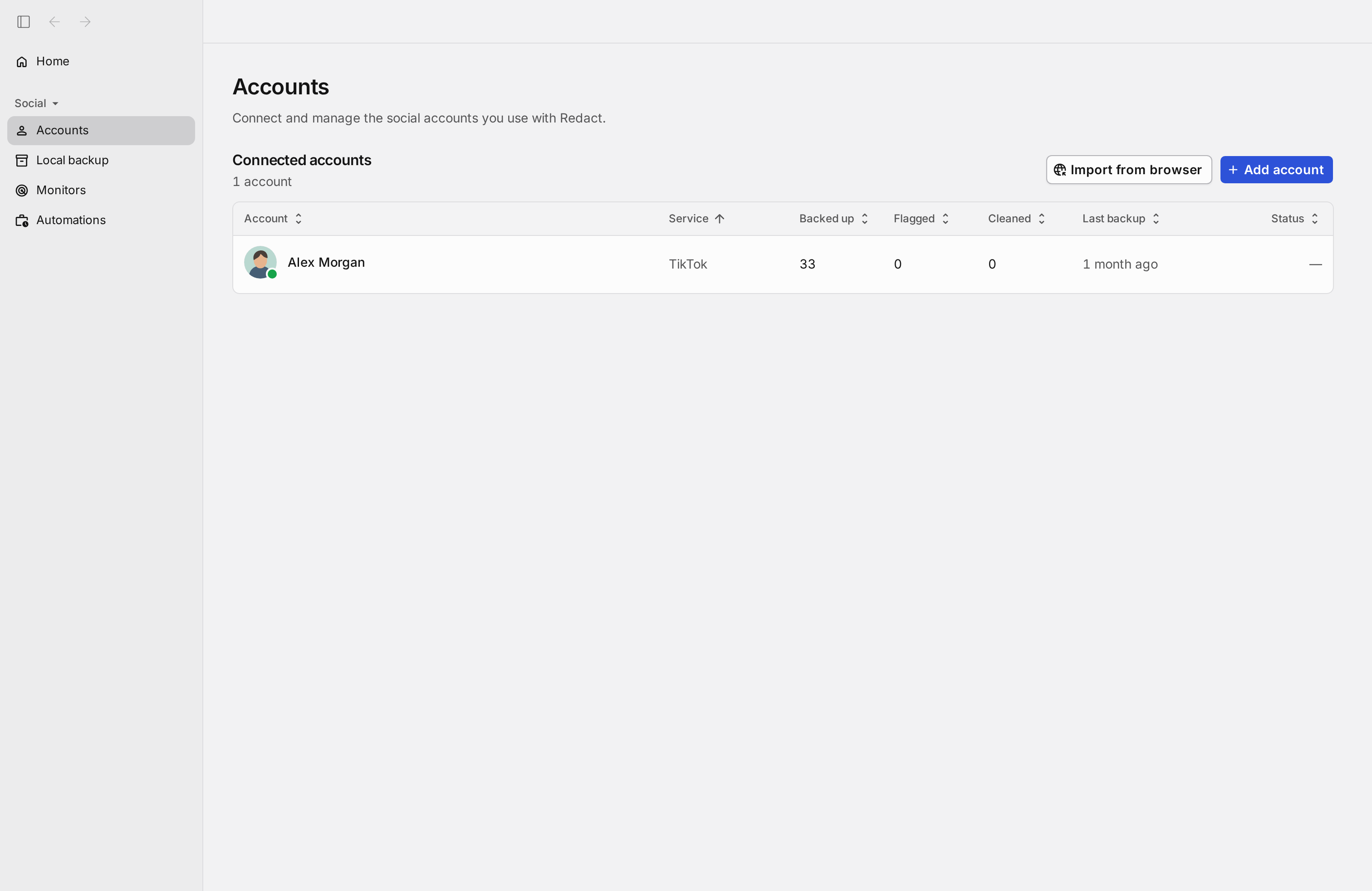
ส่วนต่างๆ ของหน้าจอ
ปุ่มแถบด้านข้าง
ซ่อนเมนูด้านซ้าย หรือแสดงขึ้นมาอีกครั้ง
ลูกศรย้อนกลับ
กลับไปที่หน้าจอที่คุณเปิดไว้ก่อนหน้า
ลูกศรไปข้างหน้า
ไปยังหน้าจอที่คุณเพิ่งย้อนกลับออกมาด้วยลูกศรย้อนกลับ
Home (หน้าแรก)
เปิดหน้าแรกที่สรุปบัญชีที่คุณเชื่อมต่อไว้
Social (โซเชียลมีเดีย)
เปิดหรือปิดกลุ่มเมนูสำหรับบัญชีโซเชียลมีเดียของคุณ
Accounts (บัญชี)
เปิดรายการบัญชีที่เชื่อมต่อไว้ และเพิ่มบัญชีอื่นได้จากตรงนี้
Local backup (ข้อมูลสำรองในเครื่อง)
แสดงทุกอย่างที่คุณสำรองไว้ในคอมพิวเตอร์จากทุกบัญชีในที่เดียว
Import from browser (นำเข้าจากเบราว์เซอร์)
ค้นหาบัญชีที่คุณล็อกอินไว้แล้วในเบราว์เซอร์บนคอมพิวเตอร์ แล้วเชื่อมต่อให้
Add account (เพิ่มบัญชี)
เลือกโซเชียลมีเดียแล้วเชื่อมต่อบัญชีใหม่
Monitors (การเฝ้าดู)
จัดการตัวเฝ้าดูที่คอยตรวจคอนเทนต์ใหม่ของคุณ และแจ้งเตือนเมื่อมีอะไรตรงกับเงื่อนไขที่ตั้งไว้
Automations (การทำงานอัตโนมัติ)
จัดการการลบที่ทำซ้ำเองอัตโนมัติตามรอบเวลา
Account (บัญชี)
คลิกเพื่อเรียงรายการตามชื่อบัญชี
Service (บริการ)
โซเชียลมีเดียของแต่ละบัญชี คลิกเพื่อเรียงตามโซเชียล
Backed up (สำรองแล้ว)
จำนวนรายการของบัญชีนี้ที่คุณสำรองไว้ในข้อมูลสำรองในเครื่อง คลิกเพื่อเรียงตามตัวเลขนี้
Flagged (ทำเครื่องหมายไว้)
จำนวนรายการที่รอให้คุณตรวจดูก่อนลบ คลิกเพื่อเรียงตามตัวเลขนี้
Cleaned (ลบแล้ว)
จำนวนรายการที่ Redact ลบไปแล้วในบัญชีนี้ คลิกเพื่อเรียงตามตัวเลขนี้
Last backup (สำรองข้อมูลล่าสุด)
ครั้งล่าสุดที่สำรองข้อมูลบัญชีนี้ คลิกเพื่อเรียงตามวันที่
Status (สถานะ)
แสดงว่าบัญชีนี้มีงานกำลังทำอยู่หรือไม่ เช่น การลบ คลิกเพื่อเรียงตามสถานะ
แถวของบัญชีที่เชื่อมต่อ
แต่ละแถวคือบัญชีที่เชื่อมต่อไว้พร้อมตัวเลขของบัญชีนั้น คลิกเพื่อเปิดบัญชีแล้วเริ่มลบหรือสำรองข้อมูล
2.เชื่อมต่อบัญชี TikTok
เมื่อเลือก TikTok ใน Add account หน้าต่างนี้จะเปิดขึ้น คุณล็อกอินในหน้าของ TikTok แล้วบัญชีจะเชื่อมต่อทันที รหัสผ่านของคุณจะไม่ถูกส่งไปยังเซิร์ฟเวอร์ของ Redact
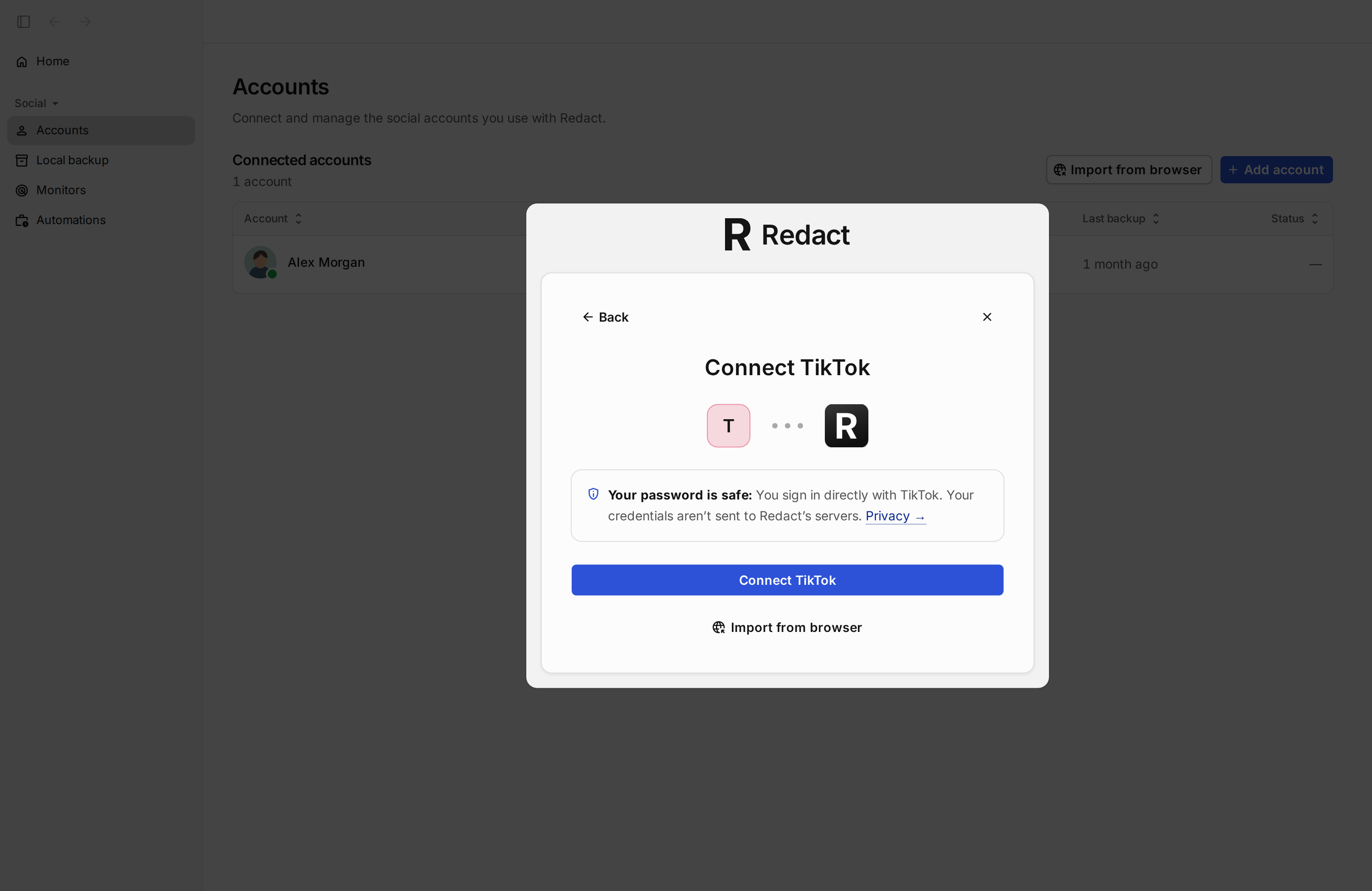
ส่วนต่างๆ ของหน้าจอ
Back (ย้อนกลับ)
กลับไปที่รายการเพื่อเลือกโซเชียลอื่น
ปุ่มปิด
ปิดหน้าต่างโดยไม่เชื่อมต่อบัญชีใด
Privacy (ความเป็นส่วนตัว)
อธิบายว่ารหัสผ่านของคุณได้รับการปกป้องอย่างไร คุณล็อกอินกับโซเชียลนั้นโดยตรง และข้อมูลล็อกอินจะไม่ถูกส่งไปยังเซิร์ฟเวอร์ของ Redact
Connect TikTok (เชื่อมต่อ TikTok)
เปิดหน้าล็อกอินของ TikTok ล็อกอินตามปกติ แล้วบัญชีจะเชื่อมต่อกับ Redact
Import from browser (นำเข้าจากเบราว์เซอร์)
ถ้าคุณล็อกอินโซเชียลนี้ไว้แล้วในเบราว์เซอร์บนคอมพิวเตอร์ ใช้เซสชันนั้นเชื่อมต่อบัญชีได้เลย
3.สถิติของบัญชี
เมื่อเปิดบัญชีที่เชื่อมต่อไว้ แท็บด้านบนจะพาคุณไปยังทุกอย่างที่ทำกับบัญชีนั้นได้ แท็บ Stats แสดงว่าคุณสำรองข้อมูลไว้เท่าไร และช่วงไหนที่คุณโพสต์เยอะที่สุด
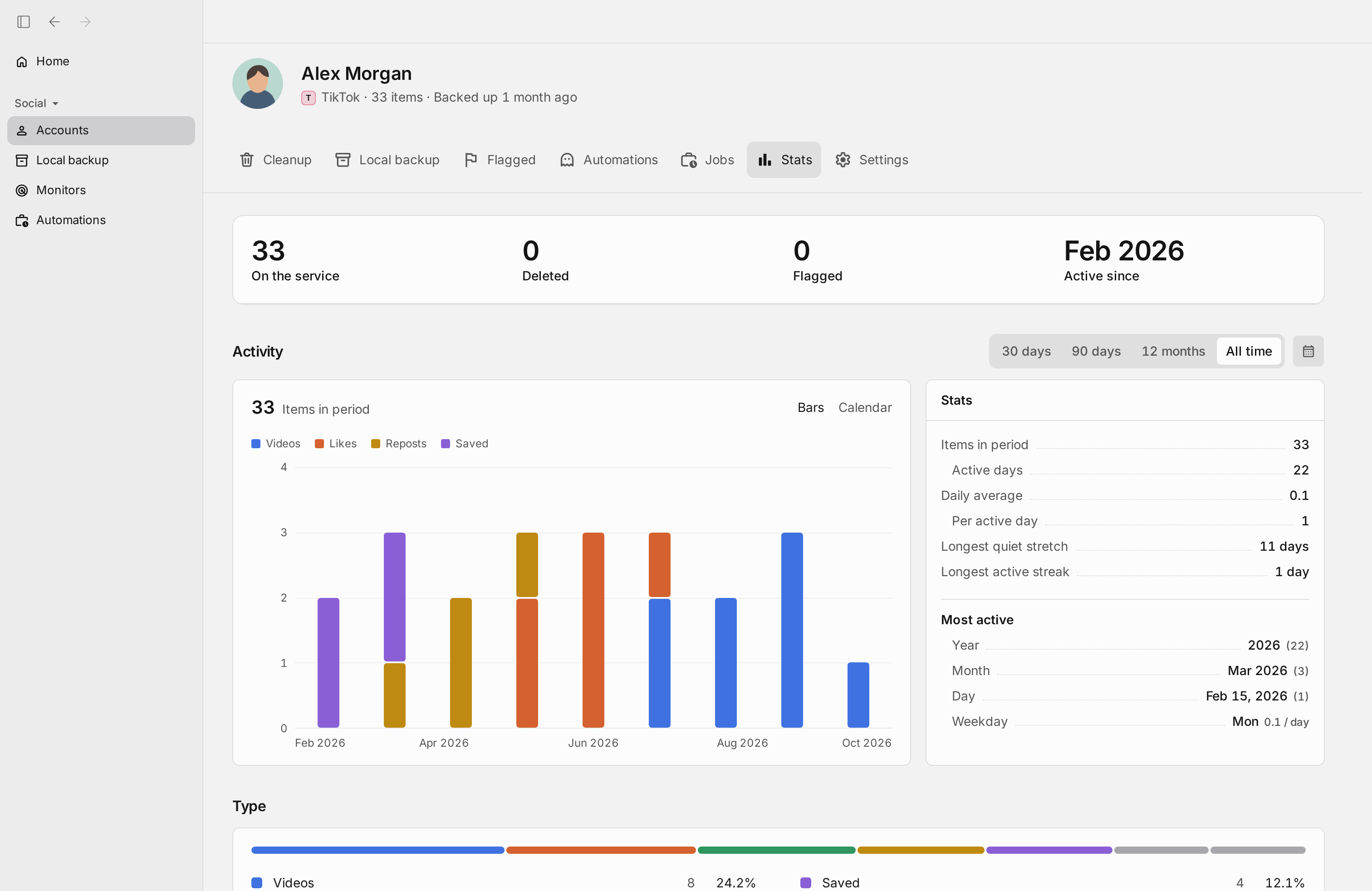
ส่วนต่างๆ ของหน้าจอ
Cleanup (การลบ)
เลือกว่าจะลบอะไรและใช้เงื่อนไขไหน แล้วเริ่มลบ
Local backup (ข้อมูลสำรองในเครื่อง)
แสดงสิ่งที่คุณสำรองจากบัญชีนี้ไว้ในคอมพิวเตอร์ พร้อมช่องค้นหาและตัวกรอง
Flagged (ทำเครื่องหมายไว้)
สิ่งที่การลบแบบ Review before deleting เจอจะมารวมอยู่ที่นี่ คุณตรวจดูแล้วตัดสินใจเองว่าจะลบอะไร
Automations (การทำงานอัตโนมัติ)
ตั้งค่าการลบของบัญชีนี้ให้ทำซ้ำเองอัตโนมัติตามรอบเวลา
Jobs (งาน)
แสดงงานลบและงานสำรองข้อมูลของบัญชีนี้ ทั้งที่กำลังทำอยู่และที่เสร็จแล้ว
Stats (สถิติ)
แสดงว่าคุณสำรองคอนเทนต์ไว้เท่าไร และช่วงไหนที่คุณโพสต์เยอะที่สุด
Settings (การตั้งค่า)
เปลี่ยนการตั้งค่าการสำรองข้อมูลและการเชื่อมต่อของบัญชีนี้
On the service (ยังอยู่บนโซเชียล)
จำนวนรายการที่ยังโพสต์อยู่บนโซเชียลนั้น คลิกเพื่อดูรายการ
Deleted (ลบแล้ว)
จำนวนรายการที่ Redact ลบไปแล้ว คลิกเพื่อดูรายการ
Flagged (ทำเครื่องหมายไว้)
จำนวนรายการที่รอให้คุณตรวจดู คลิกเพื่อเปิดแท็บ Flagged
30 days (30 วัน)
แสดงกิจกรรมในกราฟของ 30 วันที่ผ่านมา
90 days (90 วัน)
แสดงกิจกรรมในกราฟของ 90 วันที่ผ่านมา
12 months (12 เดือน)
แสดงกิจกรรมในกราฟของ 12 เดือนที่ผ่านมา
All time (ทั้งหมด)
แสดงกิจกรรมทั้งหมดของคุณในกราฟ ตั้งแต่เริ่มต้น
ปุ่มปฏิทิน
เลือกวันที่ที่ต้องการดูในกราฟจากปฏิทิน
Bars (กราฟแท่ง)
แสดงกิจกรรมเป็นกราฟแท่ง แยกสีตามประเภทคอนเทนต์
Calendar (ปฏิทิน)
แสดงกิจกรรมเป็นปฏิทิน พร้อมวันที่คุณมีกิจกรรม
แท่งกราฟ
จำนวนรายการในช่วงเวลานั้น คลิกเพื่อดูรายการของช่วงนั้น
Longest active streak (ช่วงที่มีกิจกรรมต่อเนื่องนานที่สุด)
จำนวนวันติดต่อกันที่มีกิจกรรมมากที่สุด คลิกเพื่อดูรายการของช่วงนั้น
Year (ปี)
ปีที่มีกิจกรรมมากที่สุด คลิกเพื่อดูรายการของปีนั้น
Month (เดือน)
เดือนที่มีกิจกรรมมากที่สุด คลิกเพื่อดูรายการของเดือนนั้น
Day (วัน)
วันที่มีกิจกรรมมากที่สุด คลิกเพื่อดูรายการของวันนั้น
Type (ประเภท)
จำนวนโพสต์ในข้อมูลสำรองของแต่ละประเภท และสัดส่วนจากทั้งหมด คลิกประเภทไหนก็ได้เพื่อดูโพสต์เหล่านั้นใน Local backup (ข้อมูลสำรองในเครื่อง)
4.ดูข้อมูลสำรองในเครื่อง
แท็บ Local backup แสดงสิ่งที่ Redact สำรองไว้ในคอมพิวเตอร์ของคุณ ทั้งคลิป ไลค์ รีโพสต์ และรายการโปรด เรียงจากใหม่ไปเก่า คุณดูได้ว่ามีอะไรบ้างก่อนจะลบอะไรเลย
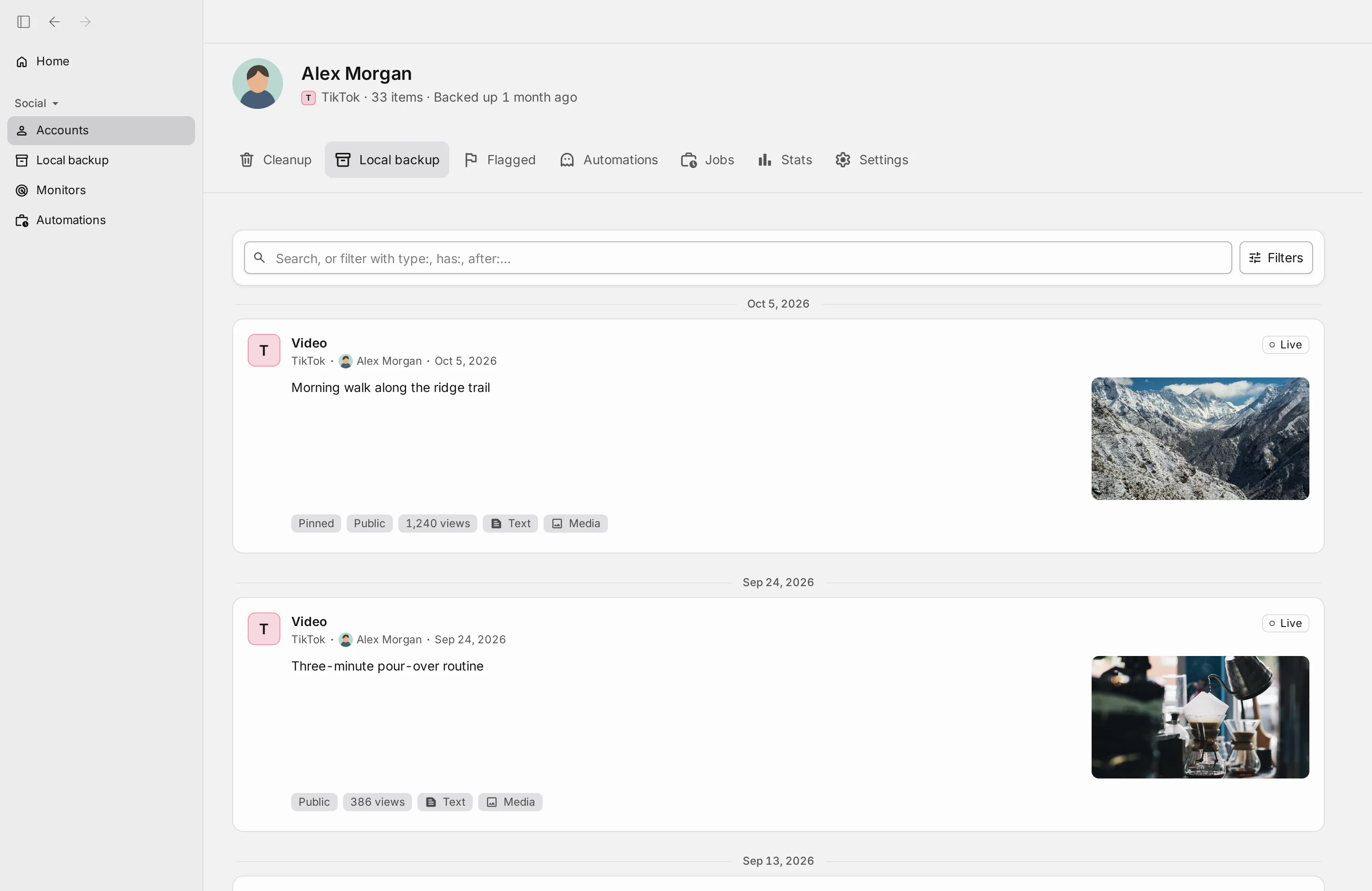
ส่วนต่างๆ ของหน้าจอ
ช่องค้นหา
ค้นหาด้วยคำในข้อมูลสำรองในเครื่อง พิมพ์ type:, has: หรือ after: เพื่อกรองได้ด้วย
Filters (ตัวกรอง)
เปิดหน้าต่างสำหรับกรองรายการตามประเภท วันที่ และเงื่อนไขอื่นๆ
Video (ประเภทรายการ)
ประเภทของรายการ เช่น Video กดเพื่อดูเฉพาะรายการประเภทนั้น
ภาพตัวอย่างคลิป
ภาพตัวอย่างของคลิปที่สำรองไว้ กดเพื่อเปิดดูภาพใหญ่
Text (ข้อความ)
บอกว่ารายการนี้มีคำบรรยาย กดเพื่อดูเฉพาะรายการที่มีข้อความ
Media (มีเดีย)
บอกว่ารายการนี้มีวิดีโอหรือรูปภาพ กดเพื่อดูเฉพาะรายการที่มีมีเดีย
5.กรองข้อมูลสำรองในเครื่อง
ใช้ Filters เพื่อกรองรายการตามประเภท วันที่ สถานะ และอื่นๆ จะแสดงเฉพาะรายการที่ตรงกับทุกเงื่อนไขที่คุณเลือก
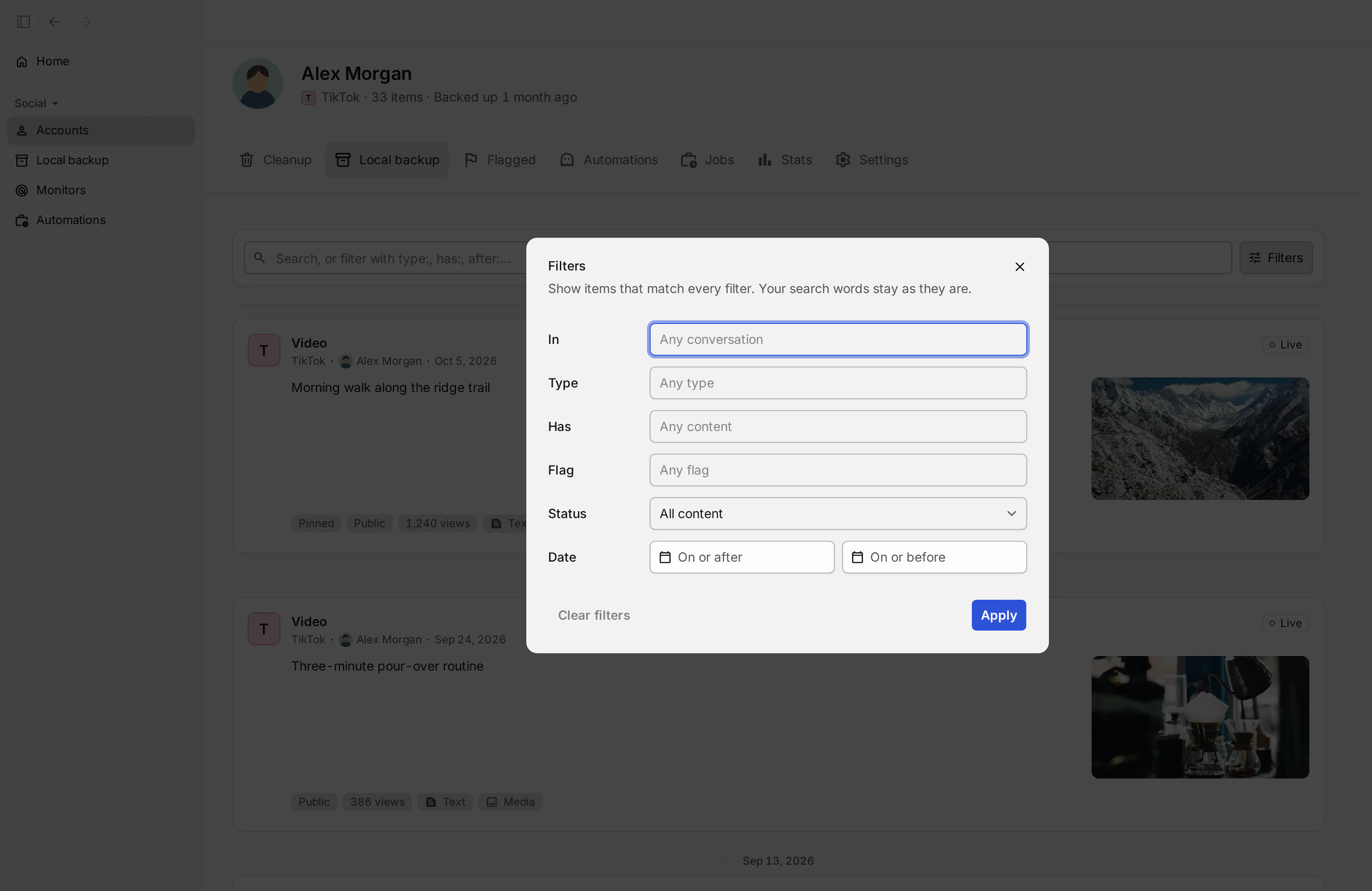
ส่วนต่างๆ ของหน้าจอ
ปุ่มปิด
ปิดหน้าต่างตัวกรองโดยไม่เปลี่ยนอะไร
In (ใน)
แสดงเฉพาะสิ่งที่อยู่ในแชทหรือช่องที่เลือก สำหรับโซเชียลที่มีแชทหรือช่อง
Type (ประเภท)
แสดงเฉพาะคอนเทนต์ประเภทเดียว เช่น โพสต์ ไลค์ หรือข้อความ
Has (มี)
แสดงเฉพาะสิ่งที่มีบางอย่างอยู่ เช่น ข้อความหรือไฟล์มีเดีย
Flag (เครื่องหมาย)
แสดงเฉพาะสิ่งที่ Redact ทำเครื่องหมายไว้ด้วยเหตุผลบางอย่างเพื่อให้คุณตรวจดู
Status (สถานะ)
เลือกว่าจะดูทั้งหมด ดูเฉพาะสิ่งที่ยังโพสต์อยู่บนโซเชียล หรือดูเฉพาะสิ่งที่ลบแล้ว
On or after (ตั้งแต่วันที่)
แสดงเฉพาะสิ่งที่อยู่ตั้งแต่วันที่นี้เป็นต้นไป
On or before (ถึงวันที่)
แสดงเฉพาะสิ่งที่อยู่ในวันที่นี้หรือก่อนหน้า
Clear filters (ล้างตัวกรอง)
เอาตัวกรองทั้งหมดที่เลือกไว้ออก
Apply (ใช้ตัวกรอง)
กรองรายการตามเงื่อนไขที่เลือก คำค้นหาของคุณยังอยู่เหมือนเดิม
6.เลือกสิ่งที่จะลบ (ขั้นตอนที่ 1 จาก 4)
การลบเริ่มที่แท็บ Cleanup ก่อนอื่นให้ติ๊กสิ่งที่อยากลบ ได้แก่ ไลค์ รายการโปรด คลิป หรือรีโพสต์
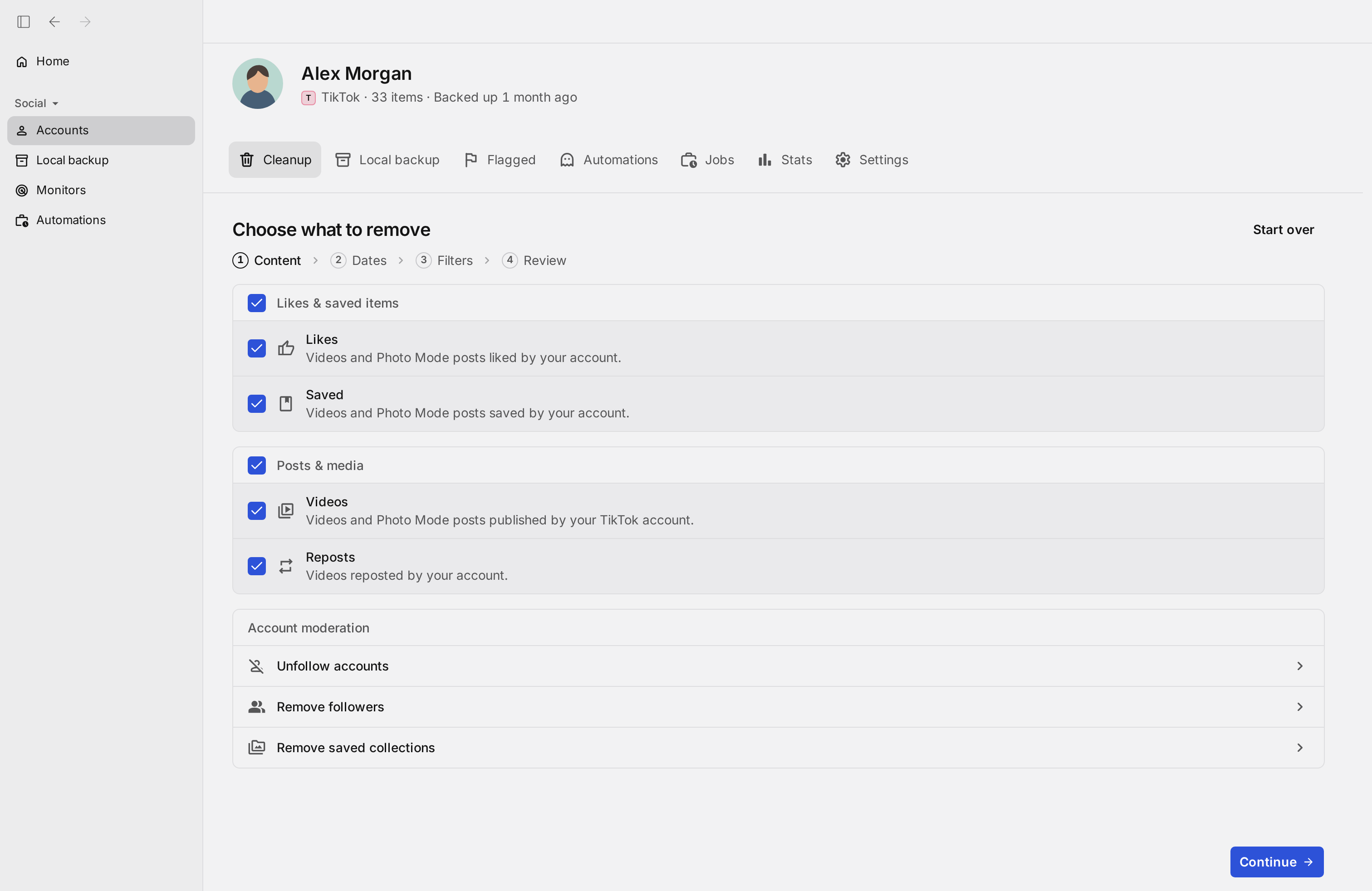
ส่วนต่างๆ ของหน้าจอ
Start over (เริ่มใหม่)
ล้างทุกอย่างที่คุณเลือกไว้ในการลบครั้งนี้ แล้วกลับไปขั้นตอนแรก
Likes & saved items (ไลค์และรายการโปรด)
ติ๊กหรือเอาติ๊กออกจาก Likes และ Saved พร้อมกันในครั้งเดียว
Likes (ไลค์)
ยกเลิกไลค์ที่คุณกดไว้ในวิดีโอและโพสต์แบบภาพสไลด์
Saved (รายการโปรด)
เอาคลิปและโพสต์โหมดรูปภาพที่คุณบันทึกไว้ออกจากรายการโปรด
Posts & media (โพสต์และมีเดีย)
ติ๊กหรือเอาติ๊กออกจาก Videos และ Reposts พร้อมกันในครั้งเดียว
Videos (วิดีโอ)
ลบคลิปและโพสต์โหมดรูปภาพที่บัญชี TikTok ของคุณโพสต์ไว้
Reposts (รีโพสต์)
ยกเลิกรีโพสต์คลิปที่คุณเคยรีโพสต์จากบัญชีของคุณ
Unfollow accounts (เลิกติดตามบัญชี)
เปิดรายการบัญชีที่คุณกำลังติดตาม เพื่อเลิกติดตามทีละหลายบัญชีพร้อมกัน
Remove followers (ลบผู้ติดตาม)
เปิดการลบผู้ติดตามออกจากบัญชีของคุณ
Remove saved collections (ลบคอลเลกชันที่บันทึกไว้)
เปิดการลบคอลเลกชันที่คุณบันทึกไว้
Continue (ถัดไป)
บันทึกสิ่งที่คุณเลือกแล้วไปขั้นตอนถัดไป
7.เลือกช่วงวันที่ (ขั้นตอนที่ 2 จาก 4)
เลือกว่าจะลบของช่วงไหน ทั้งหมด เก่ากว่า 30 วัน เก่ากว่า 1 ปี หรือกำหนดช่วงวันที่เอง
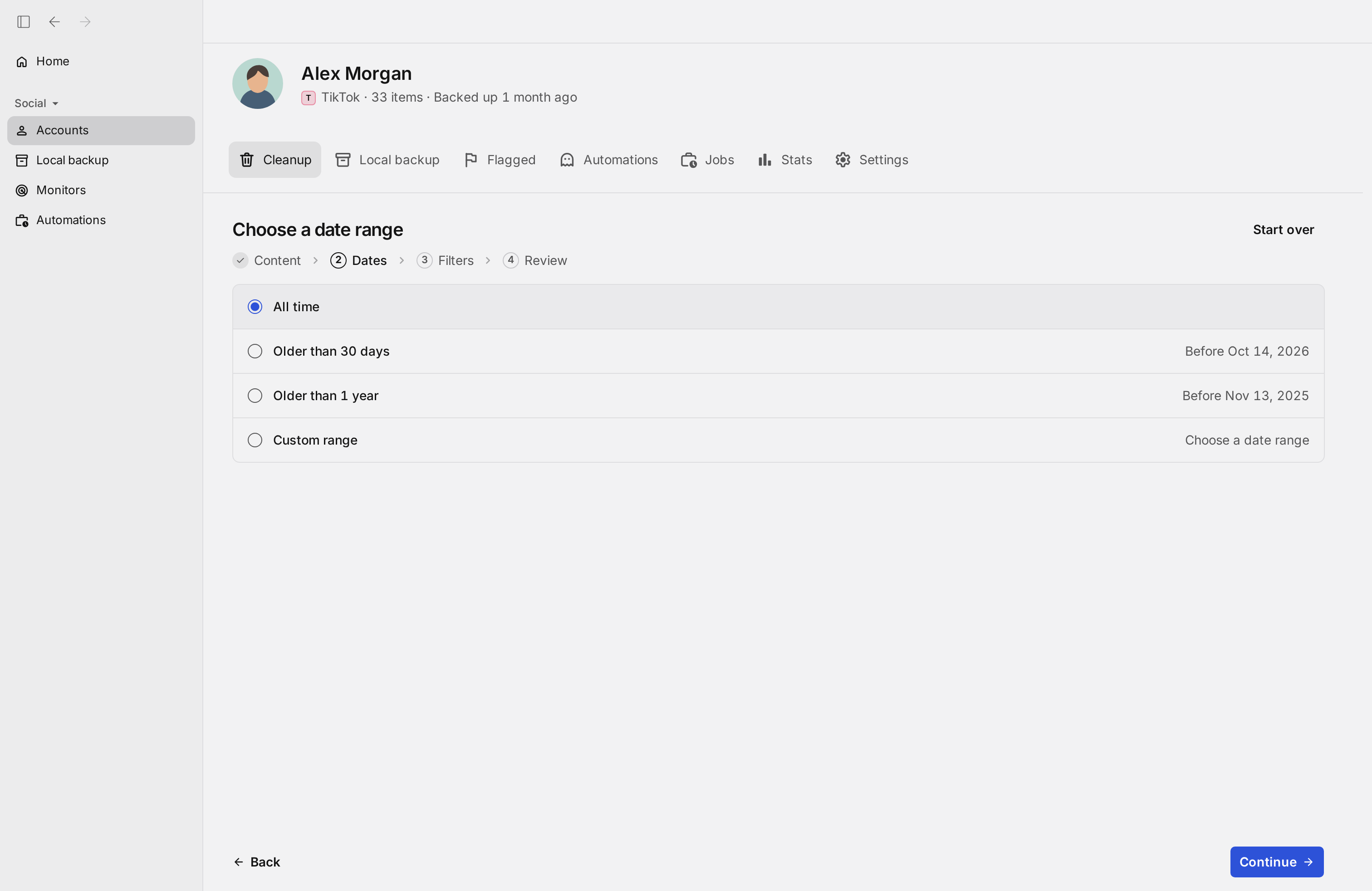
ส่วนต่างๆ ของหน้าจอ
Content (คอนเทนต์)
ขั้นตอนที่คุณเลือกว่าจะลบอะไร คลิกเพื่อกลับไปขั้นตอนนี้
All time (ทั้งหมด)
รวมคอนเทนต์ที่เลือกทั้งหมด ไม่ว่าจะเป็นวันที่ไหน
Older than 30 days (เก่ากว่า 30 วัน)
เก็บสิ่งที่อยู่ใน 30 วันล่าสุดไว้ และรวมทุกอย่างที่เก่ากว่านั้น
Older than 1 year (เก่ากว่า 1 ปี)
เก็บสิ่งที่อยู่ใน 1 ปีล่าสุดไว้ และรวมทุกอย่างที่เก่ากว่านั้น
Custom range (กำหนดช่วงเอง)
เลือกวันเริ่มต้นและวันสิ้นสุด เพื่อรวมเฉพาะสิ่งที่อยู่ในช่วงนั้น
Back (ย้อนกลับ)
กลับไปขั้นตอนก่อนหน้า สิ่งที่คุณเลือกไว้ยังอยู่ครบ
8.กรองคลิป (ขั้นตอนที่ 3 จาก 4)
สำหรับคลิป คุณจำกัดการลบได้ตามว่าเป็นสาธารณะหรือส่วนตัว และตามยอดวิว ตรงนี้ยังเลือกได้ว่าจะเก็บคลิปที่ปักหมุดไว้หรือไม่ และจะลบคลิปหรือแค่ปิดสิทธิ์บางอย่าง
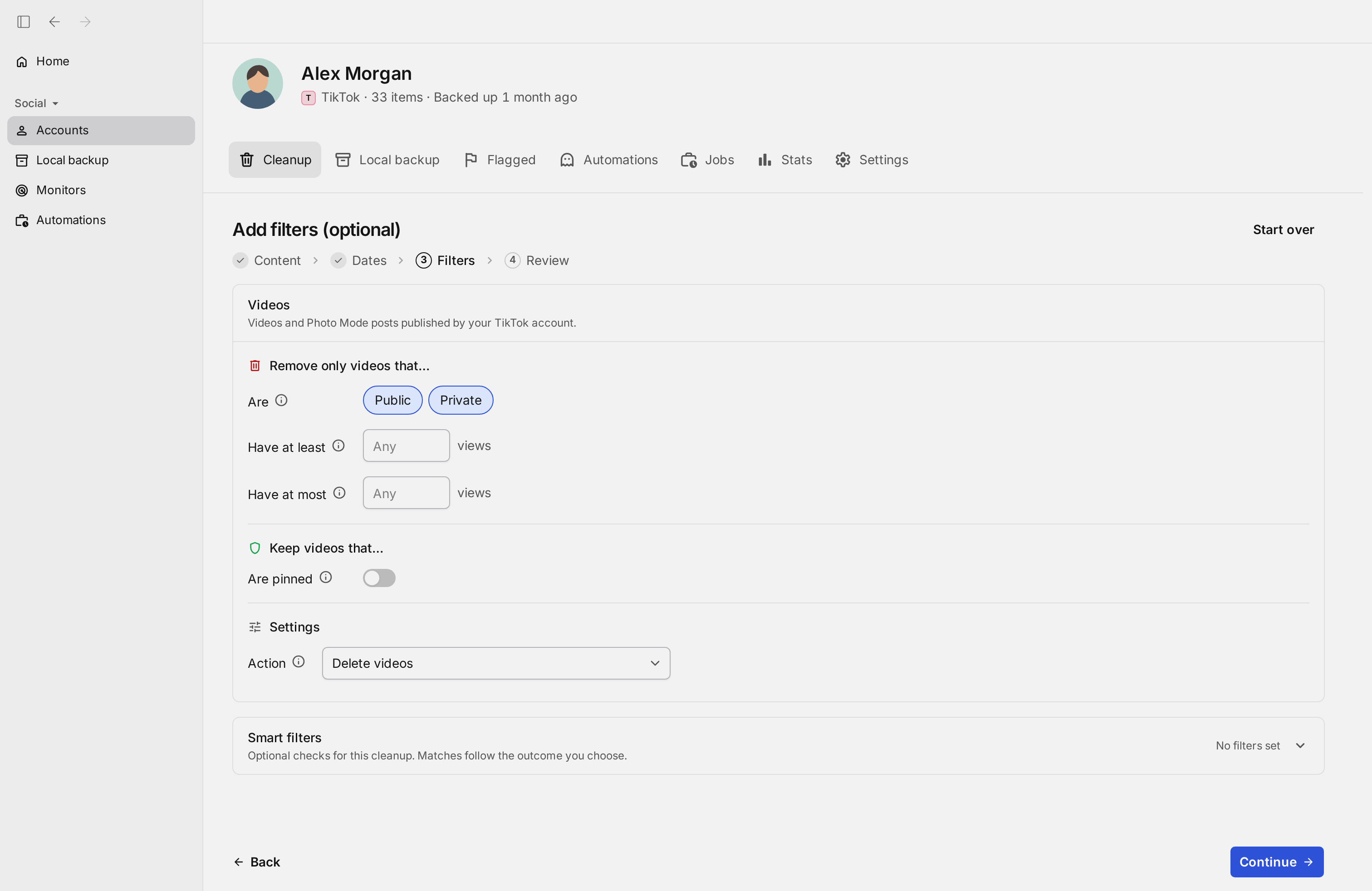
ส่วนต่างๆ ของหน้าจอ
Dates (วันที่)
ขั้นตอนที่คุณเลือกช่วงวันที่ คลิกเพื่อกลับไปขั้นตอนนี้
Are (เป็นคลิปแบบ)
เลือกว่าจะลบคลิป Public (สาธารณะ), Private (ส่วนตัว) หรือทั้งสองแบบ ถ้าติ๊กทั้งสองแบบ คลิปทั้งหมดของคุณจะถูกรวมด้วย
Have at least (ยอดวิวอย่างน้อย)
ลบเฉพาะคลิปที่มียอดวิวอย่างน้อยเท่านี้ ถ้าเว้นว่างไว้ จะไม่มีขั้นต่ำ
Have at most (ยอดวิวไม่เกิน)
ลบเฉพาะคลิปที่มียอดวิวไม่เกินเท่านี้ ถ้าเว้นว่างไว้ จะไม่มีขั้นสูงสุด
Are pinned (ปักหมุดไว้)
ถ้าเปิดไว้ คลิปที่ปักหมุดไว้บนโปรไฟล์จะถูกเก็บไว้และไม่ถูกลบ
Action (การดำเนินการ)
เลือก Delete videos เพื่อลบคลิป หรือ Revoke permissions เพื่อเก็บคลิปไว้และแค่ปิดสิทธิ์ในแต่ละคลิป
Smart filters (ตัวกรองอัจฉริยะ)
เงื่อนไขเพิ่มเติมที่เลือกใส่ในการลบครั้งนี้ได้ คลิกเพื่อเปิดหรือปิด สิ่งที่ตรงเงื่อนไขจะถูกจัดการตามที่คุณเลือกตอนท้าย คือตรวจดูก่อนลบ หรือลบอัตโนมัติ
9.เก็บคลิปไว้และปิดสิทธิ์
ถ้าเลือก Revoke permissions ใน Action แอป Redact จะไม่ลบคลิปของคุณ แต่จะปิดเฉพาะสิทธิ์ที่คุณติ๊กไว้ในแต่ละคลิป
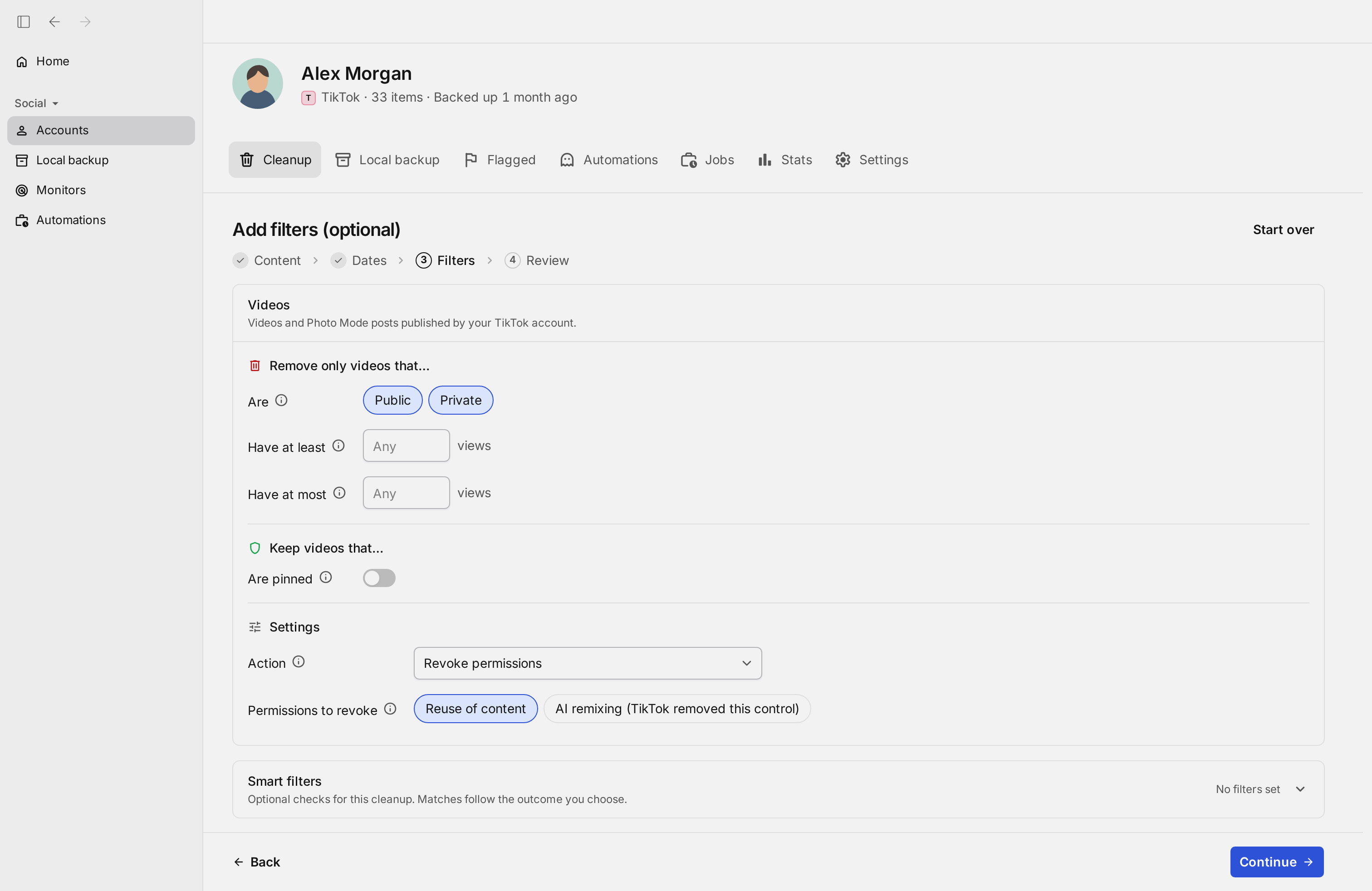
ส่วนต่างๆ ของหน้าจอ
Permissions to revoke (สิทธิ์ที่จะปิด)
เลือก Reuse of content เพื่อปิดการตั้งค่าของ TikTok ในแต่ละคลิปที่ให้คนอื่นนำเนื้อหาของคุณไปใช้ซ้ำ ถ้าเลือกเฉพาะ AI remixing การรันจะล้มเหลว เพราะ TikTok เอาการตั้งค่านี้ออกไปแล้ว
10.ตรวจดูและเริ่มลบ (ขั้นตอนที่ 4 จาก 4)
ตรวจดูสรุปสิ่งที่เลือกไว้ หากเลือก Review before deleting ให้กด Start review เพื่อตรวจรายการที่ตรงเงื่อนไข หากต้องการลบโดยไม่ตรวจทีละรายการ ให้เลือก Delete automatically หากแผนฟรีจำกัดการลบไว้ที่ 30 วัน ตัวเลือกนี้จะแสดงเป็น Delete items from the last 30 days จากนั้นกด Start deletion เพื่อเริ่มลบ
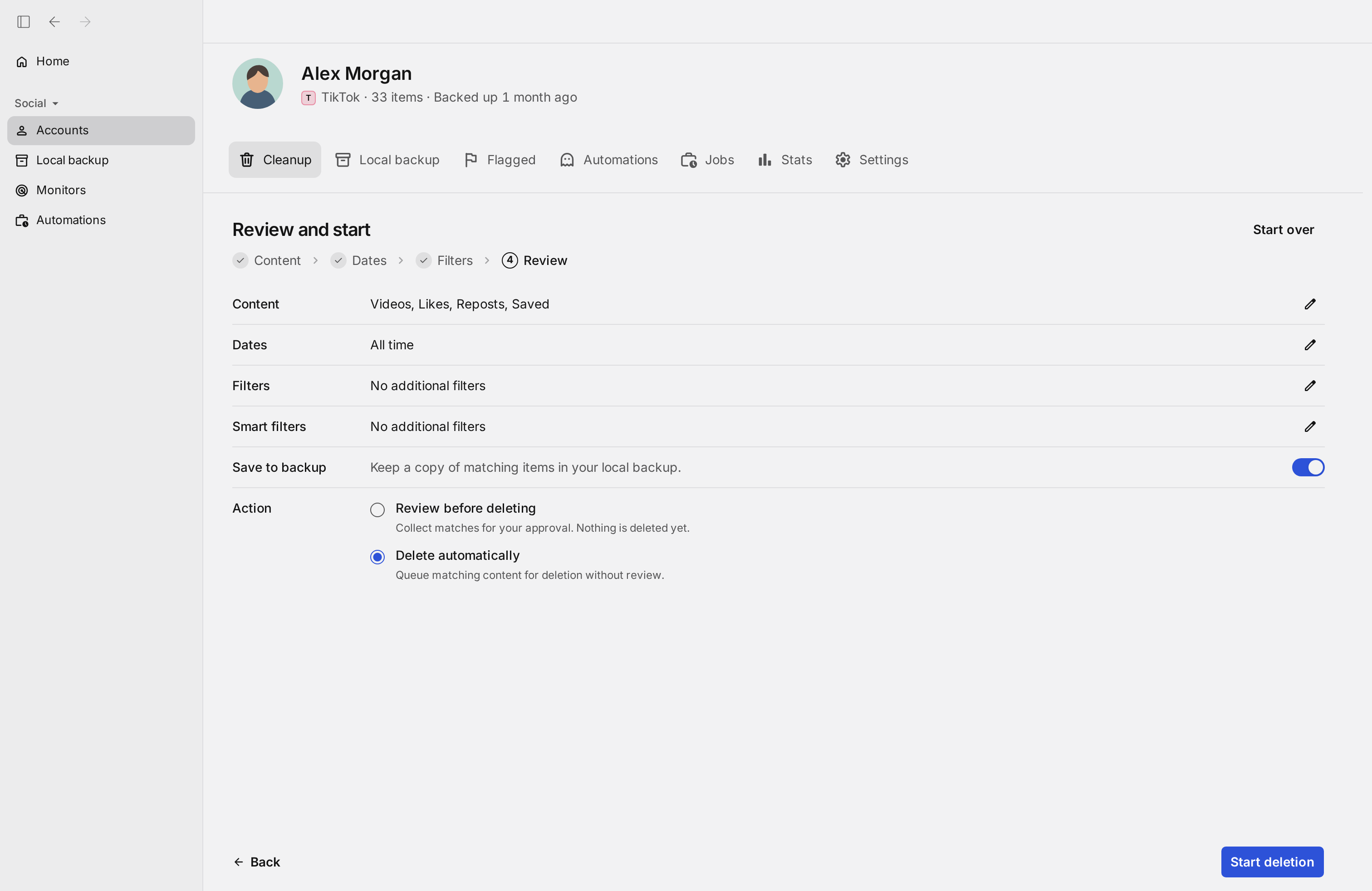
ส่วนต่างๆ ของหน้าจอ
Filters (ตัวกรอง)
ขั้นตอนที่คุณปรับเงื่อนไขของคอนเทนต์แต่ละประเภท คลิกเพื่อกลับไปขั้นตอนนี้
ไอคอนดินสอของ Content (คอนเทนต์)
กลับไปขั้นตอน Content เพื่อเปลี่ยนสิ่งที่จะลบ
ไอคอนดินสอของ Dates (วันที่)
กลับไปขั้นตอน Dates เพื่อเปลี่ยนช่วงวันที่
ไอคอนดินสอของ Filters (ตัวกรอง)
กลับไปขั้นตอน Filters เพื่อเปลี่ยนเงื่อนไขของคอนเทนต์แต่ละประเภท
ไอคอนดินสอของ Smart filters (ตัวกรองอัจฉริยะ)
เปิดการตรวจเพิ่มเติมที่เลือกใช้ได้ เช่น ข้อมูลส่วนตัวหรือคำหยาบ เพื่อให้ตรงเงื่อนไขเฉพาะคอนเทนต์ที่เข้าข่าย
Save to backup (บันทึกลงข้อมูลสำรอง)
ถ้าเปิดไว้ จะสำรองสิ่งที่ตรงเงื่อนไขลงในข้อมูลสำรองในเครื่องก่อนลบ เพื่อให้คุณกลับมาดูทีหลังได้
Review before deleting (ตรวจดูก่อนลบ)
รวบรวมสิ่งที่ตรงเงื่อนไขไว้ให้คุณอนุมัติในแท็บ Flagged ขั้นตอนนี้ยังไม่มีอะไรถูกลบ
Delete automatically (ลบอัตโนมัติ)
ลบรายการที่ตรงเงื่อนไขโดยไม่ต้องตรวจดูก่อน หากแผนฟรีจำกัดการลบไว้ที่ 30 วัน ตัวเลือกนี้จะแสดงเป็น Delete items from the last 30 days และจะลบเฉพาะรายการที่ตรงเงื่อนไขในช่วงนั้น
Start deletion (เริ่มลบ)
เปิดหน้าต่างยืนยันขั้นสุดท้าย
11.ยืนยันการลบ
สิ่งที่ลบไปแล้วจะกู้คืนไม่ได้ ยอมรับข้อกำหนดและนโยบายความเป็นส่วนตัว แล้วยืนยันเพื่อเริ่มลบ
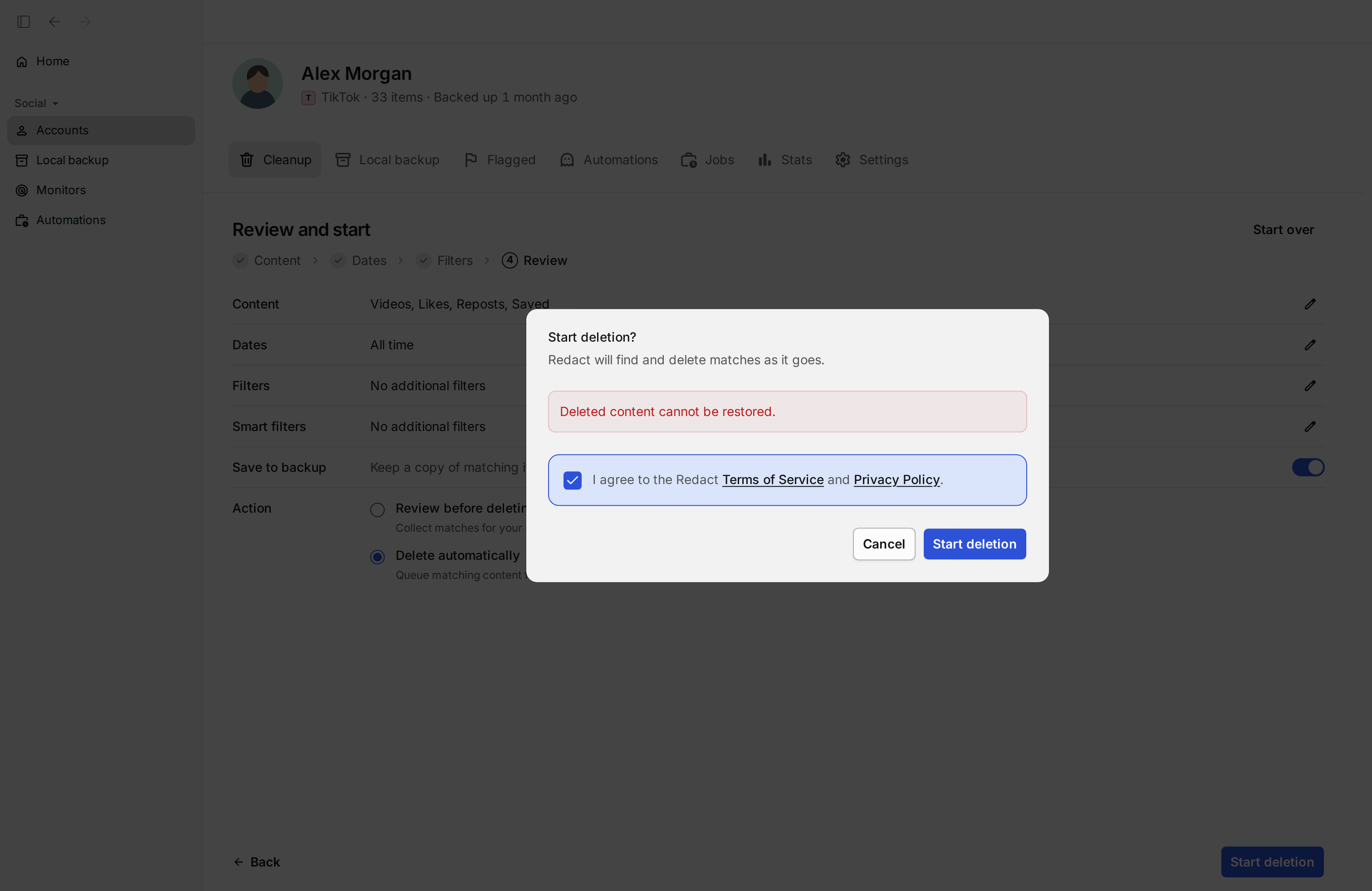
ส่วนต่างๆ ของหน้าจอ
ช่องติ๊กยอมรับ
คุณยอมรับข้อกำหนดในการให้บริการและนโยบายความเป็นส่วนตัวของ Redact ต้องติ๊กช่องนี้ก่อนถึงจะเริ่มได้
Terms of Service (ข้อกำหนดในการให้บริการ)
เปิดข้อกำหนดในการให้บริการของ Redact
Privacy Policy (นโยบายความเป็นส่วนตัว)
เปิดนโยบายความเป็นส่วนตัวของ Redact
Cancel (ยกเลิก)
ปิดหน้าต่างโดยไม่เริ่มลบ
Start deletion (เริ่มลบ)
เริ่มลบ สิ่งที่ลบไปแล้วจะกู้คืนไม่ได้
12.กำลังลบ
คุณดูความคืบหน้าได้ที่นี่ขณะที่ Redact ค่อยๆ ลบจากคอมพิวเตอร์ของคุณ หยุดชั่วคราวหรือยกเลิกงานได้ตลอดเวลา
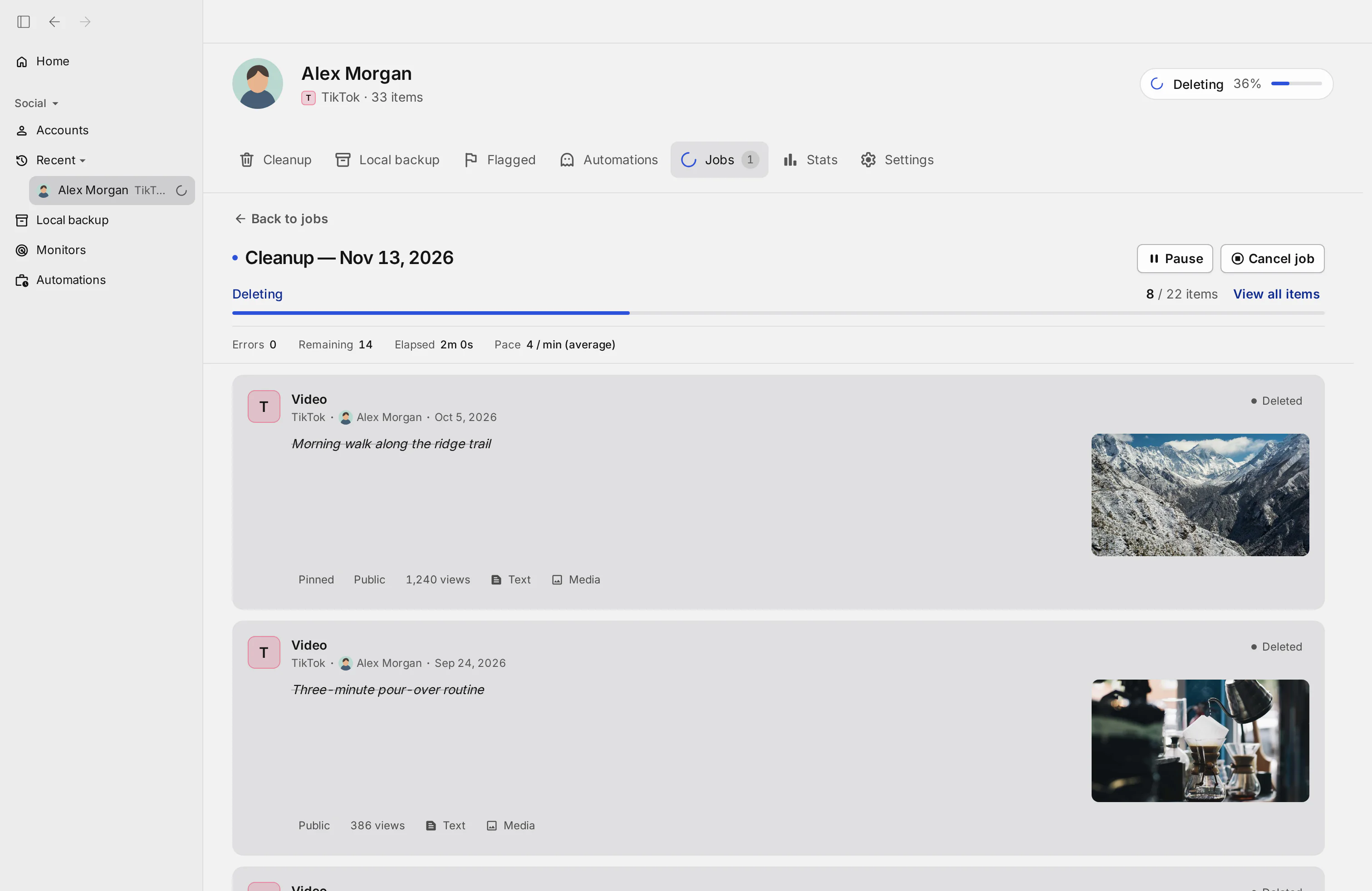
ส่วนต่างๆ ของหน้าจอ
ตัวแสดงงานที่กำลังทำ
แสดงว่า Redact กำลังทำอะไรกับบัญชีนี้ เช่น Deleting (กำลังลบ) พร้อมเปอร์เซ็นต์ความคืบหน้า คลิกเพื่อดูรายละเอียด
Recent (ล่าสุด)
แสดงบัญชีที่คุณเพิ่งใช้หรือมีงานกำลังทำอยู่ คลิกเพื่อเปิดหรือปิดรายการ
บัญชีที่ใช้ล่าสุด
บัญชีที่คุณเพิ่งใช้ วงกลมที่หมุนอยู่แปลว่ามีงานกำลังทำอยู่ คลิกเพื่อเปิดบัญชีนั้น
Back to jobs (กลับไปที่รายการงาน)
กลับไปที่รายการงานของบัญชีนี้
Pause (หยุดชั่วคราว)
หยุดการลบไว้ก่อน แล้วค่อยกลับมาทำต่อจากจุดเดิมได้
Cancel job (ยกเลิกงาน)
หยุดการลบ สิ่งที่ลบไปแล้วจะกู้คืนไม่ได้
View all items (ดูรายการทั้งหมด)
แสดงรายการทั้งหมดของงานนี้และสถานะของแต่ละรายการ
TikTok (โซเชียลมีเดีย)
โซเชียลที่รายการนี้มาจาก กดเพื่อดูเฉพาะรายการจากโซเชียลนั้น
ชื่อบัญชี
บัญชีที่โพสต์รายการนี้ กดเพื่อดูเฉพาะรายการของบัญชีนั้น
13.ลบเสร็จแล้ว
เมื่อเสร็จ คุณจะเห็นว่าลบไปกี่รายการ ไม่สำเร็จกี่รายการ และเหลืออีกกี่รายการ ด้านล่างยังดูสิ่งที่ลบไปได้ทีละรายการ
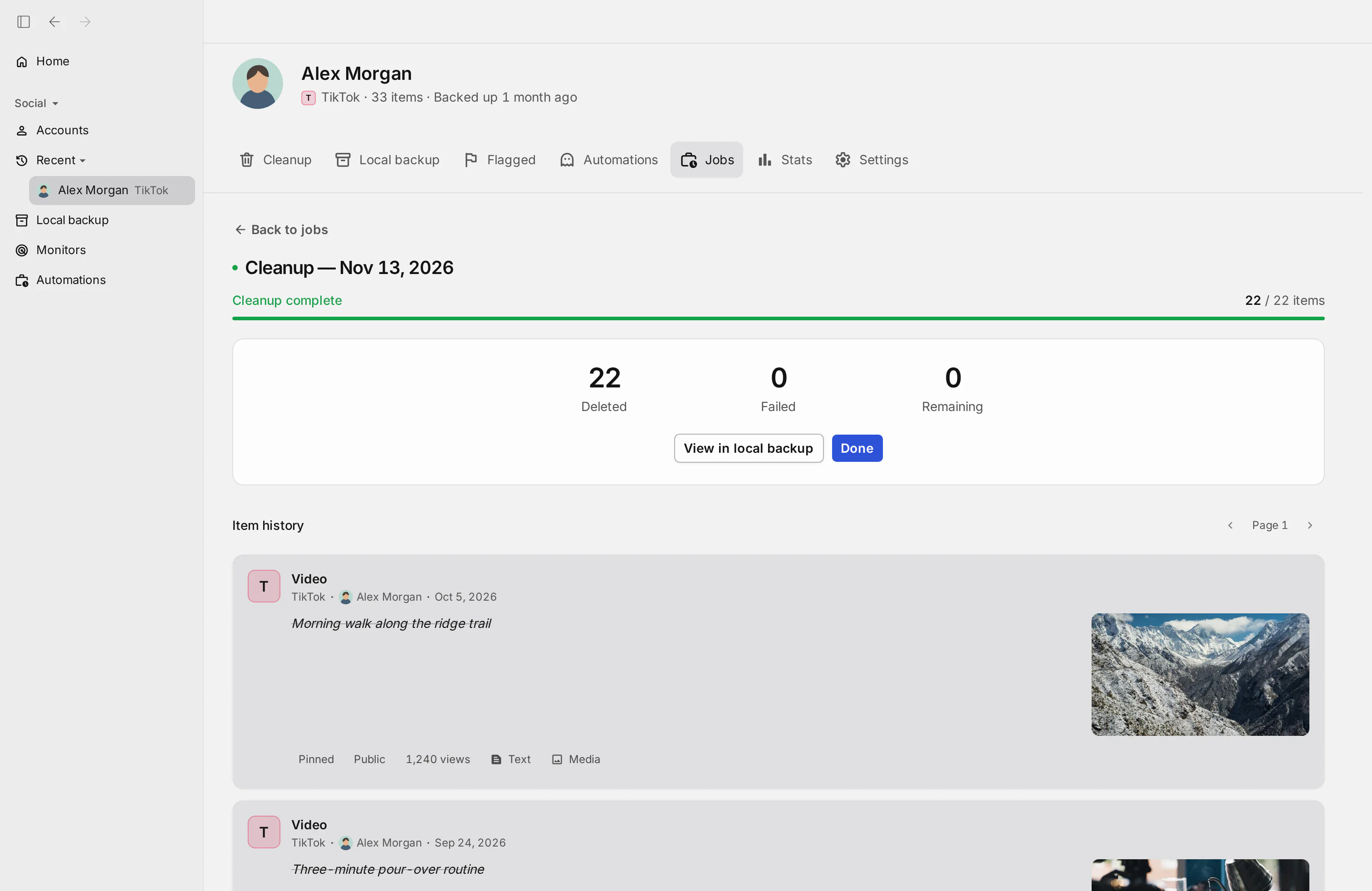
ส่วนต่างๆ ของหน้าจอ
View in local backup (ดูในข้อมูลสำรองในเครื่อง)
เปิดสิ่งที่ลบไปในงานนี้จากข้อมูลสำรองในเครื่องของคุณ
Done (เสร็จสิ้น)
ปิดสรุปของงานที่เสร็จแล้ว
หน้าก่อนหน้า
แสดงหน้าก่อนหน้าของประวัติรายการ
หน้าถัดไป
แสดงหน้าถัดไปของประวัติรายการ
14.เลิกติดตามหลายบัญชีพร้อมกัน
เมื่อเลือก Unfollow accounts ในแท็บ Cleanup หน้าจอนี้จะเปิดขึ้น Redact จะโหลดบัญชีที่คุณติดตามอยู่ แล้วเลิกติดตามบัญชีที่ตรงเงื่อนไขของคุณพร้อมกัน ต้องใช้แพ็กเกจ Premium
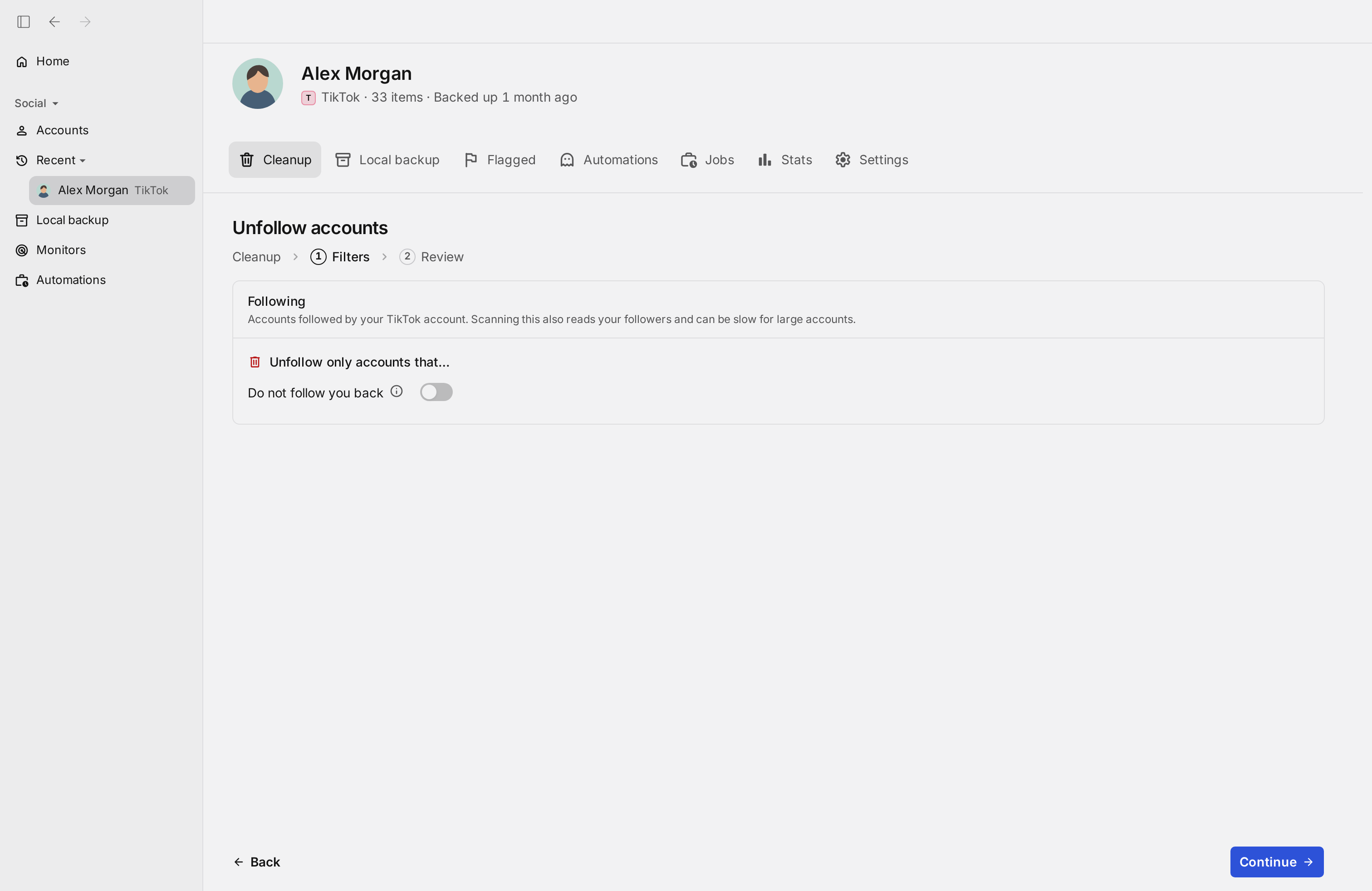
ส่วนต่างๆ ของหน้าจอ
Cleanup (ลบ)
กลับไปที่หน้าแรกของ Cleanup เพื่อเลือกใหม่ว่าจะลบเนื้อหาอะไร
Do not follow you back (เฉพาะคนที่ไม่ได้ติดตามคุณกลับ)
ถ้าเปิดไว้ จะเลิกติดตามเฉพาะบัญชีที่ไม่ได้ติดตามคุณกลับ ถ้าปิดไว้ จะเลิกติดตามทุกบัญชีที่คุณติดตามอยู่
15.ลบผู้ติดตามหลายคนพร้อมกัน
เมื่อเลือก Remove followers หน้ายืนยันจะเปิดขึ้นทันที เลือกได้ว่าจะตรวจดูผู้ติดตามก่อนลบ หรือให้ลบอัตโนมัติ แล้วเริ่มได้เลย ต้องใช้แพ็กเกจ Premium
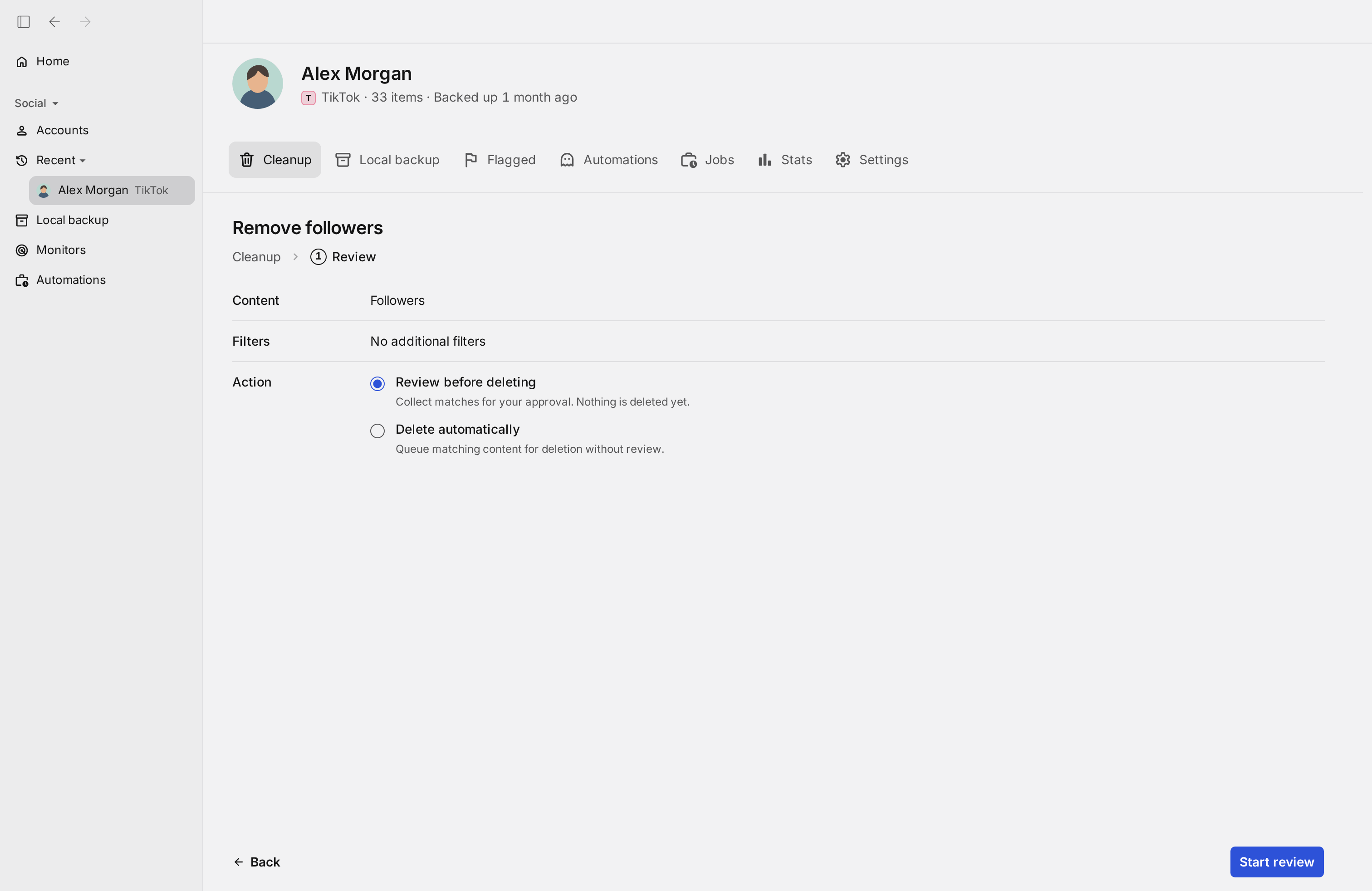
ส่วนต่างๆ ของหน้าจอ
16.การทำงานอัตโนมัติ
ในแท็บ Automations คุณตั้งค่า Disappearing mode ซึ่งลบเนื้อหาเมื่อเก่าถึงอายุที่กำหนด และ Routines ซึ่งทำการลบซ้ำทุกช่วงเวลาที่ตั้งไว้
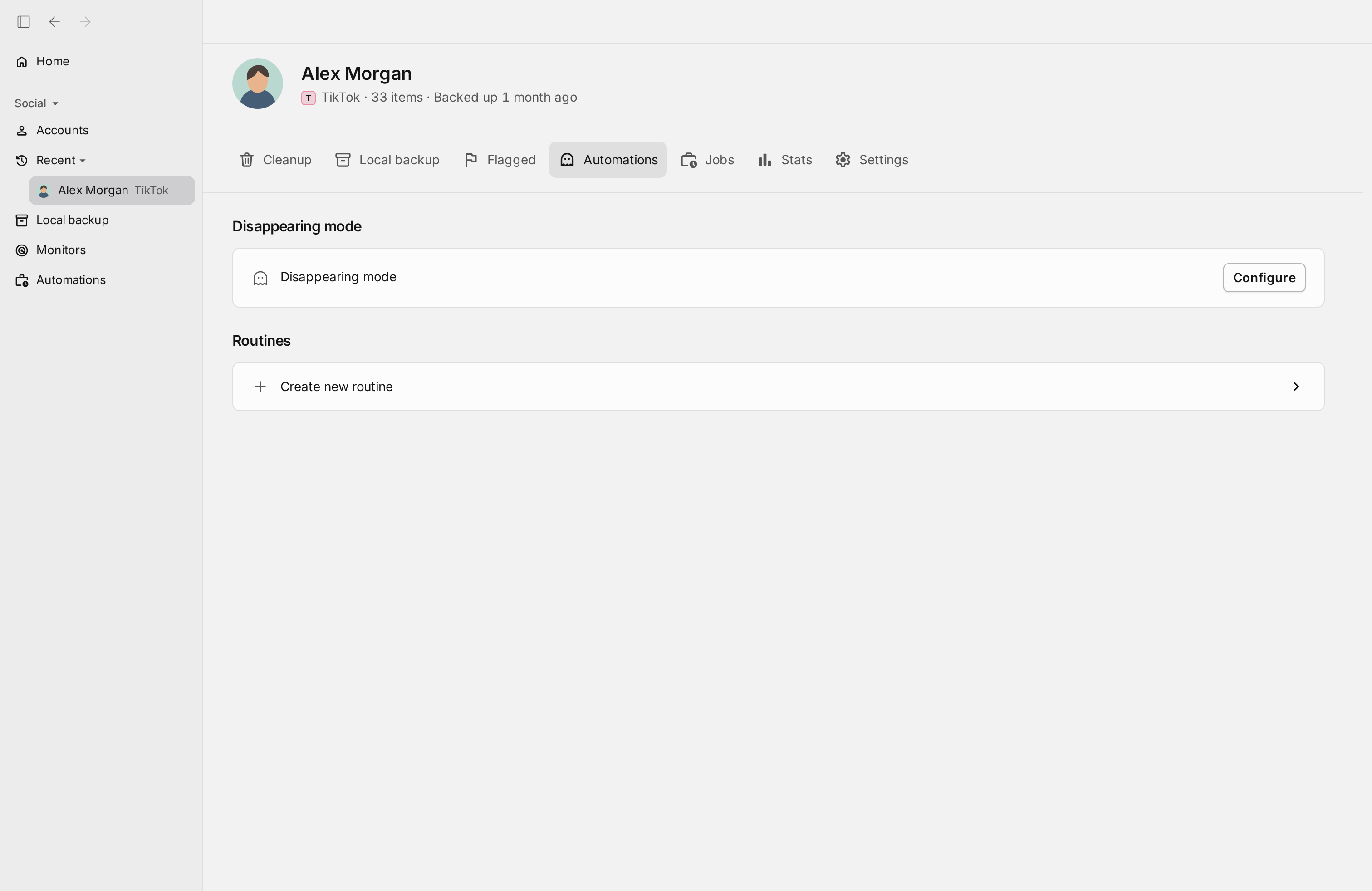
ส่วนต่างๆ ของหน้าจอ
Configure (ตั้งค่า)
ตั้งค่า Disappearing mode สำหรับบัญชีนี้ เนื้อหาจะถูกลบเองเมื่อเก่าถึงอายุที่คุณเลือก
Create new routine (สร้าง Routine ใหม่)
สร้าง Routine ที่ทำการลบซ้ำทุกช่วงเวลาที่ตั้งไว้
17.เลือกว่าจะทำซ้ำบ่อยแค่ไหน
Routine มีขั้นตอนเหมือนการลบปกติ คือ เนื้อหา วันที่ และตัวกรอง จากนั้นเลือกว่าจะทำซ้ำบ่อยแค่ไหน ทุกกี่ชั่วโมง วัน หรือสัปดาห์
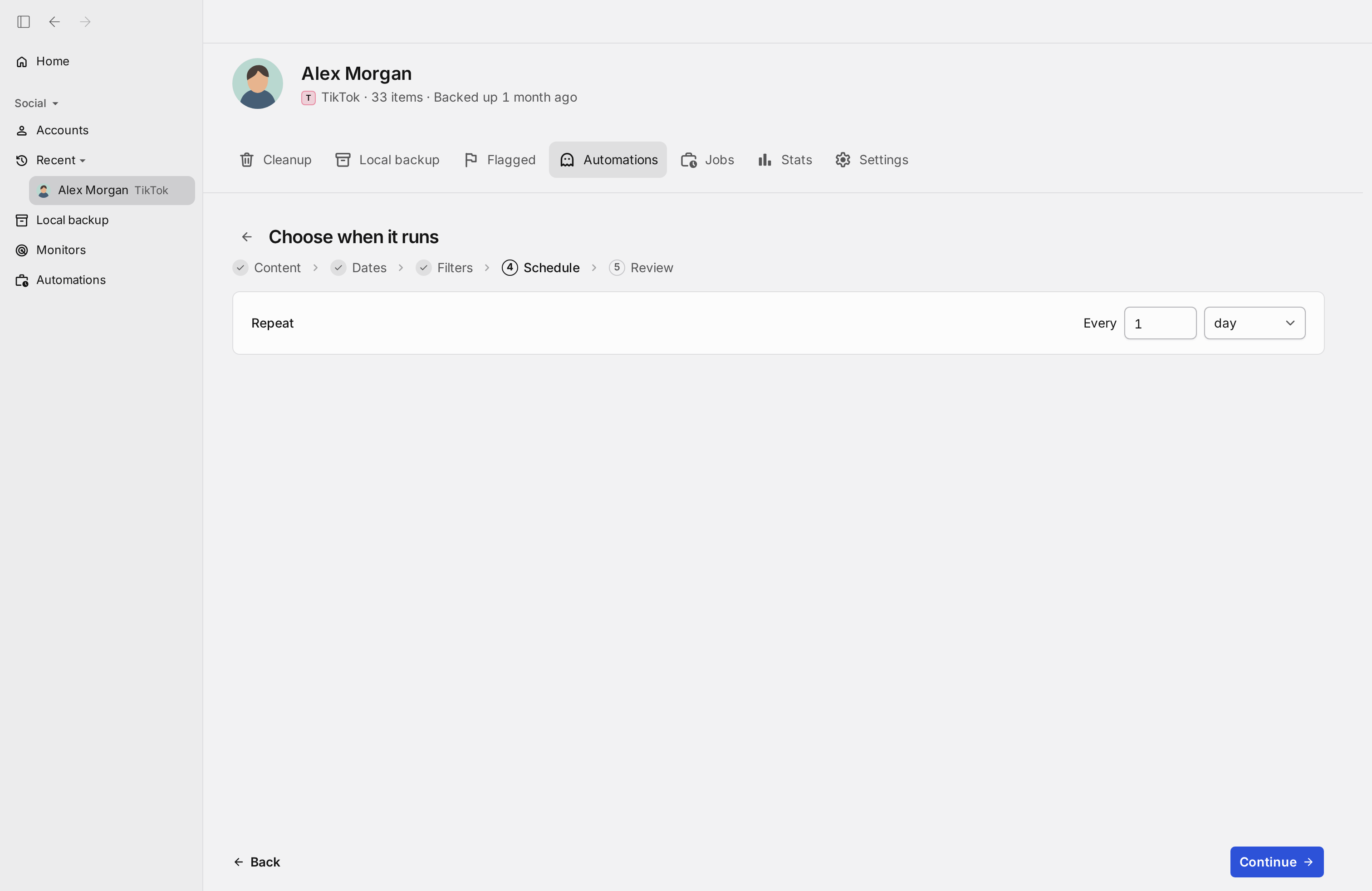
ส่วนต่างๆ ของหน้าจอ
ลูกศรย้อนกลับ
ออกจาก Routine แล้วกลับไปที่แท็บ Automations
Every (ทุก)
ใส่ตัวเลขว่า Routine จะทำซ้ำทุกกี่หน่วย เช่น 1
หน่วยเวลา
เลือกหน่วยของตัวเลขก่อนหน้า ได้แก่ ชั่วโมง วัน หรือสัปดาห์
18.เลือกว่าเนื้อหาจะหายไปเมื่อไร
ใน Disappearing mode คุณเลือกว่าจะลบเนื้อหาอะไร และเนื้อหาต้องเก่าแค่ไหน Redact จะลบให้อัตโนมัติเมื่อถึงเวลานั้น
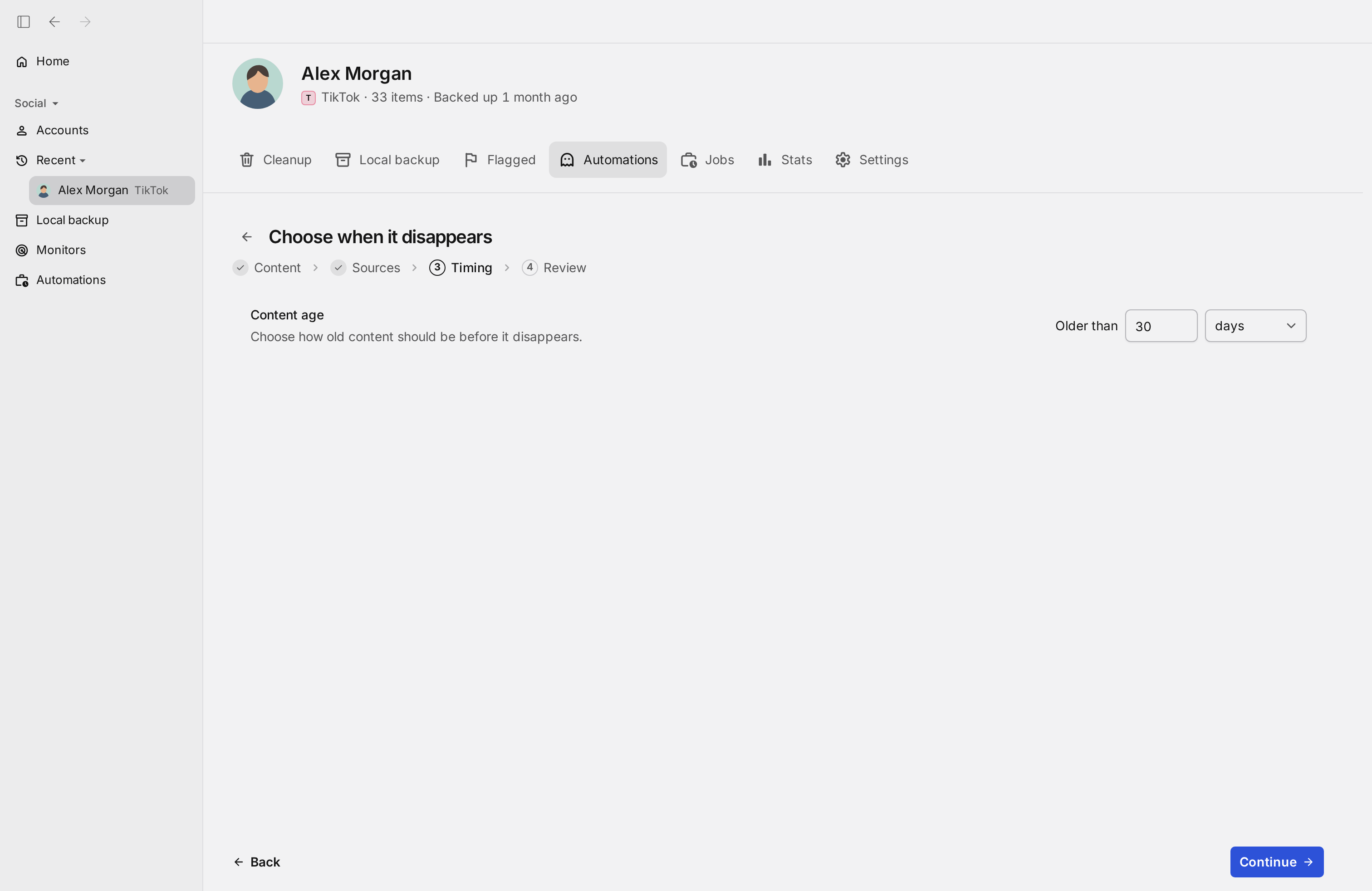
ส่วนต่างๆ ของหน้าจอ
ลูกศรย้อนกลับ
ออกจาก Disappearing mode แล้วกลับไปที่แท็บ Automations
Content (คอนเทนต์)
ขั้นตอนที่ 1 กลับไปขั้นตอนที่คุณเลือกว่าจะให้เนื้อหาอะไรหายไป
Sources (แหล่งที่มา)
ขั้นตอนที่ 2 กลับไปขั้นตอนที่คุณเลือกว่าจะให้เนื้อหาหายไปจากที่ไหน
Older than (เก่ากว่า)
ใส่อายุที่เนื้อหาต้องถึงก่อนจะถูกลบ เช่น 30
หน่วยเวลา
เลือกหน่วยของอายุ เช่น days (วัน)
Back (ย้อนกลับ)
กลับไปขั้นตอนก่อนหน้าของ Disappearing mode
Continue (ถัดไป)
บันทึกขั้นตอนนี้แล้วไปขั้นตอนถัดไป