Usuń wszystkie filmy, reposty, polubione i obserwujących na TikToku naraz
Usuwaj masowo filmy, polubione, prywatne filmy i reposty na TikToku z Redact, przestań obserwować wszystkich naraz albo tylko konta, które nie obserwują cię z powrotem, usuń obserwujących, filtruj po zakresie dat, liczbie wyświetleń oraz filmach publicznych i prywatnych, albo zaplanuj cykliczne usuwanie, żeby konto zostało uporządkowane.
Aplikacja jest na razie dostępna tylko po angielsku.
Dostępne na
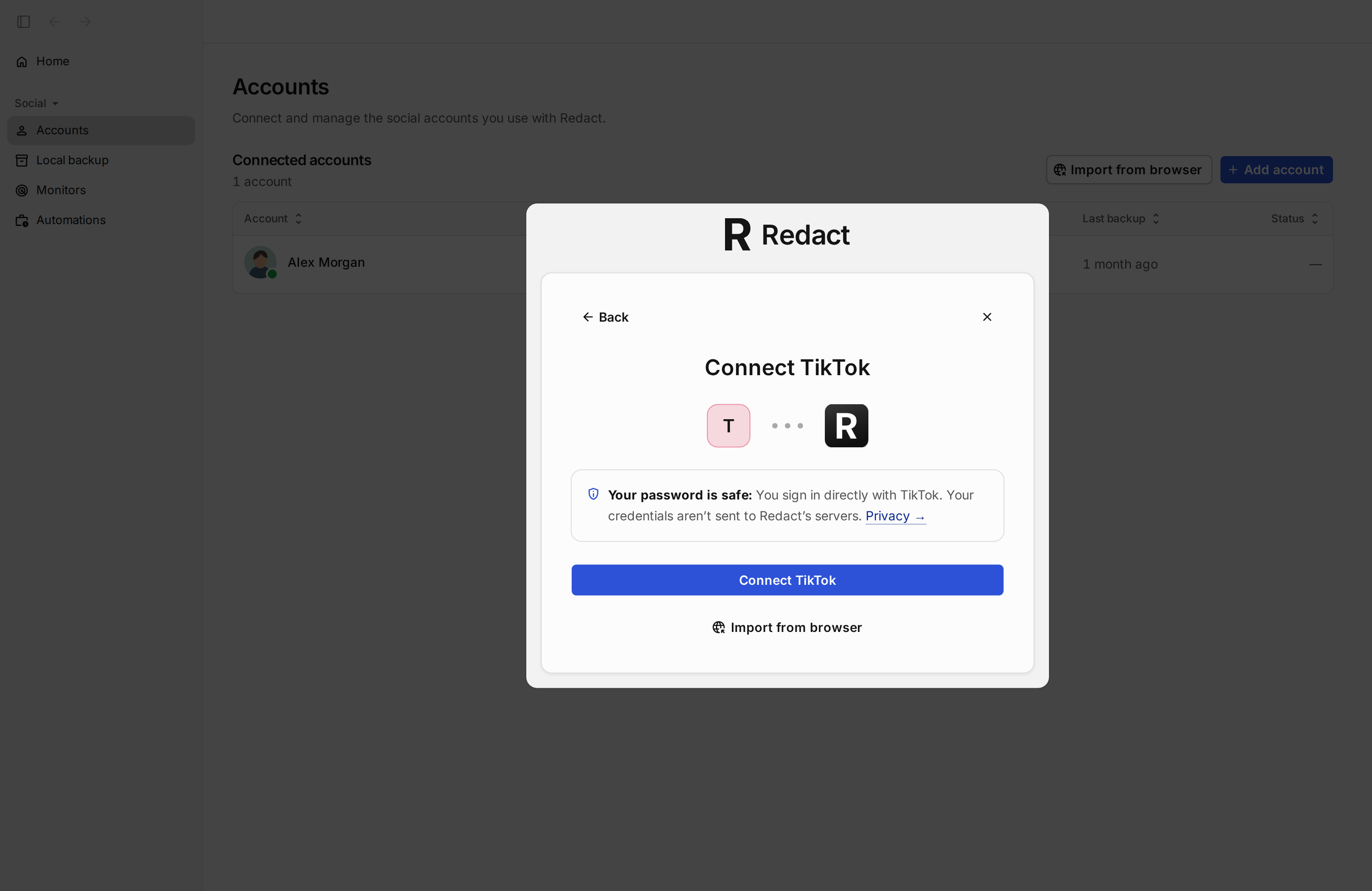
Połącz konto na TikToku
Gdy w Add account wybierzesz TikToka, otworzy się to okno. Logujesz się na stronie TikToka i konto jest połączone; twoje hasło nie trafia na serwery Redact.
- 4Connect + nazwa platformy, na przykład Connect Instagram (połącz):Otwiera stronę logowania platformy. Zaloguj się jak zwykle, a konto zostanie połączone z Redact.
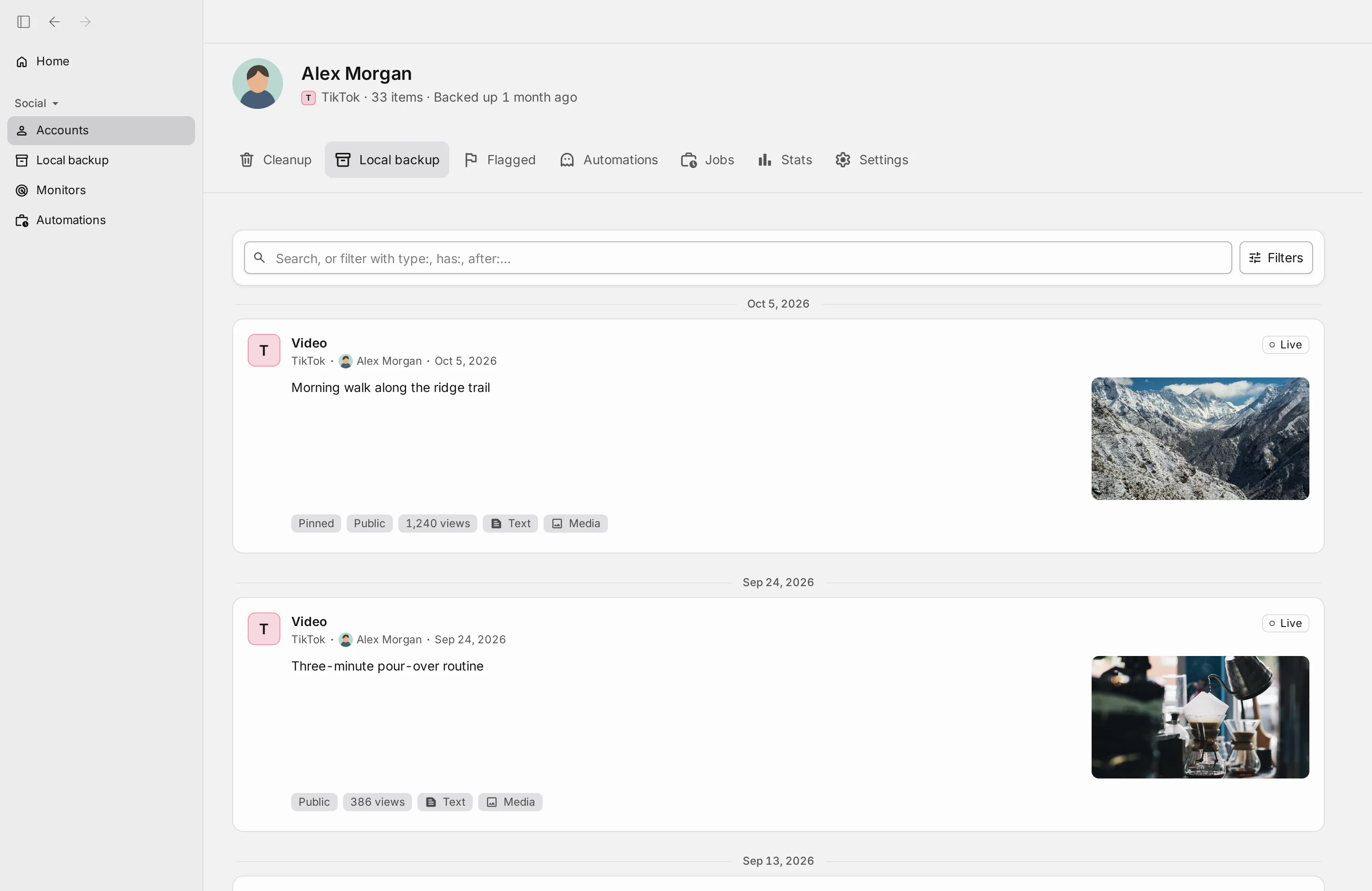
Przejrzyj lokalną kopię
Zakładka Local backup (lokalna kopia) pokazuje, co Redact zapisał na twoim komputerze: filmy, polubienia, reposty (filmy podane dalej) i zapisane filmy, od najnowszych do najstarszych. Tu sprawdzisz, co masz, zanim cokolwiek usuniesz.
- 2Filters (filtry):Otwiera okno, w którym przefiltrujesz listę według typu, daty i innych warunków.
- 3Video (rodzaj elementu):Rodzaj elementu, na przykład film. Kliknięcie pokazuje tylko elementy tego rodzaju.
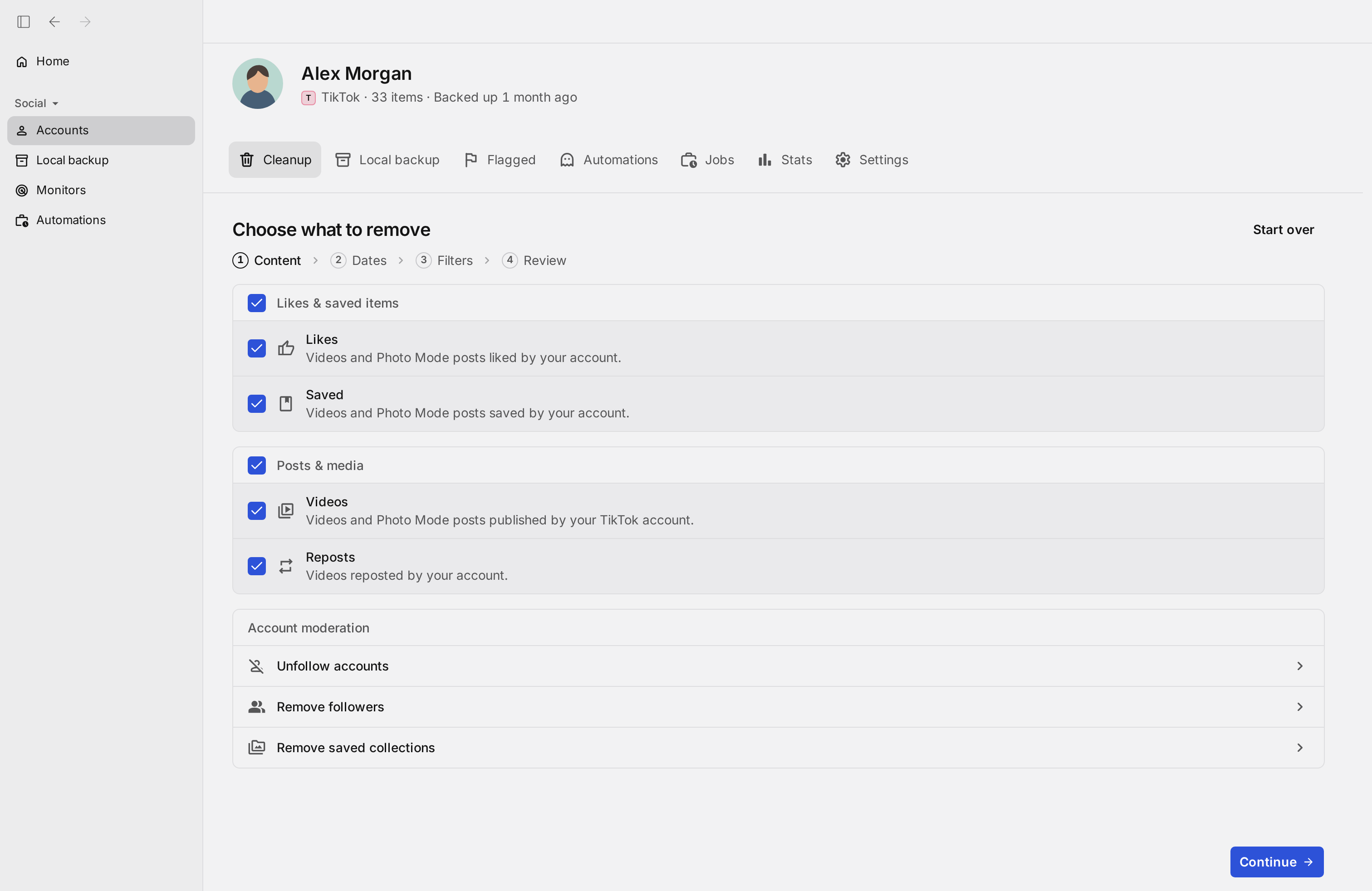
Wybierz, co usunąć (krok 1 z 4)
Czyszczenie zaczyna się w zakładce Cleanup. Najpierw zaznaczasz, co chcesz usunąć: polubienia, zapisane filmy, filmy albo reposty (filmy podane dalej).
- 3Likes (polubienia):Usuwa twoje polubienia ze wszystkiego, co polubiłeś na platformie.
- 6Videos (filmy):Usuwa filmy i posty w trybie zdjęć opublikowane przez twoje konto na TikToku.
- 8Unfollow accounts (przestań obserwować konta):Otwiera listę kont, które obserwujesz, żebyś mógł przestać obserwować kilka naraz.
- 9Remove followers (usuń obserwujących):Otwiera listę twoich obserwujących, żebyś mógł usunąć wybranych.
- 10Remove saved collections (usuń zapisane kolekcje):Otwiera listę twoich zapisanych kolekcji, żebyś mógł usunąć wybrane.
- 11Continue (dalej):Zapisuje twój wybór i przechodzi do następnego kroku.
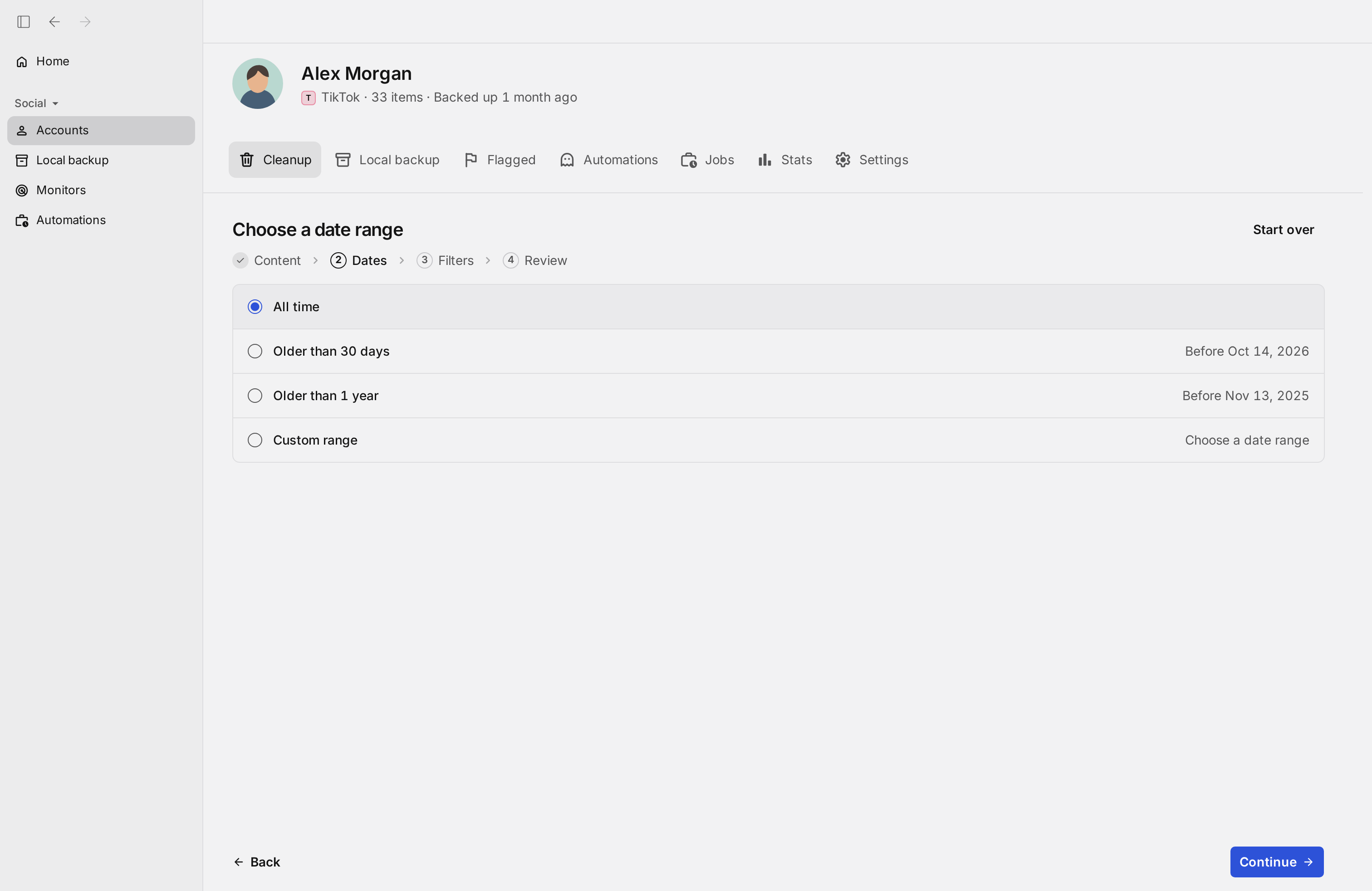
Wybierz zakres dat (krok 2 z 4)
Wybierasz, z jakiego okresu treści zostaną usunięte: wszystko, wszystko starsze niż 30 dni, wszystko starsze niż rok albo własny zakres dat.
- 2All time (cały okres):Obejmuje wszystkie wybrane treści, bez względu na datę.
- 5Custom range (własny zakres):Wybierz datę początkową i końcową, żeby objąć tylko treści z tego okresu.
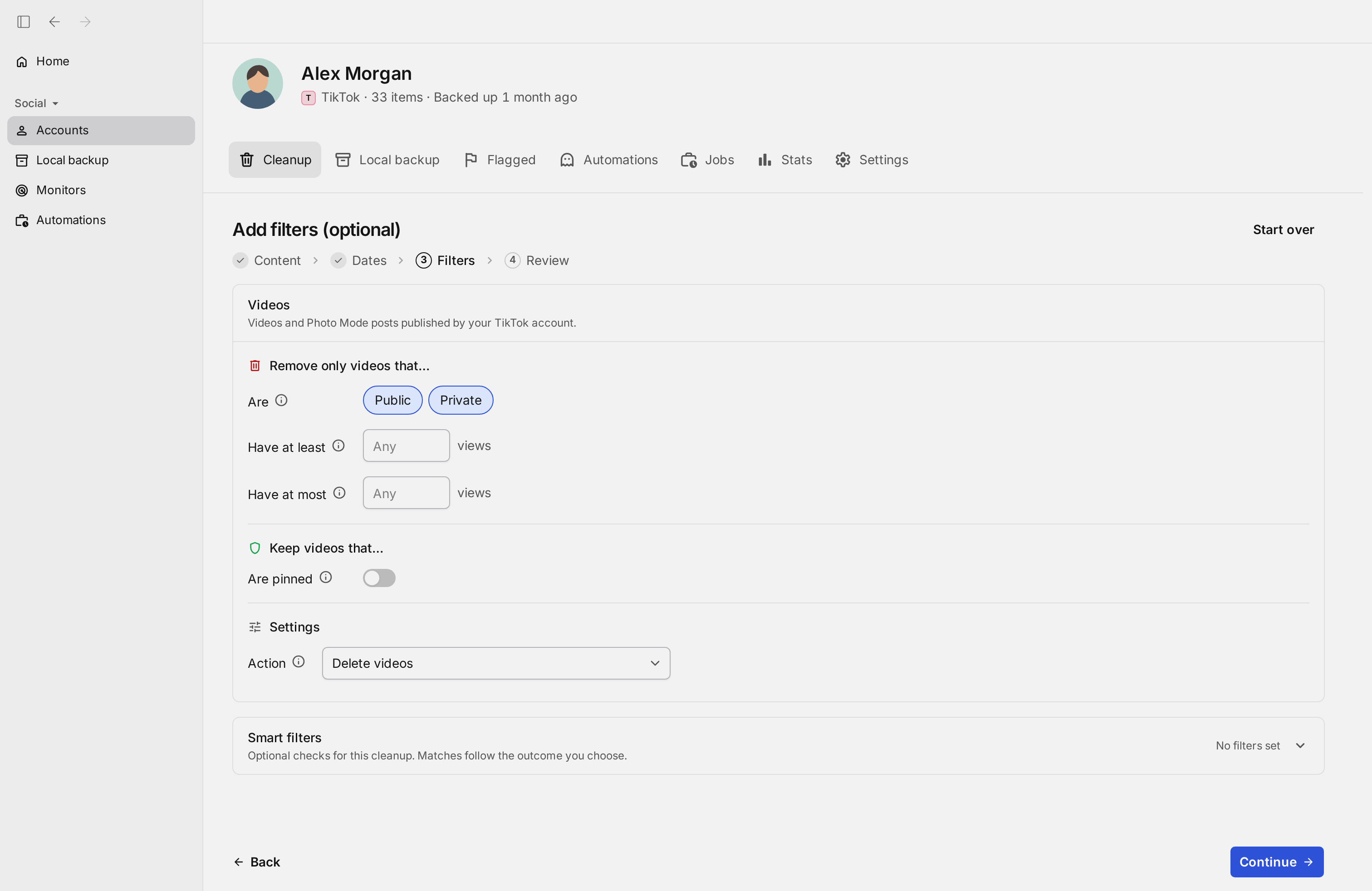
Filtruj filmy (krok 3 z 4)
Przy filmach możesz zawęzić usuwanie według tego, czy są publiczne, czy prywatne, i ile mają wyświetleń. Tu ustalasz też, czy przypięte filmy zostają, oraz czy filmy mają zostać usunięte, czy tylko odebrane im uprawnienia.
- 2Are (są):Wybierz, czy usunąć filmy Public (publiczne), Private (prywatne), czy oba rodzaje. Gdy oba są zaznaczone, obejmuje to wszystkie twoje filmy.
- 4Have at most (mają co najwyżej):Usuwa tylko filmy z co najwyżej taką liczbą wyświetleń. Jeśli zostawisz pole puste, nie ma maksimum.
- 5Are pinned (są przypięte):Gdy to włączysz, filmy przypięte do twojego profilu zostaną zachowane i nie będą usuwane.
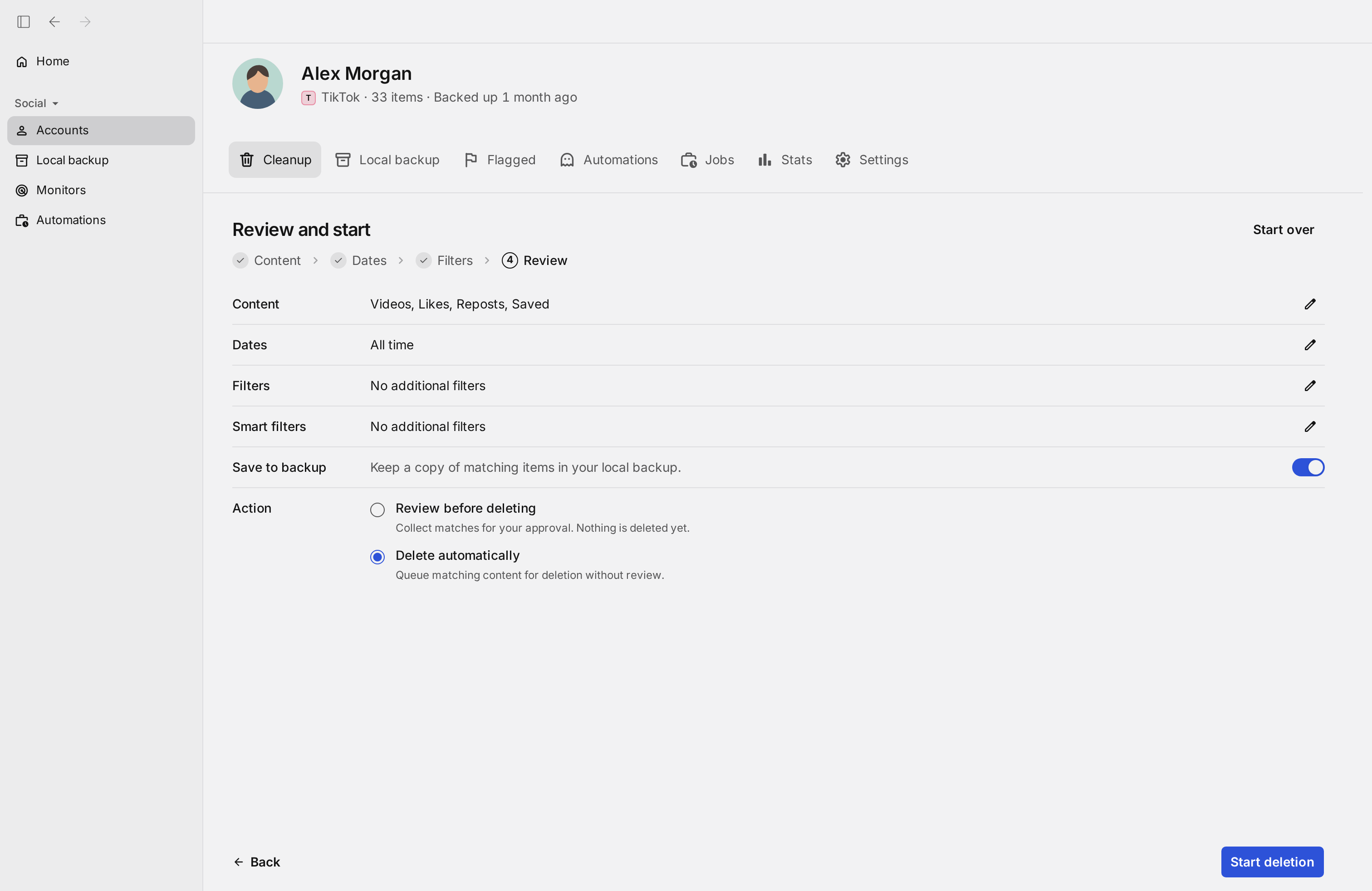
Przejrzyj i uruchom (krok 4 z 4)
Widzisz podsumowanie wszystkiego, co wybrałeś. Decydujesz, czy chcesz przejrzeć każdy element przed usunięciem, czy usunąć od razu, a potem klikasz Start deletion.
- 6Save to backup (zapisz w kopii):Gdy jest włączone, Redact przed usunięciem zapisuje trafienia w twojej lokalnej kopii, żebyś mógł je później przejrzeć.
- 7Review before deleting (przejrzyj przed usunięciem):Zbiera trafienia, żebyś mógł je zatwierdzić w zakładce Flagged. Na razie nic nie jest usuwane.
- 8Delete automatically (usuń automatycznie):Dodaje wszystkie trafienia do kolejki usuwania bez przeglądania.
- 9Start deletion (rozpocznij usuwanie):Otwiera ostatnie okno potwierdzenia.
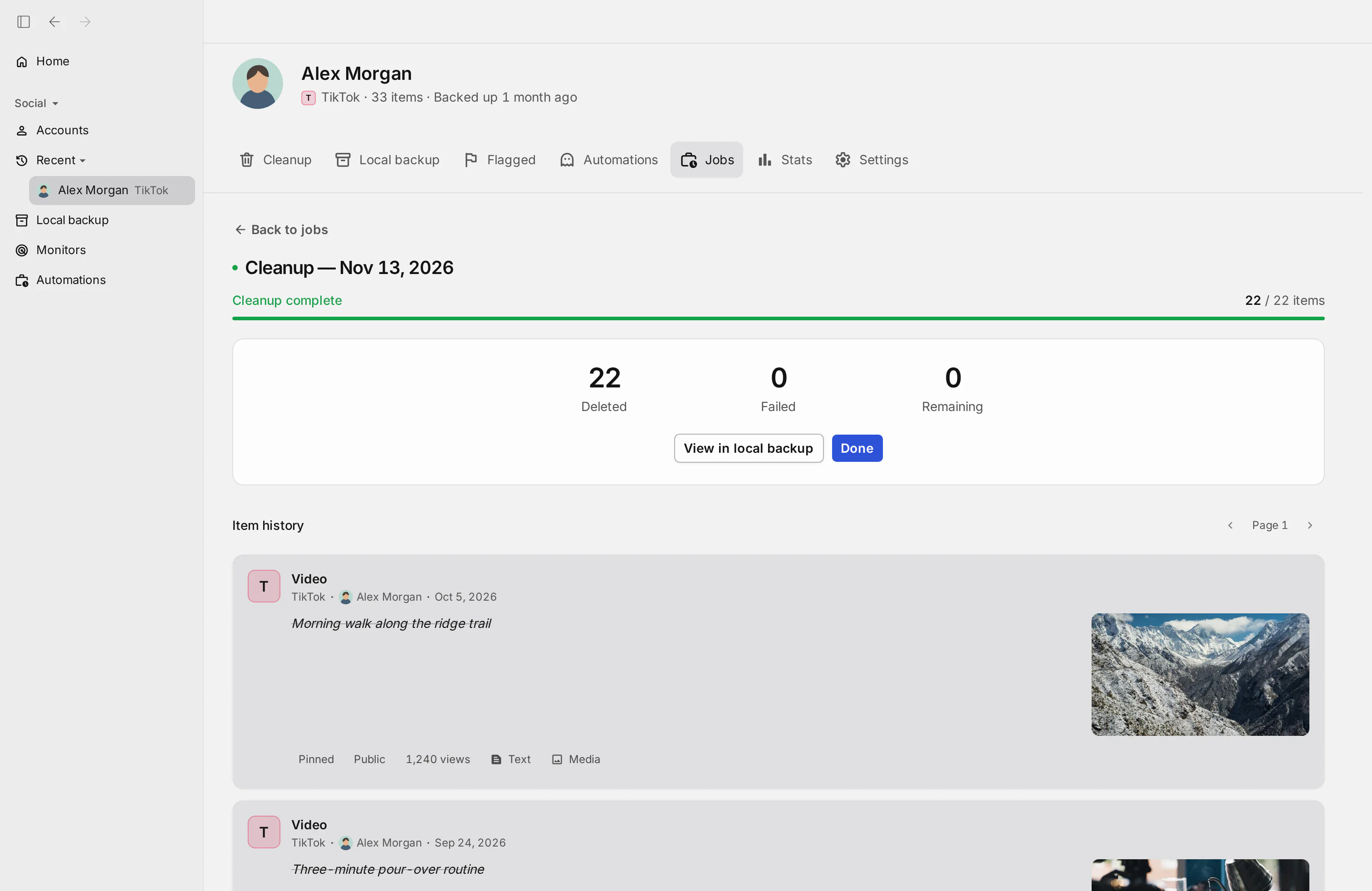
Usuwanie zakończone
Na koniec widzisz, ile elementów usunięto, ilu nie udało się usunąć i ile jeszcze zostało. Niżej możesz po kolei przejrzeć, co zostało usunięte.
- 1View in local backup (zobacz w lokalnej kopii):Otwiera w twojej lokalnej kopii to, co zostało usunięte w tym zadaniu.
- 2Done (gotowe):Zamyka podsumowanie zakończonego zadania.
Aplikacja nie ma jeszcze wersji po polsku. Dlatego przygotowaliśmy polską instrukcję, która objaśnia każdy ekran i każde ustawienie, dzięki której bez problemu z niej skorzystasz, mimo że jest po angielsku.
Zobacz polską instrukcjęNarzędzia Redact do usuwania treści z TikToka
Usuń wszystkie filmy z TikToka naraz
Usuń masowo wszystkie swoje filmy z TikToka za jednym razem albo usuń wiele filmów naraz, filtrując je po zakresie dat, liczbie wyświetleń oraz statusie publiczny lub prywatny. Włącz Protect Pinned Videos (chroń przypięte filmy), żeby zachować wszystko, co jest przypięte do profilu, a resztę usunąć, i najpierw uruchom podgląd, żeby zobaczyć dokładnie, co Redact usunie. Usuwanie filmów z ostatnich 30 dni jest bezpłatne. Sięgnięcie dalej w historię wymaga płatnego planu.
Wyłącz duety i stitche na TikToku
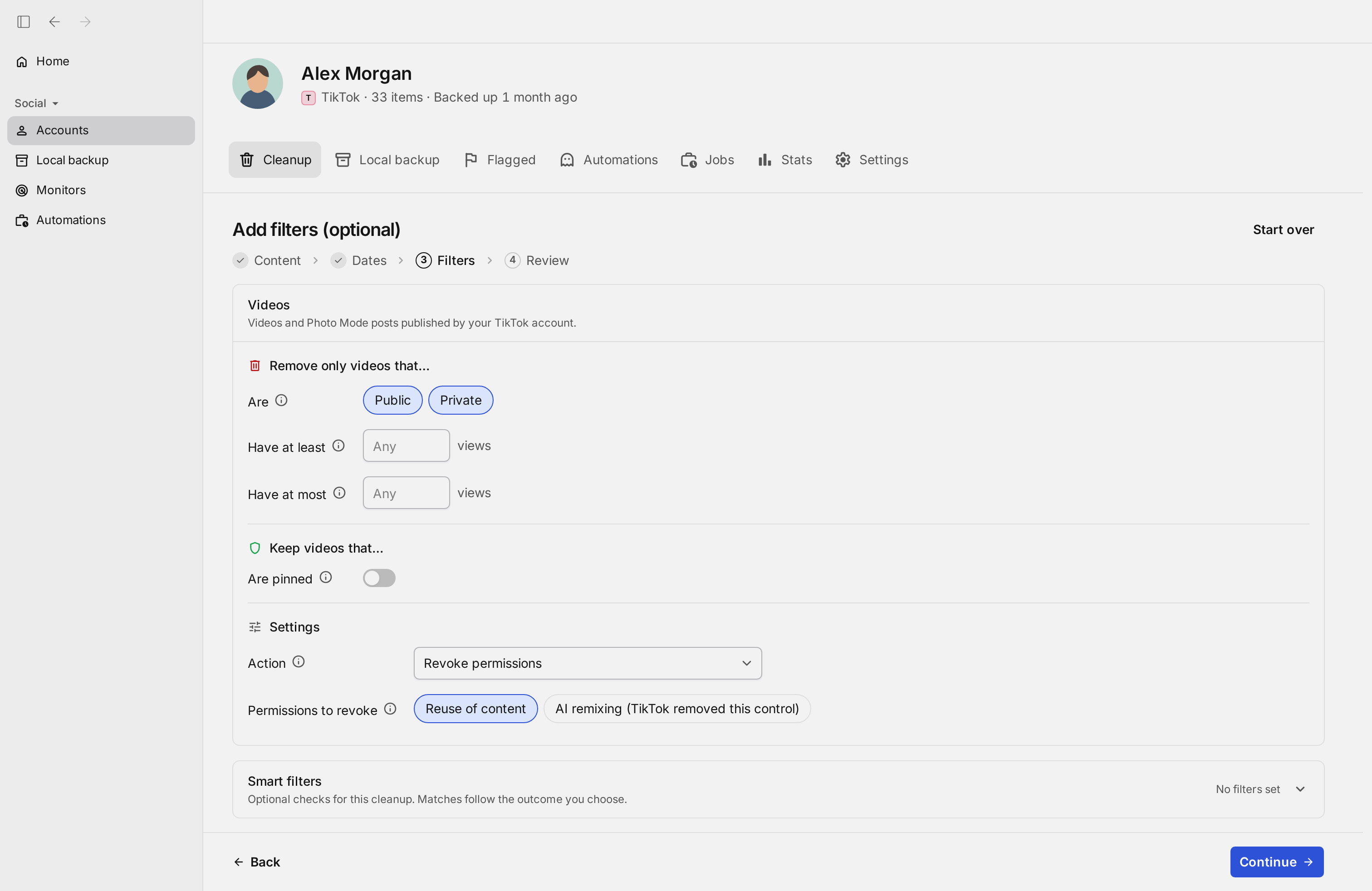
Każdy film, który publikujesz na TikToku, ma ustawienie Allow reuse of content (zezwalaj na ponowne użycie treści), a dopóki jest włączone, inni mogą robić z tego klipu duety, stitche i naklejki. Akcja Revoke permissions (odbierz uprawnienia) w Redact wyłącza to ustawienie we wszystkich twoich filmach naraz albo tylko w tych, które wybiorą filtry daty publikacji, wyświetleń i prywatności. Nic nie zostaje usunięte. Dla filmów z ostatnich 30 dni to nic nie kosztuje. Starsze filmy wymagają planu Premium.
Usuń wszystkie polubione filmy na TikToku
Przejdź do zakładki Likes (polubione), żeby za jednym razem usunąć polubienia ze wszystkich filmów na TikToku, które kiedykolwiek polubiłeś, albo zawęź to do zakresu dat i usuń polubienia z konkretnego okresu. Redact cofa polubienia masowo, a nie po jednym, a podgląd pokazuje dokładnie, co usunie, zanim cokolwiek stanie się trwałe. Usuwanie polubień z filmów opublikowanych w ostatnich 30 dniach jest bezpłatne. Sięgnięcie dalej wymaga płatnego planu.
Usuń wszystkie prywatne filmy na TikToku
TikTok pozwala ukryć filmy, ustawiając je jako prywatne, ale nie daje sposobu na masowe usunięcie prywatnych filmów. Wybierz Private (prywatne) w filtrze prywatności w Redact, a usunie on wszystkie prywatne filmy z twojego konta TikTok i zostawi publiczne nietknięte. Przełącz filtr, jeśli chcesz usunąć tylko publiczne filmy. Połącz go z filtrami zakresu dat i liczby wyświetleń, żeby jeszcze bardziej zawęzić wybór, i uruchom podgląd, zanim cokolwiek zostanie usunięte. Usuwanie prywatnych filmów z ostatnich 30 dni jest bezpłatne. Sięgnięcie dalej w historię wymaga płatnego planu.
Usuń wszystkie reposty na TikToku naraz
Zakładka Reposty to bieżący zapis każdego filmu, który udostępniłeś dalej, a TikTok pozwala usuwać je tylko po jednym z menu Udostępnij. Redact usuwa je masowo: wybierz kategorię Reposts (reposty), ustaw zakres dat albo usuń wszystko, przejrzyj podgląd, a potem usuń. Usunięcie repostu tylko cofa udostępnienie na twoim koncie, więc oryginalny film twórcy dalej jest dostępny. Usuwanie repostów filmów opublikowanych w ostatnich 30 dniach jest bezpłatne. Sięgnięcie dalej wymaga płatnego planu.
Usuń wszystkie zapisane filmy na TikToku
W zakładce Ulubione są wszystkie posty, które zapisałeś, a TikTok nie pozwala usunąć ich z zapisanych masowo. Redact zrobi to za ciebie. Wybierz Saved (zapisane), weź całą listę albo ustaw zakres dat, przejrzyj podgląd, a potem usuń. Zakres dat i bezpłatny okres liczą się od daty publikacji każdego filmu, więc posty z ostatniego miesiąca usuniesz z zapisanych za darmo, a starsze wymagają planu Premium. Usunięcie wszystkich utworzonych przez ciebie kolekcji to osobne uruchomienie w planie Premium, a posty w nich zostają zapisane.
Odobserwuj wszystkich na TikToku naraz
TikTok pozwala przestać obserwować tylko jedno konto naraz, więc skrócenie długiej listy obserwowanych oznacza klikanie profil po profilu. Redact przechodzi przez całą listę za jednym razem. Zaznacz Only accounts that don't follow you back (tylko konta, które nie obserwują cię z powrotem), żeby zachować wzajemnych obserwujących i odobserwować resztę, albo zostaw to pole puste, żeby odobserwować wszystkich. W obu przypadkach najpierw widzisz listę w podglądzie i możesz uruchomić to raz albo według powtarzalnego harmonogramu. Twoje filmy, polubienia i konto pozostają nietknięte. Dostępne w planach Redact Premium.
Usuń masowo obserwujących na TikToku
TikTok każe usuwać obserwujących po jednym profilu. Redact pobiera wszystkich, którzy cię obserwują, pozwala przejrzeć całą listę w podglądzie, a potem przechodzi przez nią za jednym razem albo według cyklicznego harmonogramu. Nie możesz wybierać pojedynczych kont, więc sprawdź w podglądzie, kogo Redact spróbuje usunąć. Jeśli TikTok nie pozwoli Redact działać na jakimś koncie, Redact je pomija i zapisuje przy nim powód. Usunięcie obserwującego nie usuwa żadnych filmów. Redact na chwilę blokuje konto, a potem je odblokowuje, więc zwykle nie zostaje ono zablokowane. Dostępne w planach Redact Premium.
Zaplanuj usuwanie na TikToku albo spraw, by filmy znikały automatycznie
W zakładce Automations (automatyzacje) ustawisz cykliczne usuwanie treści z TikToka co wybraną liczbę godzin, dni lub tygodni. Disappearing Mode (tryb znikania) usuwa treści starsze niż wybrany przez ciebie limit wieku. Obie opcje wymagają płatnego planu. Disappearing Mode nie chroni przypiętych filmów. Żeby je zachować, utwórz automatyzację typu Routine i włącz Are pinned (są przypięte) w filtrach tego, co ma zostać.
Scheduled Deletion
Re-run this cleanup on any interval
Next run · in 3 months at 12:00 AM
Disappearing Mode
Auto-delete content as it ages
TikTok: funkcje usuwania w poszczególnych planach
Ta tabela pokazuje każdą akcję usuwania, ustawienia i filtry do zachowywania lub usuwania treści, a także plan, którego potrzebujesz, żeby z nich korzystać.
15 akcji, filtrów i ustawień
| Akcja usuwania, filtr lub ustawienie | Darmowy1 konto | Premium2 konta | Ultimate5 kont |
|---|---|---|---|
| Co możesz usunąć | |||
| Usuwanie filmów na TikToku | 30 dni W planie Darmowy masz dostęp do: Usuwanie filmów na TikToku, dla treści z ostatnich 30 dni. | W planie Premium masz dostęp do: Usuwanie filmów na TikToku. | W planie Ultimate masz dostęp do: Usuwanie filmów na TikToku. |
| Cofanie zgód na ponowne wykorzystanie filmów na TikToku | 30 dni W planie Darmowy masz dostęp do: Cofanie zgód na ponowne wykorzystanie filmów na TikToku, dla treści z ostatnich 30 dni. | W planie Premium masz dostęp do: Cofanie zgód na ponowne wykorzystanie filmów na TikToku. | W planie Ultimate masz dostęp do: Cofanie zgód na ponowne wykorzystanie filmów na TikToku. |
| Usuwanie polubień na TikToku | 30 dni W planie Darmowy masz dostęp do: Usuwanie polubień na TikToku, dla treści z ostatnich 30 dni. | W planie Premium masz dostęp do: Usuwanie polubień na TikToku. | W planie Ultimate masz dostęp do: Usuwanie polubień na TikToku. |
| Usuwanie repostów na TikToku | 30 dni W planie Darmowy masz dostęp do: Usuwanie repostów na TikToku, dla treści z ostatnich 30 dni. | W planie Premium masz dostęp do: Usuwanie repostów na TikToku. | W planie Ultimate masz dostęp do: Usuwanie repostów na TikToku. |
| Usuwanie zapisanych filmów na TikToku | 30 dni W planie Darmowy masz dostęp do: Usuwanie zapisanych filmów na TikToku, dla treści z ostatnich 30 dni. | W planie Premium masz dostęp do: Usuwanie zapisanych filmów na TikToku. | W planie Ultimate masz dostęp do: Usuwanie zapisanych filmów na TikToku. |
| Usuwanie kolekcji na TikToku | W planie Darmowy brak dostępu do: Usuwanie kolekcji na TikToku. | W planie Premium masz dostęp do: Usuwanie kolekcji na TikToku. | W planie Ultimate masz dostęp do: Usuwanie kolekcji na TikToku. |
| Przestawanie obserwowania kont na TikToku | W planie Darmowy brak dostępu do: Przestawanie obserwowania kont na TikToku. | W planie Premium masz dostęp do: Przestawanie obserwowania kont na TikToku. | W planie Ultimate masz dostęp do: Przestawanie obserwowania kont na TikToku. |
| Usuwanie obserwujących na TikToku przez zablokowanie i odblokowanie | W planie Darmowy brak dostępu do: Usuwanie obserwujących na TikToku przez zablokowanie i odblokowanie. | W planie Premium masz dostęp do: Usuwanie obserwujących na TikToku przez zablokowanie i odblokowanie. | W planie Ultimate masz dostęp do: Usuwanie obserwujących na TikToku przez zablokowanie i odblokowanie. |
| Usuwanie filmów lub cofanie zgód na ich wykorzystanie | 30 dni W planie Darmowy masz dostęp do: Usuwanie filmów lub cofanie zgód na ich wykorzystanie, dla treści z ostatnich 30 dni. | W planie Premium masz dostęp do: Usuwanie filmów lub cofanie zgód na ich wykorzystanie. | W planie Ultimate masz dostęp do: Usuwanie filmów lub cofanie zgód na ich wykorzystanie. |
| Filtry i reguły | |||
| Filtrowanie filmów, polubień lub zapisanych filmów według zakresu dat | 30 dni W planie Darmowy masz dostęp do: Filtrowanie filmów, polubień lub zapisanych filmów według zakresu dat, dla treści z ostatnich 30 dni. | W planie Premium masz dostęp do: Filtrowanie filmów, polubień lub zapisanych filmów według zakresu dat. | W planie Ultimate masz dostęp do: Filtrowanie filmów, polubień lub zapisanych filmów według zakresu dat. |
| Filtrowanie repostów według zakresu dat | 30 dni W planie Darmowy masz dostęp do: Filtrowanie repostów według zakresu dat, dla treści z ostatnich 30 dni. | W planie Premium masz dostęp do: Filtrowanie repostów według zakresu dat. | W planie Ultimate masz dostęp do: Filtrowanie repostów według zakresu dat. |
| Filtrowanie filmów według widoczności: publiczne lub prywatne | 30 dni W planie Darmowy masz dostęp do: Filtrowanie filmów według widoczności: publiczne lub prywatne, dla treści z ostatnich 30 dni. | W planie Premium masz dostęp do: Filtrowanie filmów według widoczności: publiczne lub prywatne. | W planie Ultimate masz dostęp do: Filtrowanie filmów według widoczności: publiczne lub prywatne. |
| Zachowywanie przypiętych filmów | 30 dni W planie Darmowy masz dostęp do: Zachowywanie przypiętych filmów, dla treści z ostatnich 30 dni. | W planie Premium masz dostęp do: Zachowywanie przypiętych filmów. | W planie Ultimate masz dostęp do: Zachowywanie przypiętych filmów. |
| Filtrowanie filmów według minimalnej lub maksymalnej liczby wyświetleń | 30 dni W planie Darmowy masz dostęp do: Filtrowanie filmów według minimalnej lub maksymalnej liczby wyświetleń, dla treści z ostatnich 30 dni. | W planie Premium masz dostęp do: Filtrowanie filmów według minimalnej lub maksymalnej liczby wyświetleń. | W planie Ultimate masz dostęp do: Filtrowanie filmów według minimalnej lub maksymalnej liczby wyświetleń. |
| Planowanie cyklicznego usuwania na TikToku | W planie Darmowy brak dostępu do: Planowanie cyklicznego usuwania na TikToku. | W planie Premium masz dostęp do: Planowanie cyklicznego usuwania na TikToku. | W planie Ultimate masz dostęp do: Planowanie cyklicznego usuwania na TikToku. |
Zacznij łatwo porządkować swoje konto TikTok.
Connect Your Account

Log in to TikTok
Connect TikTok to start deleting your content
Your password is safe: We never see or store your credentials. They're sent directly to TikTok.
Your content, your device: Your content and logins stay on your device and never touch our servers.
Proven & trusted: Trusted by thousands of users. See what they have to say.
Home
Deleting items...
Had a great time at the meetup yesterday! Here are some photos...
Check out this new recipe I tried. Turned out way better than expected!
Anyone else having issues with the latest update?
Just finished setting up my new desk. Productivity boost incoming.
GG's everyone, that was a fun match. Same time next week?
Coffee shop on 4th street has the best lattes, highly recommend
Anyone got tips for fixing this build error? Stuck for hours.
- 1
Zaloguj się do serwisu TikTok w Redact
Redact działa na twoim urządzeniu: na PC, Macu, Linuksie, iOS i Androidzie. Zainstaluj raz, zaloguj się i gotowe. Twoje treści i dane logowania trafiają prosto do danej platformy, bez żadnego serwera Redact po drodze.
- 2
Wybierz sposób usuwania
Wybierz tryb dopasowany do zadania: Preview (podgląd), żeby przetestować filtry, Deletion (usuwanie), żeby usunąć wszystko za jednym razem, Review and Delete (przejrzyj i usuń), żeby kontrolować każdą partię, albo Schedule (harmonogram), żeby usuwanie powtarzało się samo, bez twojego udziału.
- 3
Obserwuj usuwanie treści na żywo
Każdy element pojawia się w chwili usunięcia, więc dokładnie widzisz, co i kiedy znika. W każdej chwili możesz wstrzymać, zatrzymać albo sprawdzić postęp. Twoja kolejka, twoja kontrola.
Najczęściej zadawane pytania
Redact usuwa masowo twoje filmy, polubione, prywatne filmy, reposty i zapisane filmy na TikToku, z filtrami daty, liczby wyświetleń, prywatności i przypięcia, usuwa utworzone przez ciebie kolekcje, masowo czyści listy obserwowanych i obserwujących, a każde z tych działań może powtarzać według harmonogramu.
Komentarze i wiadomości prywatne (DM) nie są dziś obsługiwane. W przyszłości możemy rozszerzyć obsługę TikToka.
TikTok sam nie pozwala masowo usuwać filmów, ale Redact może usunąć wszystkie twoje filmy z TikToka naraz. Najpierw pobierz Redact na Windows, macOS lub Linux i połącz konto TikTok. Potem wybierz zakładkę Videos (filmy) i ustaw zakres dat, liczbę wyświetleń lub filtr prywatności albo zostaw filtry otwarte, żeby zaznaczyć wszystkie filmy. Na koniec uruchom podgląd, żeby zobaczyć, które filmy złapały filtry, i rozpocznij usuwanie. Nasz poradnik o usuwaniu wszystkich filmów z TikToka omawia też przycisk usuwania w TikToku i odzyskiwanie filmu.
TikTok nie pozwala masowo usuwać polubień, ale możesz użyć Redact, żeby usunąć wszystkie polubienia na TikToku naraz. Wystarczy pobrać Redact, założyć konto i wybrać TikTok. Jeśli chcesz cofać polubienia ręcznie albo ukryć je przed innymi, przeczytaj nasz poradnik o usuwaniu wszystkich polubionych filmów na TikToku.
Tak. W zakładkach Videos, Likes, Reposts i Saved możesz ustawić zakres dat, żeby działać tylko na treściach opublikowanych przed konkretną datą, po niej albo między dwiema datami. W zakładce Videos to data twojej publikacji. W Likes, Reposts i Saved to data publikacji oryginalnego filmu, a nie moment, w którym go polubiłeś, repostowałeś lub zapisałeś. Tak czy inaczej to najprostszy sposób, żeby usunąć żenujący okres bez ruszania niczego nowszego.
TikTok pozwala masowo usuwać komentarze pod twoimi własnymi postami, do 100 naraz (przytrzymaj komentarz, a potem stuknij Zarządzaj wieloma komentarzami), ale komentarze zostawione pod postami innych osób usuniesz tylko po jednym. Redact obecnie nie obsługuje usuwania komentarzy na TikToku. Dziś Redact obsługuje twoje filmy, polubione, reposty, zapisane filmy i kolekcje oraz listy obserwowanych i obserwujących na TikToku, a w przyszłości możemy dodać komentarze.
TikTok pozwala przestać obserwować tylko jedno konto naraz. Redact robi to masowo: wybierz kategorię Following (obserwowani), przejrzyj całą listę obserwowanych w podglądzie, a potem odobserwuj wszystkich za jednym razem albo według cyklicznego harmonogramu. Cały proces opisuje strona masowe odobserwowanie na TikToku. Dostępne w planach Redact Premium.
TikTok pozwala usuwać obserwujących tylko po jednym. Redact pobiera całą listę Followers (obserwujący), najpierw ci ją pokazuje, a potem próbuje usunąć każde konto za jednym razem albo według cyklicznego harmonogramu. Jeśli TikTok nie pozwoli Redact działać na jakimś koncie, Redact je pomija i zapisuje przy nim powód. Cały proces opisuje strona masowe usuwanie obserwujących na TikToku, a więcej znajdziesz w poradniku jak szybko usunąć wszystkich obserwujących na TikToku naraz. Dostępne w planach Redact Premium.
TikTok nie ma własnej opcji masowego usuwania zapisanych filmów, więc w aplikacji każdy trzeba usunąć z zapisanych ręcznie w zakładce Ulubione. Redact zamiast tego usuwa zapisane filmy masowo: wybierz kategorię Saved (zapisane), ustaw zakres dat albo zostaw cały okres, przejrzyj podgląd, a potem usuń. Zakres porównywany jest z datą publikacji każdego zapisanego filmu, a nie z datą zapisania. Usuwanie zapisanych filmów opublikowanych w ostatnich 30 dniach jest bezpłatne. Sięgnięcie dalej wymaga płatnego planu.
Redact może też usunąć wszystkie utworzone przez ciebie kolekcje, co jest funkcją planu Premium. Filmy z tych kolekcji zostają zapisane w Ulubionych.
Tak. TikTok nie ma przycisku do usunięcia wszystkich repostów, więc w aplikacji każdy trzeba usunąć ręcznie z zakładki Reposty. Redact usuwa je masowo: wybierz kategorię Reposts (reposty), ustaw zakres dat albo zostaw cały okres, przejrzyj podgląd, a potem usuń. Zakres porównywany jest z datą publikacji każdego repostowanego filmu, a nie z datą repostu. Usuwanie repostów filmów opublikowanych w ostatnich 30 dniach jest bezpłatne. Sięgnięcie dalej wymaga płatnego planu. Cały proces opisuje strona usuń wszystkie reposty na TikToku.
Tak. W zakładce Automations (automatyzacje) wybierz odstęp w godzinach, dniach lub tygodniach dla cyklicznego usuwania. Disappearing Mode (tryb znikania) usuwa treści starsze niż wybrany przez ciebie limit wieku. Obie opcje wymagają płatnego planu. Disappearing Mode nie chroni przypiętych filmów. Żeby je zachować, utwórz automatyzację typu Routine i włącz Are pinned (są przypięte) w filtrach tego, co ma zostać.
To zależy od tego, co usuwasz. Usuwanie filmów, polubień, repostów i zapisanych filmów z ostatnich 30 dni jest bezpłatne. Sięgnięcie dalej w historię wymaga płatnego planu. Kolekcje, masowe odobserwowanie i usuwanie obserwujących to funkcje planu Premium, a automatyzacje, takie jak Routine i Disappearing Mode w zakładce Automations (automatyzacje), też wymagają płatnego planu. Aktualne opcje roczne i dożywotnie znajdziesz w cenniku Redact.
Nasza usługa masowego usuwania na TikToku została dokładnie przetestowana i nie spowodowała żadnych negatywnych działań ze strony TikToka. Nie jesteśmy jednak powiązani z TikTokiem ani ByteDance, nie mamy ich poparcia i nie możemy zagwarantować, co TikTok zrobi w przyszłości.
Pomogliśmy setkom tysięcy osób bezpiecznie masowo usunąć treści z kont w mediach społecznościowych bez problemów. Więcej o stanowisku prawnym Redact przeczytasz tutaj.
Tak. TikTok daje każdemu filmowi przełącznik Allow reuse of content (zezwalaj na ponowne użycie treści), który obejmuje duety, stitche i naklejki, ale pozwala go wyłączać tylko po jednym filmie. Akcja Revoke permissions (odbierz uprawnienia) w Redact wyłącza go za jednym razem w tylu filmach, ile wybierzesz, i żaden z nich nie zostaje usunięty. Jak to działa, opisuje strona odbieranie uprawnień do filmów na TikToku.
Wypróbuj Redact za darmo
Regularnie dodajemy obsługę kolejnych serwisów społecznościowych. Nowości dostaniesz prosto od nas na kanale Redact na Discordzie.
