Cómo eliminar todos tus videos, me gusta, compartidos y seguidores de TikTok
Borra todos tus videos, me gusta, videos privados y compartidos (reposts) de TikTok a la vez con Redact, deja de seguir a todos o solo a las cuentas que no te siguen, elimina seguidores, filtra por rango de fechas, número de vistas y público o privado, o programa limpiezas recurrentes para mantener tu cuenta limpia.
Por ahora la app solo está disponible en inglés.
Disponible en
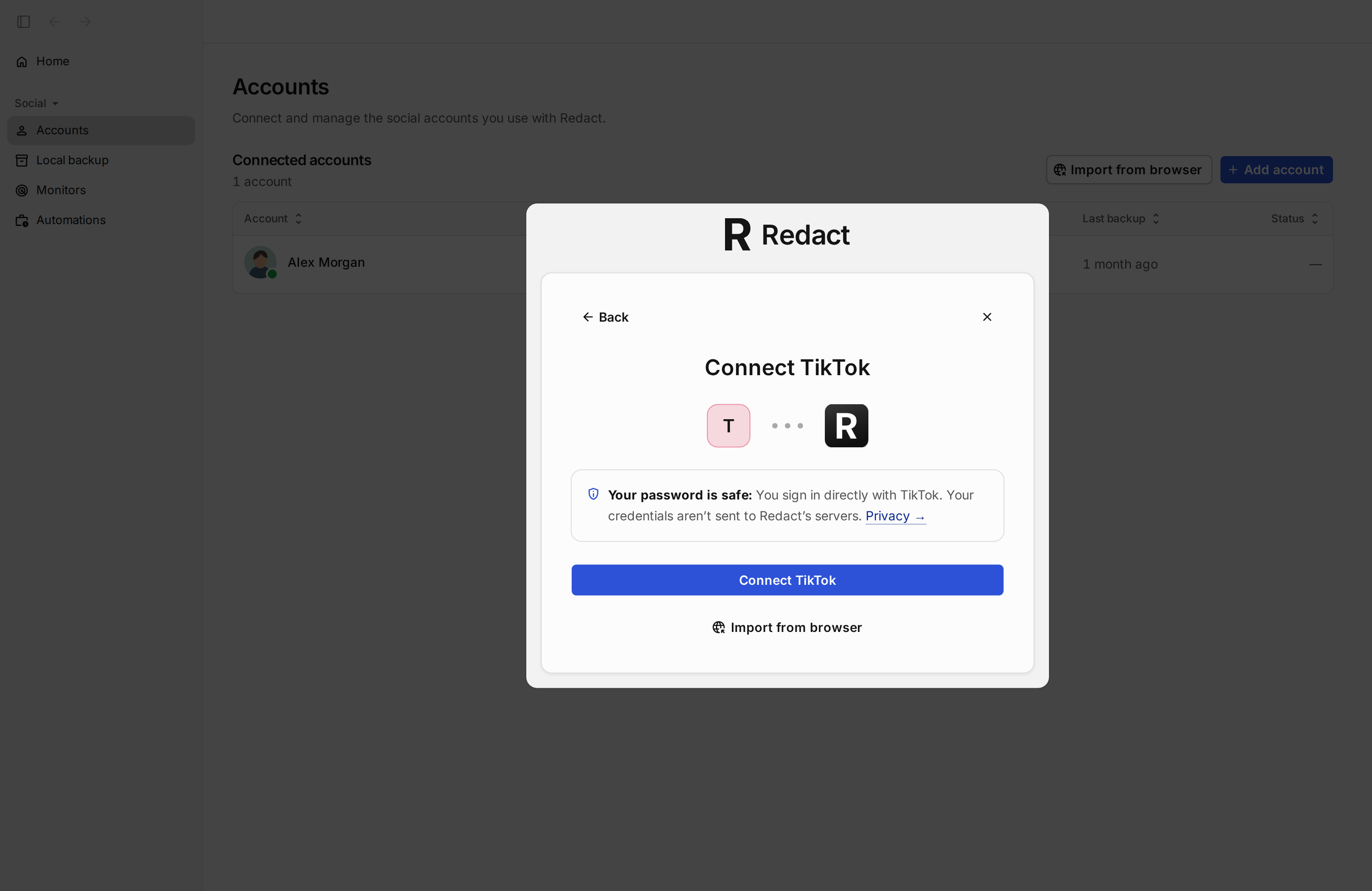
Conectar tu cuenta de TikTok
Al elegir TikTok en Add account se abre esta ventana. Inicias sesión en la página de TikTok y la cuenta queda conectada; tu contraseña no se envía a los servidores de Redact.
- 4Connect + nombre de la red social, por ejemplo Connect Instagram (Conectar):Abre la página de inicio de sesión de la red social. Entra como siempre y la cuenta queda conectada a Redact.
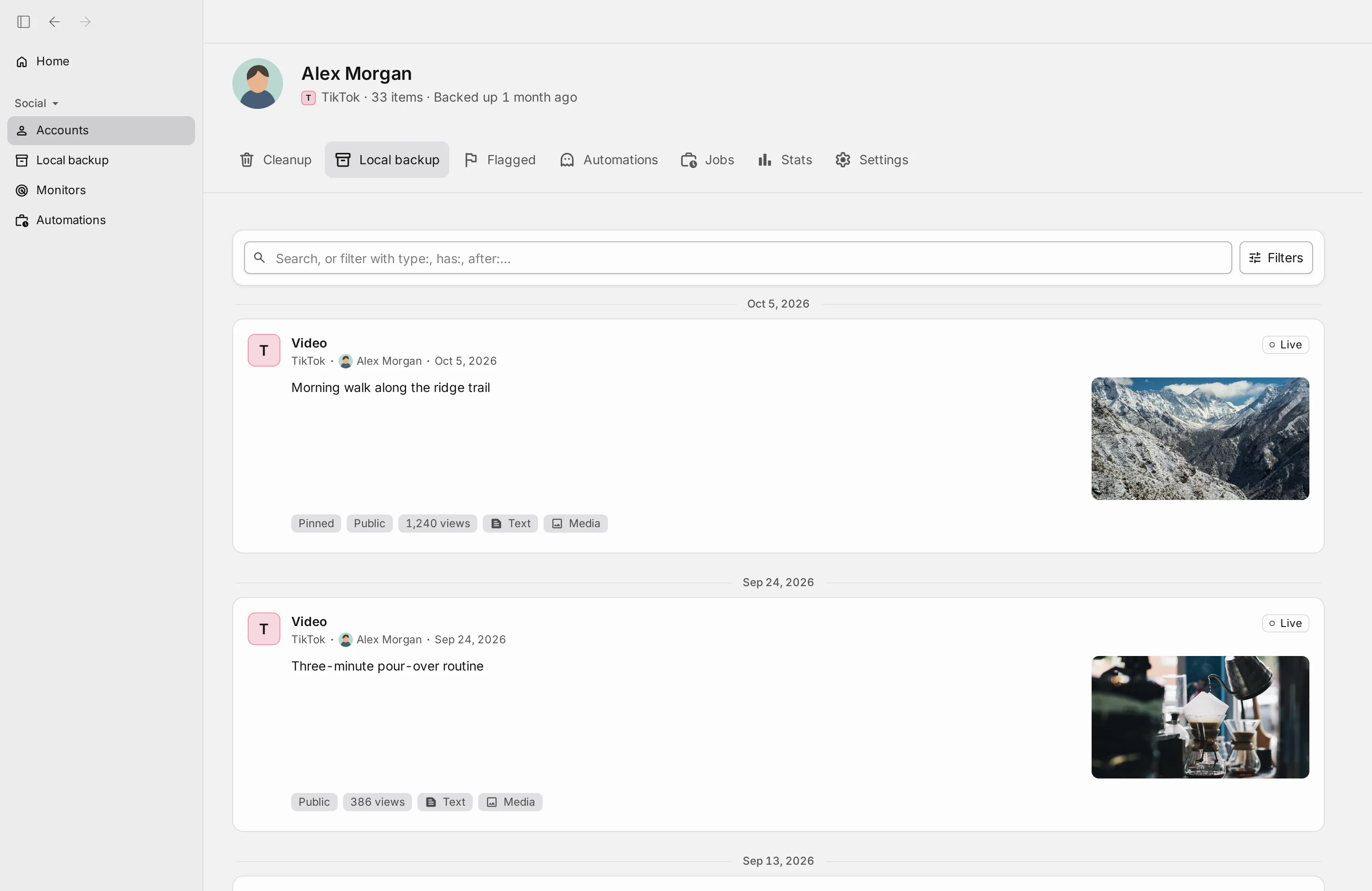
Revisar tu copia local
La pestaña Local backup muestra lo que Redact respaldó en tu equipo: videos, me gusta, compartidos (reposts) y guardados, del más reciente al más antiguo. Aquí ves qué hay antes de borrar nada.
- 2Filters (Filtros):Abre una ventana para filtrar la lista por tipo, fecha y otras condiciones.
- 3Video (tipo de elemento):El tipo de elemento, como Video. Al pulsarlo ves solo los elementos de ese tipo.
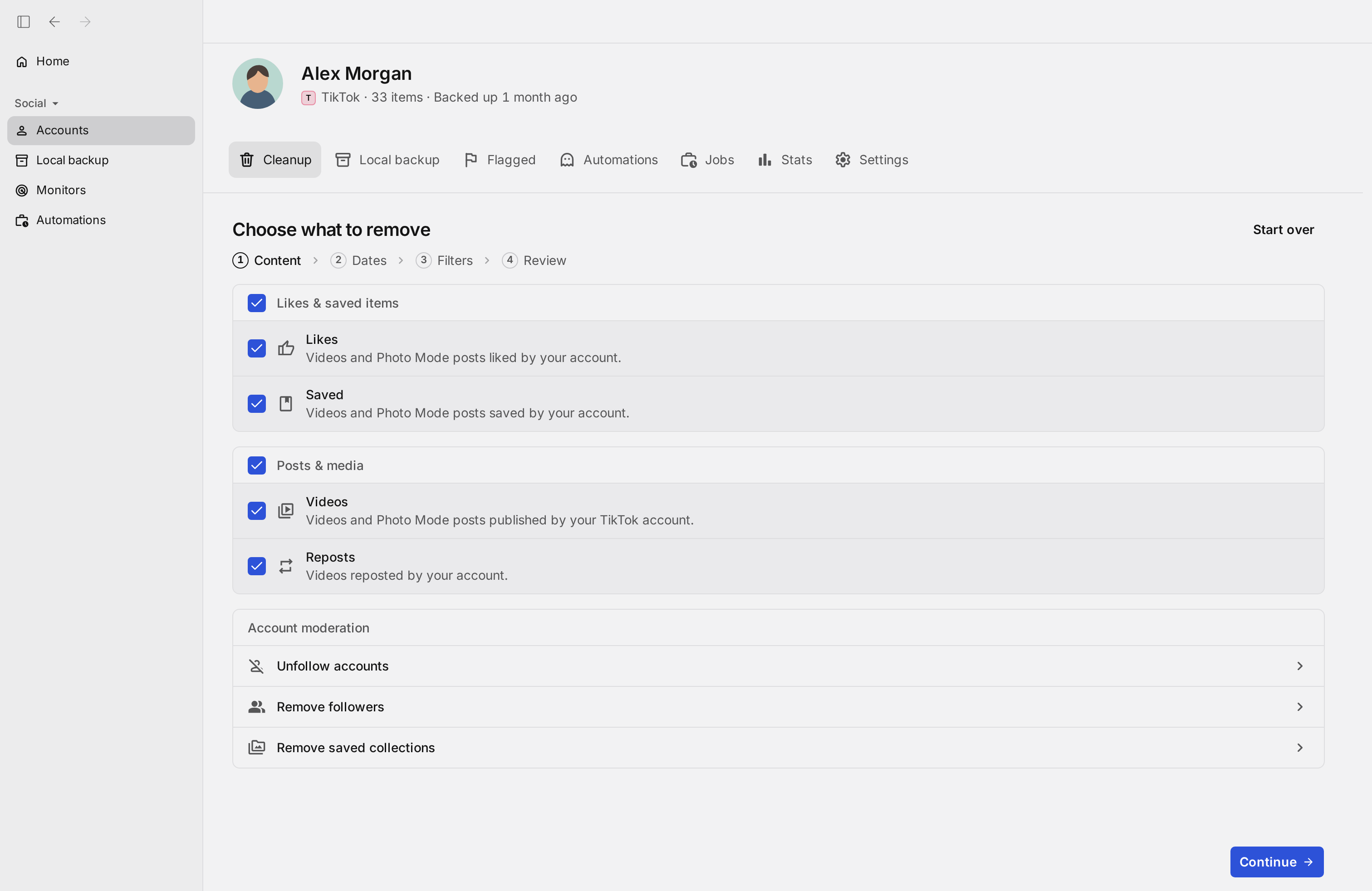
Elegir qué eliminar (paso 1 de 4)
La limpieza empieza en la pestaña Cleanup. Primero marcas lo que quieres borrar: me gusta, guardados, videos o compartidos (reposts).
- 3Likes (Me gusta):Quita tus me gusta de lo que marcaste con me gusta en la red social.
- 6Videos (Videos):Borra los videos y publicaciones en Modo foto que publicó tu cuenta de TikTok.
- 8Unfollow accounts (Dejar de seguir cuentas):Deja de seguir cuentas. Los filtros y selectores disponibles dependen del servicio. En TikTok no hay selector para elegir elementos individuales. Revisa las coincidencias antes de confirmar.
- 9Remove followers (Eliminar seguidores):Quita seguidores. Los filtros y selectores disponibles dependen del servicio. En TikTok no hay selector para elegir elementos individuales. Revisa las coincidencias antes de confirmar.
- 10Remove saved collections (Eliminar colecciones guardadas):Elimina colecciones guardadas. Los filtros y selectores disponibles dependen del servicio. En TikTok no hay selector para elegir elementos individuales. Revisa las coincidencias antes de confirmar.
- 11Continue (Continuar):Guarda lo que elegiste y pasa al siguiente paso.
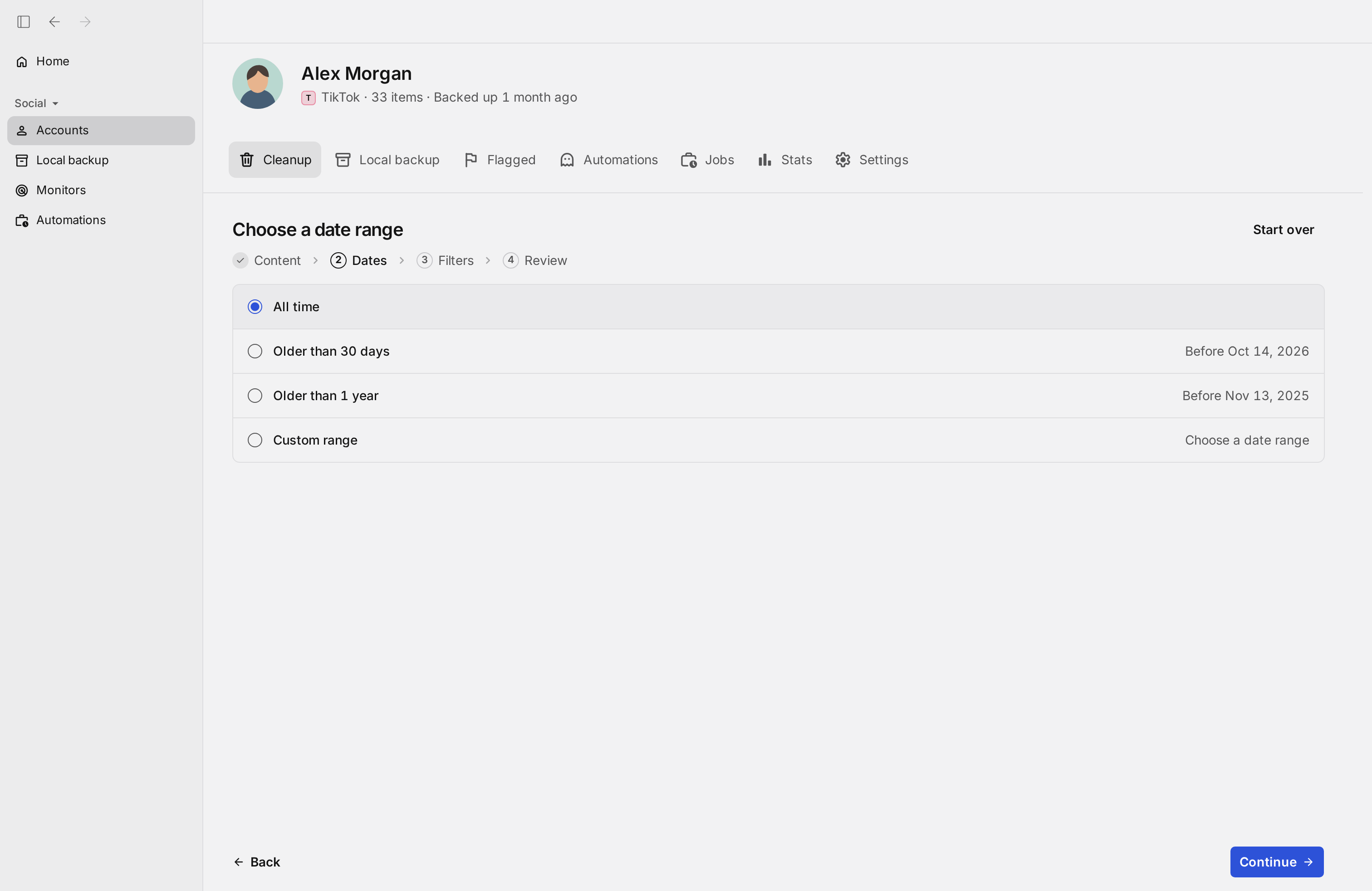
Elegir el rango de fechas (paso 2 de 4)
Eliges de qué fechas borrar: todo, lo de hace más de 30 días, lo de hace más de un año o un rango de fechas propio.
- 2All time (Todo el tiempo):Incluye todo el contenido elegido, sin importar la fecha.
- 5Custom range (Rango personalizado):Elige una fecha de inicio y una de fin para incluir solo lo de ese periodo.
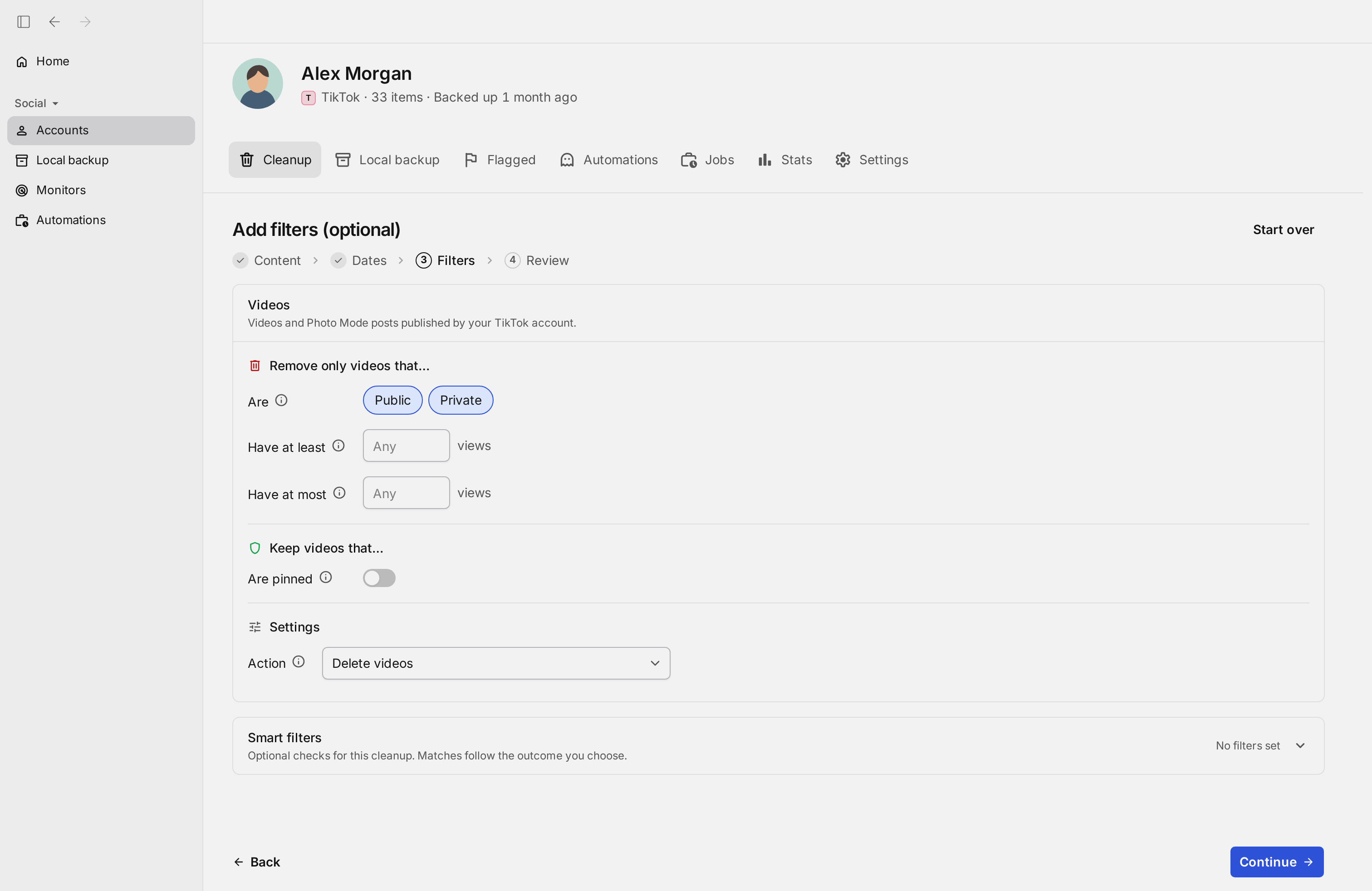
Filtrar los videos (paso 3 de 4)
Para los videos puedes limitar el borrado según si son públicos o privados y según sus vistas. Aquí también decides si conservar los videos fijados y si borrar los videos o solo quitarles permisos.
- 2Are (Son):Elige si borrar videos Public (públicos), Private (privados) o ambos. Con los dos marcados entran todos tus videos.
- 4Have at most (Tienen como máximo):Solo borra los videos con como máximo esta cantidad de vistas. Si lo dejas vacío, no hay máximo.
- 5Are pinned (Están fijados):Si lo activas, los videos fijados en tu perfil se conservan y no se borran.
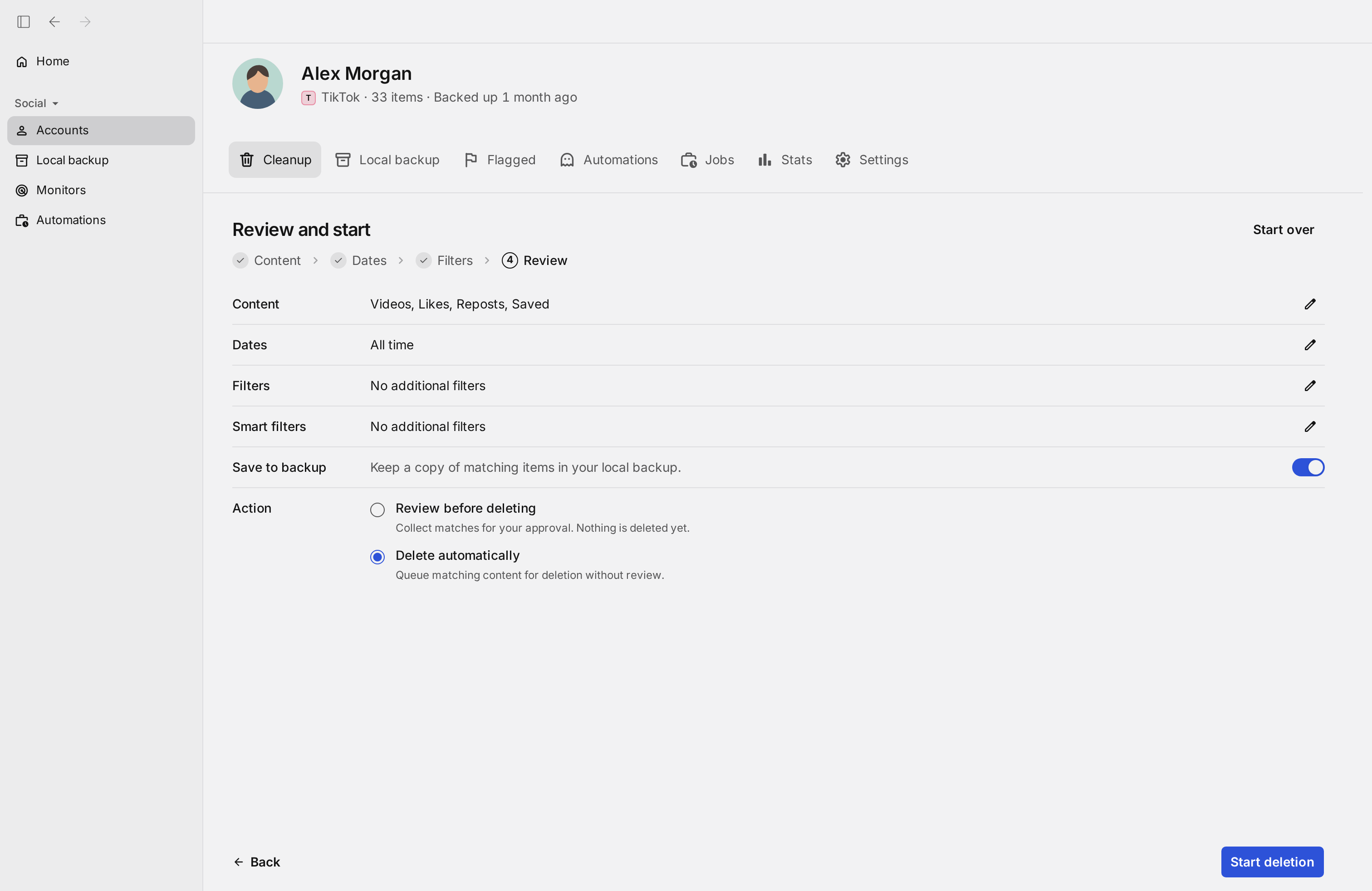
Revisar y empezar (paso 4 de 4)
Revisa el resumen y elige Review before deleting para comprobar las coincidencias con Start review. Si eliges Delete automatically, Start deletion inicia el borrado sin revisar cada elemento.
- 6Save to backup (Guardar en la copia):Si está activado, guarda una copia de lo que coincide en tu copia local antes de borrarlo, para que puedas verlo después.
- 7Review before deleting (Revisar antes de borrar):Reúne lo que coincide para que lo apruebes en la pestaña Flagged. Todavía no se borra nada.
- 8Delete automatically (Borrar automáticamente):Pone en cola todo lo que coincide para borrarlo sin revisión.
- 9Start deletion (Empezar el borrado):Abre la ventana de confirmación final.
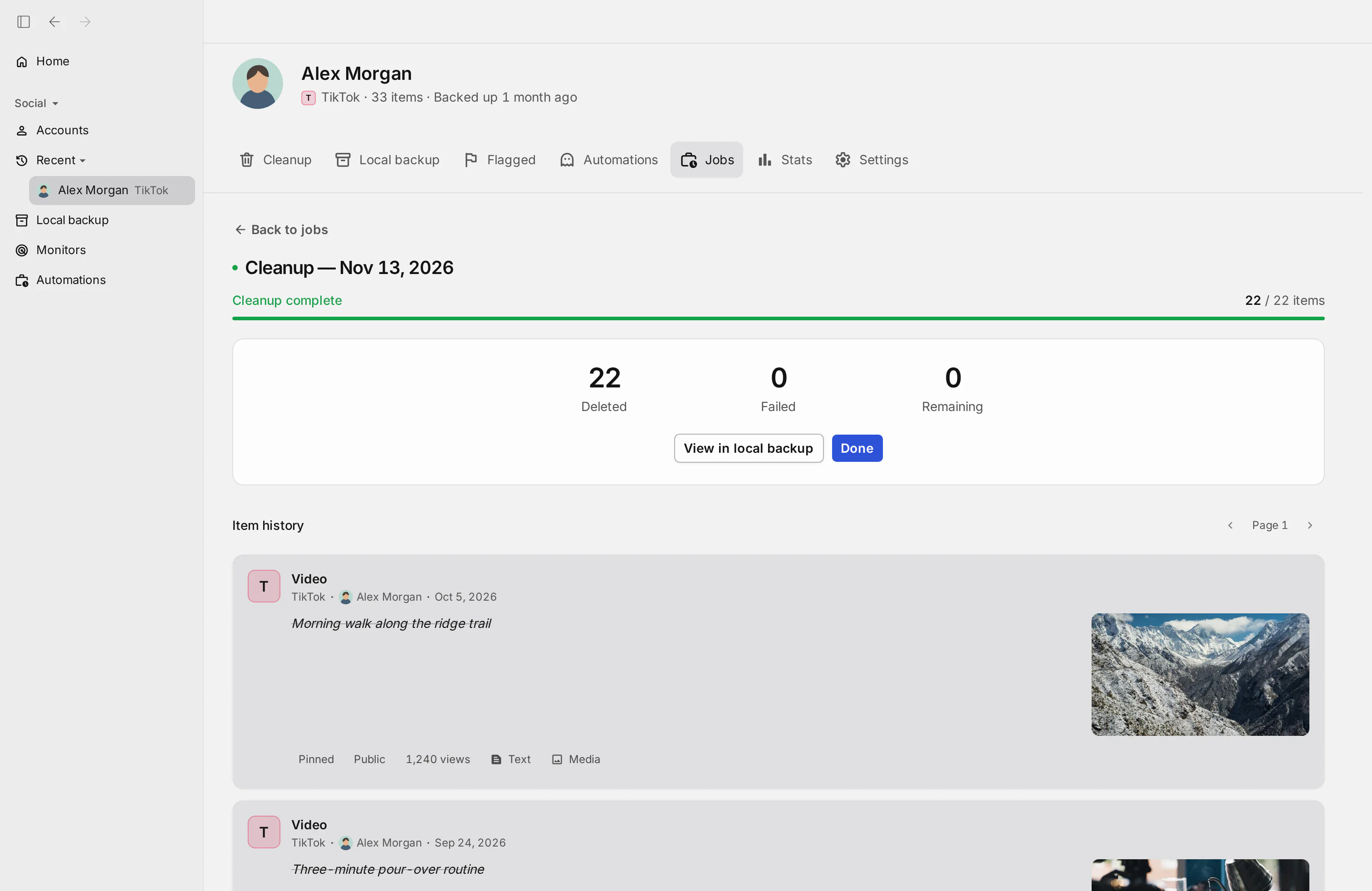
Borrado terminado
Al terminar ves cuántos elementos se borraron, cuántos fallaron y cuántos quedan. Más abajo puedes revisar uno por uno lo que se borró.
- 1View in local backup (Ver en la copia local):Abre en tu copia local lo que se borró en este trabajo.
- 2Done (Listo):Cierra el resumen del trabajo terminado.
La app todavía no está traducida al español. Por eso preparamos un manual en español que explica cada pantalla y cada ajuste de la app, para que puedas usarla sin problemas aunque esté en inglés.
Ver el manual en españolHerramientas de Redact para borrar en TikTok
Borrar todos los videos de TikTok a la vez
Elimina todos tus videos de TikTok en una sola pasada, o borra varios videos a la vez filtrando por rango de fechas, número de vistas y público o privado. Activa Are pinned (proteger videos fijados) para conservar todo lo que tengas fijado en tu perfil mientras se borra lo demás, y haz primero una vista previa para ver exactamente qué va a quitar Redact. Borrar los videos de tus últimos 30 días es gratis; para llegar más atrás en tu historial necesitas un plan de pago.
Desactivar dúos y Stitch en TikTok
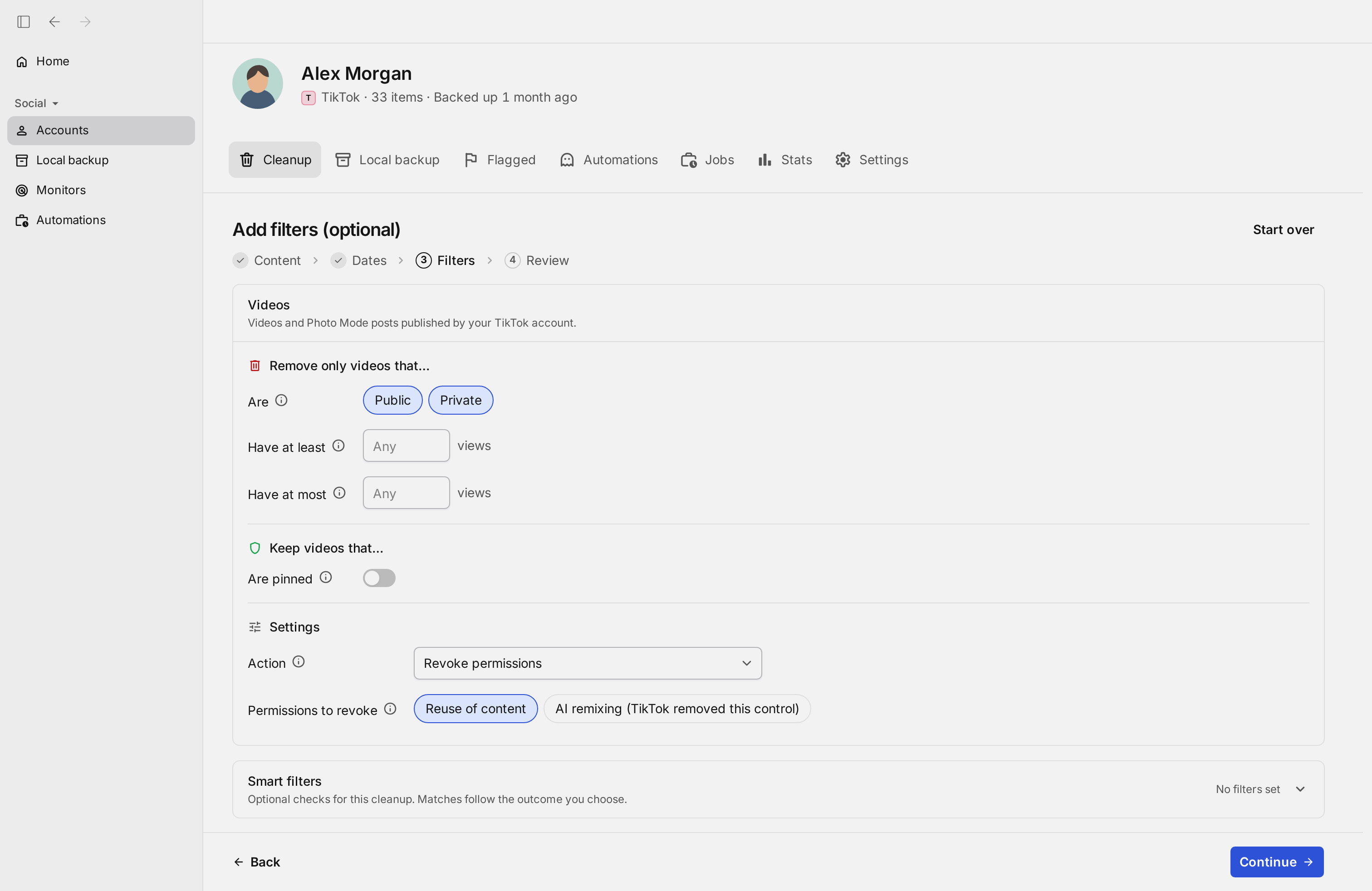
Cada video que publicas en TikTok tiene un ajuste Allow reuse of content (permitir la reutilización del contenido), y mientras está activado otras personas pueden crear dúos, Stitch y stickers con ese video. La acción Revoke permissions (revocar permisos) de Redact desactiva el ajuste en todos tus videos a la vez, o solo en los que elijan tus filtros de fecha de subida, vistas y privacidad. No se quita nada. Es gratis para los videos subidos en los últimos 30 días. Los videos más antiguos necesitan Premium.
Borrar todos los me gusta de TikTok
Cambia a la pestaña Likes para quitar en una sola ejecución todos los me gusta que hayas dado en TikTok, o acótalo a un rango de fechas para borrar un periodo concreto. Redact quita los me gusta en masa en lugar de uno por uno, y una vista previa muestra exactamente qué va a quitar antes de que nada sea permanente. Quitar tus me gusta en videos publicados en los últimos 30 días es gratis; para llegar más atrás necesitas un plan de pago.
Borrar todos los videos privados de TikTok
TikTok te deja ocultar videos poniéndolos en privado, pero no te da ninguna forma de borrar los videos privados en masa. Elige Private en el filtro de privacidad de Redact y borrará todos los videos privados de tu cuenta de TikTok sin tocar los públicos. Invierte el filtro para borrar solo los públicos. Combínalo con los filtros de rango de fechas y número de vistas para acotar más el barrido, y haz una vista previa antes de borrar nada. Borrar los videos privados de tus últimos 30 días es gratis; para llegar más atrás en tu historial necesitas un plan de pago.
Cómo borrar todos los compartidos de TikTok a la vez
Quita tus compartidos (reposts) de TikTok en masa. Elige Reposts, aplica un rango de fechas y revisa la lista antes de confirmar. Quitar compartidos de videos publicados en los últimos 30 días es gratis. Para videos más antiguos necesitas un plan de pago.
Quitar todos los videos guardados de TikTok
Tu pestaña de Favoritos guarda cada publicación que has guardado, y TikTok no tiene forma de quitarlas de guardados en masa. Redact vacía la lista por ti. Elige Saved, inclúyelo todo o fija un rango de fechas, revisa la vista previa y quita. Tanto el rango de fechas como el plazo gratuito se basan en cuándo se subió cada video, así que las publicaciones del último mes se quitan sin costo y todo lo más antiguo necesita Premium. Borrar todas las colecciones que has creado es una ejecución Premium aparte, y las publicaciones que contienen siguen guardadas.
Dejar de seguir a todos en TikTok
TikTok solo te deja dejar de seguir una cuenta a la vez, así que vaciar una lista de seguidos larga significa recorrer un perfil tras otro. Redact hace toda la lista de una vez. Marca Do not follow you back (solo las cuentas que no te siguen) para conservar a tus mutuos y quitar al resto, o déjala sin marcar para vaciarla entera. En ambos casos ves primero la lista en una vista previa, y puedes ejecutarlo una vez o con una programación recurrente. Tus propios videos, tus me gusta y tu cuenta no se tocan. Disponible en los planes Premium de Redact.
Eliminar todos tus seguidores de TikTok
TikTok te obliga a eliminar seguidores de un perfil en uno. Redact obtiene a todas las personas que te siguen, te deja revisar la lista completa en una vista previa y luego la procesa en una sola pasada o con una programación recurrente. No puedes elegir cuentas concretas, así que usa la vista previa para ver a quién intentará eliminar Redact. Si TikTok no deja que Redact actúe sobre una cuenta, Redact la omite y marca la fila con el motivo. Eliminar a un seguidor no borra ningún video. Redact bloquea brevemente la cuenta y luego la desbloquea, así que normalmente no queda bloqueada. Disponible en los planes Premium de Redact.
Programar el borrado de TikTok o hacer que los videos desaparezcan solos
En Automations (automatizaciones), configura una limpieza recurrente de TikTok con un intervalo en horas, días o semanas. Disappearing mode borra contenido que supera el límite de antigüedad que elijas. Ambos requieren un plan de pago. Disappearing mode no permite proteger videos fijados. Para conservarlos, crea una Routine (rutina) y activa Are pinned (están fijados) en los filtros de conservación.
Scheduled Deletion
Re-run this cleanup on any interval
Next run · in 3 months at 12:00 AM
Disappearing Mode
Auto-delete content as it ages
Limpieza de TikTok por plan
Esta tabla muestra cada acción de limpieza, cada ajuste y cada filtro para conservar o borrar, junto con la suscripción necesaria para usarlos.
15 acciones, filtros y ajustes
| Acción de limpieza, filtro o ajuste | Free1 cta. | Premium2 ctas. | Ultimate5 ctas. |
|---|---|---|---|
| Lo que puedes borrar | |||
| Borrar videos de TikTok | 30 días Borrar videos de TikTok: disponible en Free para el contenido de los últimos 30 días. | Borrar videos de TikTok: disponible en Premium. | Borrar videos de TikTok: disponible en Ultimate. |
| Revocar los permisos de reutilización de videos de TikTok | 30 días Revocar los permisos de reutilización de videos de TikTok: disponible en Free para el contenido de los últimos 30 días. | Revocar los permisos de reutilización de videos de TikTok: disponible en Premium. | Revocar los permisos de reutilización de videos de TikTok: disponible en Ultimate. |
| Quitar me gusta de TikTok | 30 días Quitar me gusta de TikTok: disponible en Free para el contenido de los últimos 30 días. | Quitar me gusta de TikTok: disponible en Premium. | Quitar me gusta de TikTok: disponible en Ultimate. |
| Quitar compartidos (reposts) de TikTok | 30 días Quitar compartidos (reposts) de TikTok: disponible en Free para el contenido de los últimos 30 días. | Quitar compartidos (reposts) de TikTok: disponible en Premium. | Quitar compartidos (reposts) de TikTok: disponible en Ultimate. |
| Quitar videos guardados de TikTok | 30 días Quitar videos guardados de TikTok: disponible en Free para el contenido de los últimos 30 días. | Quitar videos guardados de TikTok: disponible en Premium. | Quitar videos guardados de TikTok: disponible en Ultimate. |
| Borrar colecciones de TikTok | Borrar colecciones de TikTok: no disponible en Free. | Borrar colecciones de TikTok: disponible en Premium. | Borrar colecciones de TikTok: disponible en Ultimate. |
| Dejar de seguir cuentas de TikTok | Dejar de seguir cuentas de TikTok: no disponible en Free. | Dejar de seguir cuentas de TikTok: disponible en Premium. | Dejar de seguir cuentas de TikTok: disponible en Ultimate. |
| Eliminar seguidores de TikTok bloqueándolos y desbloqueándolos | Eliminar seguidores de TikTok bloqueándolos y desbloqueándolos: no disponible en Free. | Eliminar seguidores de TikTok bloqueándolos y desbloqueándolos: disponible en Premium. | Eliminar seguidores de TikTok bloqueándolos y desbloqueándolos: disponible en Ultimate. |
| Borrar videos o revocar sus permisos | 30 días Borrar videos o revocar sus permisos: disponible en Free para el contenido de los últimos 30 días. | Borrar videos o revocar sus permisos: disponible en Premium. | Borrar videos o revocar sus permisos: disponible en Ultimate. |
| Filtros y reglas | |||
| Filtrar videos, me gusta o videos guardados por rango de fechas | 30 días Filtrar videos, me gusta o videos guardados por rango de fechas: disponible en Free para el contenido de los últimos 30 días. | Filtrar videos, me gusta o videos guardados por rango de fechas: disponible en Premium. | Filtrar videos, me gusta o videos guardados por rango de fechas: disponible en Ultimate. |
| Filtrar compartidos por rango de fechas | 30 días Filtrar compartidos por rango de fechas: disponible en Free para el contenido de los últimos 30 días. | Filtrar compartidos por rango de fechas: disponible en Premium. | Filtrar compartidos por rango de fechas: disponible en Ultimate. |
| Filtrar videos por visibilidad pública o privada | 30 días Filtrar videos por visibilidad pública o privada: disponible en Free para el contenido de los últimos 30 días. | Filtrar videos por visibilidad pública o privada: disponible en Premium. | Filtrar videos por visibilidad pública o privada: disponible en Ultimate. |
| Conservar videos fijados | 30 días Conservar videos fijados: disponible en Free para el contenido de los últimos 30 días. | Conservar videos fijados: disponible en Premium. | Conservar videos fijados: disponible en Ultimate. |
| Filtrar videos por un mínimo o máximo de visualizaciones | 30 días Filtrar videos por un mínimo o máximo de visualizaciones: disponible en Free para el contenido de los últimos 30 días. | Filtrar videos por un mínimo o máximo de visualizaciones: disponible en Premium. | Filtrar videos por un mínimo o máximo de visualizaciones: disponible en Ultimate. |
| Programar limpiezas periódicas de TikTok | Programar limpiezas periódicas de TikTok: no disponible en Free. | Programar limpiezas periódicas de TikTok: disponible en Premium. | Programar limpiezas periódicas de TikTok: disponible en Ultimate. |
Empieza a limpiar tu cuenta de TikTok fácilmente.
Connect Your Account

Log in to TikTok
Connect TikTok to start deleting your content
Your password is safe: We never see or store your credentials. They're sent directly to TikTok.
Your content, your device: Your content and logins stay on your device and never touch our servers.
Proven & trusted: Trusted by thousands of users. See what they have to say.
Home
Deleting items...
Had a great time at the meetup yesterday! Here are some photos...
Check out this new recipe I tried. Turned out way better than expected!
Anyone else having issues with the latest update?
Just finished setting up my new desk. Productivity boost incoming.
GG's everyone, that was a fun match. Same time next week?
Coffee shop on 4th street has the best lattes, highly recommend
Anyone got tips for fixing this build error? Stuck for hours.
- 1
Inicia sesión en el servicio de TikTok de Redact
Redact funciona en tu dispositivo: PC, Mac, Linux, iOS y Android. Lo instalas una vez, inicias sesión y listo. Tu contenido y tus inicios de sesión van directo a cada plataforma, sin ningún servidor de Redact de por medio.
- 2
Elige el método de borrado
Elige el modo que mejor se ajuste: Preview (vista previa) para probar tus filtros, Deletion para borrar todo de una vez, Review and Delete para revisar y borrar lote por lote, o Schedule para borrados programados que se repiten solos.
- 3
Mira el borrado de tu contenido en tiempo real
Cada elemento aparece a medida que se elimina, para que veas exactamente qué se borra y cuándo. Pausa, detén o revisa el progreso cuando quieras. Tu cola, tu control.
Preguntas frecuentes
Redact borra en masa tus videos, me gusta, videos privados, compartidos y videos guardados de TikTok con filtros de fecha, número de vistas, privacidad y fijados, borra las colecciones que hayas creado, vacía en masa tus listas de seguidos y seguidores, y puede repetir cualquiera de esas limpiezas con una programación.
Los comentarios y los mensajes directos no son compatibles por ahora; es posible que ampliemos la cobertura de TikTok en el futuro.
TikTok no permite borrar videos en masa, pero Redact puede borrar todos tus videos de TikTok a la vez. Primero, descarga Redact en Windows, macOS o Linux y conecta tu cuenta de TikTok. Segundo, selecciona la pestaña Videos y fija un rango de fechas, un número de vistas o un filtro de privacidad, o deja los filtros abiertos para seleccionar todos los videos. Tercero, haz una vista previa para ver exactamente qué videos captaron los filtros y luego inicia el borrado. Nuestra guía para borrar todos tus videos de TikTok también explica el botón de borrar de TikTok y cómo recuperar un video.
Aunque TikTok no permite quitar todos los me gusta a la vez, puedes usar Redact para borrar todos tus me gusta de TikTok de una vez. Solo descarga Redact, crea una cuenta y elige TikTok para empezar. Para quitar me gusta a mano y ocultar tus me gusta a otras personas, consulta nuestra guía para borrar todos los videos que te gustaron en TikTok.
Sí. En las pestañas Videos, Likes, Reposts y Saved puedes fijar un rango de fechas para actuar solo sobre el contenido publicado antes, después o entre fechas concretas. En la pestaña Videos es la fecha en que tú lo subiste. En Likes, Reposts y Saved es la fecha en que se publicó el video original, no cuándo le diste me gusta, lo compartiste o lo guardaste. En cualquier caso, es la forma más sencilla de borrar una etapa vergonzosa sin tocar nada reciente.
TikTok te deja borrar en masa los comentarios de tus propias publicaciones, hasta 100 a la vez (mantén presionado un comentario y toca la opción para gestionar varios comentarios), pero los comentarios que has dejado en publicaciones de otras personas solo se quitan de uno en uno. Redact no permite borrar comentarios de TikTok por ahora. Hoy Redact se encarga de tus videos, me gusta, compartidos, videos guardados y colecciones de TikTok, y de tus listas de seguidos y seguidores, y es posible que ampliemos a comentarios en el futuro.
TikTok solo te deja dejar de seguir una cuenta a la vez. Redact lo hace en masa: elige la categoría Following (seguidos), revisa en la vista previa tu lista completa de seguidos y deja de seguir a todos en una sola pasada o con una programación recurrente. Consulta dejar de seguir a todos en TikTok para ver el proceso completo. Disponible en los planes Premium de Redact.
TikTok solo te deja eliminar seguidores de uno en uno. Redact obtiene tu lista completa de seguidores, te la muestra primero y luego intenta eliminar cada cuenta en una sola pasada o con una programación recurrente. Si TikTok no deja que Redact actúe sobre una cuenta, Redact la omite y marca la fila con el motivo. Consulta eliminar seguidores de TikTok en masa para ver el proceso completo, o lee nuestra guía sobre cómo eliminar rápido todos tus seguidores de TikTok de una vez. Disponible en los planes Premium de Redact.
Sí. TikTok no tiene una función nativa para borrar videos guardados en masa, así que cada uno se tiene que quitar a mano desde la pestaña de Favoritos. Redact quita los videos guardados en masa: elige la categoría Saved, fija un rango de fechas o déjalo en todo el historial, revisa la vista previa y quítalos. El rango se compara con la fecha en que se publicó cada video guardado, no con cuándo lo guardaste. Quitar los videos guardados publicados en los últimos 30 días es gratis; para llegar más atrás necesitas un plan de pago.
Redact también puede borrar todas las colecciones que hayas creado, que es una función Premium. Los videos que contienen siguen guardados en Favoritos.
Sí. TikTok no tiene un botón para quitar todos los compartidos (reposts), así que cada uno se tiene que quitar a mano desde la pestaña de compartidos. Redact los borra en masa: elige la categoría Reposts, fija un rango de fechas o déjalo en todo el historial, revisa la vista previa y borra. Consulta cómo borrar todos los compartidos de TikTok para ver el proceso completo.
Sí. En Automations (automatizaciones), elige un intervalo en horas, días o semanas para una limpieza recurrente. Disappearing mode borra contenido que supera el límite de antigüedad que elijas. Ambos requieren un plan de pago. Disappearing mode no permite proteger videos fijados. Para conservarlos, crea una Routine (rutina) y activa Are pinned (están fijados) en los filtros de conservación.
Borrar videos y quitar me gusta, videos guardados y compartidos de videos publicados en los últimos 30 días es gratis. Para contenido más antiguo necesitas un plan de pago. Borrar colecciones, dejar de seguir, eliminar seguidores y usar automatizaciones requiere Premium.
Nuestro servicio de borrado en masa para TikTok se ha probado a fondo y no ha provocado ninguna acción en contra por parte de TikTok. Sin embargo, no estamos afiliados a TikTok ni a ByteDance ni contamos con su respaldo, y no podemos garantizar lo que TikTok haga en el futuro.
Hemos ayudado a cientos de miles de personas a borrar en masa el contenido de sus redes sociales de forma segura y sin problemas. Puedes saber más sobre la posición legal de Redact aquí.
Sí. TikTok pone un interruptor Allow reuse of content en cada video, que abarca dúos, Stitch y stickers, pero solo te deja desactivarlo de un video en uno. La acción Revoke permissions de Redact lo desactiva en todos los videos que elijas de una vez, y ninguno se borra. Consulta revocar permisos en tus videos de TikTok para ver cómo funciona.
Prueba Redact gratis
Agregamos compatibilidad con otras redes sociales con frecuencia. Puedes recibir las novedades directamente en el canal de Discord de Redact.
