TikTokの動画・いいね・再投稿を一括削除
TikTokの動画、いいね、非公開動画、再投稿をRedactでまとめて削除。フォローの一括解除(フォローバックしていない相手だけも可)やフォロワーの削除にも対応し、投稿日・再生回数・公開/非公開で絞り込めます。定期的な自動削除で、アカウントをきれいな状態に保てます。
アプリは現在英語版のみです。
対応環境
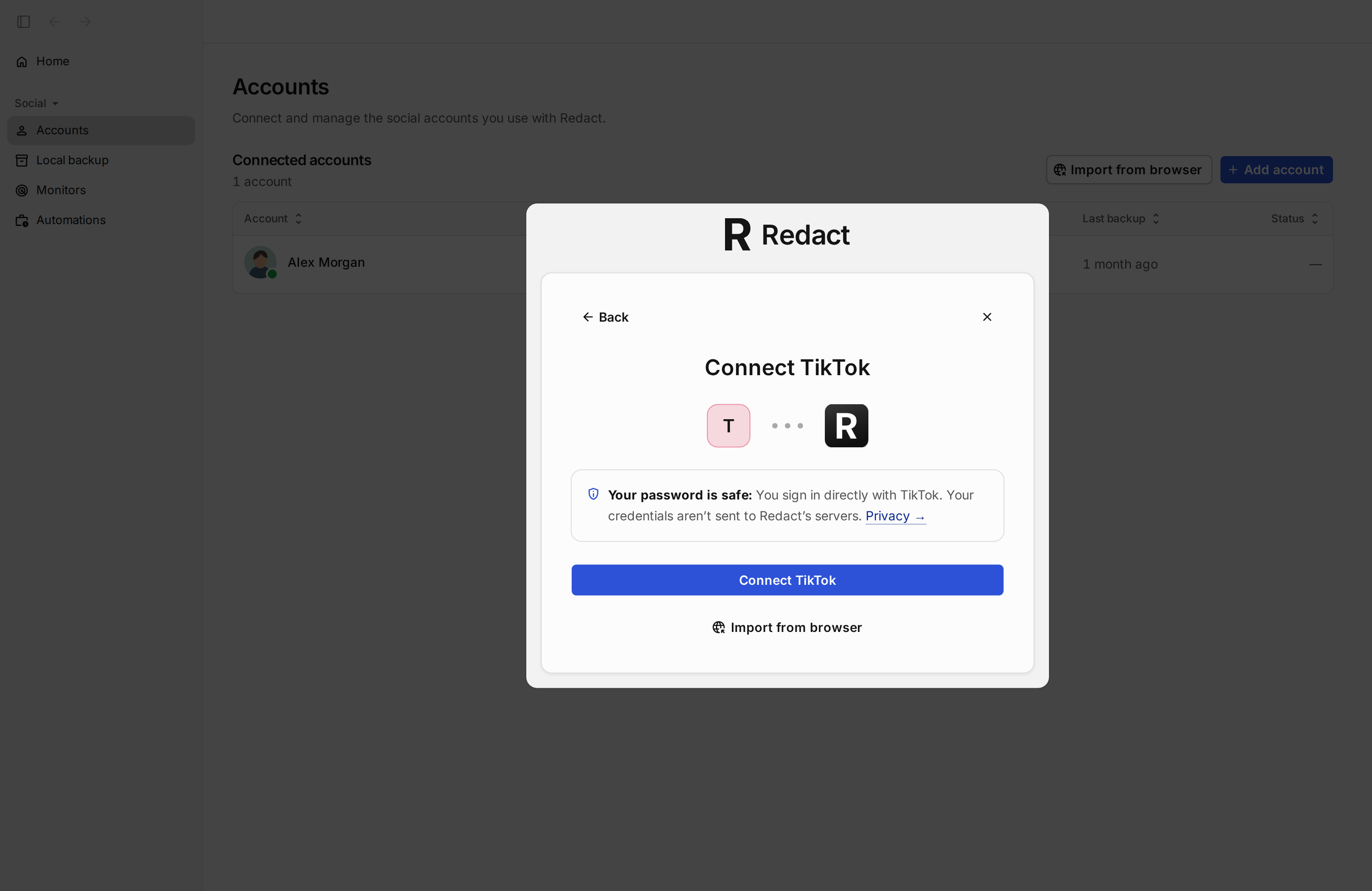
TikTokアカウントを連携する
「Add account」からTikTokを選ぶと、この画面が開きます。TikTokのログイン画面でサインインすると連携が完了します。パスワードがRedactのサーバーに送られることはありません。
- 4Connect TikTok(TikTokを連携):TikTokのログイン画面を開きます。いつもどおりサインインすると、Redactとの連携が完了します。
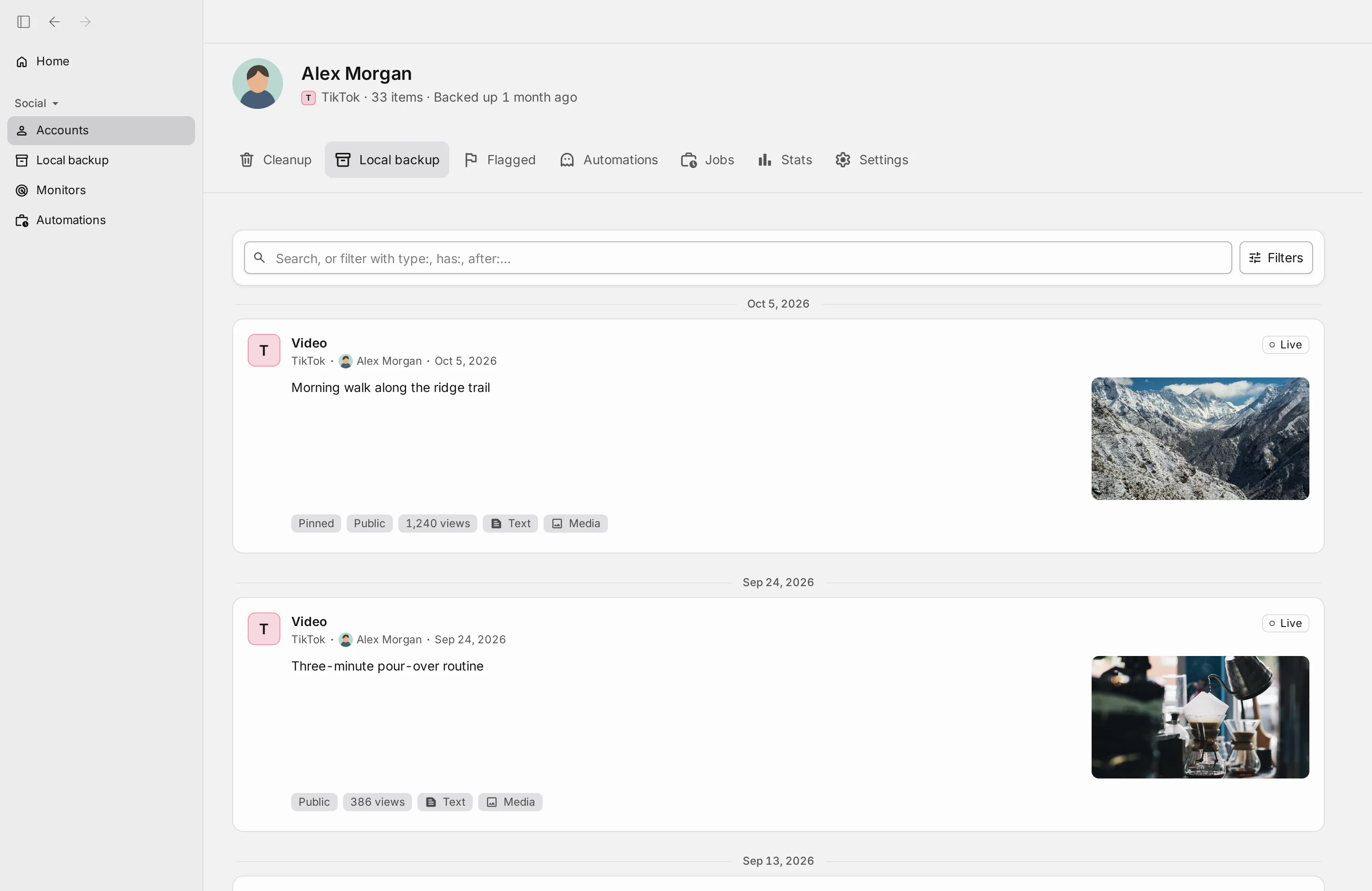
ローカルバックアップで投稿を確認する
「Local backup」タブには、Redactがパソコンにバックアップした、TikTokの動画・いいね・再投稿・保存した動画が新しい順に並びます。削除する前に、何が残っているかをここで確認できます。
- 2Filters(絞り込み):種類や日付などの条件を画面で選んで、一覧を絞り込みます。
- 3投稿の種類:「Video」などの投稿の種類です。押すと同じ種類の投稿だけを表示します。
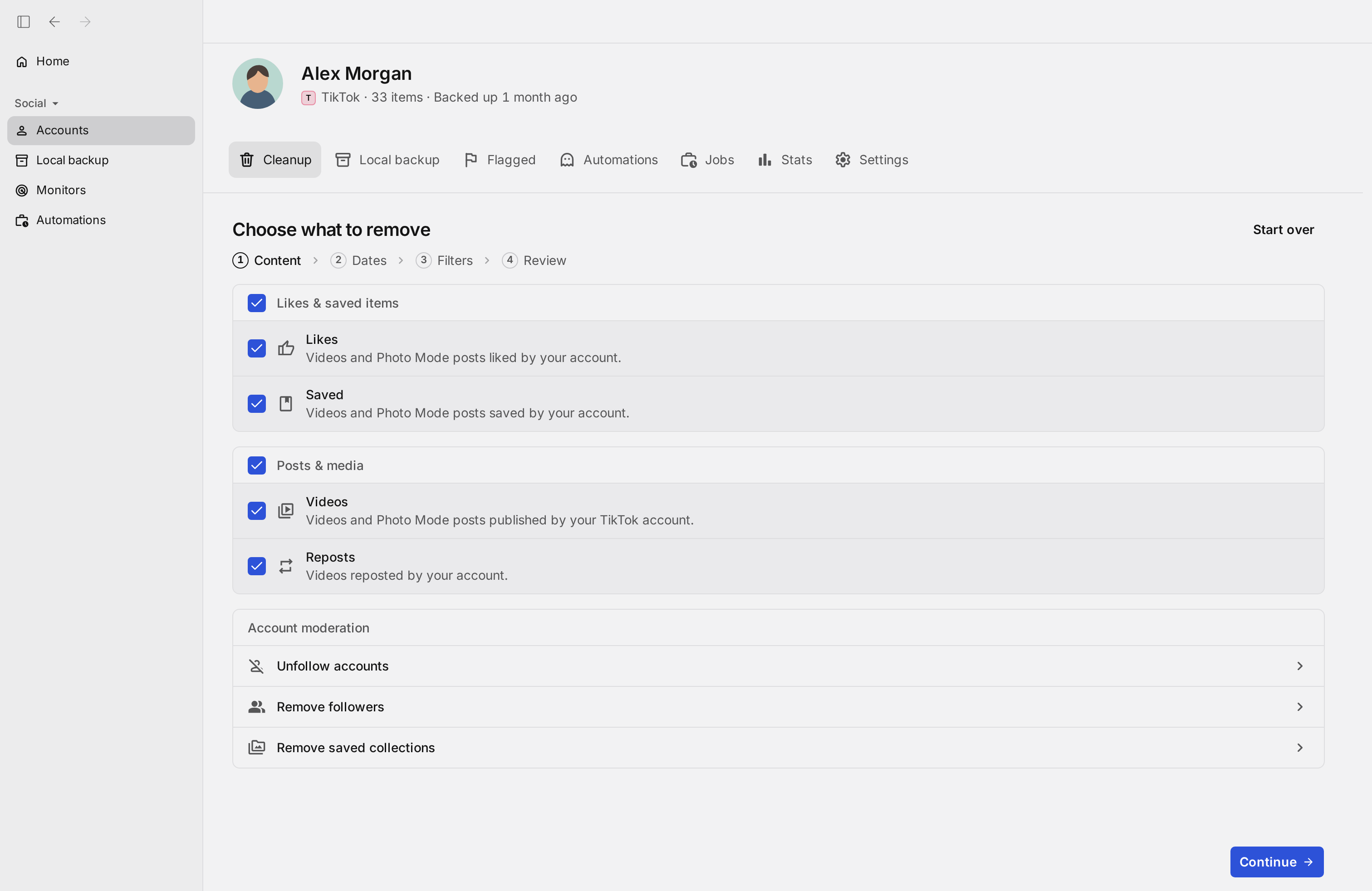
削除する内容を選ぶ(手順1/4)
「Cleanup」タブで削除を始めます。最初に、動画・再投稿・いいね・保存した動画のうち、削除するものにチェックを入れます。下の「Account moderation」では、フォローの解除、フォロワーの削除、自分で作ったコレクションの削除も選べます。
- 3Likes(いいね):あなたがいいねした動画やフォトモードの投稿のいいねを取り消します。
- 6Videos(動画):あなたのTikTokアカウントで投稿した動画やフォトモードの投稿を削除します。
- 8Unfollow accounts(フォローを解除):フォローしているアカウントを選んで、まとめてフォローを解除します。
- 9Remove followers(フォロワーを削除):あなたをフォローしているアカウントを、フォロワーから外します。
- 10Remove saved collections(コレクションを削除):保存した動画をまとめたコレクションを削除します。
- 11Continue(次へ):選んだ内容を保存して、次の手順に進みます。
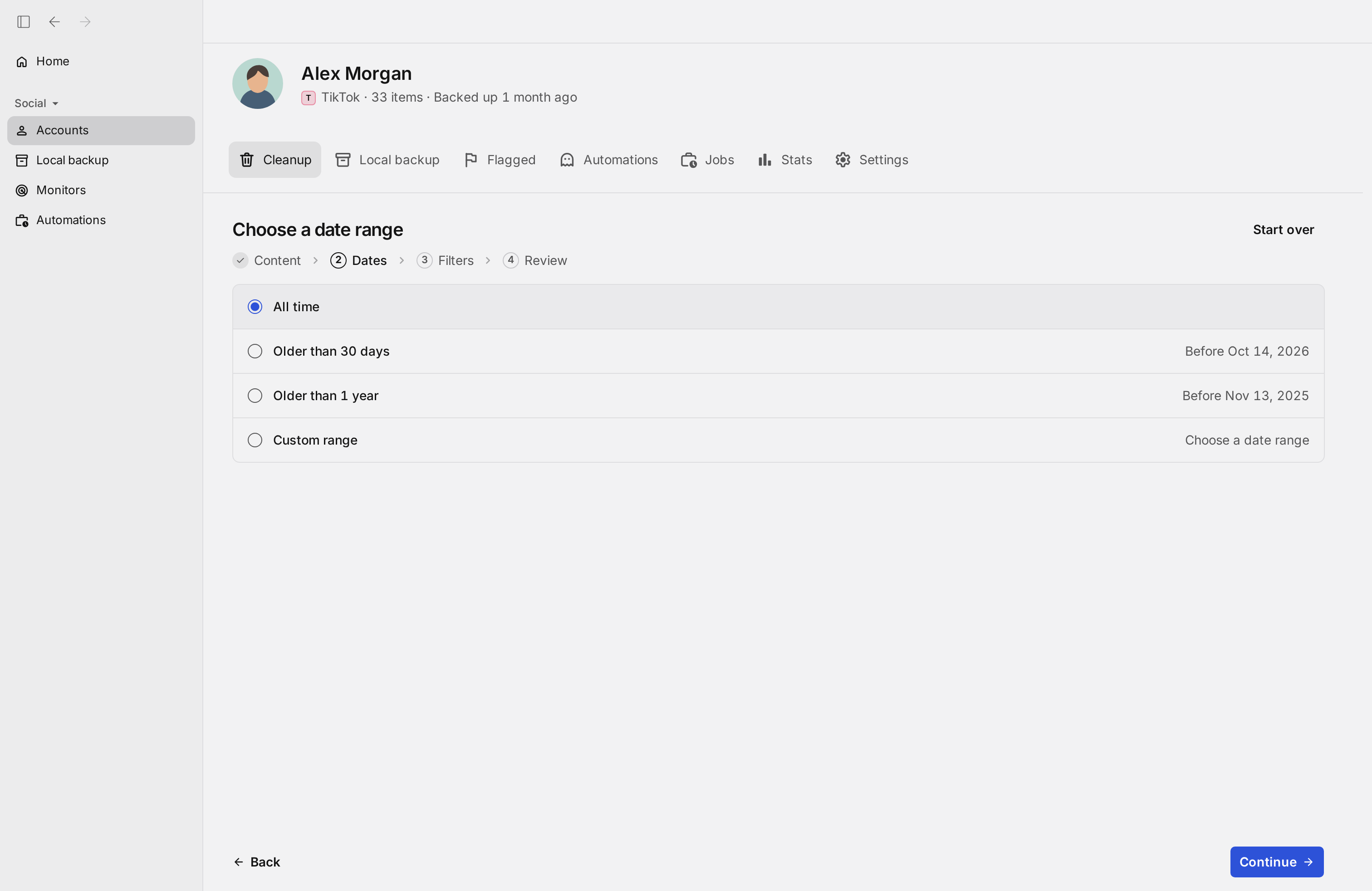
期間を選ぶ(手順2/4)
削除する投稿の期間を選びます。すべての期間、30日より前、1年より前、または好きな期間を指定できます。
- 2All time(すべての期間):日付に関係なく、選んだ種類の投稿をすべて削除の対象にします。
- 5Custom range(期間を指定):開始日と終了日を選んで、その期間の投稿だけを削除の対象にします。
条件で絞り込む(手順3/4)
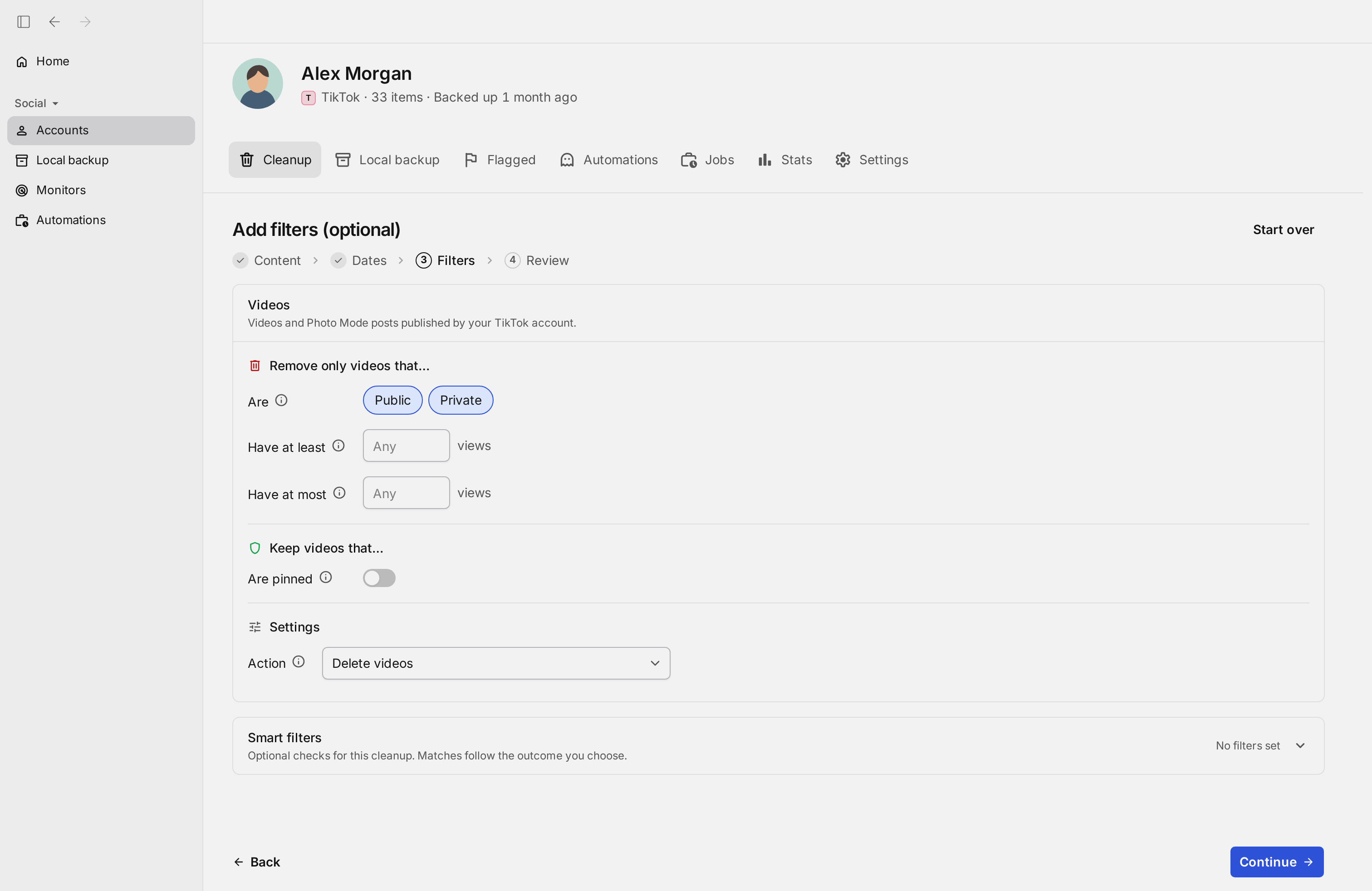
動画は、公開/非公開や再生回数で削除の対象を絞り込めます。固定した動画を残す設定や、動画を削除するかどうかの選択もここで行います。
- 2Are(公開設定):「Public(公開)」と「Private(非公開)」から、削除する動画の公開設定を選びます。両方選ぶとすべての動画が対象になります。
- 4Have at most(再生回数の上限):入力した回数以下しか再生されていない動画だけを削除の対象にします。空欄なら制限はありません。
- 5Are pinned(固定した動画を残す):オンにすると、プロフィールに固定した動画は削除せずに残します。
内容を確認して始める(手順4/4)
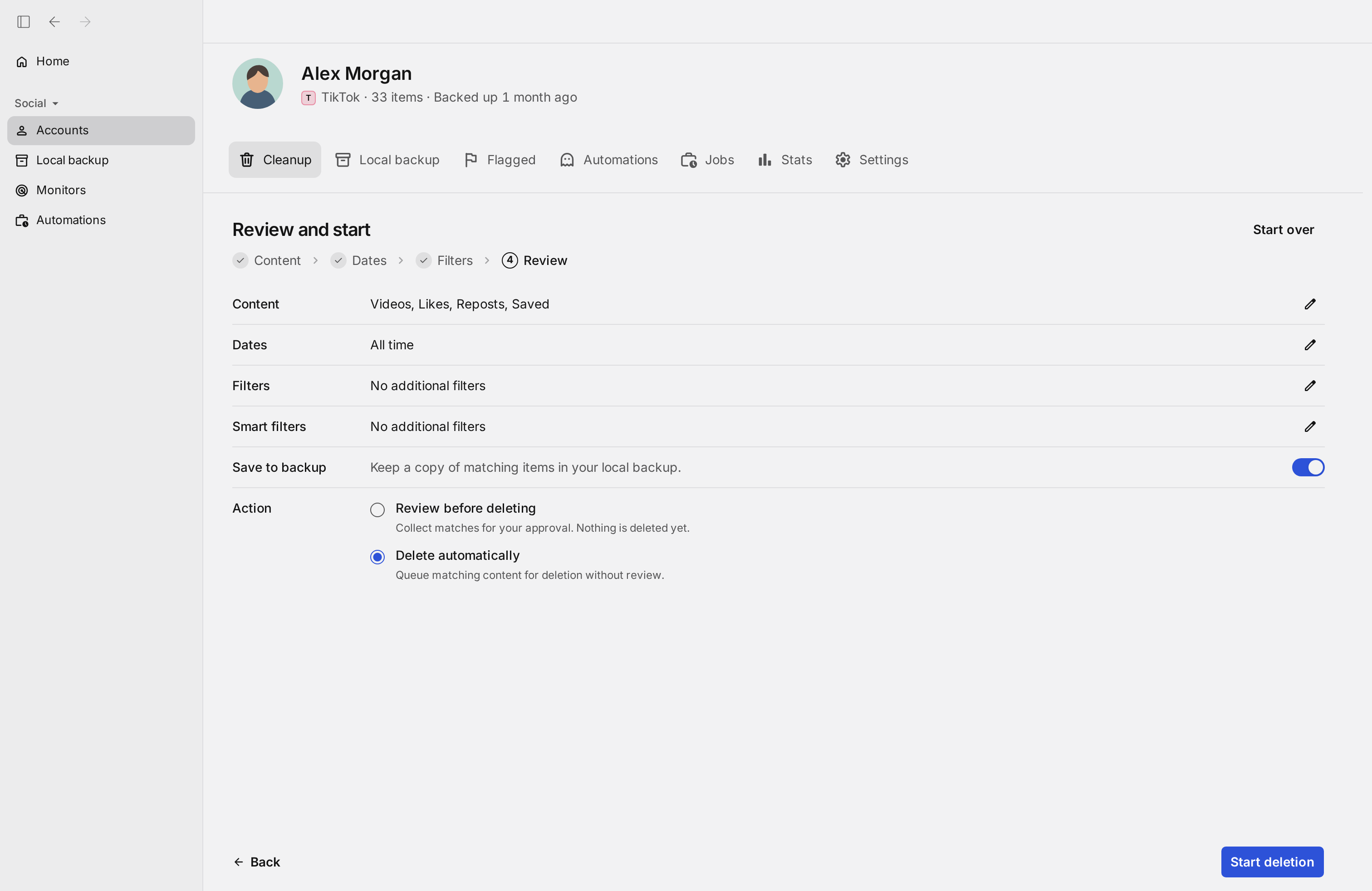
これまでに選んだ内容が一覧で表示されます。削除する前に確認するか、そのまま自動で削除するかを選びます。確認する場合は「Start review」、自動で削除する場合は「Start deletion」を押します。
- 6Save to backup(バックアップに保存):オンにすると、削除する投稿のコピーをパソコンのローカルバックアップに残します。削除した後でも内容を見返せます。
- 7Review before deleting(削除する前に確認):条件に合う投稿を集めるだけで、まだ削除しません。「Flagged」タブで一件ずつ確認してから削除できます。
- 8Delete automatically(自動で削除):確認を待たずに、条件に合う投稿を順番に削除します。
- 9Start deletion(削除を始める):最終確認の画面を開きます。
削除の完了
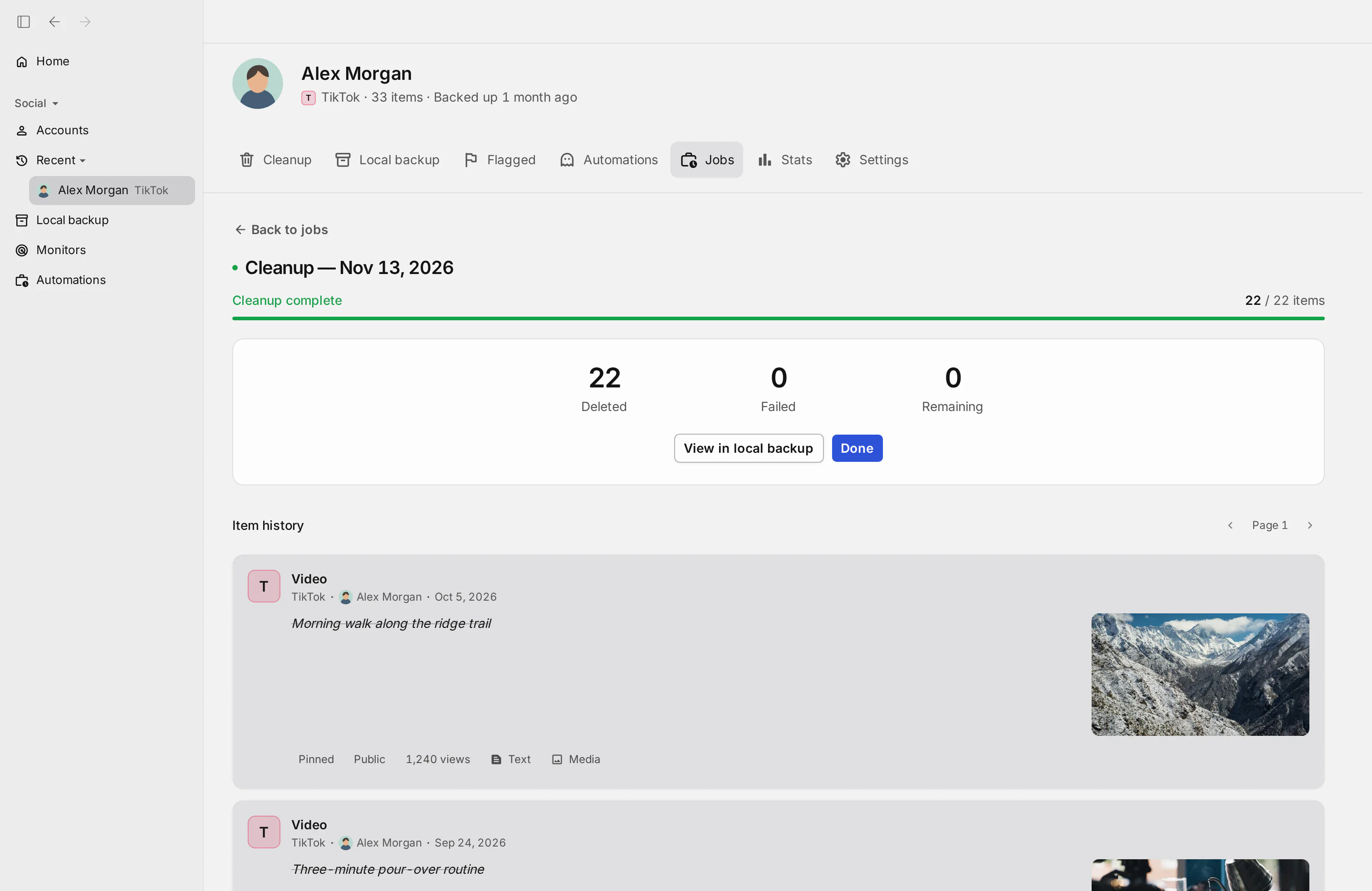
すべて終わると、削除・失敗・残りの件数が表示されます。下の履歴で、削除した投稿を一件ずつ確認できます。
- 1View in local backup(バックアップで見る):削除した投稿をローカルバックアップの一覧で表示します。
- 2Done(完了):この画面を閉じて、アカウントの画面に戻ります。
アプリはまだ日本語に翻訳されていません。そのかわり、アカウントの連携から削除が終わるまでの手順を、実際の画面と日本語の説明でたどれるユーザーマニュアルを用意しています。
日本語のユーザーマニュアルを見るRedactのTikTok削除ツール
TikTokの動画をまとめて削除
TikTokに投稿した動画を一度にすべて削除するか、投稿日・再生回数・公開/非公開で絞り込んで複数の動画をまとめて削除できます。Are pinned(固定した動画を残す)をオンにすれば、プロフィールに固定した動画は残したまま、それ以外だけを削除します。実行前にプレビューで、削除される動画を確認できます。直近30日分の動画の削除は無料で、それより前の動画には有料プランが必要です。
デュエットやステッチを一括でオフに
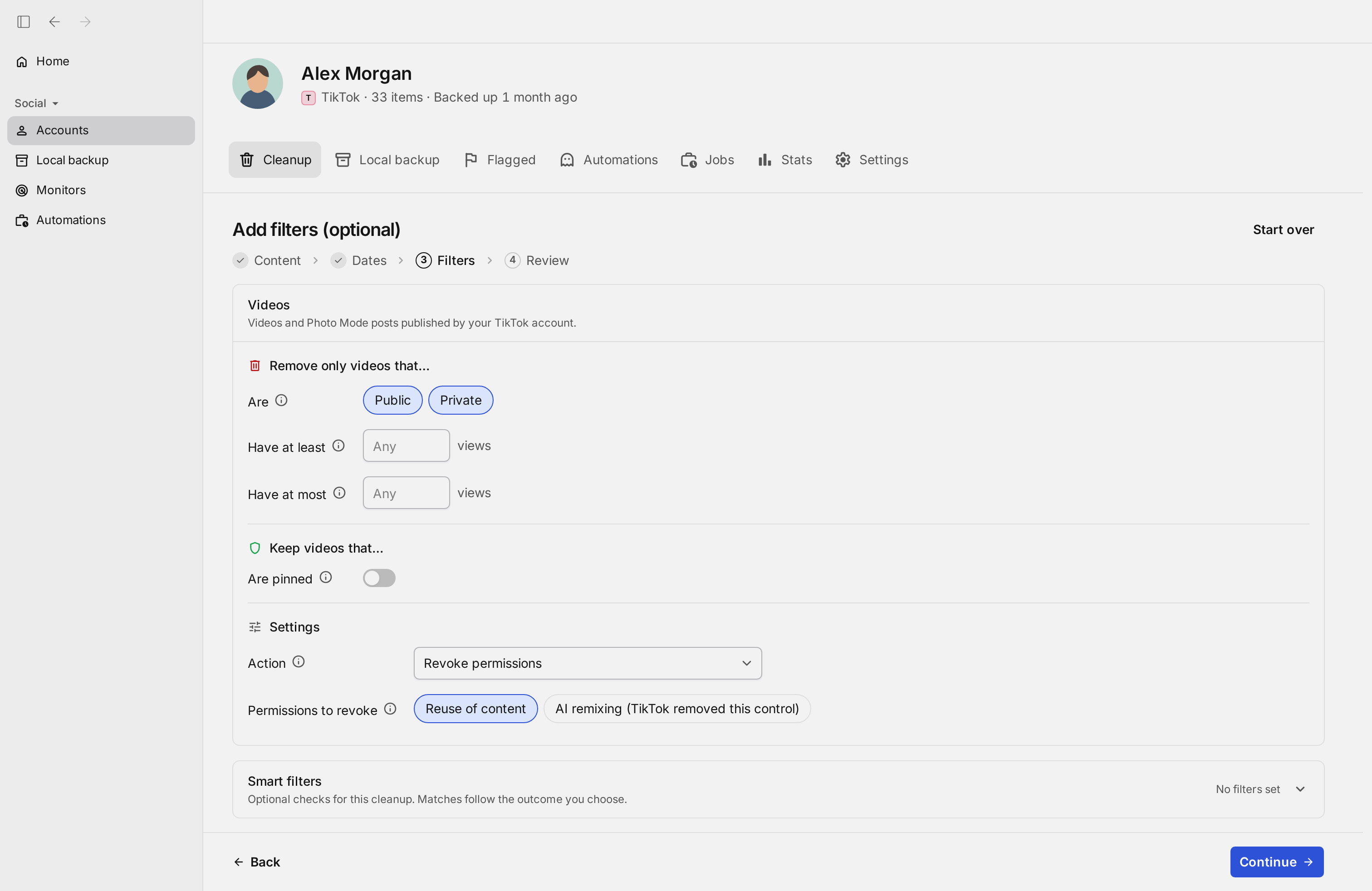
TikTokの動画にはそれぞれ「Allow reuse of content」(日本語表示では「コンテンツの再利用を許可」)という設定があり、オンのあいだは他の人があなたの動画を使ってデュエットやステッチ、ステッカーを作れます。RedactのRevoke permissionsなら、この設定をすべての動画、または投稿日・再生回数・公開設定で絞り込んだ動画だけで一括オフにできます。動画は削除されません。直近30日分の動画は無料で、それより前の動画にはPremiumが必要です。
TikTokのいいねをまとめて取り消す
「Cleanup」でLikesを選ぶと、これまでのいいねをすべて一度に取り消せます。期間を指定して、特定の時期のいいねだけを消すこともできます。一件ずつではなくまとめて取り消し、実行前にプレビューで対象を確認できます。直近30日間に投稿された動画へのいいねの取り消しは無料で、それより前には有料プランが必要です。
TikTokの非公開動画をまとめて削除
TikTokでは動画を非公開にできますが、非公開動画をまとめて削除する方法はありません。Redactの公開設定フィルターでPrivateを選ぶと、公開中の動画には触れずに、非公開の動画だけをすべて削除します。逆に公開動画だけを削除することもできます。投稿日や再生回数のフィルターと組み合わせて範囲を絞り込み、削除前にプレビューで確認できます。直近30日分の非公開動画の削除は無料で、それより前の動画には有料プランが必要です。
TikTokの再投稿(リポスト)をまとめて削除
リポストタブには、これまでにリポストした動画がすべて残ります。TikTokでは、シェアメニューから一件ずつしか取り消せません。RedactならRepostsを選び、期間を指定するか全期間のまま、プレビューしてから一括で削除できます。再投稿を削除しても自分のアカウントからリポストが外れるだけで、元の投稿者の動画はそのまま残ります。直近30日以内に投稿された動画の再投稿は無料で削除でき、それより前の分には有料プランが必要です。
TikTokの保存した動画をまとめて解除
お気に入りタブには保存した投稿がすべて入っていますが、TikTokにはまとめて保存を解除する機能がありません。RedactならSavedを選び、全期間または期間を指定して、プレビューしてから解除できます。期間と無料の範囲はどちらも動画の投稿日で判定されるため、直近30日間に投稿された動画は無料で解除でき、それより前の動画にはPremiumが必要です。自分で作ったコレクションの削除は別のPremium機能で、コレクションの中の動画は保存されたまま残ります。
TikTokのフォローを一括解除
TikTokでは一度に一人ずつしかフォローを解除できないため、フォローが多いとプロフィールを一つずつ開いて解除することになります。Redactならフォロー中のリストをまとめて処理できます。Do not follow you backをオンにすると、相互フォローの相手は残し、フォローバックしていない相手だけを解除します。オフのままなら全員を解除します。どちらの場合も先にプレビューでリストを確認でき、一回だけでも定期的にでも実行できます。自分の動画やいいね、アカウントには影響しません。Redact Premiumプランでご利用いただけます。
TikTokのフォロワーをまとめて削除
TikTokでは、フォロワーを一人ずつしか削除できません。Redactはフォロワー全員を読み込み、リスト全体をプレビューしてから、一回で、または定期的に削除していきます。個別のアカウントは選べないため、プレビューで対象を確認してください。TikTokの制限で処理できないアカウントは飛ばされ、その理由が表示されます。フォロワーを削除しても動画は消えません。Redactは相手を一時的にブロックしてすぐにブロックを解除するため、通常はブロックされたままにはなりません。Redact Premiumプランでご利用いただけます。
TikTokの削除を予約、古い動画を自動で消す
「Automations」タブのRoutinesでは、保存したコンテンツの種類とフィルターを使い、時間・日・週の単位でTikTokの削除を繰り返します。Disappearing modeでは、指定した期間を過ぎたコンテンツを継続的に削除します。Disappearing modeの対象と保存期間は個別に設定し、一回限りの削除の設定は引き継ぎません。どちらもRedact Premiumの機能です。
Scheduled Deletion
Re-run this cleanup on any interval
Next run · in 3 months at 12:00 AM
Disappearing Mode
Auto-delete content as it ages
プラン別のTikTok対応機能
各プランで使える削除アクション、残す・消すを決めるフィルター、設定と、それぞれに必要なプランの一覧です。
15件のアクション・フィルター・設定
| 削除アクション・フィルター・設定 | Free1アカウント | Premium2アカウント | Ultimate5アカウント |
|---|---|---|---|
| 削除できるもの | |||
| TikTokの動画を削除 | 30日 TikTokの動画を削除はFreeで、直近30日分のコンテンツに使えます。 | TikTokの動画を削除はPremiumで使えます。 | TikTokの動画を削除はUltimateで使えます。 |
| TikTok動画の再利用許可をオフにする | 30日 TikTok動画の再利用許可をオフにするはFreeで、直近30日分のコンテンツに使えます。 | TikTok動画の再利用許可をオフにするはPremiumで使えます。 | TikTok動画の再利用許可をオフにするはUltimateで使えます。 |
| TikTokのいいねを取り消す | 30日 TikTokのいいねを取り消すはFreeで、直近30日分のコンテンツに使えます。 | TikTokのいいねを取り消すはPremiumで使えます。 | TikTokのいいねを取り消すはUltimateで使えます。 |
| TikTokの再投稿を削除 | 30日 TikTokの再投稿を削除はFreeで、直近30日分のコンテンツに使えます。 | TikTokの再投稿を削除はPremiumで使えます。 | TikTokの再投稿を削除はUltimateで使えます。 |
| TikTokの保存した動画を解除 | 30日 TikTokの保存した動画を解除はFreeで、直近30日分のコンテンツに使えます。 | TikTokの保存した動画を解除はPremiumで使えます。 | TikTokの保存した動画を解除はUltimateで使えます。 |
| TikTokのコレクションを削除 | TikTokのコレクションを削除はFreeでは使えません。 | TikTokのコレクションを削除はPremiumで使えます。 | TikTokのコレクションを削除はUltimateで使えます。 |
| TikTokのフォローを解除 | TikTokのフォローを解除はFreeでは使えません。 | TikTokのフォローを解除はPremiumで使えます。 | TikTokのフォローを解除はUltimateで使えます。 |
| TikTokのフォロワーを削除(ブロックしてすぐに解除) | TikTokのフォロワーを削除(ブロックしてすぐに解除)はFreeでは使えません。 | TikTokのフォロワーを削除(ブロックしてすぐに解除)はPremiumで使えます。 | TikTokのフォロワーを削除(ブロックしてすぐに解除)はUltimateで使えます。 |
| 動画を削除するか、再利用許可をオフにするかを選ぶ | 30日 動画を削除するか、再利用許可をオフにするかを選ぶはFreeで、直近30日分のコンテンツに使えます。 | 動画を削除するか、再利用許可をオフにするかを選ぶはPremiumで使えます。 | 動画を削除するか、再利用許可をオフにするかを選ぶはUltimateで使えます。 |
| フィルターとルール | |||
| 動画・いいね・保存した動画を期間で絞り込む | 30日 動画・いいね・保存した動画を期間で絞り込むはFreeで、直近30日分のコンテンツに使えます。 | 動画・いいね・保存した動画を期間で絞り込むはPremiumで使えます。 | 動画・いいね・保存した動画を期間で絞り込むはUltimateで使えます。 |
| 再投稿を期間で絞り込む | 30日 再投稿を期間で絞り込むはFreeで、直近30日分のコンテンツに使えます。 | 再投稿を期間で絞り込むはPremiumで使えます。 | 再投稿を期間で絞り込むはUltimateで使えます。 |
| 動画を公開・非公開で絞り込む | 30日 動画を公開・非公開で絞り込むはFreeで、直近30日分のコンテンツに使えます。 | 動画を公開・非公開で絞り込むはPremiumで使えます。 | 動画を公開・非公開で絞り込むはUltimateで使えます。 |
| 固定した動画を残す | 30日 固定した動画を残すはFreeで、直近30日分のコンテンツに使えます。 | 固定した動画を残すはPremiumで使えます。 | 固定した動画を残すはUltimateで使えます。 |
| 動画を再生回数の下限・上限で絞り込む | 30日 動画を再生回数の下限・上限で絞り込むはFreeで、直近30日分のコンテンツに使えます。 | 動画を再生回数の下限・上限で絞り込むはPremiumで使えます。 | 動画を再生回数の下限・上限で絞り込むはUltimateで使えます。 |
| TikTokの削除を定期的に実行 | TikTokの削除を定期的に実行はFreeでは使えません。 | TikTokの削除を定期的に実行はPremiumで使えます。 | TikTokの削除を定期的に実行はUltimateで使えます。 |
TikTokのアカウントを、かんたんに整理しましょう
Connect Your Account

Log in to TikTok
Connect TikTok to start deleting your content
Your password is safe: We never see or store your credentials. They're sent directly to TikTok.
Your content, your device: Your content and logins stay on your device and never touch our servers.
Proven & trusted: Trusted by thousands of users. See what they have to say.
Home
Deleting items...
Had a great time at the meetup yesterday! Here are some photos...
Check out this new recipe I tried. Turned out way better than expected!
Anyone else having issues with the latest update?
Just finished setting up my new desk. Productivity boost incoming.
GG's everyone, that was a fun match. Same time next week?
Coffee shop on 4th street has the best lattes, highly recommend
Anyone got tips for fixing this build error? Stuck for hours.
- 1
RedactでTikTokにサインイン
Redactはパソコン上で動くアプリです。一度インストールしてサインインすれば、すぐに使えます。コンテンツやログイン情報は各サービスに直接送られ、Redactのサーバーを経由しません。なお、アプリは現在英語版のみです。
- 2
削除の方法を選ぶ
目的に合わせてモードを選べます。削除する前に一覧で確認するReview before deleting、確認を待たずに削除するDelete automatically、定期的に自動で実行するAutomationsがあります。
- 3
削除の様子をリアルタイムで確認
削除された項目は一つずつ表示され、何がいつ削除されたかがすべて分かります。一時停止や停止、進み具合の確認もいつでもできます。
よくある質問
Redactでは、TikTokの動画、いいね、非公開動画、再投稿、保存した動画を、投稿日・再生回数・公開設定・固定の有無で絞り込んで一括削除できます。自分で作ったコレクションの削除、フォロー中やフォロワーの一括整理にも対応し、どれも定期的に自動で実行できます。
コメントとDMには現在対応していません。今後、TikTokの対応範囲を広げる可能性があります。
TikTokには動画をまとめて削除する機能がありませんが、Redactを使えばすべての動画を一度に削除できます。まず、Windows・macOS・LinuxのいずれかにRedactをダウンロードし、TikTokアカウントを連携します。次に「Cleanup」タブでVideosにチェックを入れ、期間・再生回数・公開設定のフィルターを設定するか、フィルターなしで全動画を選びます。最後に「Review before deleting」で対象の動画を確認してから削除を始めます。詳しくは動画の一括削除をご覧ください。
TikTokの標準機能ではいいねをまとめて取り消せませんが、Redactならすべてのいいねを一度に取り消せます。Redactをダウンロードしてアカウントを作成し、TikTokを選ぶだけで始められます。詳しくはいいねの一括取り消しをご覧ください。
はい。Videos、Likes、Reposts、Savedでは期間を指定し、特定の日付より前・後・その間のコンテンツだけを対象にできます。Videosでは自分の投稿日で判定されます。Likes、Reposts、Savedでは、いいね・再投稿・保存をした日ではなく、元の動画の投稿日で判定されます。最近の投稿には触れずに、消したい時期の投稿だけを削除できます。
TikTokでは、自分の投稿についたコメントなら一度に最大100件まで削除できます(コメントを長押しして「複数のコメントを管理」)。ただし、他の人の投稿に残した自分のコメントは一件ずつしか削除できません。Redactは現在、TikTokのコメント削除に対応していません。現在対応しているのは、動画、いいね、再投稿、保存した動画、コレクション、フォロー中とフォロワーのリストです。今後コメントに対応する可能性があります。
TikTokでは一度に一人ずつしかフォローを解除できません。Redactなら「Unfollow accounts」を選び、フォロー中のリスト全体を確認してから、全員を一回で、または定期的に解除できます。詳しくはフォローの一括解除をご覧ください。Redact Premiumプランでご利用いただけます。
TikTokでは一度に一人ずつしかフォロワーを削除できません。Redactはフォロワーのリスト全体を読み込んで先に表示し、一回で、または定期的に各アカウントの削除を試みます。TikTokの制限で処理できないアカウントは飛ばされ、その理由が表示されます。詳しくはフォロワーの一括削除をご覧ください。Redact Premiumプランでご利用いただけます。
はい。TikTokには保存した動画をまとめて解除する機能がなく、お気に入りタブから一つずつ解除する必要があります。RedactならSavedを選び、期間を指定するか全期間のまま、プレビューしてから一括で解除できます。期間は保存した日ではなく、動画が投稿された日で判定されます。直近30日間に投稿された動画の解除は無料で、それより前には有料プラン(英語)が必要です。
自分で作ったコレクションをすべて削除することもできます(Premium機能)。コレクション内の動画は、お気に入りに保存されたまま残ります。
はい。「Automations」タブのRoutinesでは、設定した間隔でTikTokの削除を自動で繰り返します。間隔は時間・日・週の単位で自由に選べます。Disappearing modeは、指定した期間を過ぎたTikTokのコンテンツを継続的に削除します。どちらもPremium以上のプランでご利用いただけます。
RedactのTikTok一括削除は十分にテストされており、これまでTikTok側から不利な措置を受けたことはありません。ただし、RedactはTikTokおよびByteDanceとは提携しておらず、承認も受けていないため、TikTokの今後の対応を保証することはできません。
Redactはこれまでに数十万人の方が、SNSのコンテンツを安全に一括削除するお手伝いをしてきました。詳しくはRedactの法的な立場について(英語)をご覧ください。
はい。TikTokの動画にはそれぞれ「コンテンツの再利用を許可」の設定があり、デュエット、ステッチ、ステッカーでの利用を管理しますが、TikTokでは一つずつしかオフにできません。RedactのRevoke permissionsなら、選んだ動画すべてでこの設定を一度にオフにでき、動画は削除されません。詳しくは動画の再利用をオフにするをご覧ください。
