Cómo eliminar todos los compartidos de TikTok de una vez
Tu pestaña de compartidos (Reposts) es un registro continuo de cada video que has vuelto a compartir, y TikTok solo te deja quitarlos de uno en uno desde el menú Compartir. Redact los borra todos a la vez. Elige la categoría Reposts, fija un rango de fechas o bórralos todos, y elimina. Todo se ejecuta en tu propio dispositivo, así que los datos de tu cuenta se quedan contigo.
Gratis para los últimos 30 días de videos, me gusta, compartidos y videos guardados.
Disponible en
Plan
Por qué borrar tus compartidos
Tus compartidos dicen tanto de ti como tus propias publicaciones
Un repost no es un video tuyo: es el video de otra persona que volviste a compartir con tus seguidores, más cercano a un respaldo público que a un me gusta privado. Con el tiempo se acumulan en una pestaña de compartidos pública que cualquiera puede recorrer, y los compartidos antiguos pueden jugar en tu contra en todo, desde tu privacidad en general hasta una búsqueda de empleo o la admisión en una universidad. A la mayoría le conviene mantener esa pestaña bien cuidada.
Tu pestaña de compartidos es pública
Cada video que compartes aparece en una pestaña propia, justo al lado de tus videos y tus me gusta. Cualquiera que visite tu perfil puede recorrerla, y los compartidos antiguos pueden reflejar intereses o estados de ánimo que ya no quieres mostrar.
De uno en uno es lento
TikTok no ofrece ninguna forma de limpiar tu historial en masa. Para deshacer un solo compartido abres el video, abres el menú Compartir y lo quitas, y luego repites con el siguiente. Redact hace todo ese tedioso recorrido por ti.
Tus compartidos moldean el feed de tus seguidores
Cuando compartes un video, TikTok lo envía directamente al feed de las personas que te siguen. Quitar los compartidos antiguos detiene esa distribución y te devuelve el control de lo que tu perfil recomienda a otros.
Un punto de partida más limpio
Renovar tu cuenta antes de buscar trabajo, de empezar en una escuela nueva o simplemente para ordenarla es fácil cuando partes de cero. Borrar tus compartidos deja esa pestaña pública vacía por completo sin tocar ninguno de tus propios videos.
Qué hace esta función
Vacía tu pestaña de compartidos en una sola pasada
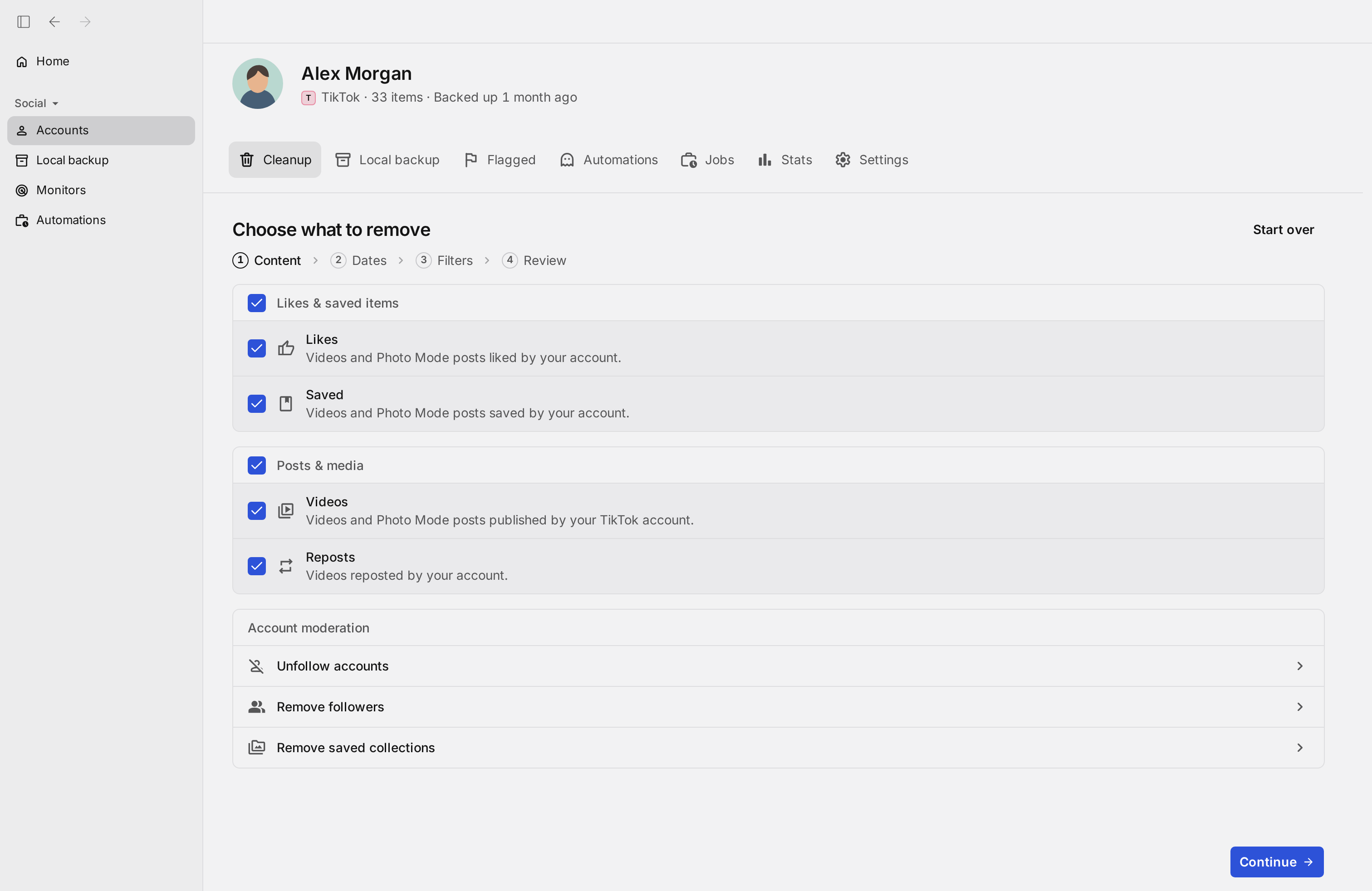
Conecta tu cuenta de TikTok y Redact ordena tu cuenta en categorías: videos, me gusta, compartidos (reposts), seguidos y seguidores. Elige Reposts, fija un inicio y un final (desde una sola semana hasta todo el historial, o deja el valor predeterminado, todo el historial) y ejecútalo. El rango de fechas se compara con la fecha en que se subió originalmente cada video compartido, no con cuándo lo compartiste. Antes de borrar, una vista previa muestra exactamente qué compartidos se van a quitar, para que nada pase por sorpresa. Quitar un repost solo lo deja de compartir desde tu cuenta, así que el video original del creador sigue publicado e intacto.
- Categoría Reposts
- Rango de fechas o todo el historial
- Vista previa primero
- En tu dispositivo
- Programación recurrente
Prueba Redact para TikTok. Gratis para los últimos 30 días de videos, me gusta, compartidos y videos guardados.
Hazlo a tu manera
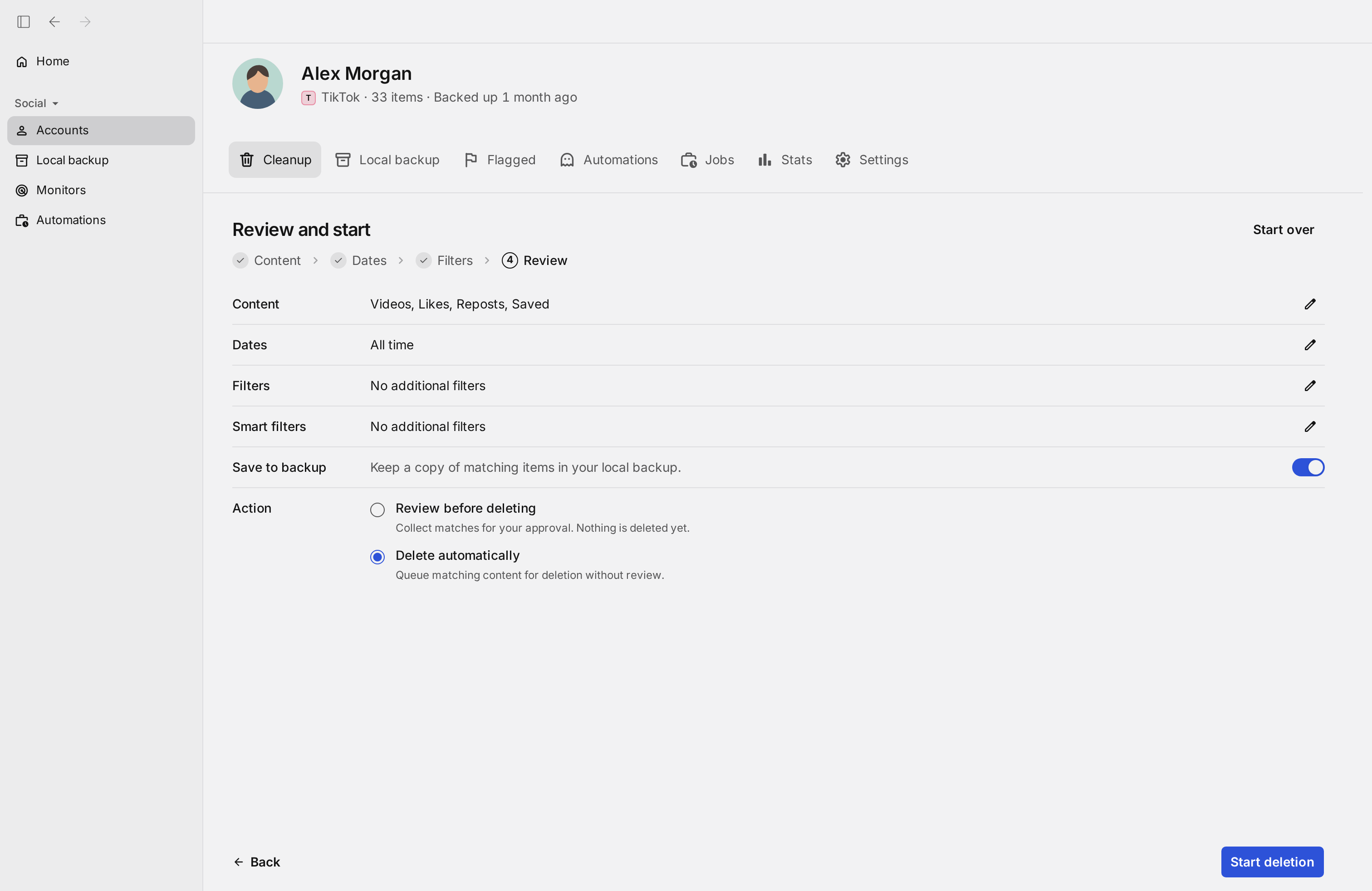
Revisa, borra o programa
Review before deleting
Ve exactamente qué compartidos coinciden con tu rango de fechas antes de quitar uno solo.
Delete automatically
Quita todos los compartidos que coinciden cuando la vista previa te convenza.
Automations
En Automations (automatizaciones), crea una Routine (rutina) con los filtros que quieras repetir y elige un intervalo en horas, días o semanas. Requiere un plan de pago.
Guía paso a paso
Cómo borrar todos tus compartidos de TikTok con Redact
Conecta tu cuenta, elige la categoría Reposts y Redact deja de compartir por ti los videos que coincidan.
- 1
Descarga Redact gratis
Descarga para tu dispositivo →Instala Redact en tu equipo y crea una cuenta gratis. Las limpiezas de TikTok se ejecutan en la app de escritorio para Windows, macOS y Linux.
- 2
Conecta tu cuenta de TikTok
Abre Redact, elige TikTok y vincula tu cuenta de forma segura. Tus credenciales se envían directamente a TikTok y nunca pasan por un servidor de Redact.
- 3
Elige la categoría Reposts y un rango de fechas
Elige Reposts y define un rango de fechas, o deja todo el historial para quitar todos los compartidos. El periodo se compara con la fecha de publicación original del video, no con el día en que lo compartiste. Quitar compartidos de videos publicados en los últimos 30 días es gratis. Para videos más antiguos necesitas un plan de pago.
- 4
Revisa la vista previa y borra
En Review, selecciona Review before deleting y pulsa Start review. Revisa los compartidos en Flagged y confirma los que quieras quitar. Para repetir la limpieza, crea una Routine en Automations con un plan de pago.
Redact nunca ve tu cuenta ni tu contraseña de TikTok
Redact funciona en local, así que la app se ejecuta por completo en tu propio equipo y tus datos de acceso nunca llegan a nuestros servidores. No hay nada que podamos filtrar, vender o entregar. El inicio de sesión es sin contraseña, con un código seguro por correo electrónico, la herramienta solo pide el acceso que necesita, y puedes desconectar TikTok cuando quieras. Redact limpia el historial que tú mismo creaste y compartiste, un terreno que los data brokers (corredores de datos) y las VPN no tocan.
Prueba Redact gratis
Agregamos compatibilidad con otras redes sociales con frecuencia. Puedes recibir las novedades directamente en el canal de Discord de Redact.

Preguntas frecuentes
Un repost es un video que volviste a compartir, no uno que hiciste tú. Cuando tocas la flecha de Compartir en el TikTok de otra persona y eliges republicarlo, llega al feed de tus seguidores con tu nombre y aparece en la pestaña de compartidos de tu perfil. No está entre tus publicaciones, porque no lo subiste tú. La categoría Reposts de Redact apunta exactamente a estos compartidos.
No. Quitar un repost solo lo deja de compartir desde tu cuenta. Sale de tu pestaña de compartidos y deja de aparecer en el feed de tus seguidores, pero el video original del creador sigue publicado y completamente intacto. Solo deshaces tu propio compartido, no borras la publicación de nadie más.
Sí. Redact funciona en local, así que el trabajo se hace en tu dispositivo y tus datos de acceso y de TikTok nunca llegan a un servidor de Redact. El inicio de sesión es sin contraseña, con un código seguro por correo electrónico, la herramienta solo pide el acceso que necesita, y puedes desconectarte cuando quieras.
Sí. Con un plan de pago, abre Automations y crea una Routine. Elige los compartidos, configura los filtros y guarda el intervalo de ejecución para repetir la limpieza.
Sí. Deja el rango de fechas en todo el historial para borrar todos los compartidos en un solo lote. Para quitar solo una parte de la pestaña, acota el periodo a una semana, un mes o un año concretos, teniendo en cuenta que Redact lo compara con la fecha en que se publicó originalmente cada video, no con cuándo lo compartiste. Si prefieres quitar unos pocos a mano, nuestra guía sobre cómo borrar todos tus compartidos de TikTok también explica el método de TikTok de uno en uno.
TikTok limita la rapidez con la que se pueden hacer cambios, así que Redact ajusta el ritmo de los borrados de compartidos para mantenerse dentro de ese límite en lugar de lanzarlos todos a la vez. Una pestaña de compartidos grande puede tardar un rato, así que puedes dejarlo funcionando, y una limpieza programada puede ir avanzando con el tiempo.