Desactiva dúos y Stitch en todos tus videos de TikTok
TikTok le da a cada video que publicas su propio ajuste Allow reuse of content (permitir la reutilización del contenido). Si lo dejas activado, otras personas pueden hacer un dúo o un Stitch con el video, crear stickers a partir de él o añadirlo a su historia. Desactivarlo significa abrir los ajustes de privacidad de cada video, una publicación tras otra. Redact recorre esa lista por ti, en todo el perfil o solo en los videos que elijan tus filtros, y no borra nada.
Disponible en
Plan
Gratis para los videos recientes
Todo lo que subiste en los últimos 30 días se puede proteger sin costo. Los videos más antiguos necesitan Premium.
Por qué desactivar la reutilización
Tus videos pueden acabar dentro de las publicaciones de otros
Los dúos, los Stitch y los stickers son la forma en que un TikTok se convierte en muchos. Es la mitad de la gracia de la app, hasta que es tu cara o tu sala la que aparece en una publicación que no hiciste, en un perfil que no controlas.
La nueva publicación es de ellos
Un dúo reproduce tu video junto al suyo, y un Stitch corta parte del tuyo y lo mete en el suyo. En ambos casos el resultado vive en su perfil, y la ayuda de TikTok sobre dúos dice que su configuración de privacidad decide quién puede verlo, comentarlo o descargarlo.
El ajuste de cuenta de TikTok solo lo limita
En Ajustes y privacidad hay una página de reutilización de contenido, pero solo ofrece Todos o Amigos. Desactivar la reutilización por completo se hace video por video, en los ajustes de privacidad de cada publicación, a menos que hagas privada toda la cuenta.
Los dúos y Stitch ya publicados siguen ahí
Desactivar la reutilización impide que se hagan nuevos. Los que ya están publicados se quedan, y la herramienta de TikTok para quitarlos, en el historial de reutilización de contenido, borra para siempre tu video original junto con ellos. Desactivar la reutilización a tiempo es la solución más suave.
Los valores predeterminados pueden cambiar sin avisar
En abril de 2026 TikTok empezó a añadir a los videos un ajuste de remix con IA, ya activado en videos subidos hace años, y después pausó la función y retiró el ajuste tras las quejas de los creadores. Vale la pena que tú mismo fijes los permisos de tus videos.
Cómo funciona la ejecución
Los videos se quedan y el ajuste se desactiva
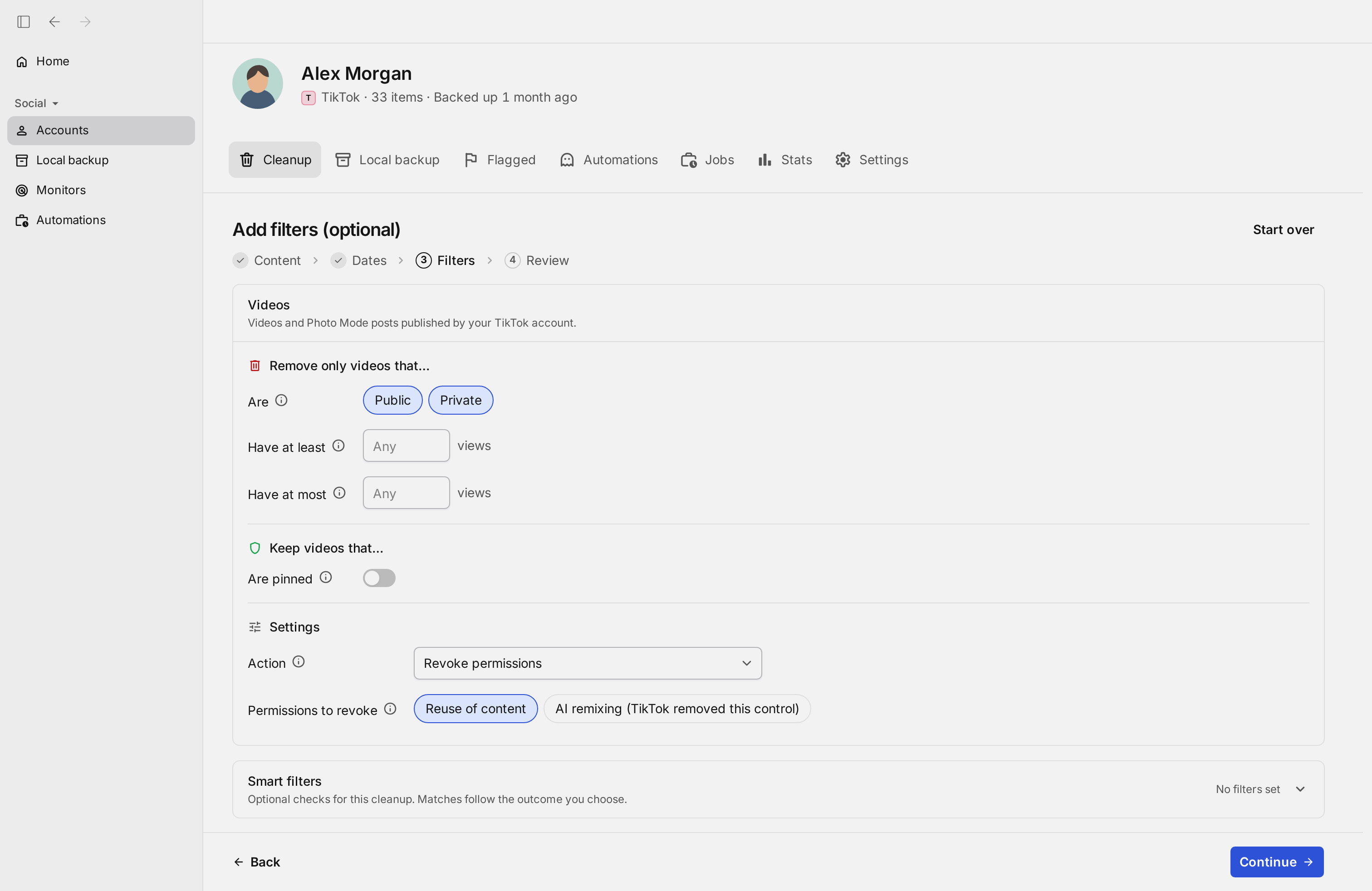
Elige Videos en Redact y cambia la Action (acción) a Revoke permissions (revocar permisos) en lugar de Delete videos (borrar videos). Redact reúne tus videos con los mismos controles que usa un borrado. Luego abre cada video que coincida, entra en sus ajustes de privacidad, desactiva Allow reuse of content y toca Done. Si el ajuste de un video ya está desactivado, Redact no lo toca y lo indica.
Redact reconoce la etiqueta del ajuste en español y en otros idiomas. No se quita ni se oculta nada. Cada video conserva sus vistas, me gusta, comentarios y su configuración de audiencia, y su fila en Redact muestra qué cambió en él.
- No se borra nada
- Dúo y Stitch desactivados
- Un resultado en cada fila
- App de escritorio
La casilla de remix con IA
Pensada para un ajuste que TikTok ya retiró
Redact no cambia el ajuste de remix con IA de TikTok. La opción Disable AI remixing no tiene efecto, aunque aparezca en una configuración guardada. Redact tampoco informa de que falta el ajuste.
Revoke reuse of content desactiva la reutilización del contenido. No cambia cómo TikTok puede usar tus videos según su política de privacidad.
- Ajuste retirado por TikTok
- El ajuste de remix con IA no cambia
- No se informa del ajuste de remix con IA
- No excluye del entrenamiento de IA
Elige los videos
Todos los videos o solo los que importan
Revocar comparte los controles con borrar, así que puedes desactivar la reutilización en todo el perfil o acotar antes el lote. Review before deleting te muestra qué coincidió antes de que se mueva ningún ajuste.
Rango de fechas
Elige videos por fecha de subida, por ejemplo todo lo del año en que despegó tu cuenta.
Público o privado
Incluye los videos públicos, los privados o ambos. La página de videos privados explica ese filtro con más detalle.
Are pinned
Desactivado salvo que lo actives. Si lo activas, los videos fijados en tu perfil conservan los permisos que tienen ahora.
Número de vistas
Fija un mínimo y un máximo, por ejemplo para proteger solo los videos que llegaron a más gente.
Revísalo y luego ejecútalo
Revisa el lote, ejecútalo o repítelo
Review before deleting
Muestra todos los videos que coinciden con tus filtros sin abrir ni un panel de privacidad, para que ajustes el lote antes de que nada cambie.
Delete automatically
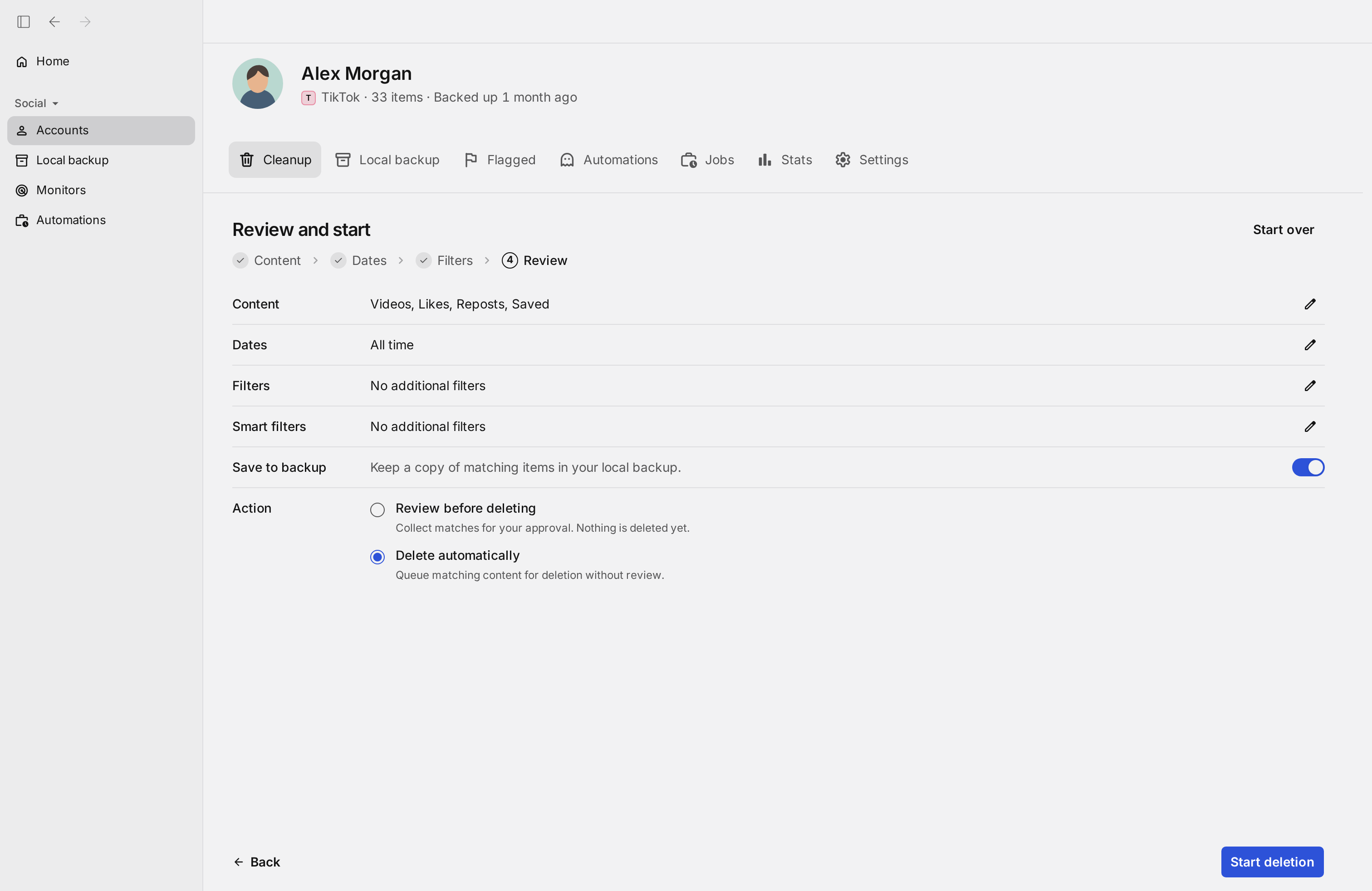
La app mantiene este nombre para la ejecución real, pero con Revoke permissions elegido solo cambia ajustes. No se borra ningún video.
Automations
Guarda la configuración de revocar como una programación y se repetirá en el intervalo que elijas, alcanzando los videos nuevos que coincidan. Necesita Premium.
Paso a paso
Cómo desactivar dúos y Stitch en tus videos de TikTok con Redact
La configuración lleva unos minutos de clics. En un perfil grande la ejecución tarda más, porque Redact ajusta el ritmo para mantenerse dentro de los límites de TikTok.
- 1
Descarga Redact gratis
Descarga para tu dispositivo →Instala Redact en tu equipo y crea una cuenta gratis. Las limpiezas de TikTok se ejecutan en la app de escritorio para Windows, macOS y Linux.
- 2
Conecta tu cuenta de TikTok
Abre Redact, elige TikTok y vincula tu cuenta de forma segura. Tus credenciales se envían directamente a TikTok y nunca pasan por un servidor de Redact.
- 3
Elige Videos y cambia la Action a Revoke permissions
Abre la categoría Videos y cambia Action de Delete videos a Revoke permissions. Los controles de rango de fechas, privacidad, Are pinned y número de vistas siguen funcionando, así que acota aquí el lote o déjalo abierto para cubrir todos los videos.
- 4
Marca Revoke reuse of content
En Permissions to revoke (permisos que revocar), marca Revoke reuse of content. El ajuste cubre dúos, Stitch, stickers y añadir tu video a la historia de otra persona. Redact reconoce la etiqueta en español y en otros idiomas.
Redact no cambia el ajuste de remix con IA, aunque Disable AI remixing aparezca en una configuración guardada.
- 5
Revisa la vista previa y ejecuta
Usa Review before deleting para ver qué videos coincidieron y luego inicia la ejecución. La fila de cada video indica si su ajuste se desactivó, si ya estaba desactivado o si no se encontró.
Revocar permisos en videos publicados en los últimos 30 días es gratis. Los videos más antiguos necesitan Premium.
Cada ajuste se cambia desde tu equipo
Inicias sesión en TikTok en una ventana que Redact abre en tu propio equipo, y la ejecución recorre tus videos desde ahí. Los servidores de Redact nunca ven tus datos de acceso ni tus videos, así que de nuestro lado no hay nada que se pueda filtrar o vender. Desconecta TikTok cuando quieras.
Prueba Redact hoy
Agregamos compatibilidad con otras redes sociales con frecuencia. Puedes recibir las novedades directamente en el canal de Discord de Redact.

Preguntas frecuentes
No. La ejecución solo desactiva ajustes dentro de la configuración de privacidad de cada video. Tus videos siguen en tu perfil con sus vistas, me gusta, comentarios y configuración de audiencia exactamente como estaban.
No. Desactivar la reutilización impide nuevos dúos y Stitch, y los que ya están publicados se quedan en los perfiles de quienes los hicieron. La forma que ofrece TikTok para quitarlos es el historial de reutilización de contenido en los ajustes de privacidad de la app, y quitarlos desde ahí también borra para siempre tu video original. La ayuda de TikTok sobre la privacidad de Stitch explica el proceso.
En parte. La página de reutilización de contenido en Ajustes y privacidad solo elige si pueden reutilizar tus publicaciones Todos o solo tus Amigos. Hacer privada tu cuenta detiene la reutilización por completo, pero también oculta tus videos a todos los que no hayas aprobado. Para seguir siendo público y aun así desactivar la reutilización, necesitas el ajuste de cada video, y ese es el que cambia Redact.
No. Estos ajustes controlan lo que otras personas pueden crear con tus videos. No cambian cómo TikTok puede usar tu contenido según su política de privacidad, y TikTok ha dicho que su función de remix, ahora pausada, no usó los videos de nadie para entrenar IA.
Sí, en TikTok. Abre el video, toca Más opciones, entra en Configuración de privacidad y vuelve a activar Allow reuse of content. Redact solo desactiva permisos, así que volver a activarlos depende de ti.
Si TikTok no muestra el ajuste de reutilización del contenido, Redact marca el video como fallido y no cambia nada. Redact no cambia el ajuste de remix con IA ni informa de que falta.
Es gratis para los videos que publicaste en los últimos 30 días. Los videos más antiguos necesitan Premium, igual que Automations, que repite tu configuración de revocar en un intervalo para que los videos nuevos que coincidan también tengan su ajuste desactivado. No uses Disappearing mode para esto, porque en lugar de eso borra los videos cuando superan tu límite de antigüedad.