Programa el borrado de TikTok o deja que los videos antiguos se borren solos
Puedes configurar una limpieza recurrente en Automations (automatizaciones), con un intervalo en horas, días o semanas. También puedes activar Disappearing mode para borrar contenido que supera el límite de antigüedad que elijas. Revisa los ajustes de cada automatización antes de activarla.
Disponible en
Plan
Configúralo y olvídate
Nunca ibas a hacer esto a mano cada mes
Las tareas recurrentes acaban perdiendo frente al desorden, y para eso existen los temporizadores. Un perfil que limpiaste hoy se vuelve a llenar solo, así que la solución es que la limpieza se repita en lugar de depender de que tú te acuerdes.
El archivo vuelve a crecer
Si publicas dos veces por semana, un perfil impecable vuelve a tener cien videos en menos de un año. Cualquier limpieza única tiene fecha de caducidad, así que conviene dejar que se ejecute sola.
TikTok ya piensa en días
La plataforma vive de lo reciente. Un plazo de borrado móvil hace que tu perfil se comporte como el feed: solo contenido actual, y todo lo más antiguo va caducando.
Tus filtros te acompañan
Una limpieza recurrente usa los filtros guardados en su configuración. Disappearing mode empieza con los ajustes predeterminados y no copia los filtros de una limpieza manual. Disappearing mode no permite proteger videos fijados. Para conservarlos, crea una Routine (rutina) y activa Are pinned (están fijados) en los filtros de conservación.
Dos tipos de automático
Configura una rutina o un límite de antigüedad
Una Routine repite la configuración que guardes. Disappearing mode usa su propia configuración para borrar contenido que supera un límite de antigüedad.
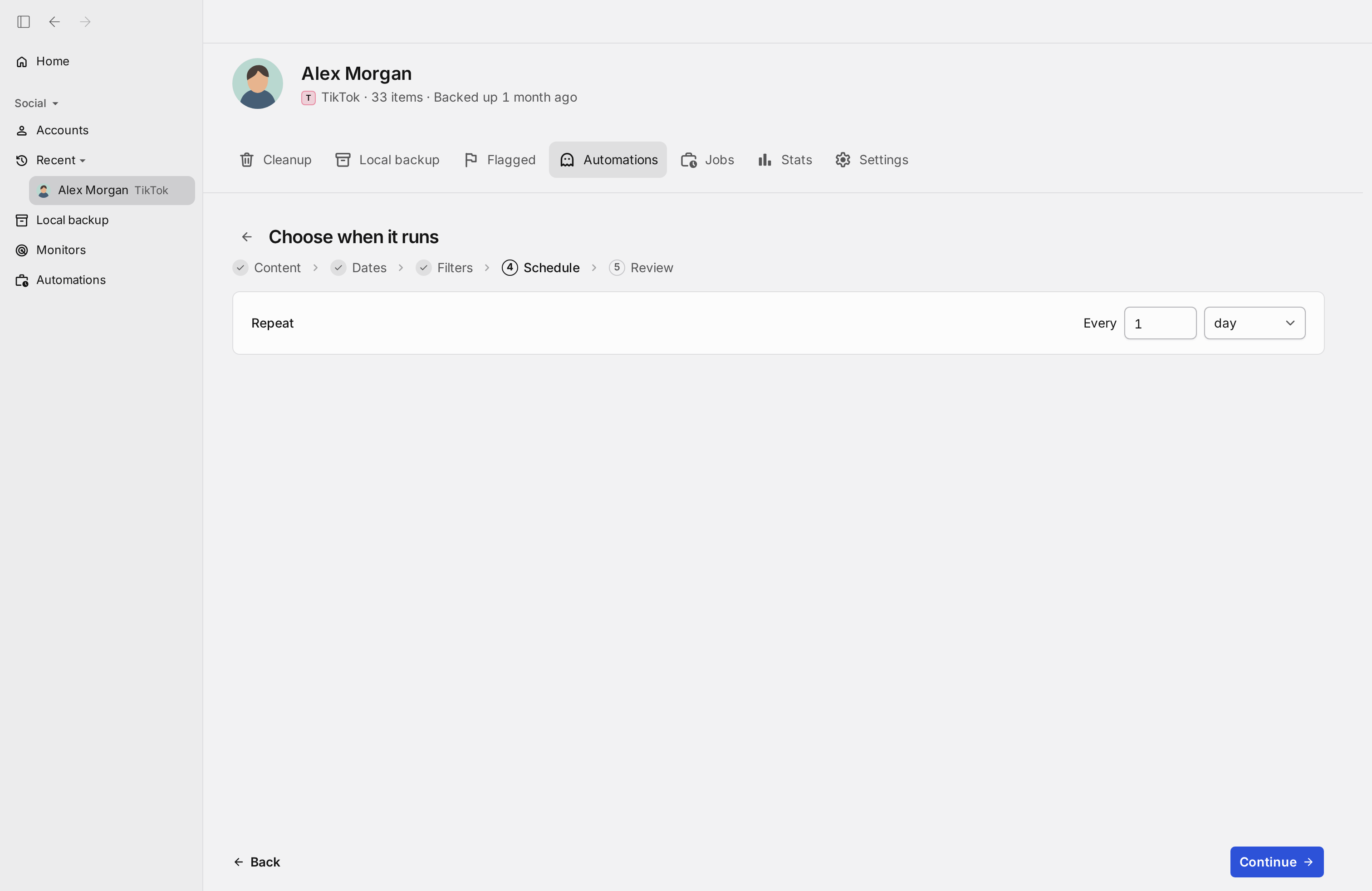
En Automations, crea una Routine y configura los tipos de contenido, los filtros y el intervalo en horas, días o semanas. La rutina repite la limpieza con los ajustes que guardes. Requiere un plan de pago.
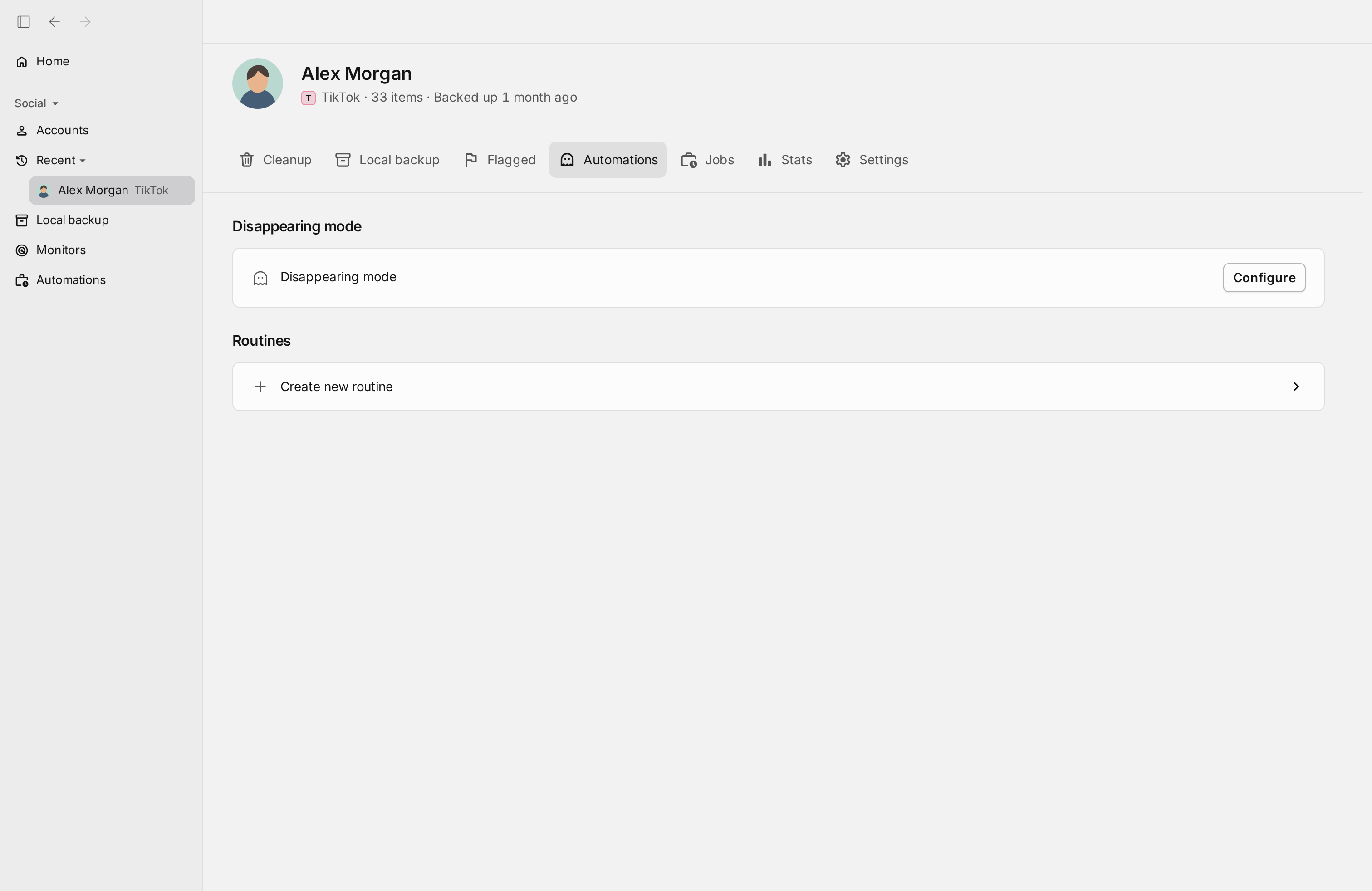
Disappearing mode tiene ajustes propios para borrar contenido que supera una antigüedad determinada. Debes configurar el contenido y la antigüedad por separado. No copia los filtros de una limpieza manual ni permite filtrar por vistas o proteger videos fijados. Para conservar los videos fijados, usa una Routine con Are pinned activado en Keep.
- Rutinas o límite de antigüedad
- Horas, días o semanas
- Límites de antigüedad móviles
- Filtros de la rutina
- Se ejecuta en tu dispositivo
Lo que se conserva
Revisa los filtros de cada automatización
Una limpieza recurrente usa su configuración guardada. Disappearing mode no permite proteger videos fijados. Para conservarlos, crea una Routine (rutina) y activa Are pinned (están fijados) en los filtros de conservación.
Plazo de fechas móvil
Usa un rango relativo como «con más de 30 días» y cada ejecución programada lo recalcula, así que el límite siempre avanza con el calendario en lugar de quedarse fijo en una fecha.
Número de vistas
En una Routine, usa Have at least y Have at most para guardar límites de vistas. La rutina aplica esos límites en cada ejecución. Disappearing mode no permite filtrar por vistas.
Proteger videos fijados
Disappearing mode no permite proteger videos fijados. Para conservarlos, crea una Routine (rutina) y activa Are pinned (están fijados) en los filtros de conservación.
Público o privado
Limita una programación solo a los videos públicos o solo a los que pusiste en privado, con el mismo filtro de privacidad que usa una ejecución manual.
Pruébalo, ejecútalo, automatízalo
Revisa, borra y luego delégalo
Primero, revisa el contenido con una vista previa. Después, configura la automatización y comprueba sus filtros antes de activarla.
Review before deleting
Ve exactamente qué videos y me gusta captaría una ejecución, sin tocar nada, hasta que lo que coincide sea justo lo que querías.
Delete automatically
Ejecuta en una sola pasada la limpieza que aprobaste. Es la versión manual de todo lo que una programación repetirá por ti más adelante.
Automations
En Automations (automatizaciones), crea una Routine (rutina) con los filtros que quieras repetir y elige un intervalo en horas, días o semanas. Requiere un plan de pago. Disappearing mode borra contenido que supera un límite de antigüedad. Disappearing mode no permite proteger videos fijados. Para conservarlos, crea una Routine (rutina) y activa Are pinned (están fijados) en los filtros de conservación.
Configuración
Configúralo una vez y olvídate
Primero, revisa una limpieza con una vista previa. Después, configura la automatización y comprueba sus filtros. La programación y Disappearing mode requieren un plan de pago.
- 1
Descarga Redact gratis
Descarga para tu dispositivo →Instala Redact en tu equipo y crea una cuenta gratis. Las limpiezas de TikTok se ejecutan en la app de escritorio para Windows, macOS y Linux.
- 2
Conecta tu cuenta de TikTok
Abre Redact, elige TikTok y vincula tu cuenta de forma segura. Tus credenciales se envían directamente a TikTok y nunca pasan por un servidor de Redact.
- 3
Ajusta una limpieza en la que confíes
Primero, elige el contenido y los filtros de la limpieza. Después, usa la vista previa para comprobar qué coincide. La programación y Disappearing mode requieren un plan de pago. Disappearing mode no permite proteger videos fijados. Para conservarlos, crea una Routine (rutina) y activa Are pinned (están fijados) en los filtros de conservación.
- 4
Configura el intervalo o la antigüedad
Para una rutina, abre Automations y pulsa Create new routine. Configura el contenido, los filtros y el intervalo en horas, días o semanas. Para Disappearing mode, configura por separado el contenido y el límite de antigüedad. Puedes cambiar o desactivar ambas opciones después.
Automático no significa subcontratado
Incluso con una programación, cada borrado se hace desde tu propio equipo. Redact no guarda ninguna copia de tus videos, tus me gusta ni tus datos de acceso, y desconectar TikTok pone fin a todo al instante.
Prueba Redact hoy
Agregamos compatibilidad con otras redes sociales con frecuencia. Puedes recibir las novedades directamente en el canal de Discord de Redact.

Preguntas frecuentes
Usa una limpieza recurrente para repetir una configuración con un intervalo en horas, días o semanas. Usa Disappearing mode para borrar contenido que supera un límite de antigüedad, por ejemplo 30 días. Disappearing mode no permite proteger videos fijados. Para conservarlos, crea una Routine (rutina) y activa Are pinned (están fijados) en los filtros de conservación.
Una limpieza recurrente usa los tipos de contenido y los filtros guardados en su configuración. Disappearing mode empieza con los ajustes predeterminados y no copia los filtros de una limpieza manual. Disappearing mode no permite proteger videos fijados. Para conservarlos, crea una Routine (rutina) y activa Are pinned (están fijados) en los filtros de conservación.
Disappearing mode selecciona el contenido cuando supera el límite de antigüedad que elijas. La eliminación se hace en la siguiente ejecución, mientras Redact está abierto. Disappearing mode no permite proteger videos fijados. Para conservarlos, crea una Routine (rutina) y activa Are pinned (están fijados) en los filtros de conservación.
Puedes elegir un intervalo en horas, días o semanas. No hay un campo para fijar la hora del día ni una unidad de meses. Puedes cambiar el intervalo y el límite de antigüedad después.
Disappearing mode no permite proteger videos fijados. Para conservarlos, crea una Routine (rutina) y activa Are pinned (están fijados) en los filtros de conservación.
La programación y Disappearing mode vienen con Redact Premium, así que necesitas un plan de pago para automatizar tu limpieza. Desactivarlas es fácil: quita la programación, desactiva Disappearing mode o desconecta TikTok de Redact por completo. Cualquiera de esas acciones detiene las ejecuciones futuras de inmediato.