Cómo eliminar todos tus videos de TikTok
Tu perfil de TikTok es un registro público de cada video que has publicado, y TikTok solo te deja borrar tu historial de uno en uno. Redact los elimina todos a la vez. Borra todos los videos en una sola pasada o filtra por rango de fechas, número de vistas y público o privado, para que Redact elimine solo lo que quieres quitar. Si prefieres conservar un video, cambia la operación a revocar permisos: el video sigue publicado, pero los demás pierden el permiso para reutilizarlo.
Gratis para los últimos 30 días de videos, me gusta, compartidos y videos guardados.
Disponible en
Plan
Gratis para tus videos recientes
Borrar los videos de tus últimos 30 días es gratis. Para llegar más atrás en tu historial necesitas un plan de pago.
¿Por qué borrar tus videos antiguos?
Tus videos antiguos hablan por ti en público
Los videos envejecen peor que casi cualquier otro contenido. Las tendencias pasan, los chistes caducan y la persona del video deja de ser tú, pero lo que subiste sigue público hasta que hagas algo al respecto.
Los chistes y memes viejos ya no funcionan
Un video que se subió a un meme o una tendencia hace cinco años se ve muy distinto hoy. Quien recorre tu perfil ve el archivo completo, no la época a la que pertenece.
Tu cara y tu voz están en cada video
Un video expone mucho más que un texto. Lo que subiste hace años muestra tu cara, tu voz, tu casa y tus hábitos, y está en un perfil público donde cualquiera puede estudiarlo o descargarlo.
Los videos sin éxito hunden todo el perfil
Un feed lleno de videos con pocas vistas entierra las publicaciones que sí funcionaron. El filtro de vistas te deja borrar todo lo que quede por debajo del umbral que elijas y conservar solo los videos que rindieron.
Borrar de uno en uno no es viable
TikTok no tiene opción para borrar videos en masa. Limpiar años de videos a mano significa abrir cada uno, recorrer menús y confirmar, cientos de veces. Redact procesa todo el lote en una fracción del tiempo.
Qué hace esta función
Bórralo todo o solo una parte
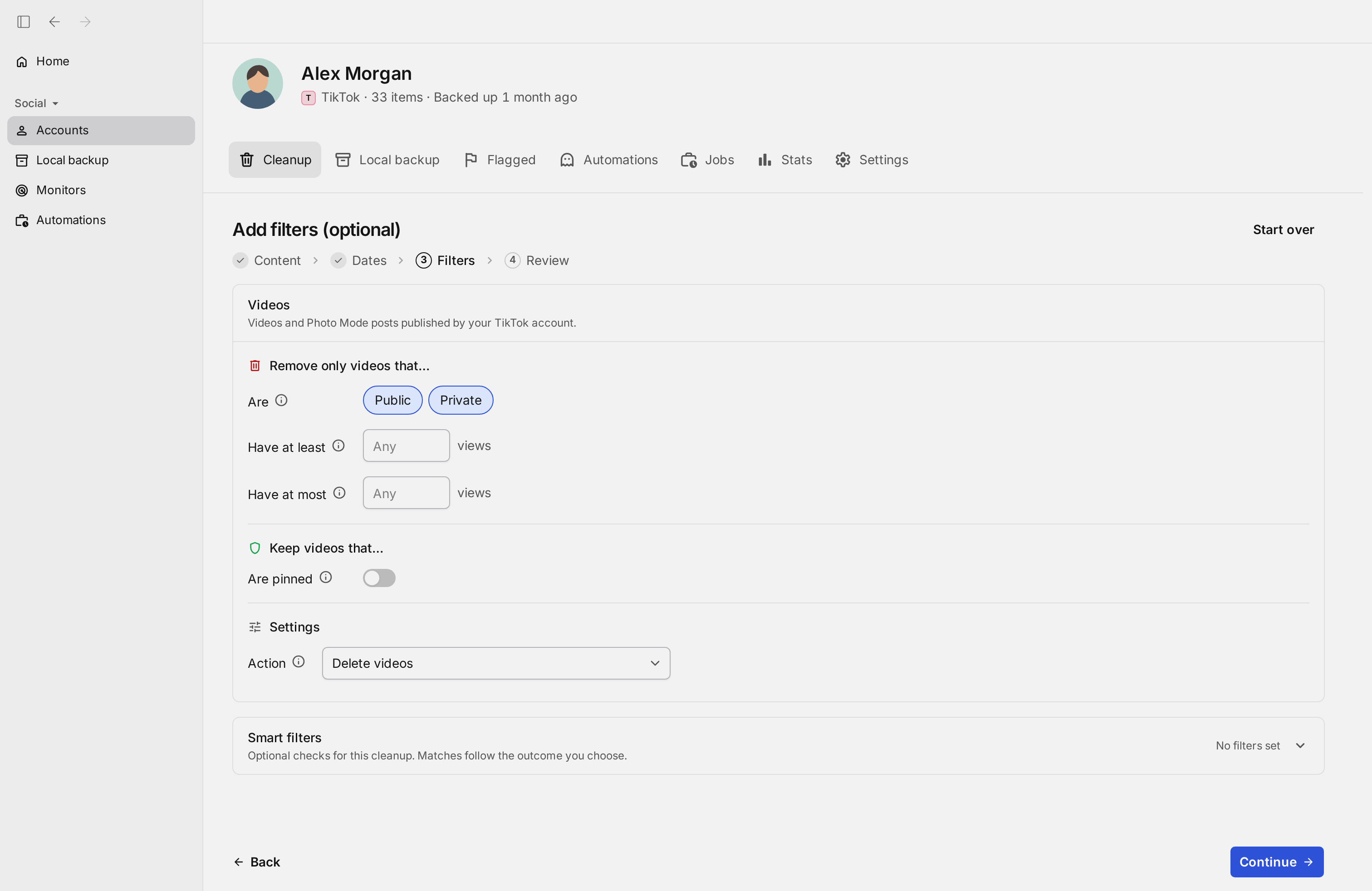
Redact carga los videos que subiste a TikTok y pone en cola el lote que definas. Deja los filtros abiertos para borrar todo tu historial de videos en una sola pasada. O usa filtros para elegir un rango de fechas, un rango de vistas, los videos públicos o los privados.
Activa Are pinned (proteger videos fijados) para excluir todos los videos fijados en tu perfil. Si quieres conservar un video, cambia la operación a revoke permissions (revocar permisos). El video sigue en tu perfil, pero los demás pierden el permiso para reutilizarlo. En las dos operaciones, Review before deleting (modo de vista previa) te muestra la lista completa antes de que Redact cambie ningún video.
- Rango de fechas
- Número de vistas
- Público o privado
- Fijados protegidos
- Revocar reutilización
Prueba Redact para TikTok. Gratis para los últimos 30 días de videos, me gusta, compartidos y videos guardados.
Filtra antes de borrar
Controles que dan forma al lote
Úsalos por separado o combínalos. Cada filtro acota el mismo lote, así que la precisión se suma, y la vista previa te muestra qué coincidió antes de que nada sea permanente.
Rango de fechas
Borra un periodo concreto o todo lo anterior a la fecha que elijas.
Número de vistas
Fija un mínimo y un máximo para quitar los videos sin éxito y conservar los mejores, o para eliminar un viejo video viral que sigue reapareciendo.
Público o privado
Limita el barrido a tus videos públicos o a los privados. La página de videos privados explica cómo borrar solo los que tienes ocultos.
Are pinned
Con un solo interruptor, todo lo que tienes fijado en tu perfil sobrevive a la limpieza, sin importar lo que capten los demás filtros.
Borrar o revocar permisos
Elige la operación en cada ejecución. Puedes borrar los videos que coincidan o dejarlos publicados y revocar la reutilización de tu contenido.
Hazlo a tu manera
Revisa primero, borra una vez o mantente limpio automáticamente
Review before deleting
Ve la lista exacta de videos que captaron tus filtros antes de quitar nada. Durante la vista previa no se borra nada.
Delete automatically
Ejecuta el lote de verdad cuando la vista previa se vea bien, y Redact lo procesa desde tu dispositivo.
Automations
Repite la misma limpieza en un intervalo recurrente, en horas, días o semanas, para que los videos nuevos no se vuelvan a acumular, o deja que Disappearing mode borre los videos cuando superen el plazo que elijas. La página de programación explica ambos, cada uno con un plan de pago. Disappearing mode no permite proteger videos fijados. Para conservarlos, usa una Routine con Are pinned activado en los filtros de conservación.
Guía paso a paso
Cómo borrar todos tus videos de TikTok con Redact
Todo el proceso lleva unos minutos, y la vista previa te muestra el lote antes de confirmar.
- 1
Descarga Redact gratis
Descarga para tu dispositivo →Instala Redact en tu equipo y crea una cuenta gratis. Las limpiezas de TikTok se ejecutan en la app de escritorio para Windows, macOS y Linux.
- 2
Conecta tu cuenta de TikTok
Abre Redact, elige TikTok y vincula tu cuenta de forma segura. Tus credenciales se envían directamente a TikTok y nunca pasan por un servidor de Redact.
- 3
Elige Videos y ajusta tus filtros
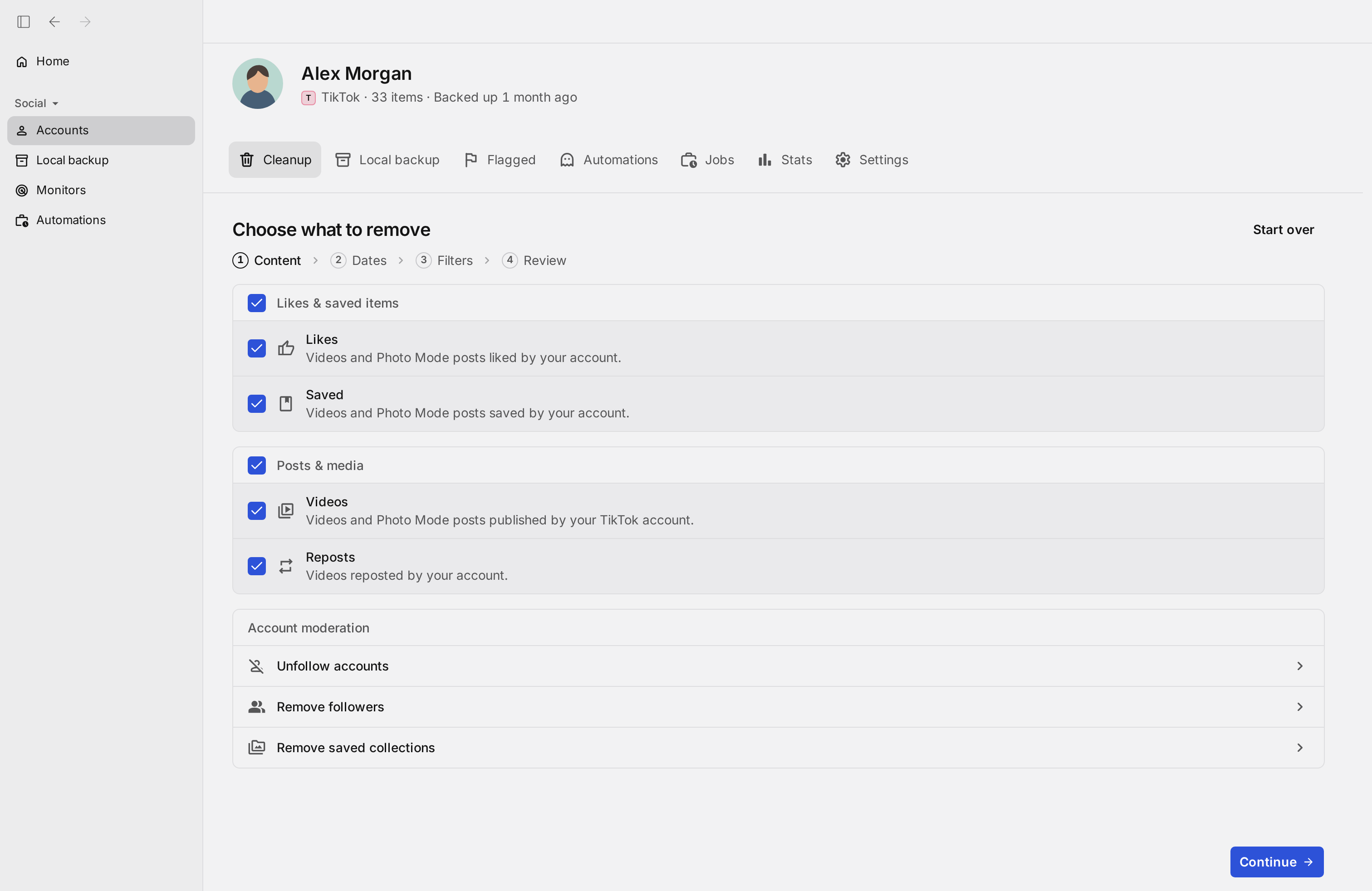
Selecciona la pestaña Videos y ajusta los filtros, o déjalos abiertos para seleccionar todos los videos.
- Rango de fechas: borra solo los videos publicados en el rango de fechas que fijes.
- Número de vistas: fija un mínimo y un máximo de vistas.
- Privacidad: limita la ejecución a videos públicos o privados.
- Are pinned: activa la opción para conservar todos los videos fijados en tu perfil.
- Operación: mantén la opción de borrar o cambia a revocar permisos para impedir que otros reutilicen el video sin quitarlo.
Bueno saberlo: puedes borrar gratis los videos de los últimos 30 días. Necesitas un plan de pago para borrar videos más antiguos.
- 4
Haz una vista previa
Inicia una vista previa y Redact te muestra exactamente qué videos captaron los filtros. Ajusta la fecha, las vistas y la privacidad hasta que la lista sea la correcta y luego inicia el borrado de verdad.
- 5
Mantente limpio automáticamente
Para que el perfil no se vuelva a llenar, pon la misma limpieza en una programación recurrente: repetirá exactamente tus filtros en el intervalo que elijas, en horas, días o semanas. O activa Disappearing mode (modo de desaparición) para que los videos se borren solos cuando superen tu plazo. Ambas son automatizaciones de los planes de pago.
Tus videos y tu inicio de sesión no pasan por nuestros servidores
Redact se comunica directamente con TikTok desde tu propio equipo, así que tus videos y tus datos de acceso nunca pasan por un servidor de Redact. Usa el acceso mínimo necesario para hacer tus borrados, y puedes desconectar TikTok cuando quieras.
Prueba Redact gratis
Agregamos compatibilidad con otras redes sociales con frecuencia. Puedes recibir las novedades directamente en el canal de Discord de Redact.

Preguntas frecuentes
Sí. Deja los filtros abiertos y Redact pone en cola todos los videos de tu cuenta en una sola pasada. Haz primero la vista previa para ver la lista completa, luego inicia el borrado y Redact la procesa desde tu dispositivo. Para el botón de borrar de TikTok (de uno en uno), la opción de hacer privado un video y cómo recuperar un video borrado, consulta cómo borrar todos tus videos de TikTok.
Sí. Cambia la operación de borrar a revocar permisos. Redact revoca el permiso de reutilización en todos los videos seleccionados para la ejecución, y los videos siguen en tu perfil.
Sí, siempre que actives Are pinned. Todo lo que esté fijado en tu perfil queda fuera del lote, sin importar lo que capten los demás filtros, así que los videos que presentan tu cuenta se quedan donde están.
Sí. El filtro de vistas admite un mínimo y un máximo, así que puedes borrar todo lo que quede por debajo de un umbral y conservar los videos que rindieron, o hacer lo contrario y eliminar un viejo video viral que no deja de reaparecer.
La lista exacta de videos que coinciden con tus filtros, antes de quitar nada. Durante la vista previa no se borra nada, así que puedes ajustar la fecha, las vistas, la privacidad y los fijados hasta que el lote sea exactamente el que quieres.
Borrar los videos de tus últimos 30 días es gratis. Para llegar más atrás en tu historial, y para ejecutar limpiezas recurrentes con Schedule que mantengan el perfil limpio después, necesitas un plan de pago.