Elimina todos tus mensajes y mensajes directos de Discord
Borra rápido todos tus mensajes y mensajes directos (MD) de Discord desde el escritorio o el móvil, además de tus reacciones en la app de escritorio. Con Redact puedes eliminar todos tus mensajes de Discord a la vez, uno por uno o con filtros por palabras clave, tipo de contenido y más. Descarga Redact.dev gratis.
Por ahora la app solo está disponible en inglés.
Disponible en
mensajes borrados con Redact
A junio de 2026, los usuarios de Redact han borrado más de 316 millones mensajes, según la telemetría anónima de la app de escritorio.
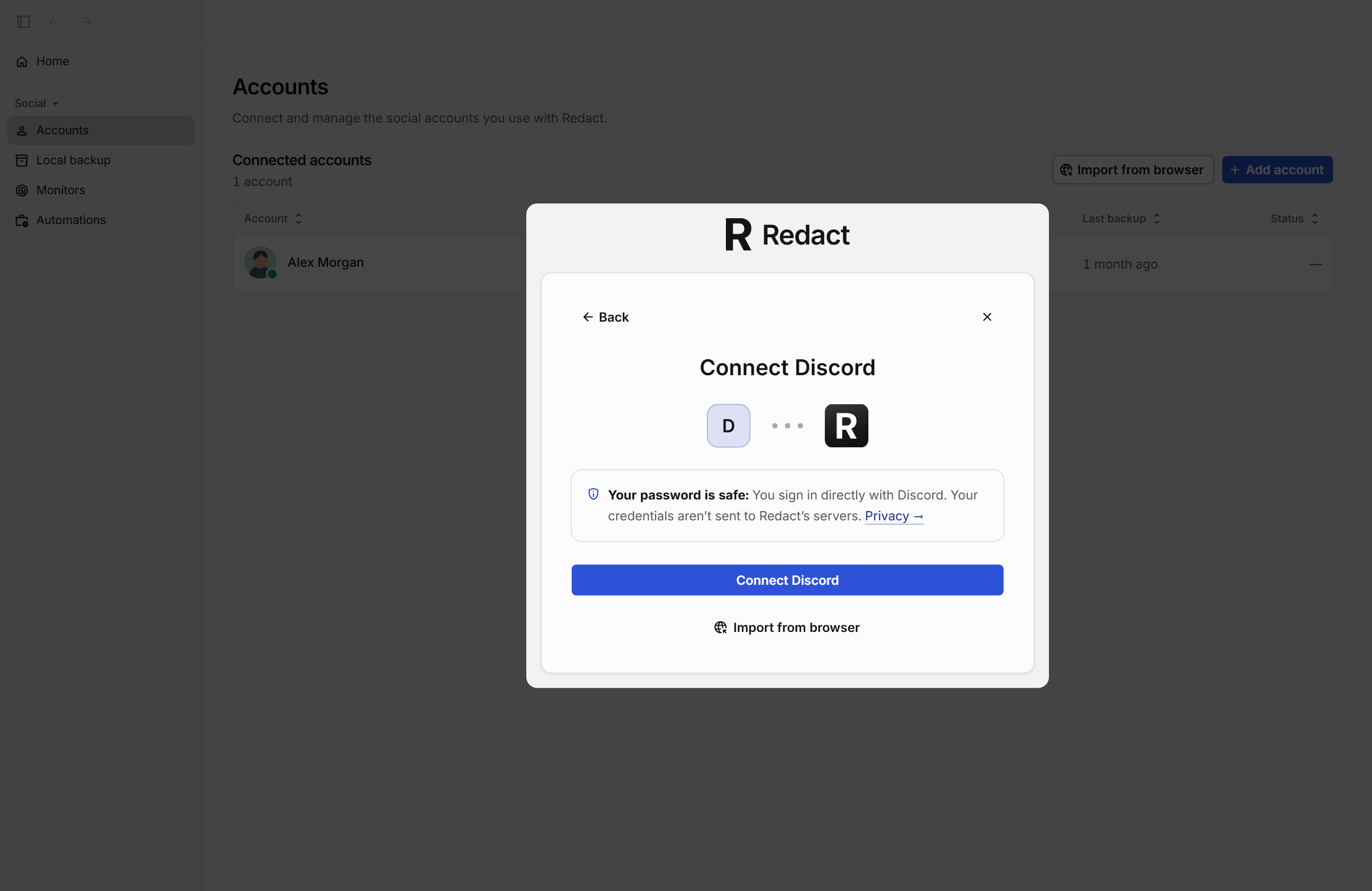
Conectar tu cuenta de Discord
Al elegir Discord en Add account se abre esta ventana. Inicias sesión en la página de Discord y la cuenta queda conectada. Tu contraseña no se envía a los servidores de Redact.
- 4Connect + nombre de la red social, por ejemplo Connect Instagram (Conectar):Abre la página de inicio de sesión de la red social. Entra como siempre y la cuenta queda conectada a Redact.
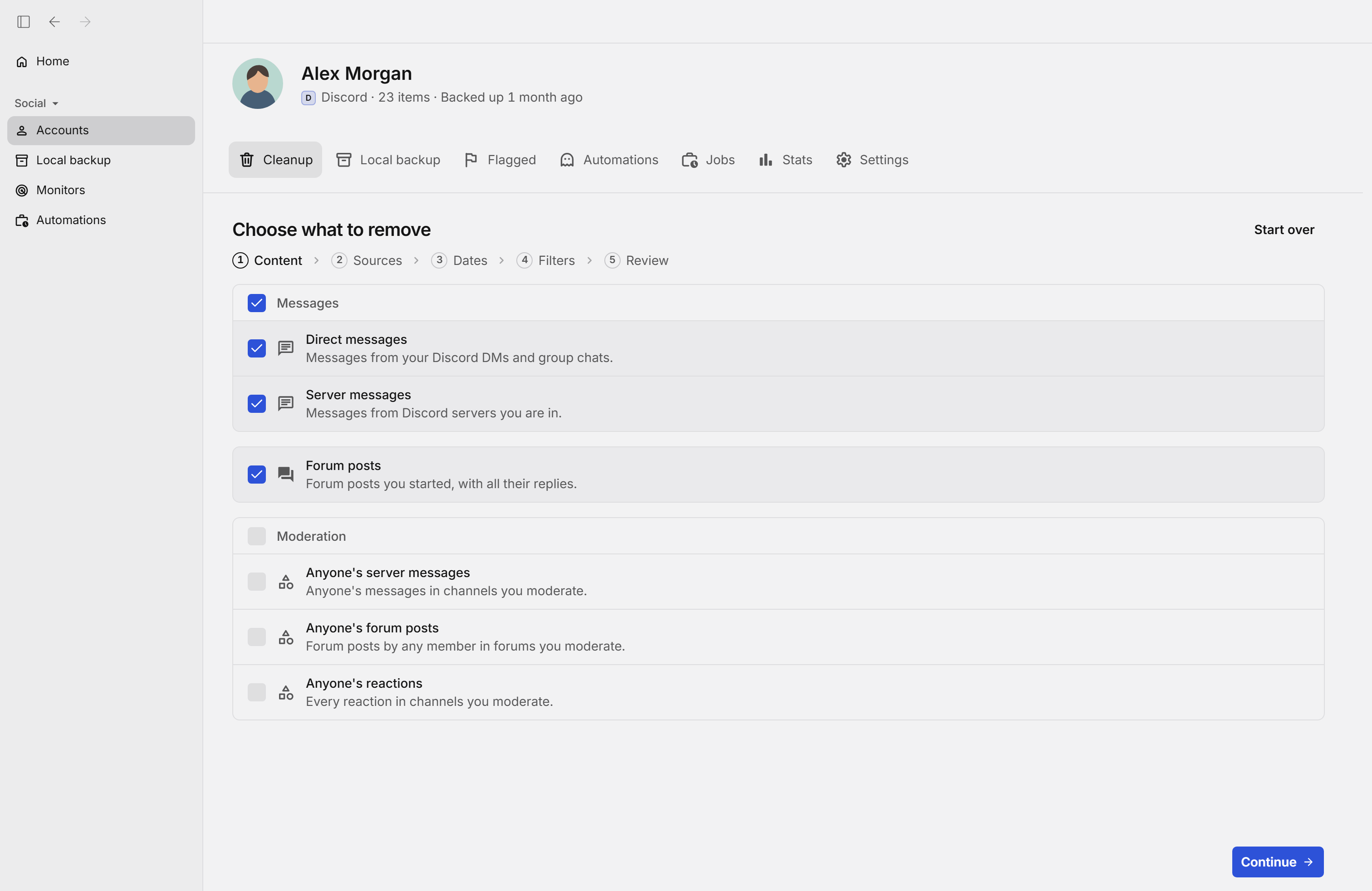
Elegir qué borrar (paso 1 de 5)
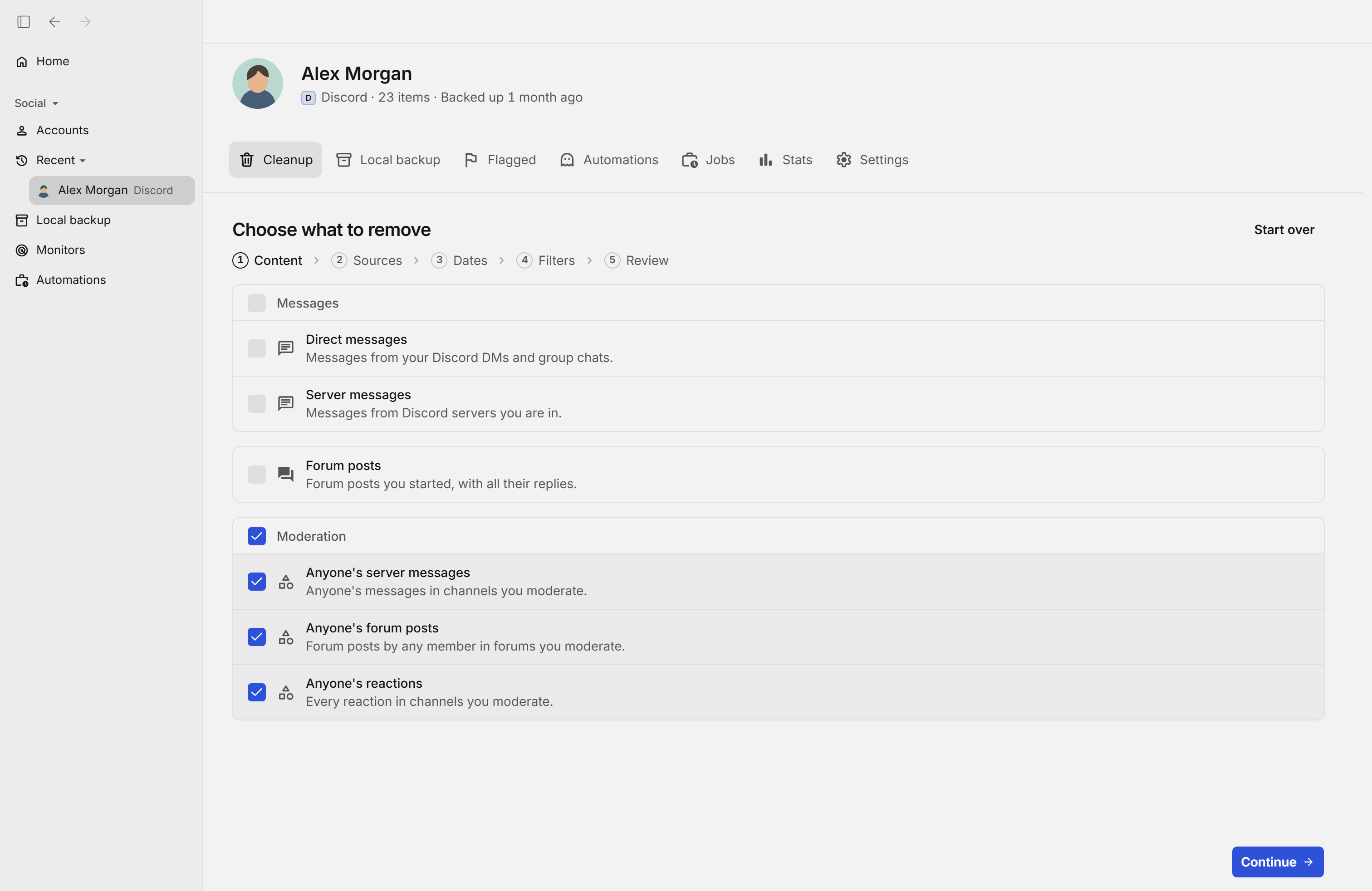
En la pestaña Cleanup empieza el borrado. Marca lo que quieres eliminar: mensajes directos (MD), mensajes de servidores o publicaciones de foros que iniciaste. El grupo Moderation sirve para borrar contenido de cualquier miembro en los canales que moderas.
- 3Direct messages (Mensajes directos):Borra los mensajes que enviaste en tus MD y chats de grupo de Discord. En el paso siguiente eliges las conversaciones.
- 4Server messages (Mensajes de servidores):Borra los mensajes que enviaste en los servidores de los que formas parte. En el paso siguiente eliges los servidores y canales.
- 5Forum posts (Publicaciones de foros):Borra las publicaciones de foros que iniciaste, con todas sus respuestas.
- 6Moderation (Moderación):Marca o desmarca a la vez las tres opciones de moderador, que borran contenido de cualquier miembro en los canales que moderas. Requieren el plan Premium.
- 10Continue (Continuar):Guarda lo que elegiste y pasa al siguiente paso.
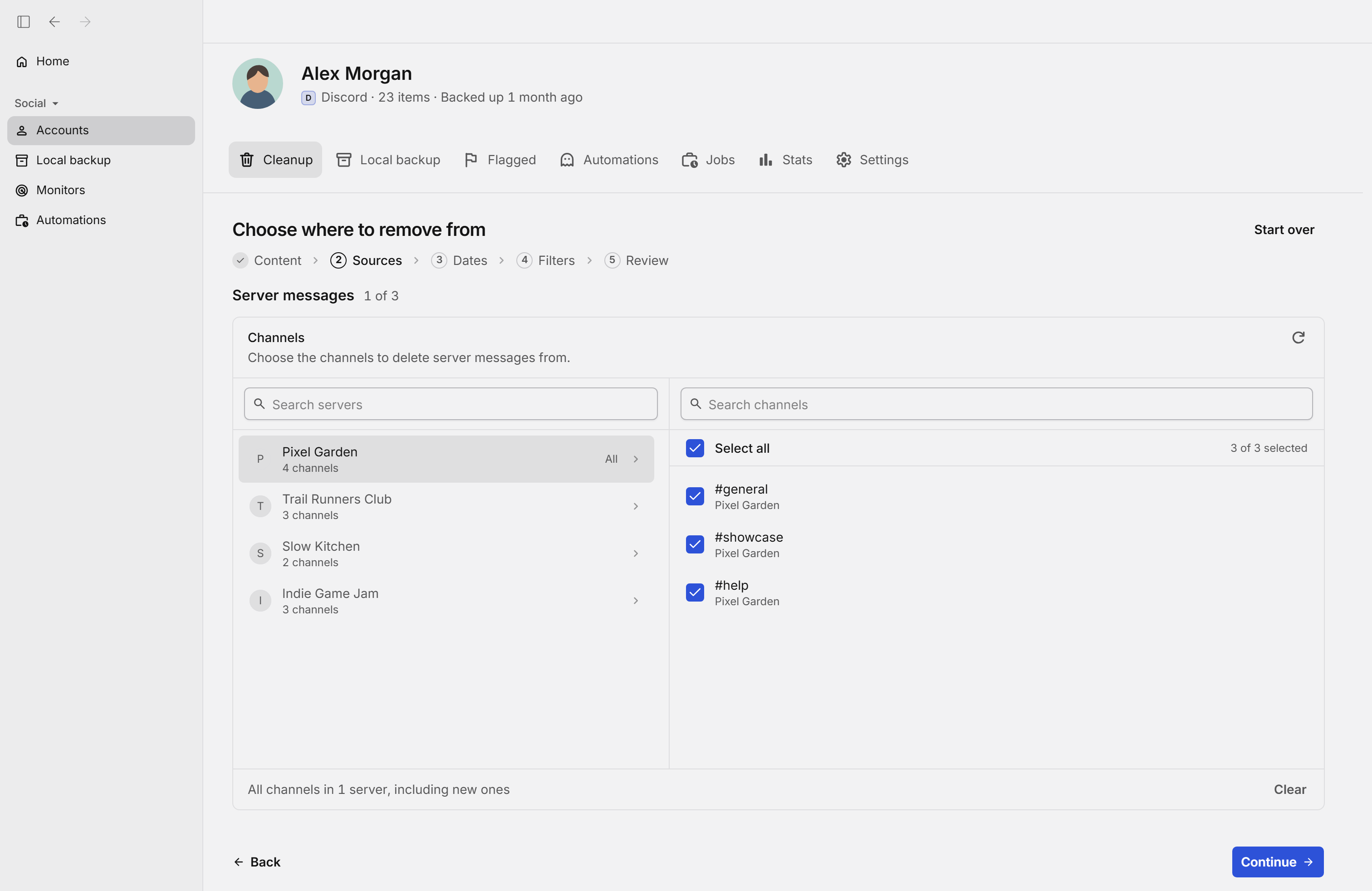
Elegir servidores y canales (paso 2 de 5)
Para los mensajes de servidores, elige a la izquierda un servidor y marca a la derecha los canales de los que quieres borrar tus mensajes. Si marcas todos los canales de un servidor, también se incluyen los canales nuevos.
- 5Fila de servidor:Un servidor con su número de canales. Haz clic para ver sus canales a la derecha; All indica que están todos marcados.
- 6Select all (Seleccionar todo):Marca todos los canales del servidor elegido, incluidos los que se creen más adelante.
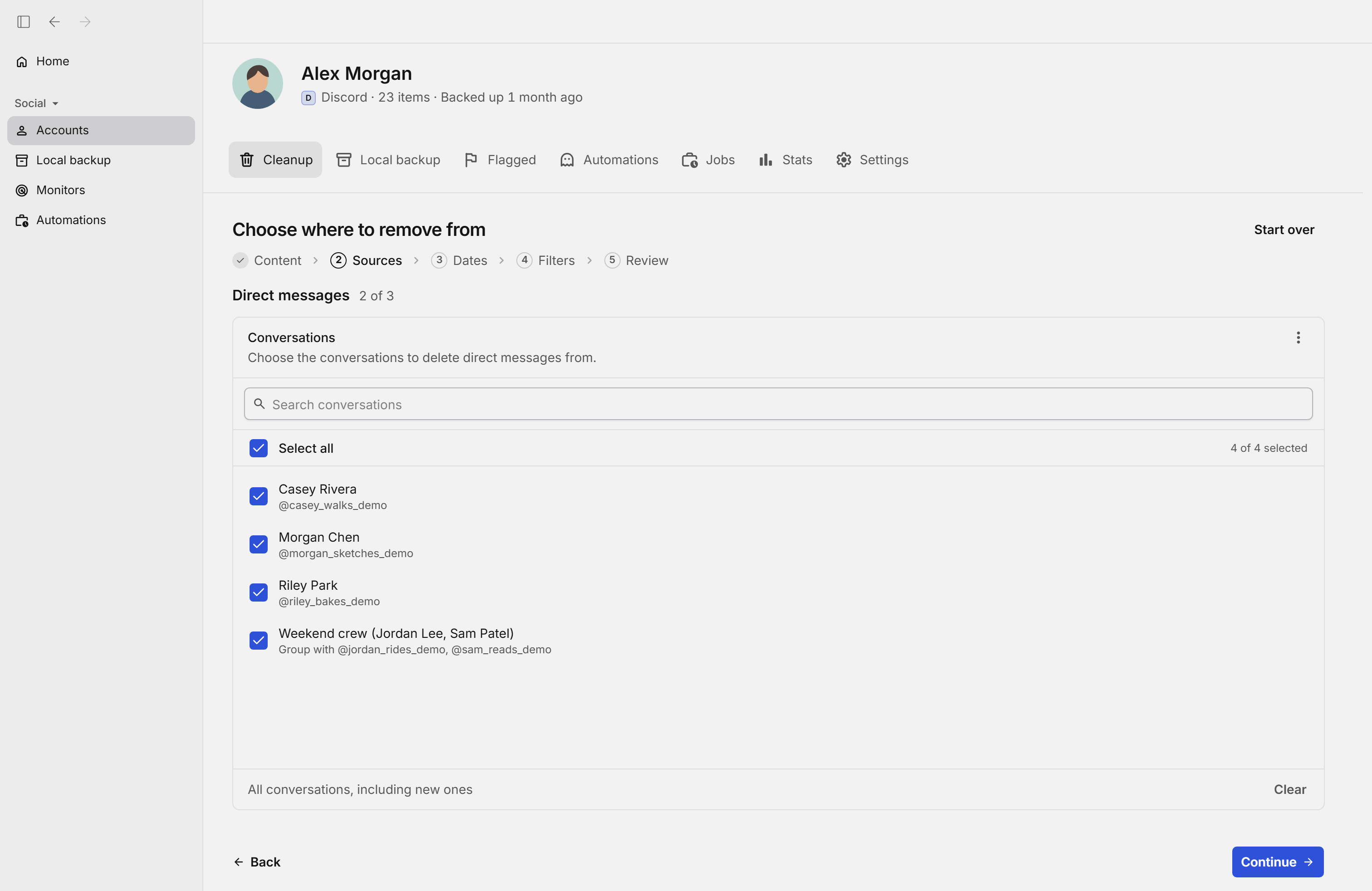
Elegir los mensajes directos (paso 2 de 5)
Para los mensajes directos, marca las conversaciones de las que quieres borrar tus mensajes, ya sean MD con una persona o chats de grupo. Select all las marca todas, incluidas las que empiecen más adelante.
- 1Botón de más opciones:Abre un menú para recargar la lista desde Discord o agregar MD cerrados por ID de usuario.
- 3Select all (Seleccionar todo):Marca todas las conversaciones de la lista, incluidas las que empiecen más adelante. Vuelve a hacer clic para desmarcarlas.
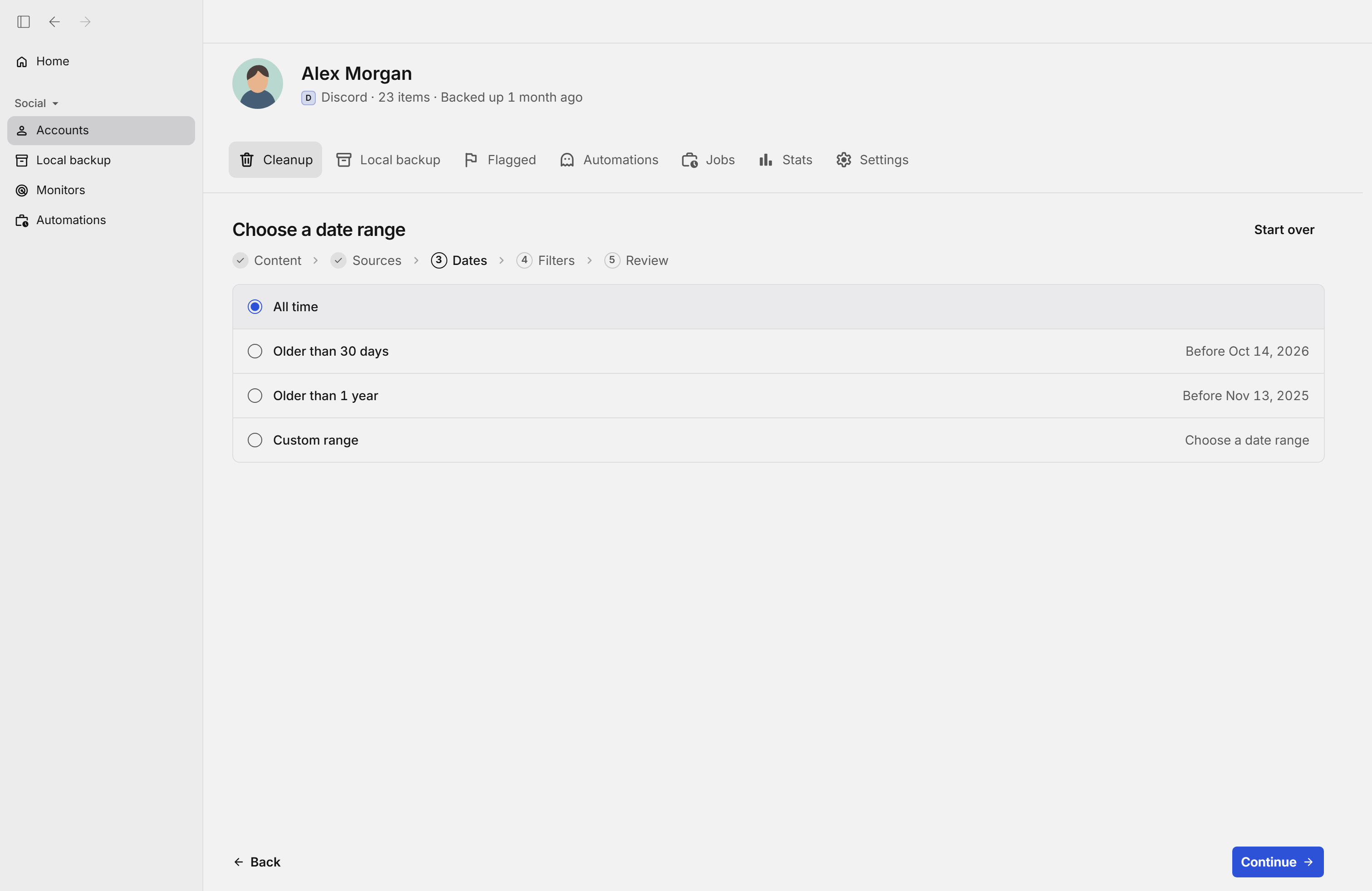
Elegir el rango de fechas (paso 3 de 5)
Elige qué periodo borrar: todo, lo que tenga más de 30 días, lo que tenga más de un año o un rango de fechas propio.
- 2All time (Todo el tiempo):Incluye todo el contenido elegido, sin importar la fecha.
- 3Older than 30 days (Más de 30 días):Conserva lo de los últimos 30 días e incluye todo lo anterior.
- 5Custom range (Rango personalizado):Elige una fecha de inicio y una de fin para incluir solo lo de ese periodo.
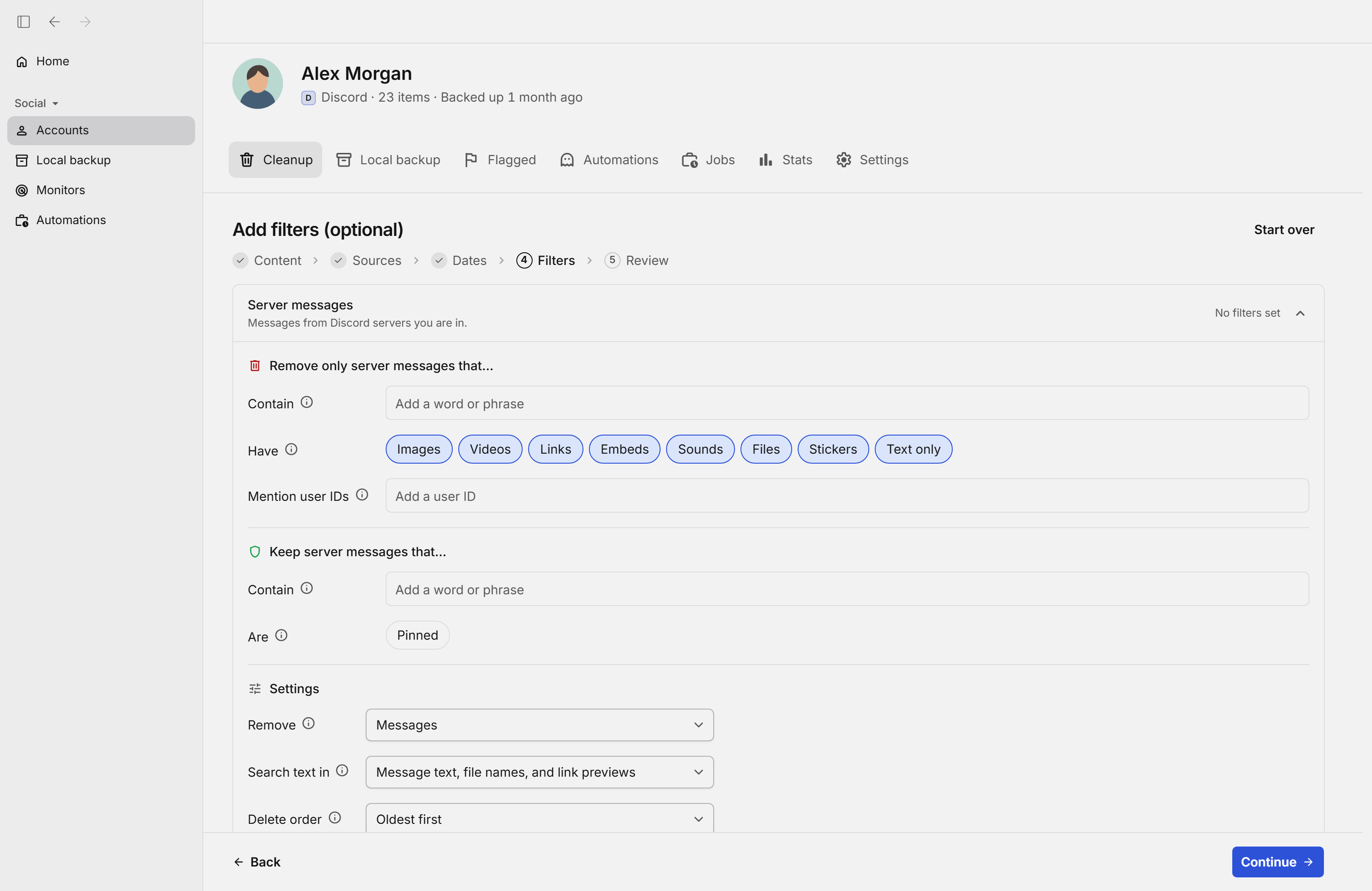
Filtros de mensajes de servidores
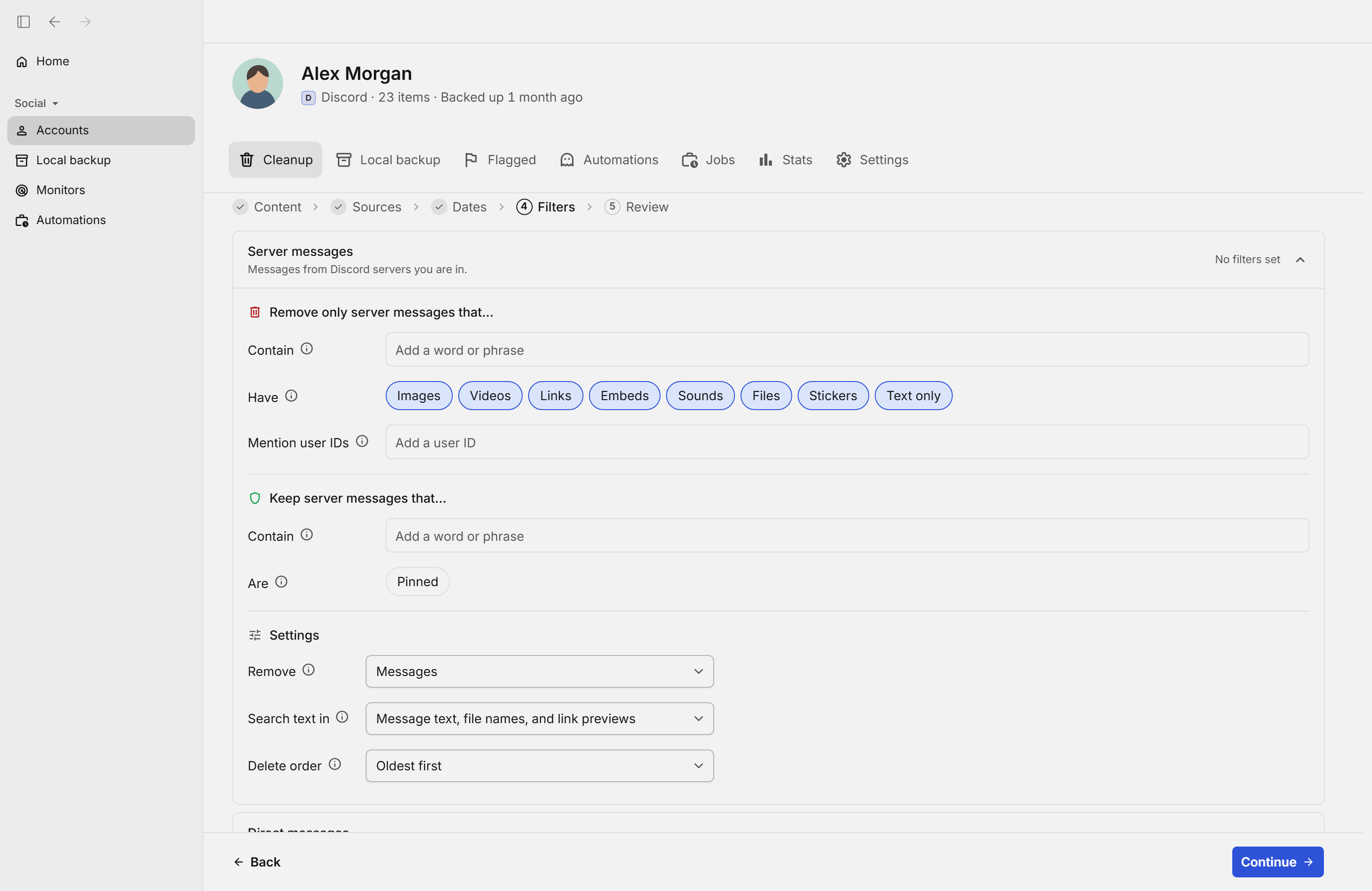
Limita el borrado a los mensajes que contienen ciertas palabras, que tienen imágenes, enlaces u otros tipos de contenido, o que mencionan a ciertos usuarios. También puedes conservar mensajes con ciertas palabras o los mensajes fijados.
- 1Contain (Contienen):Borra solo los mensajes que contienen al menos una de estas palabras o frases. Si lo dejas vacío, no se limita por palabras.
- 2Have (Tienen):Borra solo los mensajes con al menos uno de los tipos marcados: Images, Videos, Links, Embeds, Sounds, Files, Stickers o Text only (imágenes, videos, enlaces, contenido incrustado, sonidos, archivos, stickers o solo texto). Con todos marcados se incluyen todos.
- 5Are: Pinned (Están fijados):Marca Pinned para no borrar nunca los mensajes fijados.
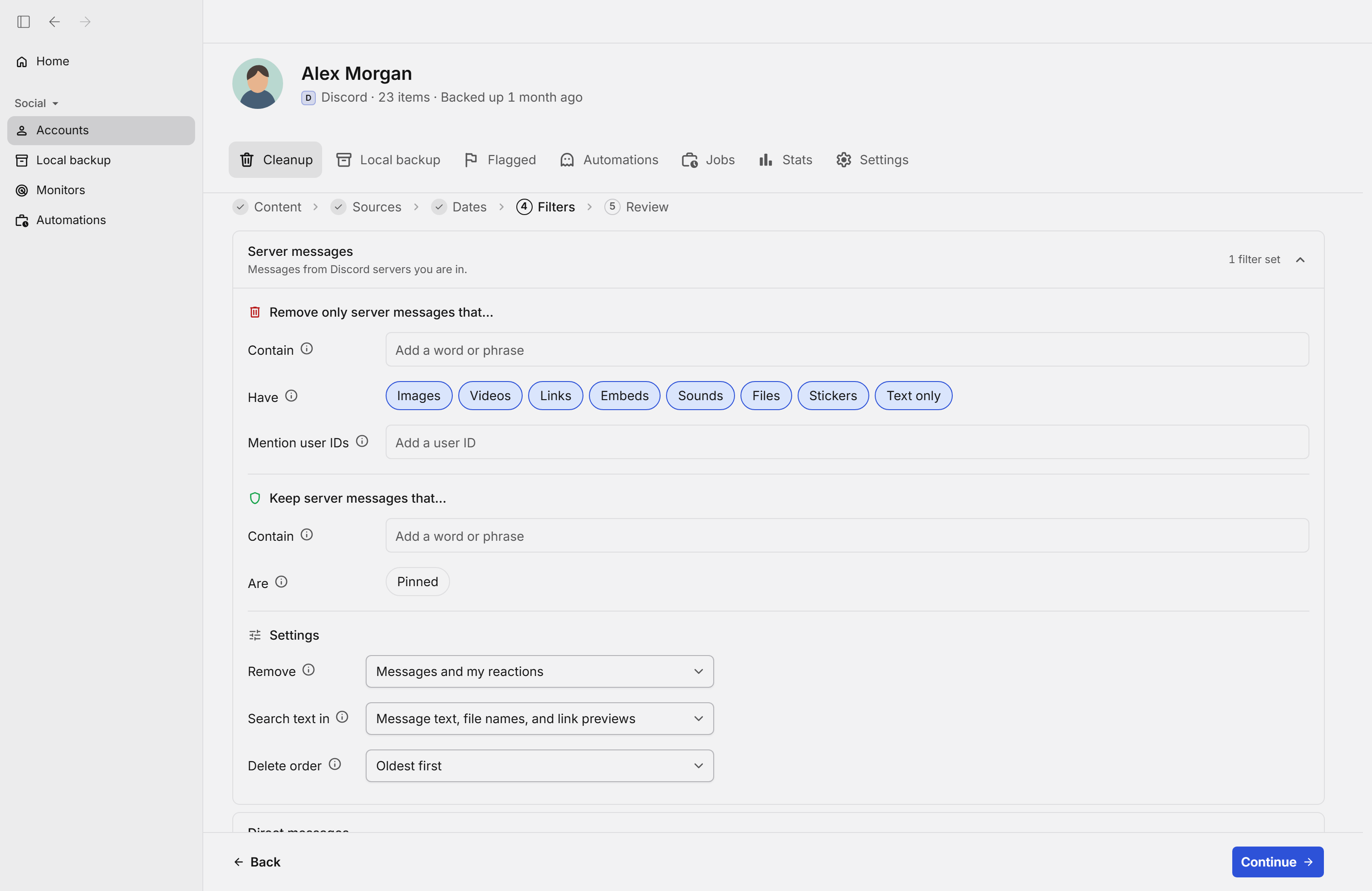
- 6Remove (Quitar):Elige qué quitar: Messages (tus mensajes), My reactions (tus reacciones en las mismas conversaciones) o Messages and my reactions (ambos). Las reacciones se buscan leyendo los mensajes del último año, así que tarda más.
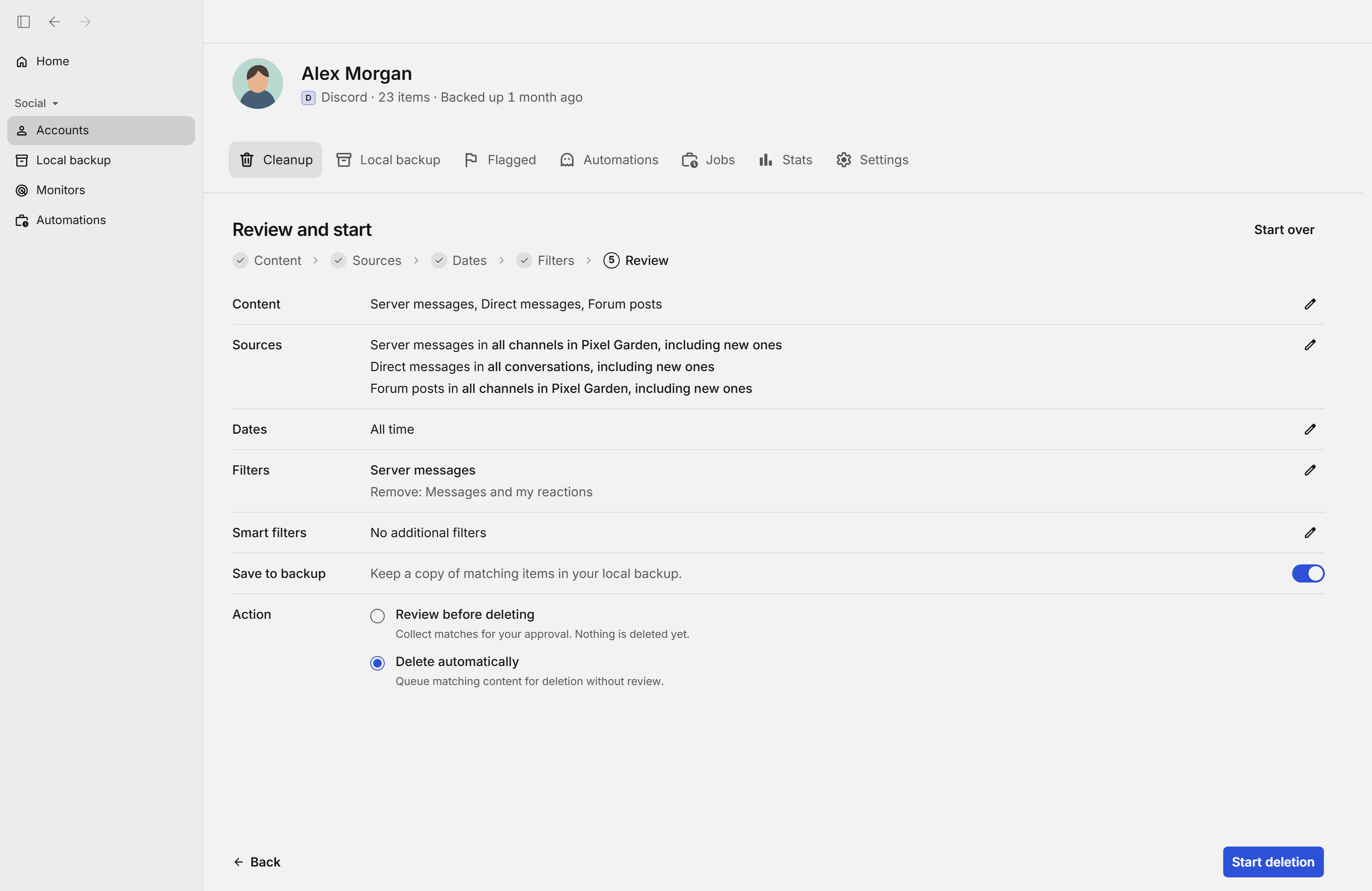
Revisar y empezar (paso 5 de 5)
Aquí ves un resumen de lo que elegiste: contenido, canales y conversaciones, fechas y filtros. Decide si quieres revisar cada elemento antes de borrarlo o borrarlo directamente, y luego empieza.
- 7Save to backup (Guardar en la copia):Si está activado, guarda una copia de lo que coincide en tu copia local antes de borrarlo, para que puedas verlo después.
- 8Review before deleting (Revisar antes de borrar):Reúne lo que coincide para que lo apruebes en la pestaña Flagged. Todavía no se borra nada.
- 9Delete automatically (Borrar automáticamente):Pone en cola todo lo que coincide para borrarlo sin revisión.
- 10Start deletion (Empezar el borrado):Abre la ventana de confirmación final.
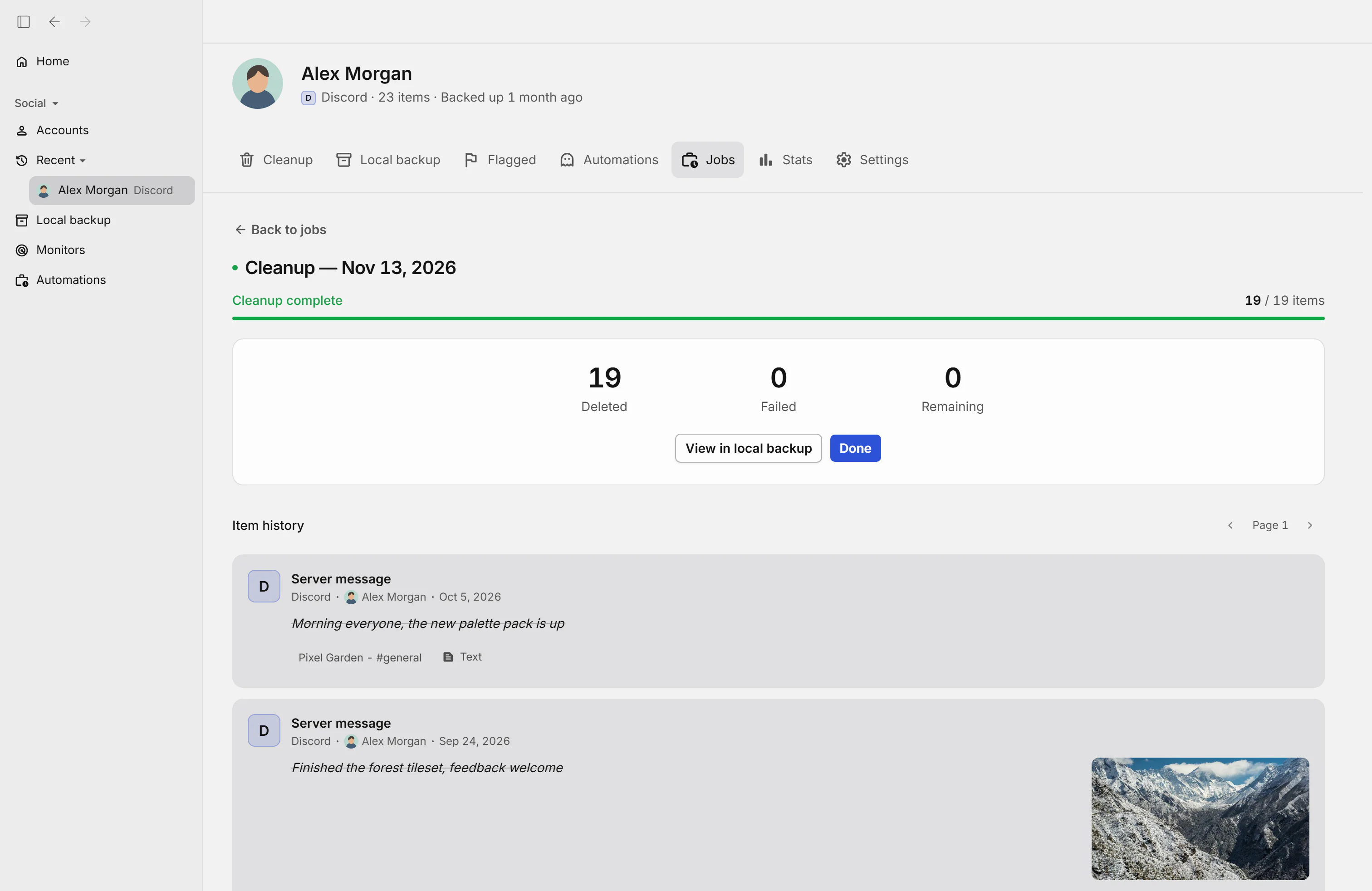
Borrado terminado
Al terminar ves cuántos elementos se borraron, cuántos fallaron y cuántos quedan. En el historial de abajo puedes revisar cada mensaje borrado.
- 1View in local backup (Ver en la copia local):Abre en tu copia local lo que se borró en este trabajo.
- 2Done (Listo):Cierra el resumen del trabajo terminado.
La app todavía no está traducida al español. Por eso preparamos un manual en español que explica cada pantalla y cada ajuste de la app, para que puedas usarla sin problemas aunque esté en inglés.
Ver el manual en españolFunciones de borrado para Discord
Plugin de Discord
Redact añade un botón al encabezado del canal de Discord, justo al lado de los botones propios de Discord. Haz clic en él para borrar mensajes, ver en vista previa lo que coincide, conectar otra cuenta o usar el Disappearing mode (mensajes temporales) de Premium, todo sin salir de la conversación. Tú eliges qué borrar y lo confirmas en tu app de escritorio de Redact, sin ningún servidor de Redact de por medio.
RedactoToday at 1:10 AM
gg everyone, good games tonight 🎮
youToday at 1:11 AMRedact deleted
ez. i hard carried that whole lobby 😎
youToday at 1:11 AMRedact deleted
ranked is free, hitting Diamond this weekend 📈
user2Today at 1:12 AM
lmao gg, rematch tomorrow?
Redact
Borra todos tus mensajes de Discord a la vez
Redact elimina en masa tus mensajes de Discord con un conjunto de herramientas fácil de usar. Apunta a mensajes concretos que hayas enviado o borra todo tu historial de Discord desde el principio.
No te obligamos a borrarlo todo: protege los mensajes que aún te importan archivándolos antes de forma local en tu dispositivo. También puedes afinar el lote y apuntar a mensajes tan concretos como los que contienen una palabra clave y se enviaron entre marzo de 2020 y septiembre de 2021.
Y no tienes que preocuparte por un filtro demasiado amplio. Selecciona Review before deleting y pulsa Start review para comprobar qué se eliminará antes de confirmar, y excluye mensajes individuales del lote con un control y una precisión que no encontrarás en ningún otro sitio.
Borra mensajes de chat y privados por rango de fechas
En una limpieza única, elige All time (todo el historial), Older than 30 days (más de 30 días), Older than 1 year (más de un año) o Custom range (rango personalizado) con fechas fijas de inicio, fin o ambas. Para escribir una antigüedad relativa, como más de 90 días, crea una Routine (rutina) en Automations (automatizaciones). Las rutinas requieren un plan de pago. Revisa las coincidencias antes de confirmar el borrado.
Borra tipos de mensaje concretos
Selecciona los tipos de contenido que quieres buscar, como imágenes, videos o archivos. Redact selecciona mensajes completos que contienen al menos uno de los tipos marcados. Desmarcar un tipo no protege los mensajes que también contienen otro tipo marcado. Por ejemplo, un mensaje con una imagen y un archivo se elimina si marcas archivos, aunque desmarques imágenes. Revisa las coincidencias en vista previa antes de confirmar el borrado.
Borra por palabra clave
Cuando limpias tus mensajes de Discord con Redact, puedes apuntar solo a los que contienen palabras concretas. Quizá te uniste a un servidor y tuviste discusiones políticas allá por 2020, o compartiste un dato personal que prefieres no dejar en el chat. Define tus palabras clave y Redact elimina solo los mensajes que las contienen, en todos los servidores, canales y MD.
Igual que con los tipos de mensaje, puedes darle a Redact tan pocas o tantas palabras clave como necesites: precisión total, limpieza completa o algo intermedio. Combina palabras clave con un rango de fechas y un tipo de contenido, y revisa cada coincidencia en vista previa antes de que se elimine nada.
Borra todos tus mensajes directos de Discord
Tu huella en Discord incluye tus MD además de los mensajes en servidores. Redact borra por completo tus mensajes directos de Discord: elimina todos los mensajes con una persona concreta o borra tus mensajes directos con todo el mundo de una vez. Filtra primero por rango de fechas, palabra clave o tipo de contenido, revisa el lote en vista previa y Redact lo procesa en masa respetando los límites de velocidad de Discord.
Como Discord elimina un MD borrado para todos los que están en el chat, lo que borras también desaparece del lado de la otra persona, así que asegúrate de que no haya nada que todavía necesites.
Quita tus reacciones de Discord
En una limpieza de Discord, selecciona Server messages o Direct messages. Configura Remove en My reactions para quitar tus reacciones en los canales o conversaciones que elijas. Redact busca en mensajes de hasta un año de antigüedad. Para quitar las reacciones de todos los usuarios, selecciona Anyone's reactions en una limpieza de moderación. Necesitas Premium y permiso para gestionar mensajes. Los mensajes se conservan.
Modo moderador
Abre una limpieza de moderación de Discord para borrar mensajes de otros miembros en los servidores y canales que gestionas. Puedes filtrar por usuario, palabra clave, fecha o tipo de contenido. Revisa las coincidencias antes de confirmar. Las acciones de moderación requieren Premium y se ejecutan en tu dispositivo.
Borra rápido tu historial de chat y MD de Discord
Redact permite borrar tus mensajes de Discord por fecha, palabra clave o tipo de contenido. Revisa las coincidencias antes de confirmar el borrado. Activa Save to backup (guardar en la copia local) para guardar el contenido compatible en tu dispositivo. En los temas del foro, el archivo guarda el título y el número de mensajes, pero no las respuestas. Borrar un tema también elimina las respuestas de otros miembros. Guarda esas respuestas por separado antes de borrar el tema.
Deletion Mode
Limpieza de Discord por plan
Esta tabla muestra cada acción de limpieza, cada ajuste y cada filtro para conservar o borrar, junto con la suscripción necesaria para usarlos.
22 acciones, filtros y ajustes
| Acción de limpieza, filtro o ajuste | Free1 cta. | Premium2 ctas. | Ultimate5 ctas. |
|---|---|---|---|
| Lo que puedes borrar | |||
| Borrar tus mensajes en servidores de Discord | 30 días Borrar tus mensajes en servidores de Discord: disponible en Free para el contenido de los últimos 30 días. | Borrar tus mensajes en servidores de Discord: disponible en Premium. | Borrar tus mensajes en servidores de Discord: disponible en Ultimate. |
| Borrar tus mensajes directos de Discord | 30 días Borrar tus mensajes directos de Discord: disponible en Free para el contenido de los últimos 30 días. | Borrar tus mensajes directos de Discord: disponible en Premium. | Borrar tus mensajes directos de Discord: disponible en Ultimate. |
| Borrar temas de foros de Discord y todos sus mensajes | 30 días Borrar temas de foros de Discord y todos sus mensajes: disponible en Free para el contenido de los últimos 30 días. | Borrar temas de foros de Discord y todos sus mensajes: disponible en Premium. | Borrar temas de foros de Discord y todos sus mensajes: disponible en Ultimate. |
| Borrar mensajes o temas de foros de Discord como moderador | Borrar mensajes o temas de foros de Discord como moderador: no disponible en Free. | Borrar mensajes o temas de foros de Discord como moderador: disponible en Premium. | Borrar mensajes o temas de foros de Discord como moderador: disponible en Ultimate. |
| Borrar tus mensajes de Discord a partir de una exportación de datos | 30 días Borrar tus mensajes de Discord a partir de una exportación de datos: disponible en Free para el contenido de los últimos 30 días. | Borrar tus mensajes de Discord a partir de una exportación de datos: disponible en Premium. | Borrar tus mensajes de Discord a partir de una exportación de datos: disponible en Ultimate. |
| Borrar tus mensajes de Discord en mensajes directos por ID de usuario | Borrar tus mensajes de Discord en mensajes directos por ID de usuario: no disponible en Free. | Borrar tus mensajes de Discord en mensajes directos por ID de usuario: disponible en Premium. | Borrar tus mensajes de Discord en mensajes directos por ID de usuario: disponible en Ultimate. |
| Quitar tus reacciones de Discord | 30 días Quitar tus reacciones de Discord: disponible en Free para el contenido de los últimos 30 días. | Quitar tus reacciones de Discord: disponible en Premium. | Quitar tus reacciones de Discord: disponible en Ultimate. |
| Quitar las reacciones de todos como moderador | Quitar las reacciones de todos como moderador: no disponible en Free. | Quitar las reacciones de todos como moderador: disponible en Premium. | Quitar las reacciones de todos como moderador: disponible en Ultimate. |
| Filtros y reglas | |||
| Filtrar por servidor, canal o mensaje directo | 30 días Filtrar por servidor, canal o mensaje directo: disponible en Free para el contenido de los últimos 30 días. | Filtrar por servidor, canal o mensaje directo: disponible en Premium. | Filtrar por servidor, canal o mensaje directo: disponible en Ultimate. |
| Filtrar por rango de fechas | Filtrar por rango de fechas: disponibilidad limitada en Free. Incluye Tus mensajes y reacciones de los últimos 30 días. | Filtrar por rango de fechas: disponible en Premium. | Filtrar por rango de fechas: disponible en Ultimate. |
| Filtrar mensajes por imagen, video, enlace, contenido incrustado, sonido, archivo, sticker o texto | 30 días Filtrar mensajes por imagen, video, enlace, contenido incrustado, sonido, archivo, sticker o texto: disponible en Free para el contenido de los últimos 30 días. | Filtrar mensajes por imagen, video, enlace, contenido incrustado, sonido, archivo, sticker o texto: disponible en Premium. | Filtrar mensajes por imagen, video, enlace, contenido incrustado, sonido, archivo, sticker o texto: disponible en Ultimate. |
| Filtrar mensajes por palabras clave o texto incrustado | 30 días Filtrar mensajes por palabras clave o texto incrustado: disponible en Free para el contenido de los últimos 30 días. | Filtrar mensajes por palabras clave o texto incrustado: disponible en Premium. | Filtrar mensajes por palabras clave o texto incrustado: disponible en Ultimate. |
| Filtrar mensajes por ID de usuarios mencionados | 30 días Filtrar mensajes por ID de usuarios mencionados: disponible en Free para el contenido de los últimos 30 días. | Filtrar mensajes por ID de usuarios mencionados: disponible en Premium. | Filtrar mensajes por ID de usuarios mencionados: disponible en Ultimate. |
| Elegir el orden de borrado, primero los más antiguos o los más recientes | 30 días Elegir el orden de borrado, primero los más antiguos o los más recientes: disponible en Free para el contenido de los últimos 30 días. | Elegir el orden de borrado, primero los más antiguos o los más recientes: disponible en Premium. | Elegir el orden de borrado, primero los más antiguos o los más recientes: disponible en Ultimate. |
| Conservar mensajes fijados | 30 días Conservar mensajes fijados: disponible en Free para el contenido de los últimos 30 días. | Conservar mensajes fijados: disponible en Premium. | Conservar mensajes fijados: disponible en Ultimate. |
| Limitar el borrado a mensajes ofensivos, detectados en tu dispositivo | 30 días Limitar el borrado a mensajes ofensivos, detectados en tu dispositivo: disponible en Free para el contenido de los últimos 30 días. | Limitar el borrado a mensajes ofensivos, detectados en tu dispositivo: disponible en Premium. | Limitar el borrado a mensajes ofensivos, detectados en tu dispositivo: disponible en Ultimate. |
| Filtrar la limpieza de moderación por autor, tipo de mensaje, palabra clave o mención | Filtrar la limpieza de moderación por autor, tipo de mensaje, palabra clave o mención: no disponible en Free. | Filtrar la limpieza de moderación por autor, tipo de mensaje, palabra clave o mención: disponible en Premium. | Filtrar la limpieza de moderación por autor, tipo de mensaje, palabra clave o mención: disponible en Ultimate. |
| Conservar mensajes por ID de autor o por estar fijados al moderar | Conservar mensajes por ID de autor o por estar fijados al moderar: no disponible en Free. | Conservar mensajes por ID de autor o por estar fijados al moderar: disponible en Premium. | Conservar mensajes por ID de autor o por estar fijados al moderar: disponible en Ultimate. |
| Filtrar la limpieza desde una exportación de datos por canal, palabra clave o mención | 30 días Filtrar la limpieza desde una exportación de datos por canal, palabra clave o mención: disponible en Free para el contenido de los últimos 30 días. | Filtrar la limpieza desde una exportación de datos por canal, palabra clave o mención: disponible en Premium. | Filtrar la limpieza desde una exportación de datos por canal, palabra clave o mención: disponible en Ultimate. |
| Filtrar la limpieza de mensajes directos por tipo de mensaje, palabra clave o texto incrustado | Filtrar la limpieza de mensajes directos por tipo de mensaje, palabra clave o texto incrustado: no disponible en Free. | Filtrar la limpieza de mensajes directos por tipo de mensaje, palabra clave o texto incrustado: disponible en Premium. | Filtrar la limpieza de mensajes directos por tipo de mensaje, palabra clave o texto incrustado: disponible en Ultimate. |
| Filtrar la limpieza de reacciones por canal o mensaje directo | 30 días Filtrar la limpieza de reacciones por canal o mensaje directo: disponible en Free para el contenido de los últimos 30 días. | Filtrar la limpieza de reacciones por canal o mensaje directo: disponible en Premium. | Filtrar la limpieza de reacciones por canal o mensaje directo: disponible en Ultimate. |
| Programar limpiezas periódicas de Discord | Programar limpiezas periódicas de Discord: no disponible en Free. | Programar limpiezas periódicas de Discord: disponible en Premium. | Programar limpiezas periódicas de Discord: disponible en Ultimate. |
Empieza a borrar tus mensajes de Discord fácilmente.
Connect Your Account

Log in to Discord
Connect Discord to start deleting your content
Your password is safe: We never see or store your credentials. They're sent directly to Discord.
Your content, your device: Your content and logins stay on your device and never touch our servers.
Proven & trusted: Trusted by thousands of users. See what they have to say.
Home
Deleting items...
Had a great time at the meetup yesterday! Here are some photos...
Check out this new recipe I tried. Turned out way better than expected!
Anyone else having issues with the latest update?
Just finished setting up my new desk. Productivity boost incoming.
GG's everyone, that was a fun match. Same time next week?
Coffee shop on 4th street has the best lattes, highly recommend
Anyone got tips for fixing this build error? Stuck for hours.
- 1
Inicia sesión en el servicio de Discord de Redact
Redact funciona de forma local en PC, Mac, Linux, iOS y Android. Instálalo una vez, inicia sesión en Discord y listo. Tu cuenta sigue siendo tuya y ningún tercero la toca.
- 2
Elige el método de borrado
Revisa las coincidencias y desmarca lo que quieras conservar antes de confirmar el borrado. En Automations (automatizaciones), crea una Routine (rutina) con los filtros que quieras repetir y elige un intervalo en horas, días o semanas. Requiere un plan de pago.
- 3
Mira cómo se borra tu contenido en tiempo real
Cada elemento aparece a medida que se elimina, así ves en todo momento qué se borra y cuándo. Pausa, detén o revisa el progreso cuando quieras. Tu cola, tu control.
Preguntas frecuentes
Abre una limpieza de Discord, selecciona mensajes y elige un único canal entre las fuentes. Deja los filtros vacíos para incluir todos sus mensajes, o configura fechas, palabras clave y tipos de mensaje. Revisa las coincidencias antes de confirmar. Borrar mensajes de los últimos 30 días es gratis. Para mensajes más antiguos necesitas Premium.
No. De forma predeterminada, los moderadores de Discord no pueden ver los mensajes eliminados en su servidor. Discord no tiene ninguna opción propia para ver o restaurar mensajes eliminados en los servidores. Algunos servidores tienen bots de registro que pueden guardar copias antes del borrado.
Discord no permite recuperar mensajes eliminados. Algunos bots de registro pueden haber guardado copias antes del borrado. Con Redact puedes activar Save to backup (guardar en la copia local) para guardar el contenido compatible durante la vista previa o el borrado. En los temas del foro, el archivo guarda el título y el número de mensajes, pero no las respuestas. Borrar un tema también elimina las respuestas de otros miembros. Guarda esas respuestas por separado antes de borrar el tema.
Sí. Abre una limpieza de Discord y elige Server messages o Direct messages. Configura Remove en My reactions. Selecciona los canales o conversaciones y revisa las coincidencias antes de confirmar. Tus reacciones en mensajes de los últimos 30 días se quitan gratis. Para mensajes más antiguos necesitas Premium, con un límite de un año. Para quitar las reacciones de todos los usuarios, usa Anyone's reactions en una limpieza de moderación. Requiere Premium y permiso para gestionar mensajes.
No, bloquear a un usuario no borra sus MD. Bloquear a alguien en Discord le impide enviarte mensajes y oculta sus mensajes en los servidores. Bloquear usuarios también los quita de tu lista de amigos. Aunque bloquees a alguien, puedes leer sus mensajes en servidores en común haciendo clic en el botón para mostrar el mensaje. Si te preocupa tu historial de mensajes con un usuario bloqueado, lo más seguro es borrar tus mensajes con esa persona. Redact.dev te permite automatizar el proceso borrando todos los mensajes directos con un usuario concreto, o borrando mensajes de servidores en canales o comunidades concretos.
Discord limita la velocidad de los borrados (y de otras acciones) con límites de velocidad y normas que Redact está diseñado para respetar, para que tu cuenta siga en regla. Te recomendamos usar nuestra importación de datos de Discord, que es gratis, con tu paquete de datos de Discord; aun así, hay que respetar las normas de límite de velocidad.
Conecta Discord y abre una limpieza. Selecciona los tipos de contenido y los canales o conversaciones que quieras revisar. Configura los filtros, revisa las coincidencias y confirma el borrado. Borrar mensajes de los últimos 30 días es gratis. Para mensajes más antiguos necesitas Premium.
Abre una limpieza de Discord y selecciona mensajes. Elige los canales o conversaciones y filtra por fechas, palabras clave o tipos de mensaje. Revisa las coincidencias y desmarca las que quieras conservar antes de confirmar. Los mensajes de los últimos 30 días se borran gratis. Para mensajes más antiguos necesitas Premium.
La forma más rápida de borrar mensajes de Discord es usar Redact. Nuestra app automatiza el proceso y lo deja funcionando en segundo plano, sin que tengas que borrar nada a mano.
Discord limita el número de acciones que puedes hacer, directamente o con Redact, mediante límites de velocidad. Redact borra lo más rápido posible respetando esas normas.
Sí, con Redact puedes borrar mensajes directos de Discord de uno en uno o en masa. Puedes usar opciones de filtrado para acotar los mensajes por MD con personas concretas, rangos de fechas, palabras clave, tipo de contenido y más. Escribimos un artículo que explica todo el proceso aquí, o puedes seguir los pasos con este video de YouTube. Para borrar MD de Discord en masa con Redact, solo tienes que descargar Redact y crear una cuenta. Puedes borrar gratis los mensajes de los últimos 30 días, o todos tus mensajes de Discord con una cuenta Premium.
Sí. Tenemos un conjunto específico de herramientas para moderadores de Discord. Son parecidas a las que ofrecemos a los usuarios individuales. La diferencia es que las herramientas de moderador permiten borrar tanto el contenido personal como el contenido y los mensajes de otros usuarios en el servidor que moderas. Preparamos un sencillo video paso a paso que muestra las funciones de las herramientas de moderador y cómo usarlas.
Sí. En la pantalla de herramientas de Discord puedes elegir los servidores o MD concretos de los que quieres que la app borre mensajes. Los mensajes se pueden borrar en masa o uno por uno. Cuanto más ajustes los filtros, más acotados serán los resultados de la búsqueda de mensajes.
Sí. A diferencia de muchas redes sociales, cuando eliminas MD en Discord tu mensaje desaparece de los dos lados de la conversación.
Sí. Con Redact puedes borrar en masa los mensajes con un solo usuario de Discord. Solo tienes que descargar Redact, crear una cuenta y seleccionar Discord. Después de conectar tu cuenta de Discord, puedes seleccionar cualquier usuario (uno o varios) con el que te hayas escrito. También puedes configurar filtros por palabra clave, fecha o tipo de contenido para borrar solo ciertos mensajes con uno o varios usuarios.
Abre una limpieza de Discord, selecciona mensajes y elige todos los canales y conversaciones que quieras limpiar. Deja los filtros vacíos, revisa las coincidencias y confirma. Puedes guardar un archivo local antes del borrado. Importar un paquete de datos de Discord es gratis y ayuda a encontrar mensajes antiguos. Borrar mensajes de los últimos 30 días es gratis. Para mensajes más antiguos y para borrar por ID en conversaciones cerradas necesitas Premium.
Sí. Puedes borrar en masa mensajes y MD de Discord en iPhone y Android. Descarga Redact en la App Store de Apple o en Google Play. Gratis para los últimos 30 días de mensajes y mensajes directos.
Prueba Redact gratis
Agregamos compatibilidad con otras redes sociales con frecuencia. Puedes recibir las novedades directamente en el canal de Discord de Redact.
