Cómo eliminar todos tus favoritos y videos guardados de TikTok
Tus Favoritos de TikTok son un cajón de sastre. Cada vez que tocas el botón de Favoritos cae otra publicación dentro, y unos años después hay cientos de recetas, tutoriales y videos que nunca vas a volver a ver. TikTok solo los saca de uno en uno, con el mismo botón que los metió. Redact vacía el cajón en una sola ejecución, o solo la parte que elijas, y también puede borrar todas las colecciones que hayas creado. Todo se ejecuta en tu propio equipo.
Disponible en
Plan
Gratis mientras el video es reciente
Quitar una publicación de guardados no cuesta nada cuando la publicación se subió en los últimos 30 días. El plazo se basa en la fecha de subida del video, no en el día en que lo guardaste. Las publicaciones más antiguas, y cualquier ejecución de colecciones, necesitan Premium.
Por qué vaciar el cajón
La lista corta que se volvió un archivo
Es fácil tocar el botón de Favoritos varias veces al día y abrir la pestaña una vez al mes. Si sigues así un par de años, la lista es demasiado larga para ser útil y demasiado larga para vaciarla a mano.
Con cientos de guardados, encontrar uno es un fastidio
Un guardado solo vale si puedes volver a él. Cuando la pestaña acumula cientos, la publicación que buscas queda debajo de todo lo que guardaste por el camino, y a menudo es más rápido volver a buscarla en TikTok que desplazarte hasta ella.
Oculto para otros, pero sigue en tu cuenta
TikTok te muestra tus Favoritos solo a ti, salvo que compartas una colección, así que esto no va de lo que ven los visitantes. La lista simplemente se queda en tu cuenta, publicación tras publicación, mientras no hagas nada, y cuánto tiempo se queda debería decidirlo tú.
Cada guardado se quita por separado
TikTok no puede quitar guardados en masa. Cada publicación implica abrirla, volver a tocar el botón de Favoritos y regresar a la cuadrícula para la siguiente. Redact hace ese recorrido por cada publicación del lote.
Las colecciones funcionan mejor con la pestaña vacía
TikTok te deja ordenar tus guardados en colecciones de hasta 1000 publicaciones cada una. Crearlas sobre una pestaña de Favoritos vacía es mucho más fácil que desenredar antes años de guardados viejos, así que una lista vacía es un buen momento para empezar a ordenar lo que guardes a partir de ahora.
La ejecución de guardados
El guardado se quita y el video sigue publicado
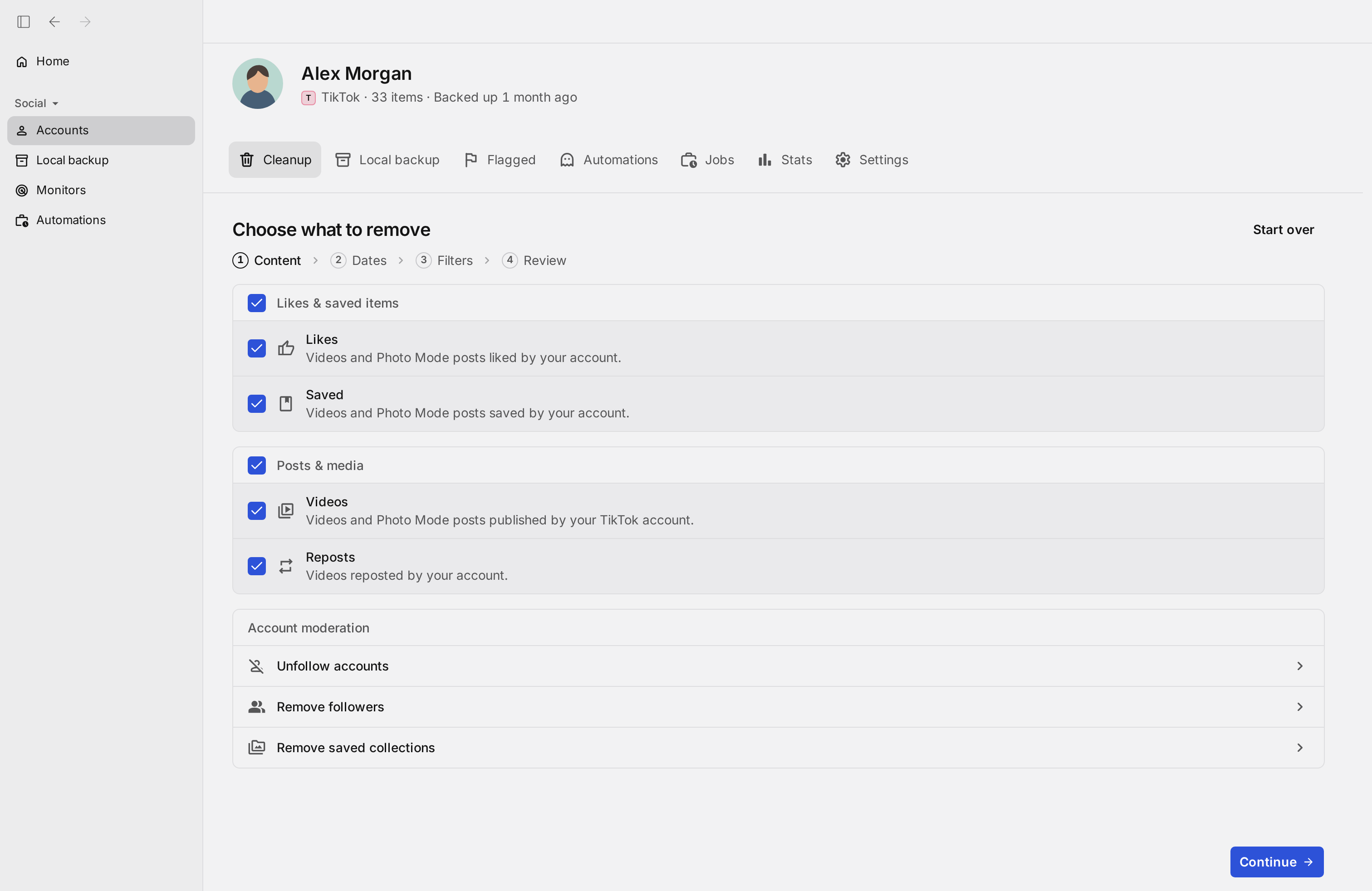
Elige Saved (guardados) en Redact y leerá las publicaciones de tus Favoritos. Deja el rango de fechas abierto para incluir toda la lista, o fija un inicio y un final para vaciar solo una parte. Una vista previa te muestra antes las publicaciones exactas, y nada cambia hasta que inicies la ejecución real. Después, Redact las quita de guardados una tras otra, a un ritmo que se mantiene dentro de los límites de TikTok.
Quitar de guardados solo saca una publicación de tu lista. El video sigue en el perfil del creador, y puedes volver a guardarlo cuando quieras.
El rango se basa en la fecha de subida, no en el momento en que guardaste algo. Un video publicado en 2021 sigue contando como video de 2021 aunque lo hayas guardado anoche, y el plazo gratuito de 30 días sigue la misma regla.
- Toda la lista o una parte
- Fecha según la subida
- Vista previa antes de quitar
- El video sigue publicado
Colecciones
Borra todas las colecciones en una ejecución aparte
Las colecciones son las carpetas en las que TikTok te deja ordenar tus Favoritos. Elegir Collections (colecciones) en Redact borra todas las que haya creado tu cuenta, todas juntas. No hay selector ni rango de fechas, porque Redact no puede ver cuándo se creó una colección, y por eso esta ejecución es Premium sin importar la antigüedad de tus colecciones.
Solo se borran las carpetas. Cada publicación que estaba dentro sigue guardada en Favoritos, que es lo que dice la nota roja de esta ejecución en la app y lo que te indica la confirmación de TikTok cuando borras una colección a mano. Si también quieres quitar esas publicaciones, ejecuta Saved cuando las colecciones ya estén borradas.
- Todas las colecciones a la vez
- Sin selector ni fechas
- Las publicaciones siguen en Favoritos
- Premium sin importar la antigüedad
Elige cómo se ejecuta
Revisa la lista, vacíala o deja que se repita
Review before deleting
Muestra cada publicación guardada que la ejecución sacaría de Favoritos sin cambiar nada, para que muevas el rango de fechas hasta que la lista sea la correcta.
Delete automatically
Quita de guardados el lote que revisaste desde tu propio equipo, a un ritmo que TikTok acepta.
Automations
Pon la limpieza de guardados en un temporizador recurrente, o deja que Disappearing mode quite las publicaciones de guardados cuando superen la antigüedad que fijes. Ambos son Premium y se explican en la página de programación.
Paso a paso
Cómo quitar todos tus videos guardados de TikTok con Redact
La configuración lleva unos tres minutos, y nada sale de tus Favoritos hasta que hayas visto la vista previa.
- 1
Descarga Redact gratis
Descarga para tu dispositivo →Instala Redact en tu equipo y crea una cuenta gratis. Las limpiezas de TikTok se ejecutan en la app de escritorio para Windows, macOS y Linux.
- 2
Conecta tu cuenta de TikTok
Abre Redact, elige TikTok y vincula tu cuenta de forma segura. Tus credenciales se envían directamente a TikTok y nunca pasan por un servidor de Redact.
- 3
Elige Saved y un rango de fechas
Elige Saved entre las categorías de TikTok. Deja el rango de fechas vacío para incluir toda la lista, o fija un inicio y un final para una parte. El rango lee la fecha de subida de cada video, no el día en que lo guardaste.
Bueno saberlo: las publicaciones subidas en los últimos 30 días se quitan de guardados gratis. Todo lo más antiguo necesita Premium.
- 4
Revisa la vista previa y quita los guardados
Haz una vista previa para ver todas las publicaciones que Redact tiene en fila. ¿Te convence? Inicia Delete automatically y las quitará de guardados una por una. Una lista larga tarda un rato en procesarse, así que déjala funcionando en segundo plano.
- 5
Las colecciones van en una ejecución aparte
Para borrar también tus colecciones, elige Collections e iníciala. Todas las colecciones de la cuenta se borran en una sola pasada, y las publicaciones que contienen siguen guardadas en Favoritos. Es una ejecución Premium sin importar su antigüedad.
Lo que guardaste queda entre tú y TikTok
Redact se ejecuta en tu propio equipo y se comunica directamente con TikTok, así que las publicaciones que guardaste, y las que quitas, nunca pasan por un servidor de Redact. No hay ninguna copia de tus Favoritos de nuestro lado, y puedes desvincular TikTok de Redact en cualquier momento.
Prueba Redact hoy
Agregamos compatibilidad con otras redes sociales con frecuencia. Puedes recibir las novedades directamente en el canal de Discord de Redact.

Preguntas frecuentes
Redact no contacta a nadie. Quita cada publicación de guardados con el mismo botón de Favoritos que te da TikTok, así que no es distinto de tocarlo tú mismo.
No. Solo se quita tu guardado. El video sigue en el perfil del creador para todos los demás, y puedes volver a guardarlo cuando quieras.
Sí, con un rango de fechas, siempre que pienses en fechas de subida. Redact compara cada una con la fecha en que la publicó el creador, no con el día en que la guardaste. Fija el rango en 2022 y quitará los videos subidos en 2022, sin importar cuándo los guardaste. Nuestra guía sobre cómo borrar todos tus videos guardados en TikTok explica qué abarca un rango de fechas y cómo quitar unos pocos a mano.
No les pasa nada salvo que ejecutes Collections, que borra todas las colecciones a la vez con Premium. Incluso entonces los videos no desaparecen. Una colección es solo una carpeta, así que al borrarla cada publicación que tenía dentro sigue guardada en Favoritos.
No. La ejecución de Saved solo abarca publicaciones. TikTok guarda los sonidos, efectos, hashtags y productos en sus propias pestañas dentro de Favoritos, y Redact no los toca. Borrar colecciones quita las carpetas, pero todo lo que tenían dentro sigue guardado.
Puedes quitar gratis los guardados de videos publicados en los últimos 30 días. El plazo se mide desde la publicación del video. Los videos más antiguos y cualquier ejecución de Collections necesitan Premium. Las Routines de Automations también requieren un plan de pago.