Cómo eliminar todos tus videos privados de TikTok
Poner un video de TikTok en privado lo oculta para los demás, pero no borra nada. El video sigue en tu cuenta, y TikTok no tiene ninguna forma integrada de borrar videos privados en masa. El filtro de privacidad de Redact sí la tiene. Privado es un filtro dentro de tus videos y no una categoría aparte, así que lo cambias a Private y Redact pone en cola para borrar cada video oculto, mientras tus videos públicos se quedan exactamente donde están. Haz primero una vista previa para ver la lista exacta antes de quitar un solo video.
Gratis para los últimos 30 días de videos, me gusta, compartidos y videos guardados.
Disponible en
Plan
Por qué borrar tus videos privados
Privado significa oculto, no borrado
Privado es donde van los videos cuando no estás listo para borrarlos pero no quieres que sean públicos. Meses después siguen ahí, un montón de videos que ya decidiste que nadie debía ver, y que no para de crecer.
Los videos siguen en tu cuenta
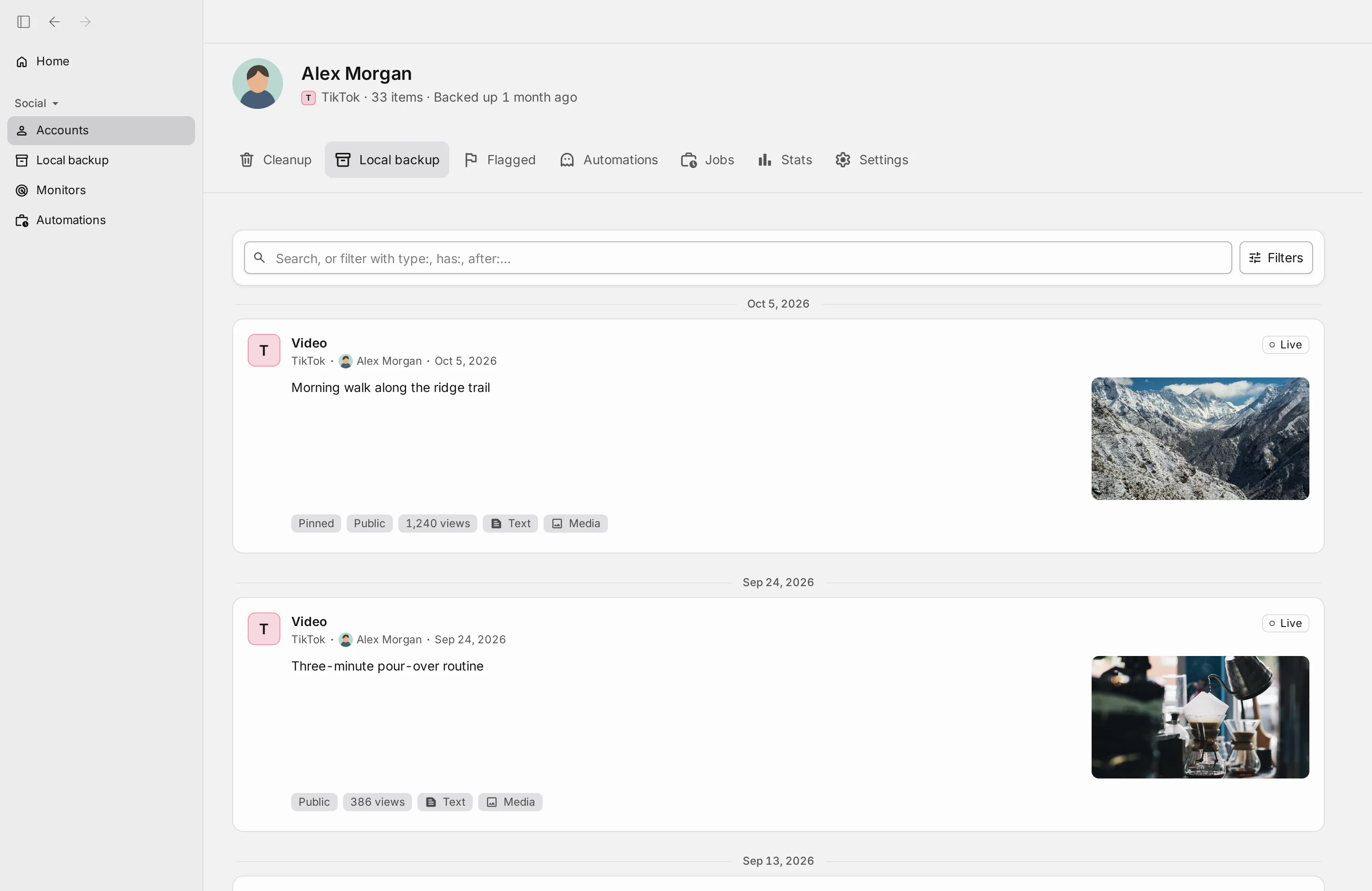
Un video privado no está borrado, está guardado. Sigue vinculado a tu cuenta con todo lo que sale en la imagen, incluidos tu cara, tu casa y lo que te hizo ocultarlo. Privado solo controla quién puede verlo, no si existe.
Ya decidiste que no querías que se vieran
Los pusiste en privado porque no querías que fueran públicos. Borrarlos solo completa esa decisión, y es el lote que menos vas a echar de menos.
La acumulación solo crece con el tiempo
Privado es la salida fácil, así que el montón crece. Lo que empieza como un par de videos ocultos se convierte en años de grabaciones guardadas que nunca vas a volver a mostrar.
TikTok no permite borrar videos en masa
Quitar videos privados a mano significa abrir tu archivo y confirmar cada borrado, un video a la vez. El filtro de privacidad de Redact barre todo el conjunto en una sola ejecución.
Qué hace esta función
Un filtro, dos direcciones
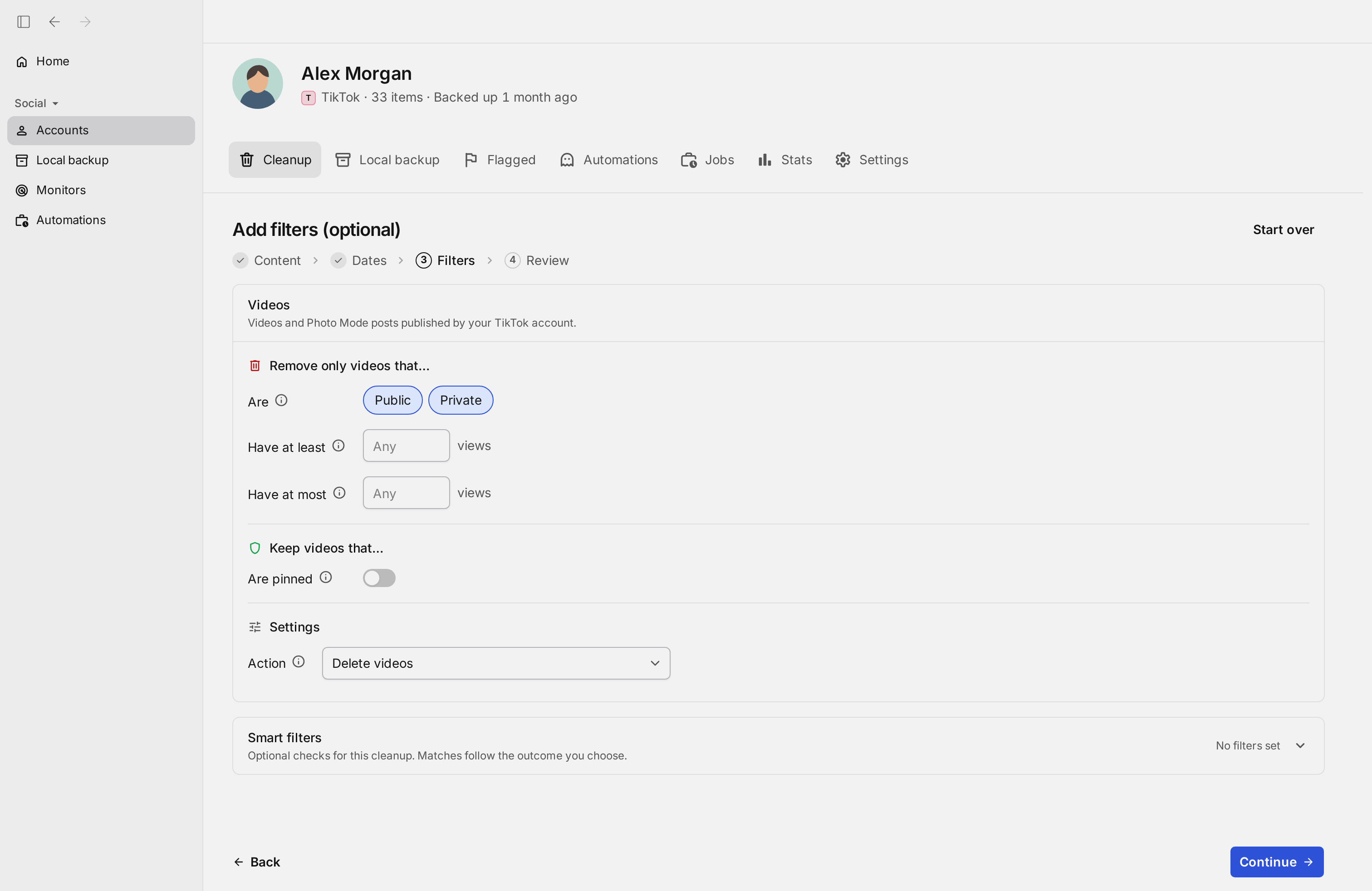
El filtro de privacidad de Redact divide tus videos en públicos y privados y te deja barrer cualquiera de los dos lados. Ponlo en Private y todos los videos ocultos de la cuenta se ponen en cola, mientras tus videos públicos quedan intactos. Cámbialo a Public y borras solo los videos públicos, sin tocar tu archivo privado.
Combina encima los filtros de rango de fechas y número de vistas para acotar aún más el barrido, y haz una vista previa para ver la lista exacta antes de borrar nada.
- Solo privados
- Públicos intactos
- Funciona en ambos sentidos
- Vista previa primero
Prueba Redact para TikTok. Gratis para los últimos 30 días de videos, me gusta, compartidos y videos guardados.
Filtra antes de borrar
Acota el barrido tanto como quieras
El filtro de privacidad elige el lado. El resto de los controles de video reducen el lote dentro de ese lado, así que puedes borrar todos tus videos privados o solo una parte precisa.
Privacidad
Solo videos privados, o inviértelo para barrer tus videos públicos.
Rango de fechas
Borra solo los videos privados del periodo que elijas y conserva el resto.
Número de vistas
Fija un mínimo y un máximo de vistas para apuntar a un grupo concreto de videos.
Conservar los videos fijados
Activa Are pinned para que se omita todo lo que esté fijado en tu perfil.
Hazlo a tu manera
Revisa, borra o automatiza
Review before deleting
Haz una vista previa para ver la lista exacta de videos privados que coinciden, sin quitar nada.
Delete automatically
Cuando el lote se vea bien, inicia el borrado y Redact elimina todos los videos privados que coincidieron.
Automations
Guarda la misma configuración como una limpieza recurrente para que los videos privados que se acumulen más adelante se borren automáticamente, o deja que Disappearing mode los borre cuando superen tu plazo. La página de programación explica ambos, cada uno con un plan de pago. Disappearing mode no permite proteger videos fijados. Para conservarlos, usa una Routine con Are pinned activado en los filtros de conservación.
Guía paso a paso
Cómo borrar tus videos privados de TikTok con Redact
Unos minutos, con una vista previa antes de quitar nada.
- 1
Descarga Redact gratis
Descarga para tu dispositivo →Instala Redact en tu equipo y crea una cuenta gratis. Las limpiezas de TikTok se ejecutan en la app de escritorio para Windows, macOS y Linux.
- 2
Conecta tu cuenta de TikTok
Abre Redact, elige TikTok y vincula tu cuenta de forma segura. Tus credenciales se envían directamente a TikTok y nunca pasan por un servidor de Redact.
- 3
Pon el filtro de privacidad en Private
Elige la categoría Videos y pon el filtro de privacidad en Private. El barrido queda limitado a tus videos ocultos, y tus videos públicos se excluyen automáticamente.
- Rango de fechas: borra solo los videos privados del periodo que elijas.
- Número de vistas: fija un mínimo y un máximo para apuntar a un grupo de videos.
- Conservar fijados: activa Are pinned para omitir todo lo que esté fijado en tu perfil.
Borrar los videos privados de los últimos 30 días es gratis. Para llegar más atrás en tu archivo necesitas un plan de pago.
- 4
Revisa la vista previa y borra
Haz la vista previa para ver exactamente qué videos privados coincidieron. Cuando la lista sea la correcta, inicia el borrado y Redact los elimina de tu cuenta, mostrando cada uno a medida que avanza.
- 5
Evita que el archivo se vuelva a llenar
Si los videos privados empiezan a acumularse otra vez, guarda la misma configuración como una programación y Redact la repetirá con la frecuencia que elijas, o deja que Disappearing mode (modo de desaparición) los borre automáticamente cuando superen tu plazo. Ambos funcionan con un plan de pago. Disappearing mode no permite proteger videos fijados. Para conservarlos, usa una Routine con Are pinned activado en los filtros de conservación.
Tus videos privados y tu inicio de sesión no pasan por nuestros servidores
Redact se comunica directamente con TikTok desde tu propio equipo, así que tus videos y tus datos de acceso nunca pasan por un servidor de Redact. Usa el acceso mínimo necesario para hacer tus borrados, y puedes desconectar TikTok cuando quieras.
Prueba Redact gratis
Agregamos compatibilidad con otras redes sociales con frecuencia. Puedes recibir las novedades directamente en el canal de Discord de Redact.

Preguntas frecuentes
Sí, eso es justo lo que hace el filtro de privacidad. Elige la categoría Videos, pon el filtro en Private y solo se ponen en cola tus videos ocultos, mientras todos los videos públicos siguen intactos en tu perfil.
Sí. Cambia el filtro de privacidad a Public y el barrido borra tus videos públicos mientras tu archivo privado se queda donde está. Es el mismo filtro, apuntando en la otra dirección.
No. Privado solo oculta el video a otras personas. Sigue guardado en tu cuenta con todo su contenido, y tú lo sigues viendo cuando inicias sesión. Borrarlo lo quita de verdad, que es lo que hace este barrido en masa.
Sí. Los filtros de rango de fechas y número de vistas se suman al filtro de privacidad, así que puedes borrar solo los videos privados de cierto periodo o dentro de cierto rango de vistas. Activa Are pinned para conservar todo lo que esté fijado en tu perfil.
Haz la vista previa. Como este barrido está limitado a Private, vale la pena revisar la lista para confirmar que cada entrada es de verdad un video oculto y que no se coló ningún video público antes de confirmar. Ajusta los filtros hasta que el lote sea exactamente el correcto y luego inicia el borrado real.
Puedes descargar Redact gratis y borrar sin costo los videos privados de los últimos 30 días. Para llegar más atrás en tu archivo privado antiguo necesitas un plan de pago. El filtro de privacidad y la vista previa funcionan igual en ambos casos, mientras que la programación necesita un plan de pago.