Cómo borrar todos los me gusta de TikTok
Cada video al que le diste me gusta en TikTok sigue en tu pestaña de Me gusta, y en conjunto dicen más de ti que cualquier cosa que hayas publicado. Redact borra la lista completa en una sola ejecución, o solo el periodo que acotes con un rango de fechas. Quita los me gusta en masa en lugar de un toque a la vez, y una vista previa te muestra exactamente qué se quitará antes de que nada sea permanente.
Gratis para los últimos 30 días de videos, me gusta, compartidos y videos guardados.
Disponible en
Plan
Por qué borrar tus me gusta
Tus me gusta son un diario que nunca quisiste llevar
Nadie recuerda a qué le dio me gusta en 2021. TikTok sí. La pestaña de Me gusta es un registro continuo de tus gustos, tus estados de ánimo y lo que ves a altas horas de la noche, y no deja de crecer.
Tus me gusta te definen mejor que tus publicaciones
Publicas de vez en cuando, pero das me gusta todo el tiempo. Miles de toques pequeños forman un registro detallado de lo que te llama la atención, y ese registro sigue en tu cuenta hasta que lo borres.
El algoritmo se alimenta de lo acumulado
Lo que TikTok te muestra depende de lo que te ha gustado. Borrar años de me gusta viejos le da al motor de recomendaciones una imagen más limpia de quién eres ahora, no de quién eras.
Los me gusta viejos aparecen en mal momento
Un video con tu me gusta es un respaldo que olvidaste que diste. Si alguna vez alguien ve tu lista de me gusta mientras navega contigo, o por tu configuración, conviene que esté al día.
TikTok te obliga a quitarlos de uno en uno
No hay un botón para quitar todos los me gusta. Deshacer años de me gusta a mano significa buscar cada video y volver a tocarlo, miles de veces. Redact procesa toda la lista en una sola pasada.
Qué hace esta función
Quítalos todos o solo los de una época
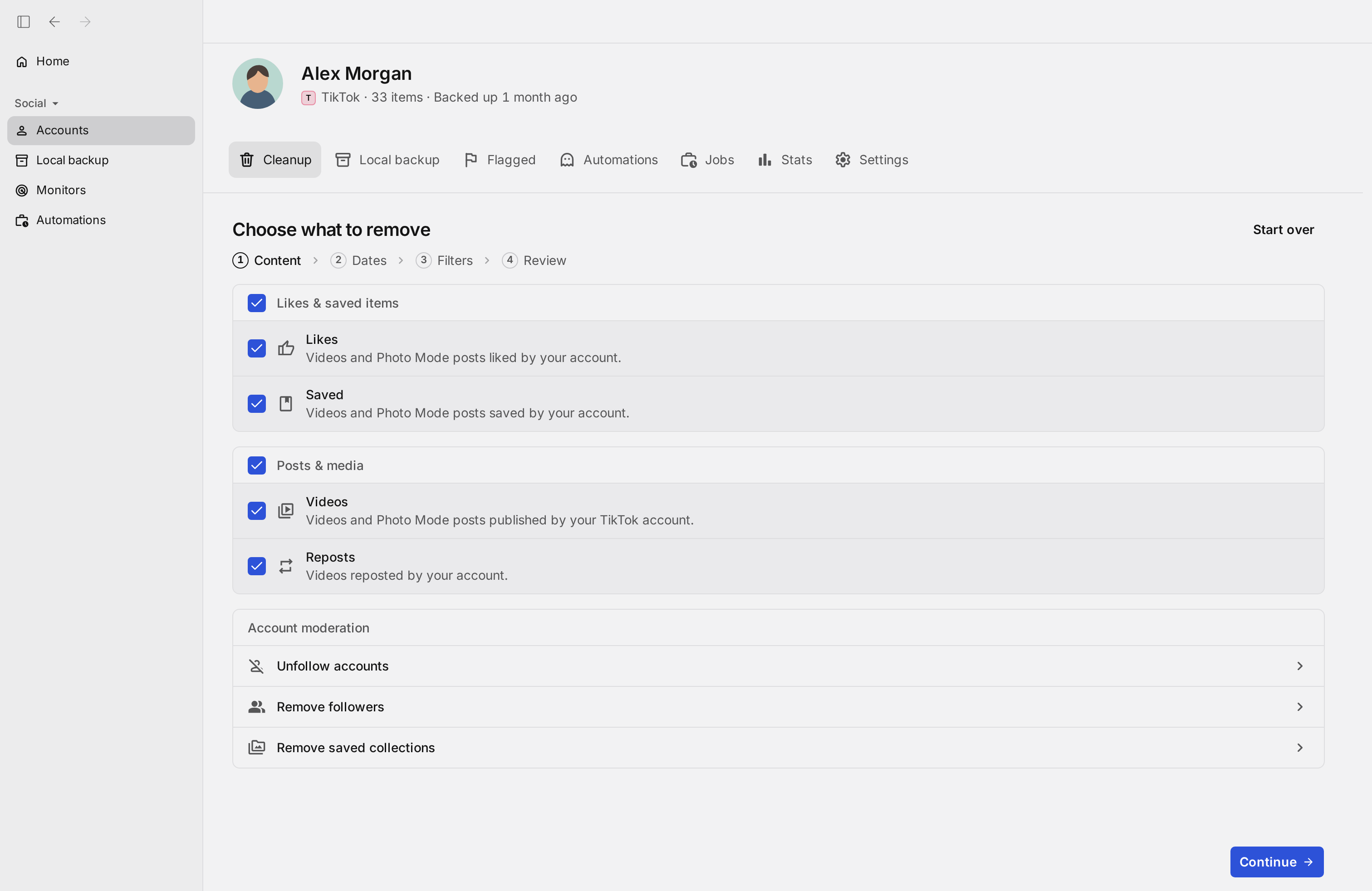
Cambia a la pestaña Likes en Redact y cargará los videos a los que diste me gusta. Ejecútalo sin filtros y se deshacen todos los me gusta de la cuenta en una sola pasada. O fija un rango de fechas y solo se quitan los me gusta de videos publicados en ese periodo. El rango se compara con la fecha de subida de cada video y no con el momento en que le diste me gusta. Antes de que nada sea permanente, una vista previa muestra la lista exacta que Redact va a quitar. Los videos pertenecen a sus creadores y siguen publicados; solo se quita tu me gusta.
- Una ejecución
- Rango de fechas
- Vista previa primero
- Quitar me gusta en masa
- En tu dispositivo
Prueba Redact para TikTok. Gratis para los últimos 30 días de videos, me gusta, compartidos y videos guardados.
Acótalo por fecha
Bórralos todos o solo un periodo
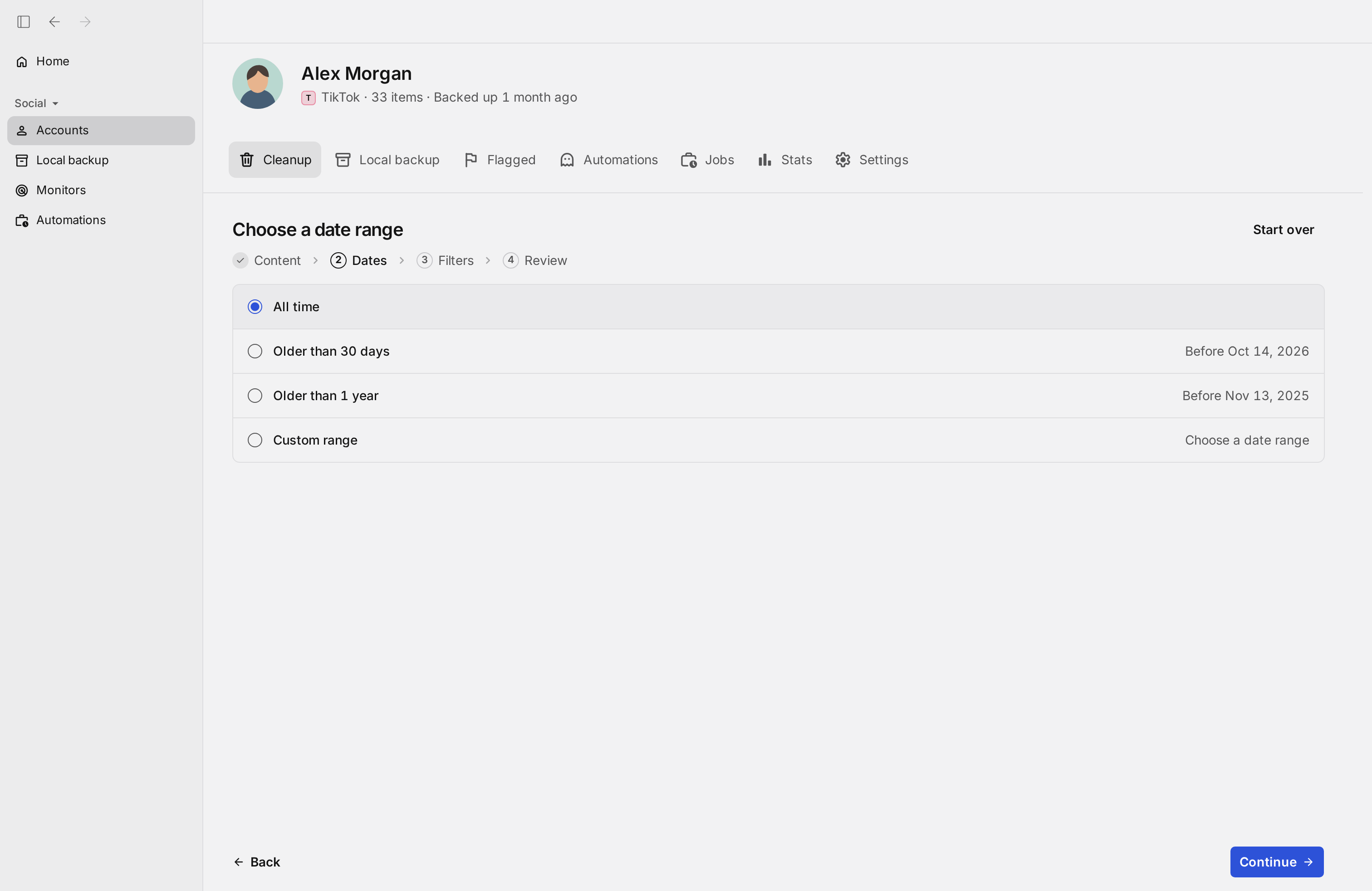
Deja el rango de fechas abierto y Redact pone en cola todos los me gusta de la cuenta. O fija un inicio y un final para quedarte con una parte. El rango se compara con la fecha en que se publicó cada video, no con cuándo le diste me gusta. Las limpiezas de me gusta más habituales:
Borra la lista completa
Deja el rango totalmente abierto y todos los me gusta que hayas dado se ponen en cola para quitarlos en una sola ejecución.
Borra una época
Fija una fecha de inicio y otra de fin para quitar tus me gusta en videos publicados en ese periodo: una etapa antigua de TikTok desaparece y el resto se queda.
Conserva lo reciente, borra lo antiguo
Fija una fecha límite para que tus me gusta en los videos de este mes se queden y los de todo lo anterior se deshagan en masa.
Hazlo a tu manera
Revisa la lista, bórrala o mantenla limpia
Review before deleting
Ve cada me gusta que la ejecución va a quitar antes de que nada sea permanente.
Delete automatically
Quita todo el lote coincidente en una sola ejecución cuando la vista previa se vea bien.
Automations
Repite la limpieza en un intervalo recurrente que elijas para que la pestaña siga limpia, o deja que Disappearing mode quite los me gusta cuando superen tu plazo. La página de programación explica ambos, cada uno con un plan de pago.
Guía paso a paso
Cómo quitar todos los me gusta de TikTok con Redact
Unos minutos de principio a fin, con una vista previa antes de que nada sea permanente.
- 1
Descarga Redact gratis
Descarga para tu dispositivo →Instala Redact en tu equipo y crea una cuenta gratis. Las limpiezas de TikTok se ejecutan en la app de escritorio para Windows, macOS y Linux.
- 2
Conecta tu cuenta de TikTok
Abre Redact, elige TikTok y vincula tu cuenta de forma segura. Tus credenciales se envían directamente a TikTok y nunca pasan por un servidor de Redact.
- 3
Cambia a la pestaña Likes
Elige Likes como lo que quieres borrar. Ejecútalo sin filtros para quitar todos los me gusta, o fija un rango de fechas para quitar solo tus me gusta en videos publicados en ese periodo.
Bueno saberlo: quitar tus me gusta en videos publicados en los últimos 30 días es gratis. Para llegar más atrás necesitas un plan de pago.
- 4
Revisa la vista previa y ejecútalo
La vista previa muestra exactamente qué me gusta se van a quitar. Cuando se vea bien, inicia la ejecución y Redact recorre la lista en masa desde tu dispositivo.
- 5
Mantenla limpia con una programación
En Automations, crea una Routine con el contenido y los filtros que quieras repetir. Elige un intervalo en horas, días o semanas. También puedes configurar Disappearing mode para quitar los me gusta en videos que superen una antigüedad determinada. Ambas opciones requieren un plan de pago. La página de programación explica sus ajustes.
Tus me gusta y tu inicio de sesión no pasan por nuestros servidores
Redact se comunica directamente con TikTok desde tu propio equipo, así que tu actividad y tus datos de acceso nunca pasan por un servidor de Redact. El inicio de sesión es sin contraseña, con un código seguro por correo electrónico, la app solo pide el acceso que necesita para hacer tus limpiezas, y puedes desconectar TikTok cuando quieras.
Prueba Redact gratis
Agregamos compatibilidad con otras redes sociales con frecuencia. Puedes recibir las novedades directamente en el canal de Discord de Redact.

Preguntas frecuentes
Sí. Ejecuta la limpieza de Likes sin filtros y Redact deshace todos los me gusta de la cuenta en una sola ejecución, recorriendo la lista en masa desde tu dispositivo en lugar de un toque a la vez.
Sí, con un matiz que conviene conocer. Redact compara el rango con la fecha en que se publicó cada video, no con el día en que tocaste me gusta. Fija un periodo y se quitan todos tus me gusta en videos subidos en él, que es la forma más limpia de borrar una época de TikTok de tu pestaña de Me gusta. Nuestra guía sobre cómo borrar todos los videos que te gustaron en TikTok de una vez muestra con ejemplos qué me gusta abarca un rango.
No. El video sigue publicado y pertenece a su creador. Quitar el me gusta solo retira el tuyo, así que su contenido no cambia, salvo que el contador de me gusta baja en uno.
Tus me gusta son una de las señales más fuertes de las que se alimentan las recomendaciones de TikTok, así que borrar un montón de me gusta viejos le da al algoritmo una imagen más limpia y actual de lo que de verdad quieres ver.
Sí. La vista previa muestra exactamente qué videos con tu me gusta quitará la ejecución, y nada es permanente hasta que inicies la ejecución real.
Quitar tus me gusta en videos publicados en los últimos 30 días es gratis. El plazo se mide desde la publicación del video. Para videos más antiguos necesitas un plan de pago, que también permite crear Routines en Automations para repetir la limpieza.