Cách xóa hàng loạt video, lượt thích, video đăng lại và follower trên TikTok
Xóa hàng loạt video, lượt thích, video riêng tư và video đăng lại trên TikTok bằng Redact, hủy follow tất cả hoặc chỉ những tài khoản không follow lại bạn, xóa follower, lọc theo khoảng thời gian, lượt xem, công khai hay riêng tư, hoặc lên lịch dọn dẹp định kỳ để giữ tài khoản gọn gàng.
Hiện tại ứng dụng chỉ có bằng tiếng Anh.Xem hướng dẫn bằng tiếng Việt
Có trên
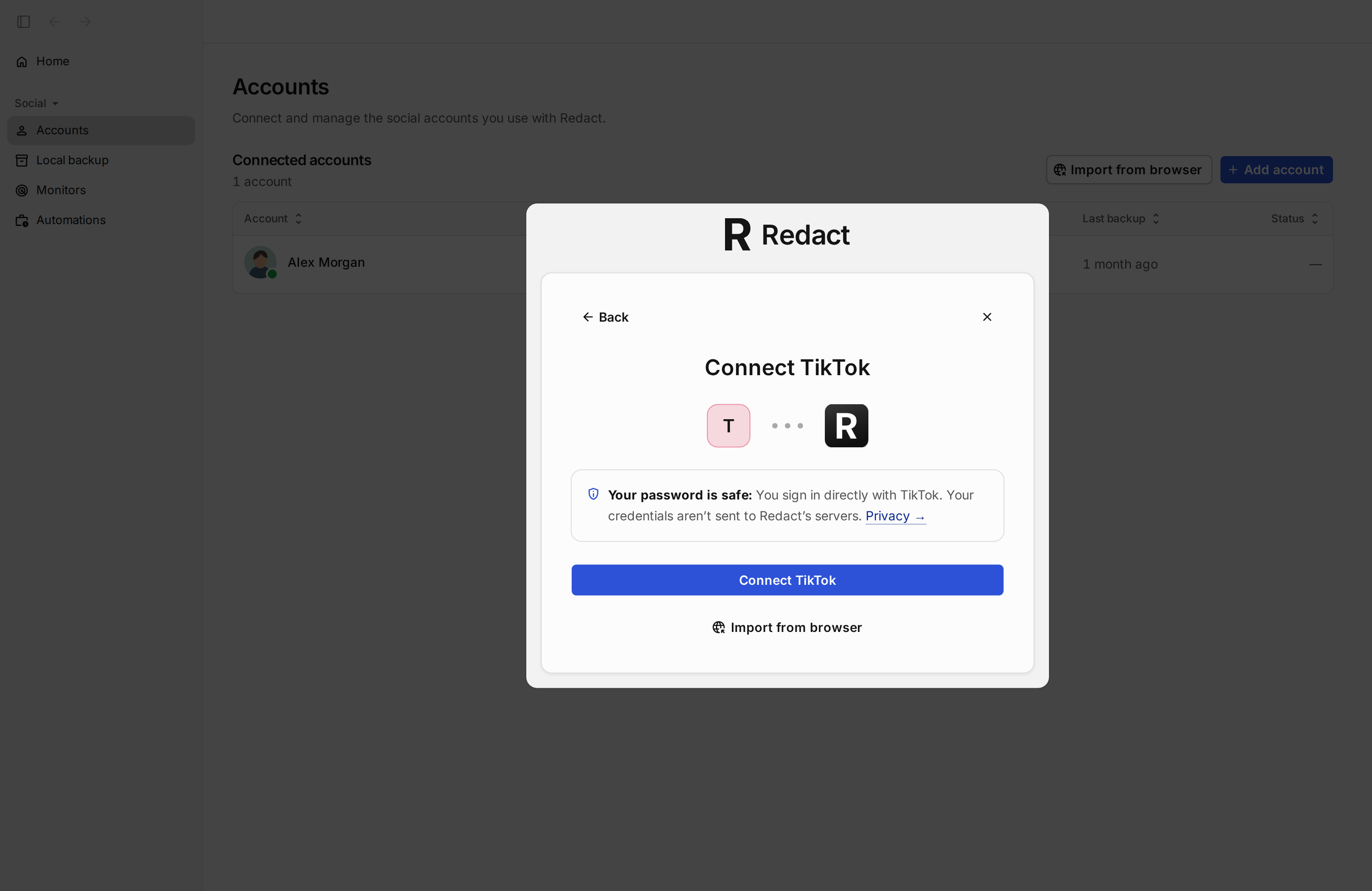
Kết nối tài khoản TikTok
Khi chọn TikTok trong Add account, cửa sổ này sẽ mở ra. Bạn đăng nhập trên trang của TikTok và tài khoản được kết nối; mật khẩu của bạn không được gửi đến máy chủ của Redact.
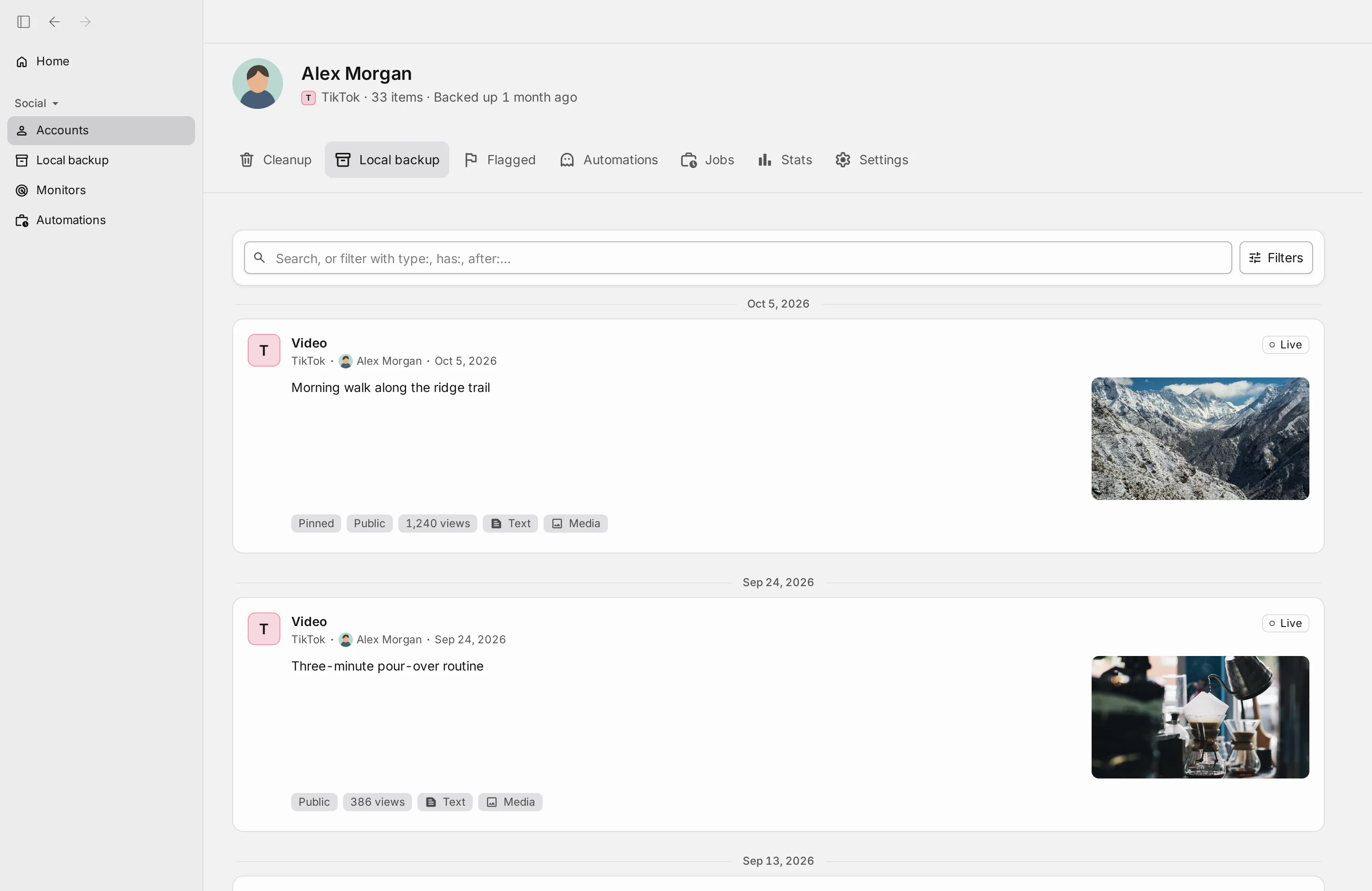
Xem bản sao lưu trên máy
Tab Local backup hiển thị những gì Redact đã sao lưu trên máy của bạn: video, video đã thích, video đăng lại (reposts) và video đã lưu, từ mới nhất đến cũ nhất. Tại đây bạn xem có gì trước khi xóa bất cứ thứ gì.
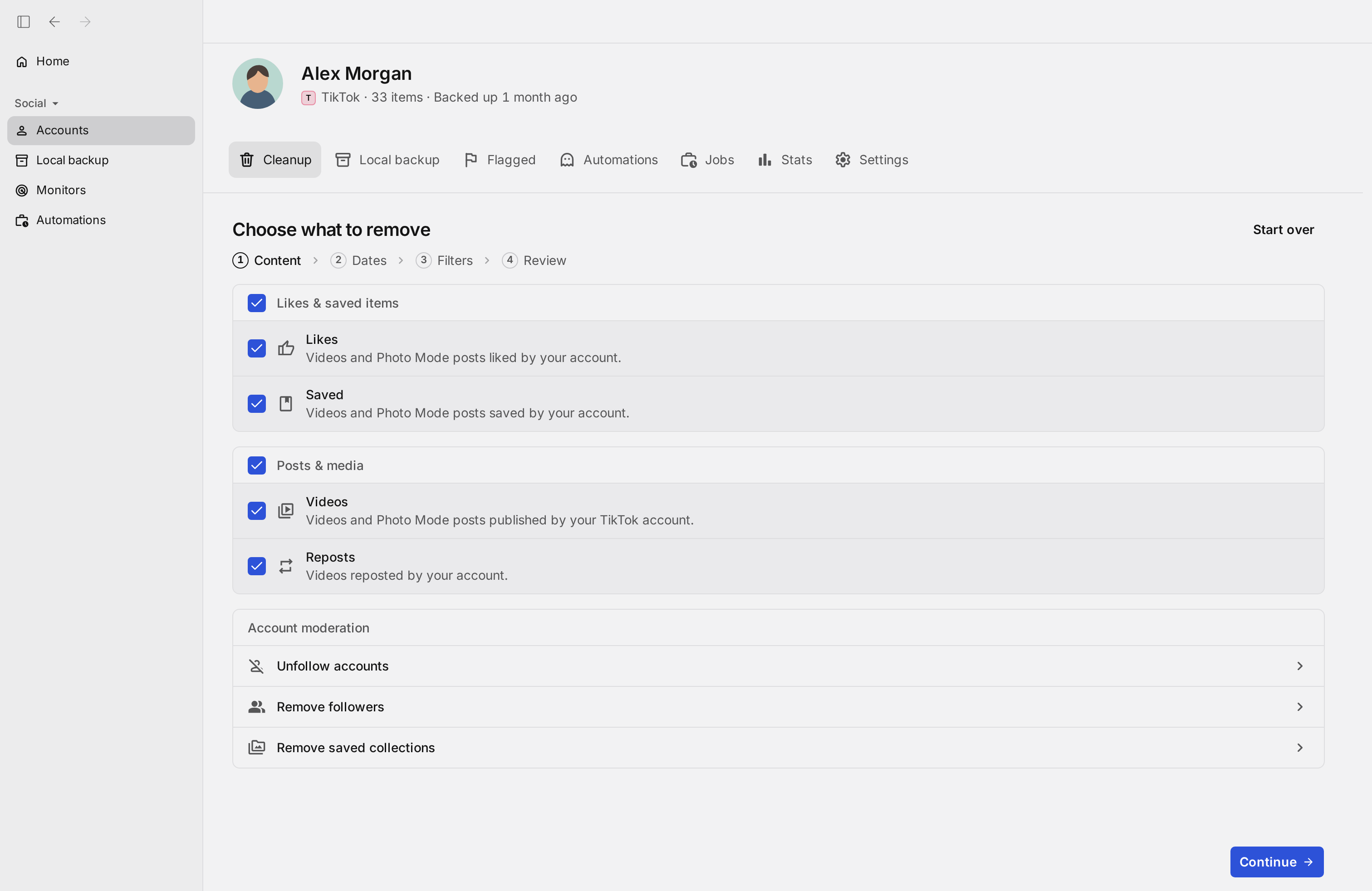
Chọn nội dung cần xóa (bước 1/4)
Việc dọn dẹp bắt đầu ở tab Cleanup. Trước tiên bạn đánh dấu những gì muốn xóa: video đã thích, video đã lưu, video hoặc video đăng lại (reposts).
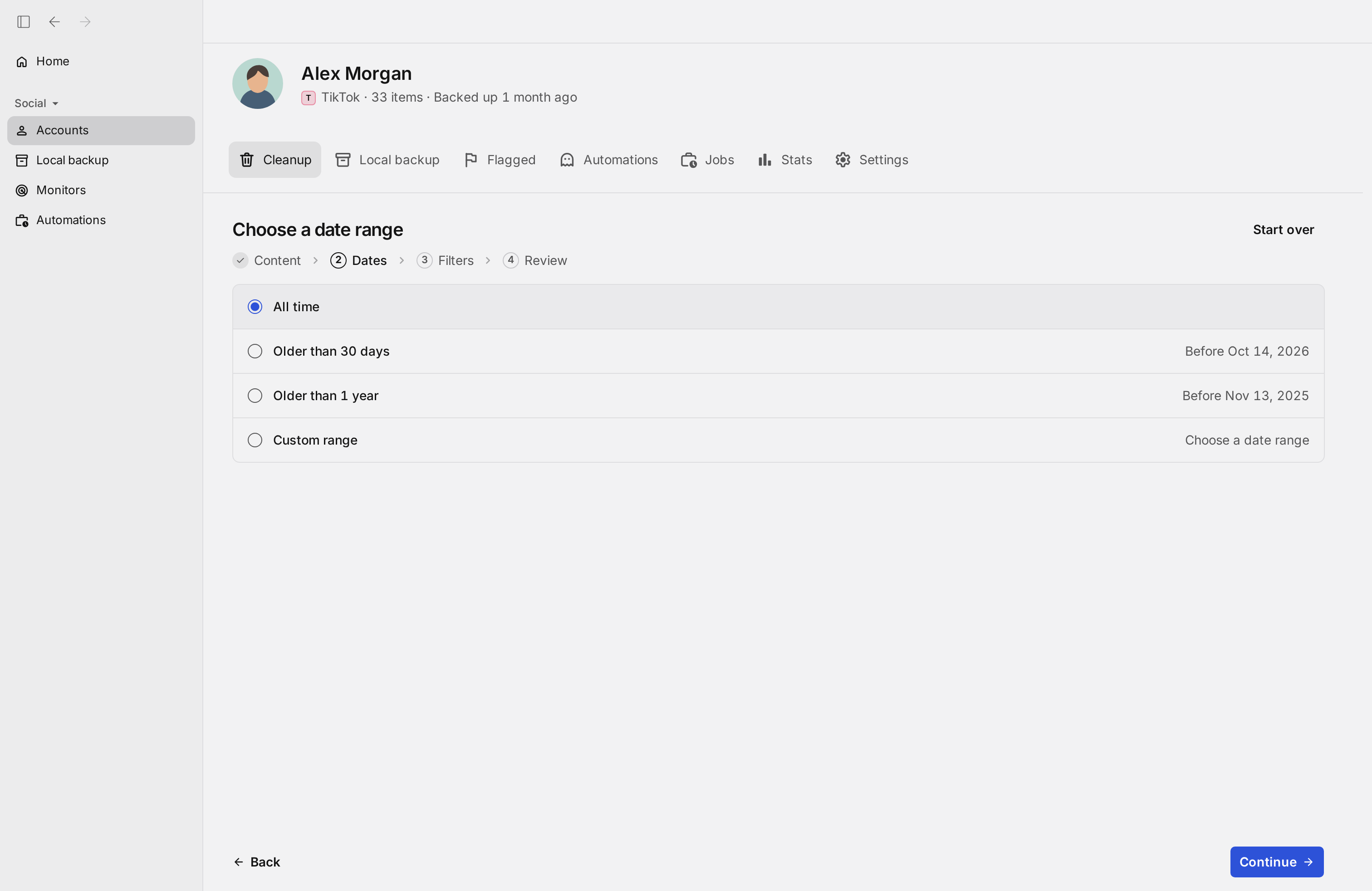
Chọn khoảng thời gian (bước 2/4)
Bạn chọn xóa nội dung từ thời gian nào: tất cả, nội dung cũ hơn 30 ngày, nội dung cũ hơn một năm, hoặc một khoảng thời gian tự chọn.
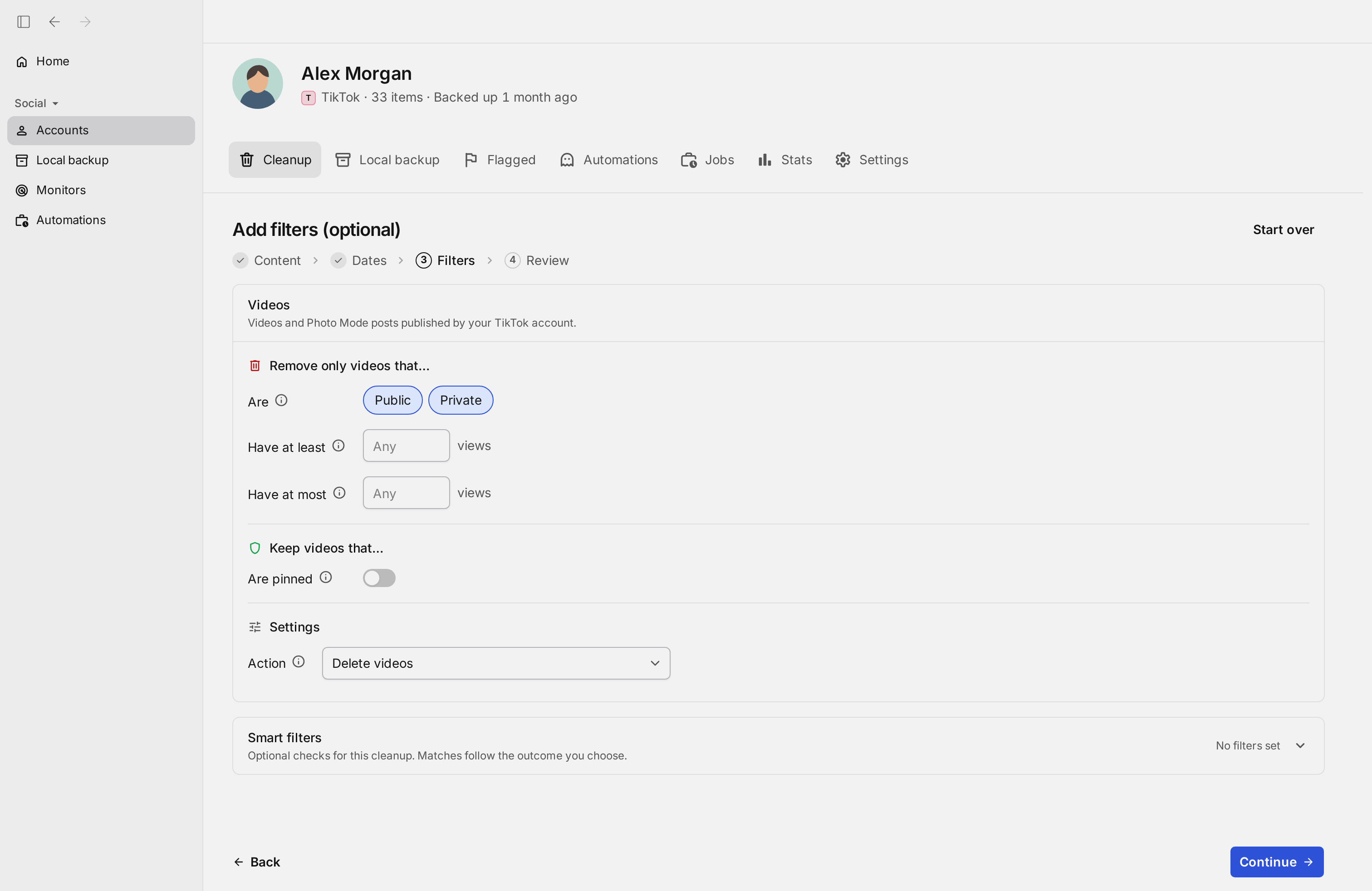
Lọc video (bước 3/4)
Với video, bạn có thể giới hạn việc xóa theo video công khai hay riêng tư và theo lượt xem. Tại đây bạn cũng quyết định có giữ lại video đã ghim không, và xóa video hay chỉ thu hồi quyền.
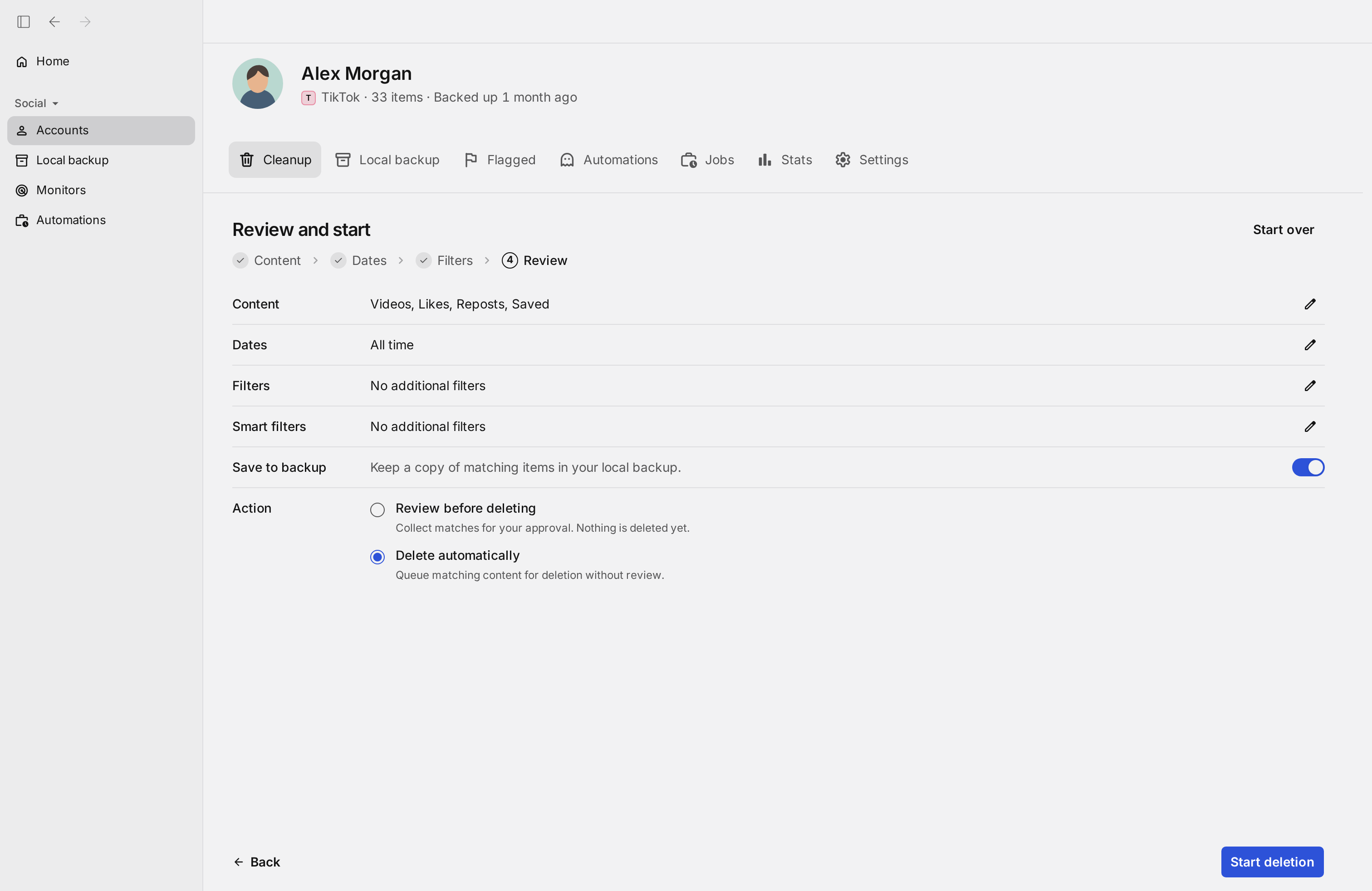
Xem lại và bắt đầu (bước 4/4)
Bạn thấy bản tóm tắt mọi thứ đã chọn. Bạn quyết định xem lại từng mục trước khi xóa hay xóa luôn, rồi nhấn Start deletion.
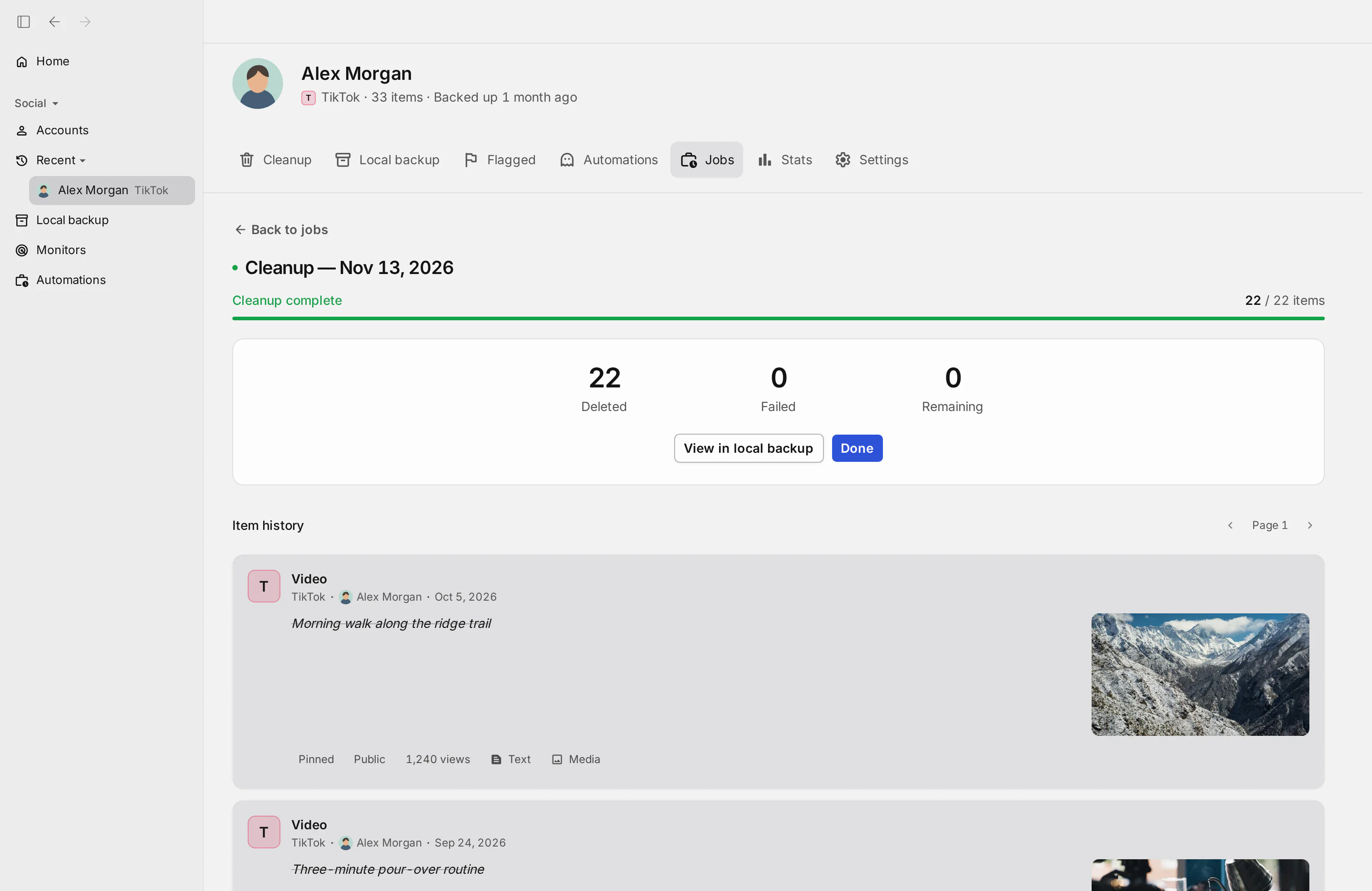
Đã xóa xong
Khi xong, bạn thấy bao nhiêu mục đã được xóa, bao nhiêu mục lỗi và bao nhiêu mục còn lại. Bên dưới, bạn có thể xem lại từng mục đã xóa.
Công cụ xóa nội dung TikTok của Redact
Xóa tất cả video TikTok cùng lúc
Xóa hết video TikTok của bạn trong một lần chạy, hoặc xóa nhiều video cùng lúc theo bộ lọc khoảng thời gian, lượt xem và công khai hay riêng tư. Bật Protect Pinned Videos (bảo vệ video đã ghim) để giữ lại mọi video đã ghim trên trang cá nhân trong khi phần còn lại bị xóa, và chạy xem trước để biết chính xác Redact sẽ xóa những gì. Xóa video trong 30 ngày gần nhất là miễn phí; muốn xóa xa hơn trong lịch sử thì cần gói trả phí.
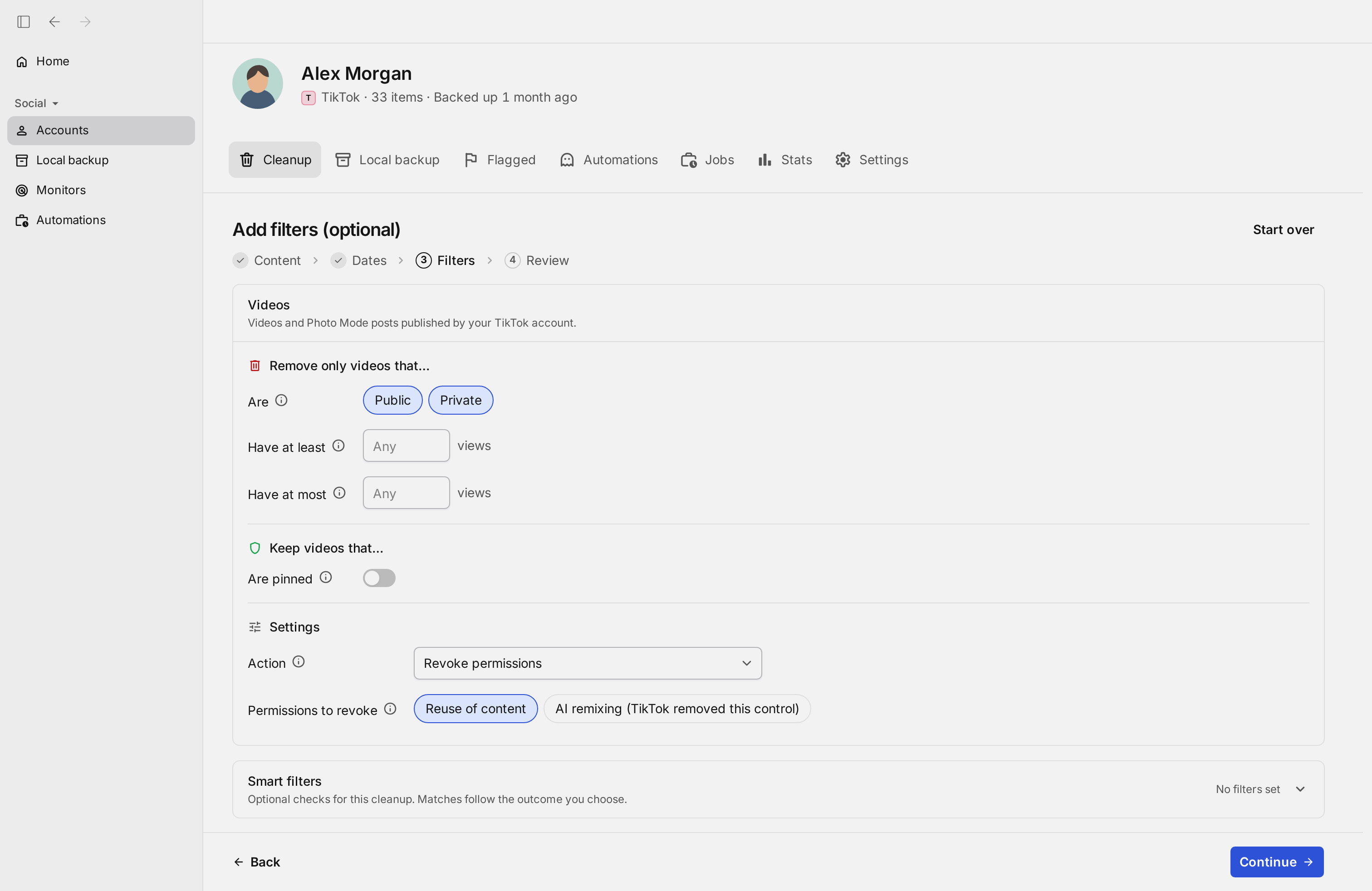
Tắt Duet và Stitch trên TikTok
Mỗi video bạn đăng lên TikTok đều có cài đặt Allow reuse of content (cho phép sử dụng lại nội dung), và khi cài đặt này bật, người khác có thể tạo Duet, Stitch và sticker từ video đó. Thao tác Revoke permissions (thu hồi quyền) của Redact sẽ tắt cài đặt này trên tất cả video cùng lúc, hoặc chỉ trên những video được chọn theo bộ lọc ngày tải lên, lượt xem và quyền riêng tư. Không video nào bị gỡ. Tính năng này miễn phí cho video tải lên trong 30 ngày qua. Video cũ hơn cần gói Premium.
Xóa tất cả video đã thích trên TikTok
Chuyển sang tab Likes (video đã thích) để bỏ thích mọi video TikTok bạn từng thích trong một lần chạy, hoặc giới hạn theo khoảng thời gian để xóa một giai đoạn cụ thể. Redact bỏ thích hàng loạt thay vì từng video một, và lần xem trước cho thấy chính xác những gì sẽ bị xóa trước khi mọi thứ trở thành vĩnh viễn. Xóa lượt thích trên các video đăng trong 30 ngày gần nhất là miễn phí; muốn xóa xa hơn thì cần gói trả phí.
Xóa tất cả video riêng tư trên TikTok
TikTok cho phép bạn ẩn video bằng cách đặt ở chế độ riêng tư, nhưng không có cách nào xóa video riêng tư hàng loạt. Chọn Private (riêng tư) trong bộ lọc quyền riêng tư của Redact, và Redact sẽ xóa mọi video riêng tư trên tài khoản TikTok của bạn mà vẫn giữ nguyên các video công khai. Đảo bộ lọc nếu bạn chỉ muốn xóa video công khai. Kết hợp với bộ lọc khoảng thời gian và lượt xem để thu hẹp phạm vi hơn nữa, và chạy xem trước khi xóa bất cứ thứ gì. Xóa video riêng tư trong 30 ngày gần nhất là miễn phí; muốn xóa xa hơn trong lịch sử thì cần gói trả phí.
Cách xóa tất cả video đăng lại trên TikTok cùng lúc
Gỡ hàng loạt video đăng lại (reposts) trên TikTok. Chọn Reposts, áp dụng một khoảng thời gian và xem lại danh sách trước khi xác nhận. Gỡ video đăng lại của những video được đăng trong 30 ngày gần nhất là miễn phí. Với video cũ hơn, bạn cần gói trả phí.
Xóa tất cả video đã lưu trên TikTok
Tab Yêu thích chứa mọi bài đăng bạn đã lưu, và TikTok không có cách bỏ lưu hàng loạt. Redact làm việc này giúp bạn. Chọn Saved (video đã lưu), lấy toàn bộ hoặc đặt khoảng thời gian, xem trước, rồi xóa. Cả khoảng thời gian lẫn mức miễn phí đều tính theo ngày mỗi video được tải lên, nên bài đăng trong tháng qua được bỏ lưu miễn phí, còn mọi thứ cũ hơn cần gói Premium. Xóa mọi bộ sưu tập bạn đã tạo là một lần chạy Premium riêng, và các bài đăng bên trong vẫn được lưu.
Hủy follow tất cả mọi người trên TikTok
TikTok chỉ cho bạn bỏ theo dõi từng tài khoản một, nên dọn một danh sách đang follow dài nghĩa là phải bấm qua hết trang cá nhân này đến trang khác. Redact xử lý cả danh sách trong một lần. Trong phiên bản mới của ứng dụng máy tính, đánh dấu Do not follow you back (chỉ những tài khoản không follow lại bạn) để giữ những người follow qua lại và bỏ phần còn lại, hoặc bỏ trống để hủy follow tất cả. Dù chọn cách nào, bạn luôn được xem trước danh sách, và có thể chạy một lần hoặc theo lịch lặp lại. Video, lượt thích và tài khoản của bạn không bị ảnh hưởng. Có trong các gói Premium của Redact.
Xóa follower TikTok hàng loạt
TikTok chỉ cho bạn xóa từng follower một. Trong Redact, chọn Followers (người theo dõi) và Review before deleting (xem lại trước khi xóa) để xem danh sách. Giữ lại các tài khoản bạn muốn, rồi chọn và xóa những tài khoản cần gỡ. Bạn cũng có thể xóa tất cả follower phù hợp ngay hoặc theo lịch định kỳ. Nếu TikTok không cho phép xóa một tài khoản, Redact sẽ bỏ qua và hiển thị lý do. Xóa follower không xóa video nào. Redact chặn rồi bỏ chặn tài khoản đó, nên thông thường họ sẽ không còn bị chặn. Tính năng xóa follower cần gói Premium.
Lên lịch xóa nội dung TikTok hoặc cho video tự biến mất
Trong Automations (tự động hóa), hãy thiết lập một lần dọn dẹp TikTok định kỳ với khoảng lặp tính bằng giờ, ngày hoặc tuần. Disappearing Mode xóa nội dung vượt quá giới hạn độ cũ bạn chọn. Cả hai đều cần gói trả phí. Disappearing Mode không cho phép bảo vệ video đã ghim. Để giữ lại các video này, hãy tạo một Routine (lượt xóa định kỳ) và bật Are pinned (đã ghim) trong bộ lọc giữ lại.
Scheduled Deletion
Re-run this cleanup on any interval
Next run · in 3 months at 12:00 AM
Disappearing Mode
Auto-delete content as it ages
Hỗ trợ dọn dẹp TikTok theo từng gói
Bảng này liệt kê từng thao tác dọn dẹp, cài đặt và bộ lọc để giữ lại hoặc xóa, cùng gói đăng ký cần có để dùng tính năng đó.
15 thao tác, bộ lọc và cài đặt
| Thao tác dọn dẹp, bộ lọc hoặc cài đặt | Free1 TK | Premium2 TK | Ultimate5 TK |
|---|---|---|---|
| Những gì bạn có thể xóa | |||
| Xóa video TikTok | 30 ngày Xóa video TikTok có trong Free cho nội dung trong 30 ngày gần nhất. | Xóa video TikTok có trong Premium. | Xóa video TikTok có trong Ultimate. |
| Thu hồi quyền sử dụng lại video TikTok | 30 ngày Thu hồi quyền sử dụng lại video TikTok có trong Free cho nội dung trong 30 ngày gần nhất. | Thu hồi quyền sử dụng lại video TikTok có trong Premium. | Thu hồi quyền sử dụng lại video TikTok có trong Ultimate. |
| Xóa video đã thích trên TikTok | 30 ngày Xóa video đã thích trên TikTok có trong Free cho nội dung trong 30 ngày gần nhất. | Xóa video đã thích trên TikTok có trong Premium. | Xóa video đã thích trên TikTok có trong Ultimate. |
| Xóa video đăng lại trên TikTok | 30 ngày Xóa video đăng lại trên TikTok có trong Free cho nội dung trong 30 ngày gần nhất. | Xóa video đăng lại trên TikTok có trong Premium. | Xóa video đăng lại trên TikTok có trong Ultimate. |
| Xóa video đã lưu (Yêu thích) trên TikTok | 30 ngày Xóa video đã lưu (Yêu thích) trên TikTok có trong Free cho nội dung trong 30 ngày gần nhất. | Xóa video đã lưu (Yêu thích) trên TikTok có trong Premium. | Xóa video đã lưu (Yêu thích) trên TikTok có trong Ultimate. |
| Xóa Bộ sưu tập trên TikTok | Xóa Bộ sưu tập trên TikTok không có trong Free. | Xóa Bộ sưu tập trên TikTok có trong Premium. | Xóa Bộ sưu tập trên TikTok có trong Ultimate. |
| Bỏ follow tài khoản TikTok | Bỏ follow tài khoản TikTok không có trong Free. | Bỏ follow tài khoản TikTok có trong Premium. | Bỏ follow tài khoản TikTok có trong Ultimate. |
| Xóa follower TikTok bằng cách chặn rồi bỏ chặn họ | Xóa follower TikTok bằng cách chặn rồi bỏ chặn họ không có trong Free. | Xóa follower TikTok bằng cách chặn rồi bỏ chặn họ có trong Premium. | Xóa follower TikTok bằng cách chặn rồi bỏ chặn họ có trong Ultimate. |
| Xóa video hoặc thu hồi quyền của video | 30 ngày Xóa video hoặc thu hồi quyền của video có trong Free cho nội dung trong 30 ngày gần nhất. | Xóa video hoặc thu hồi quyền của video có trong Premium. | Xóa video hoặc thu hồi quyền của video có trong Ultimate. |
| Bộ lọc và quy tắc | |||
| Lọc video, video đã thích hoặc video đã lưu theo khoảng thời gian | 30 ngày Lọc video, video đã thích hoặc video đã lưu theo khoảng thời gian có trong Free cho nội dung trong 30 ngày gần nhất. | Lọc video, video đã thích hoặc video đã lưu theo khoảng thời gian có trong Premium. | Lọc video, video đã thích hoặc video đã lưu theo khoảng thời gian có trong Ultimate. |
| Lọc video đăng lại theo khoảng thời gian | 30 ngày Lọc video đăng lại theo khoảng thời gian có trong Free cho nội dung trong 30 ngày gần nhất. | Lọc video đăng lại theo khoảng thời gian có trong Premium. | Lọc video đăng lại theo khoảng thời gian có trong Ultimate. |
| Lọc video theo chế độ công khai hoặc riêng tư | 30 ngày Lọc video theo chế độ công khai hoặc riêng tư có trong Free cho nội dung trong 30 ngày gần nhất. | Lọc video theo chế độ công khai hoặc riêng tư có trong Premium. | Lọc video theo chế độ công khai hoặc riêng tư có trong Ultimate. |
| Giữ lại video đã ghim | 30 ngày Giữ lại video đã ghim có trong Free cho nội dung trong 30 ngày gần nhất. | Giữ lại video đã ghim có trong Premium. | Giữ lại video đã ghim có trong Ultimate. |
| Lọc video theo số lượt xem tối thiểu hoặc tối đa | 30 ngày Lọc video theo số lượt xem tối thiểu hoặc tối đa có trong Free cho nội dung trong 30 ngày gần nhất. | Lọc video theo số lượt xem tối thiểu hoặc tối đa có trong Premium. | Lọc video theo số lượt xem tối thiểu hoặc tối đa có trong Ultimate. |
| Lên lịch xóa định kỳ trên TikTok | Lên lịch xóa định kỳ trên TikTok không có trong Free. | Lên lịch xóa định kỳ trên TikTok có trong Premium. | Lên lịch xóa định kỳ trên TikTok có trong Ultimate. |
Dễ dàng bắt đầu dọn dẹp tài khoản TikTok của bạn.
Connect Your Account

Log in to TikTok
Connect TikTok to start deleting your content
Your password is safe: We never see or store your credentials. They're sent directly to TikTok.
Your content, your device: Your content and logins stay on your device and never touch our servers.
Proven & trusted: Trusted by thousands of users. See what they have to say.
Home
Deleting items...
Had a great time at the meetup yesterday! Here are some photos...
Check out this new recipe I tried. Turned out way better than expected!
Anyone else having issues with the latest update?
Just finished setting up my new desk. Productivity boost incoming.
GG's everyone, that was a fun match. Same time next week?
Coffee shop on 4th street has the best lattes, highly recommend
Anyone got tips for fixing this build error? Stuck for hours.
- 1
Đăng nhập vào dịch vụ TikTok trong Redact
Redact chạy trên thiết bị của bạn, trên PC, Mac, Linux, iOS và Android. Cài một lần, đăng nhập là dùng được ngay. Nội dung và thông tin đăng nhập của bạn đi thẳng đến từng nền tảng, không qua máy chủ nào của Redact.
- 2
Chọn cách xóa
Chọn chế độ phù hợp: Preview (xem trước) để thử bộ lọc, Deletion (xóa) để xóa hết trong một lần, Review and Delete (xem lại rồi xóa) để kiểm soát từng đợt, hoặc Schedule (lên lịch) để tự động xóa định kỳ mà không cần bạn làm gì.
- 3
Theo dõi việc xóa nội dung theo thời gian thực
Mỗi mục hiện ra ngay khi bị xóa, để bạn thấy rõ cái gì đang bị xóa và lúc nào. Tạm dừng, dừng hẳn hoặc xem tiến độ bất cứ lúc nào. Hàng đợi của bạn, bạn kiểm soát.
Câu hỏi thường gặp
Redact xóa hàng loạt video, video đã thích, video riêng tư, video đăng lại và video đã lưu trên TikTok với bộ lọc theo ngày, lượt xem, quyền riêng tư và trạng thái ghim, xóa các bộ sưu tập bạn đã tạo, dọn hàng loạt danh sách Đang follow và Follower, và có thể chạy lại bất kỳ việc nào trong số đó theo lịch.
Hiện chưa hỗ trợ bình luận và tin nhắn trực tiếp (DM); chúng tôi có thể mở rộng phạm vi hỗ trợ TikTok trong tương lai.
TikTok không có sẵn tính năng xóa video hàng loạt, nhưng Redact có thể xóa tất cả video TikTok của bạn cùng lúc. Đầu tiên, tải Redact về Windows, macOS hoặc Linux và kết nối tài khoản TikTok. Thứ hai, chọn tab Videos và đặt khoảng thời gian, lượt xem hoặc bộ lọc quyền riêng tư, hoặc để trống bộ lọc để chọn mọi video. Thứ ba, chạy xem trước để thấy chính xác những video nào khớp bộ lọc, rồi bắt đầu xóa. Hướng dẫn xóa tất cả video TikTok của chúng tôi cũng nói về nút xóa có sẵn của TikTok và cách lấy lại video.
TikTok không có sẵn cách xóa lượt thích hàng loạt, nhưng bạn có thể dùng Redact để xóa hết video đã thích trên TikTok cùng lúc. Chỉ cần tải Redact, tạo tài khoản và chọn TikTok để bắt đầu. Nếu muốn bỏ thích thủ công và ẩn danh sách video đã thích khỏi người khác, hãy xem hướng dẫn xóa tất cả video đã thích trên TikTok của chúng tôi.
Có. Trong các tab Videos, Likes, Reposts và Saved, bạn có thể đặt khoảng thời gian để chỉ xử lý nội dung đăng trước, sau hoặc giữa những ngày cụ thể. Ở tab Videos, đó là ngày bạn tải video lên. Ở Likes, Reposts và Saved, đó là ngày video gốc được đăng, không phải lúc bạn thích, đăng lại hay lưu nó. Dù thế nào, đây cũng là cách đơn giản nhất để xóa một giai đoạn đáng xấu hổ mà không đụng đến nội dung gần đây.
TikTok cho phép xóa hàng loạt bình luận trên bài đăng của chính bạn, tối đa 100 bình luận mỗi lần (nhấn giữ một bình luận, rồi chạm Quản lý nhiều bình luận), nhưng bình luận bạn để lại trên bài của người khác chỉ xóa được từng cái một. Redact hiện chưa hỗ trợ xóa bình luận TikTok. Hiện tại Redact xử lý video, video đã thích, video đăng lại, video đã lưu và bộ sưu tập TikTok của bạn, cùng danh sách đang follow và follower, và chúng tôi có thể mở rộng sang bình luận trong tương lai.
TikTok chỉ cho bạn bỏ theo dõi từng tài khoản một. Redact làm việc này hàng loạt: chọn danh mục Following (đang follow), xem trước toàn bộ danh sách đang follow, rồi hủy follow tất cả trong một lần chạy hoặc theo lịch định kỳ. Xem hủy follow hàng loạt trên TikTok để biết đầy đủ các bước. Có trong các gói Premium của Redact.
TikTok chỉ cho bạn xóa follower từng người một. Redact lấy toàn bộ danh sách Follower của bạn, cho bạn xem trước, rồi thử xóa từng tài khoản trong một lần chạy hoặc theo lịch định kỳ. Nếu TikTok không cho Redact thao tác với một tài khoản, Redact sẽ bỏ qua tài khoản đó và ghi lý do vào dòng tương ứng. Xem xóa follower TikTok hàng loạt để biết đầy đủ các bước, hoặc đọc hướng dẫn cách nhanh chóng xóa tất cả follower TikTok cùng lúc. Có trong các gói Premium của Redact.
Có. TikTok không có sẵn tính năng xóa hàng loạt video đã lưu, nên bạn phải bỏ lưu từng video thủ công trong tab Yêu thích. Redact thì xóa video đã lưu hàng loạt: chọn danh mục Saved, đặt khoảng thời gian hoặc để toàn bộ thời gian, xem trước, rồi xóa. Khoảng thời gian được so với ngày mỗi video đã lưu được đăng, không phải lúc bạn lưu nó. Xóa video đã lưu được đăng trong 30 ngày gần nhất là miễn phí; muốn xóa xa hơn cần gói trả phí.
Redact cũng có thể xóa mọi bộ sưu tập bạn đã tạo, đây là tính năng Premium. Các video bên trong vẫn được lưu trong Yêu thích.
Có. TikTok không có nút gỡ tất cả video đăng lại, nên bạn phải gỡ thủ công từng video trong tab Đăng lại. Redact xóa chúng hàng loạt: chọn danh mục Reposts, đặt khoảng thời gian hoặc để toàn bộ thời gian, xem trước, rồi xóa. Gói miễn phí chỉ xóa video đăng lại có ngày đăng gốc trong 30 ngày gần nhất. Để xóa video cũ hơn, bạn cần gói trả phí. Khoảng thời gian được tính theo ngày video được đăng ban đầu, không phải ngày bạn đăng lại. Xem xóa tất cả video đăng lại trên TikTok để biết đầy đủ các bước.
Có. Trong Automations (tự động hóa), hãy chọn khoảng lặp tính bằng giờ, ngày hoặc tuần cho một lần dọn dẹp định kỳ. Disappearing Mode xóa nội dung vượt quá giới hạn độ cũ bạn chọn. Cả hai đều cần gói trả phí. Disappearing Mode không cho phép bảo vệ video đã ghim. Để giữ lại các video này, hãy tạo một Routine (lượt xóa định kỳ) và bật Are pinned (đã ghim) trong bộ lọc giữ lại.
Xóa video và gỡ lượt thích, video đã lưu và video đăng lại đối với những video được đăng trong 30 ngày gần nhất là miễn phí. Với nội dung cũ hơn, bạn cần gói trả phí. Xóa bộ sưu tập, bỏ follow, xóa follower và dùng tính năng tự động hóa cần gói Premium.
Dịch vụ xóa hàng loạt TikTok của chúng tôi đã được kiểm thử kỹ lưỡng và chưa dẫn đến bất kỳ biện pháp bất lợi nào từ TikTok. Tuy nhiên, chúng tôi không liên kết với TikTok hay ByteDance và cũng không được họ bảo trợ, nên không thể đảm bảo những hành động sau này của TikTok.
Chúng tôi đã giúp hàng trăm nghìn người xóa hàng loạt nội dung trên tài khoản mạng xã hội một cách an toàn, bảo mật và không gặp vấn đề gì. Bạn có thể tìm hiểu thêm về vị thế pháp lý của Redact tại đây.
Có. TikTok đặt công tắc Allow reuse of content trên mọi video, áp dụng cho Duet, Stitch và sticker, nhưng chỉ cho bạn tắt công tắc đó từng video một. Thao tác Revoke permissions của Redact tắt nó trên bao nhiêu video tùy bạn chọn trong một lần, và không video nào bị xóa. Xem thu hồi quyền trên video TikTok để biết cách hoạt động.
Dùng thử Redact miễn phí
Chúng tôi thường xuyên bổ sung hỗ trợ cho các mạng xã hội khác. Bạn có thể nhận cập nhật trực tiếp từ chúng tôi trong kênh Discord của Redact.
