Cách xóa tất cả video đăng lại trên TikTok cùng lúc
Tab Đăng lại của bạn ghi lại mọi video bạn từng chia sẻ lại, còn TikTok chỉ cho bạn gỡ từng video một qua menu Chia sẻ. Redact xóa chúng hàng loạt. Chọn danh mục Reposts (video đăng lại), chọn khoảng thời gian hoặc toàn bộ thời gian, rồi xóa. Mọi thứ chạy trên chính thiết bị của bạn, nên dữ liệu tài khoản luôn ở lại với bạn.
Miễn phí cho 30 ngày gần nhất với video, lượt thích, video đăng lại và video đã lưu.
Có trên
Gói
Vì sao nên xóa video đăng lại
Video đăng lại nói về bạn nhiều như chính bài đăng của bạn
Video đăng lại không phải video của bạn. Đó là clip của người khác mà bạn chia sẻ lại cho follower, gần với một lời ủng hộ công khai hơn là một lượt thích riêng tư. Theo thời gian, chúng dồn lại trên tab Đăng lại công khai mà ai cũng có thể lướt xem, và những lần chia sẻ cũ có thể gây bất lợi cho bạn ở nhiều mặt, từ quyền riêng tư nói chung đến việc tìm việc hay xét tuyển đại học. Với hầu hết mọi người, giữ tab đó gọn gàng là điều đáng làm.
Tab Đăng lại của bạn là công khai
Mọi video bạn chia sẻ đều nằm trong một tab riêng, ngay cạnh video bạn tải lên và video đã thích. Ai ghé thăm hồ sơ của bạn cũng có thể lướt xem, và những lần chia sẻ cũ có thể cho thấy sở thích hay tâm trạng mà bạn không còn muốn hiển thị nữa.
Xóa từng video một rất chậm
TikTok không có cách nào để dọn lịch sử hàng loạt. Muốn hủy một lần chia sẻ, bạn phải mở video, mở menu Chia sẻ và gỡ nó, rồi làm lại với video tiếp theo. Redact làm hết phần việc tẻ nhạt đó thay bạn.
Video đăng lại ảnh hưởng đến bảng tin của follower
Khi bạn đăng lại một clip, TikTok đẩy nó thẳng vào bảng tin của những người đang theo dõi bạn. Gỡ những lần chia sẻ cũ sẽ dừng việc phân phối đó và trả lại cho bạn quyền quyết định hồ sơ của mình gợi ý gì cho người khác.
Một khởi đầu gọn gàng hơn
Làm mới tài khoản trước khi tìm việc, vào trường mới hay chỉ đơn giản là sắp xếp lại sẽ dễ hơn nhiều khi bạn bắt đầu từ con số không. Xóa video đăng lại làm trống hoàn toàn tab công khai đó mà không đụng đến video nào của chính bạn.
Tính năng này làm gì
Làm trống tab Đăng lại trong một lần chạy
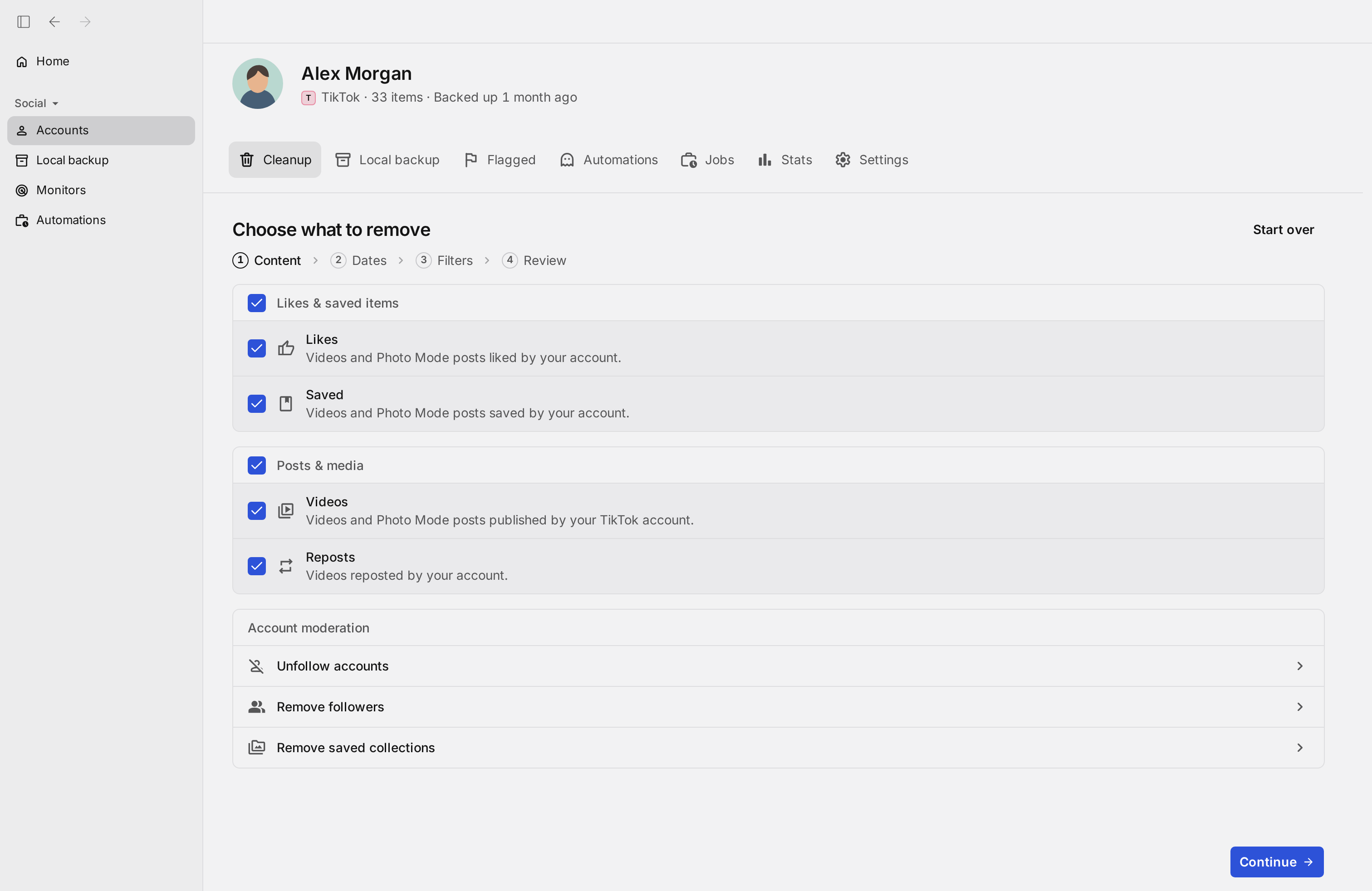
Kết nối tài khoản TikTok và Redact sẽ chia tài khoản của bạn thành các danh mục: video, video đã thích, video đăng lại, đang theo dõi và follower. Chọn Reposts, đặt điểm bắt đầu và kết thúc (từ một tuần cho đến toàn bộ thời gian, hoặc để mặc định là toàn bộ thời gian), rồi chạy. Khoảng thời gian được so với ngày mỗi video đăng lại được tải lên ban đầu, không phải ngày bạn đăng lại nó. Trước khi xóa, bước xem trước cho bạn thấy chính xác video đăng lại nào sẽ bị gỡ, nên không có gì bất ngờ. Gỡ một video đăng lại chỉ hủy chia sẻ nó khỏi tài khoản của bạn, nên video gốc của người tạo vẫn còn nguyên và không bị ảnh hưởng.
- Danh mục Reposts
- Khoảng thời gian hoặc toàn bộ
- Xem trước
- Trên thiết bị
- Lịch định kỳ
Dùng thử Redact cho TikTok. Miễn phí cho 30 ngày gần nhất với video, lượt thích, video đăng lại và video đã lưu.
Chạy theo cách của bạn
Xem trước, xóa hoặc lên lịch
Preview Mode
Xem chính xác video đăng lại nào khớp với khoảng thời gian của bạn trước khi gỡ bất kỳ video nào.
Deletion Mode
Gỡ mọi video đăng lại khớp điều kiện, khi bạn đã hài lòng với bản xem trước.
Schedule Deletion
Trong Automations (tự động hóa), hãy tạo một Routine (lượt xóa định kỳ) với các bộ lọc bạn muốn lặp lại và chọn khoảng lặp tính bằng giờ, ngày hoặc tuần. Cần gói trả phí.
Hướng dẫn từng bước
Cách xóa hàng loạt video đăng lại trên TikTok bằng Redact
Kết nối tài khoản, chọn danh mục Reposts, và Redact sẽ hủy chia sẻ các video khớp điều kiện thay bạn.
- 1
Tải Redact miễn phí
Tải xuống cho thiết bị của bạn →Cài Redact trên máy tính và tạo tài khoản miễn phí. Việc dọn dẹp TikTok chạy trong ứng dụng máy tính trên Windows, macOS và Linux.
- 2
Kết nối tài khoản TikTok
Mở Redact, chọn TikTok và liên kết tài khoản một cách an toàn. Thông tin đăng nhập của bạn được gửi thẳng đến TikTok và không bao giờ đi qua máy chủ của Redact.
- 3
Chọn danh mục Reposts và một khoảng thời gian
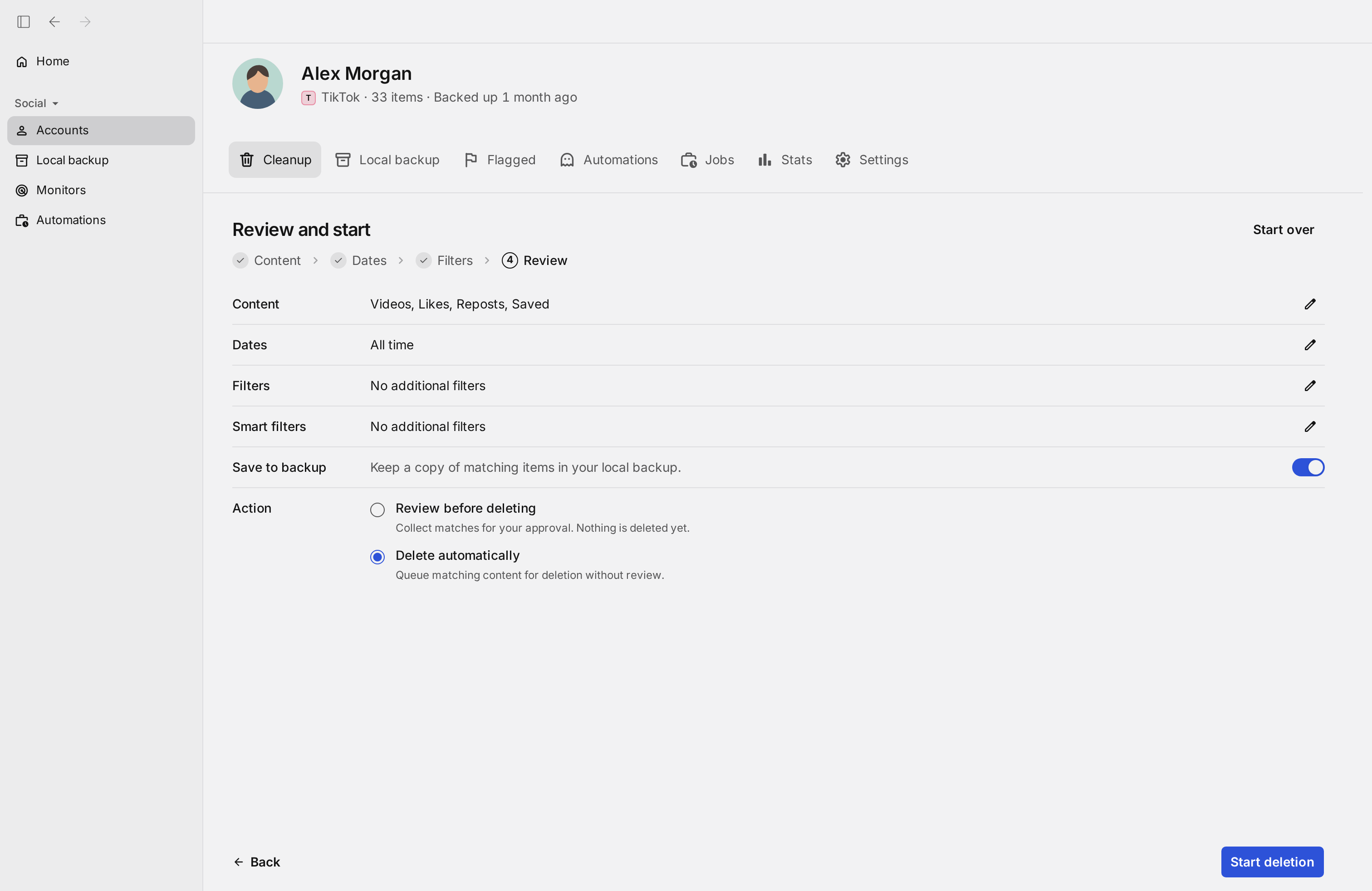
Chọn Reposts và đặt một khoảng thời gian, hoặc để nguyên toàn bộ thời gian để gỡ tất cả video đăng lại. Khoảng thời gian được so với ngày đăng ban đầu của video, không phải ngày bạn đăng lại nó. Gỡ video đăng lại của những video được đăng trong 30 ngày gần nhất là miễn phí. Với video cũ hơn, bạn cần gói trả phí.
- 4
Xem trước, rồi xóa
Chạy Preview Mode (chế độ xem trước) để xem chính xác video đăng lại nào sẽ bị gỡ, rồi chuyển sang Deletion Mode (chế độ xóa) để gỡ chúng. Bật Scheduled Deletion (xóa theo lịch) để giữ tab luôn trống theo định kỳ.
Redact không bao giờ thấy tài khoản hay mật khẩu TikTok của bạn
Redact hoạt động cục bộ, nên ứng dụng chạy hoàn toàn trên máy của bạn và thông tin đăng nhập của bạn không bao giờ đi qua máy chủ của chúng tôi. Chúng tôi không có gì để làm lộ, bán hay giao nộp. Đăng nhập không cần mật khẩu, chỉ cần mã bảo mật gửi qua email, công cụ chỉ xin đúng quyền truy cập cần thiết, và bạn có thể ngắt kết nối TikTok bất cứ lúc nào. Redact dọn dẹp lịch sử do chính bạn tạo và chia sẻ, phần mà các công ty môi giới dữ liệu (data broker) và VPN không đụng tới.
Dùng thử Redact miễn phí
Chúng tôi thường xuyên bổ sung hỗ trợ cho các mạng xã hội khác. Bạn có thể nhận cập nhật trực tiếp từ chúng tôi trong kênh Discord của Redact.

Câu hỏi thường gặp
Video đăng lại là video bạn chia sẻ lại, không phải video bạn làm. Khi bạn chạm vào mũi tên Chia sẻ trên TikTok của người khác và chọn Đăng lại, video đó sẽ đến bảng tin của follower dưới tên bạn và hiện trong tab Đăng lại trên hồ sơ của bạn. Nó không nằm trong phần bài đăng của bạn, vì đó không phải video bạn tải lên. Danh mục Reposts của Redact nhắm đúng vào những lần chia sẻ lại này.
Không. Gỡ một video đăng lại chỉ hủy chia sẻ nó khỏi tài khoản của bạn. Video sẽ rời khỏi tab Đăng lại và không còn hiện trên bảng tin của follower, nhưng video gốc của người tạo vẫn còn nguyên, hoàn toàn không bị ảnh hưởng. Bạn chỉ hủy lần chia sẻ của chính mình, không xóa bài đăng của ai khác.
Có. Redact hoạt động cục bộ, nên mọi việc diễn ra trên thiết bị của bạn, và thông tin đăng nhập cùng dữ liệu TikTok của bạn không bao giờ đi qua máy chủ của Redact. Đăng nhập không cần mật khẩu, chỉ cần mã bảo mật gửi qua email, công cụ chỉ xin đúng quyền truy cập cần thiết, và bạn có thể ngắt kết nối bất cứ lúc nào.
Có. Ngoài chạy một lần, Redact còn có Scheduled Deletion (xóa theo lịch), giúp lặp lại việc dọn dẹp theo định kỳ. Rất tiện nếu bạn hay đăng lại và muốn tab luôn trống mà không phải tự tay làm mỗi lần.
Có. Để khoảng thời gian là toàn bộ thời gian để xóa hết phần đăng lại trong một lượt. Gói miễn phí chỉ xóa video đăng lại có ngày đăng gốc trong 30 ngày gần nhất. Để xóa video cũ hơn, bạn cần gói trả phí. Nếu chỉ muốn gỡ một phần của tab, hãy thu hẹp khoảng thời gian về một tuần, một tháng hoặc một năm cụ thể, và nhớ rằng Redact so khoảng này với ngày mỗi video được đăng ban đầu, không phải ngày bạn đăng lại nó. Nếu muốn tự tay gỡ vài video, hướng dẫn cách xóa tất cả video đăng lại trên TikTok của chúng tôi cũng giải thích cách gỡ từng video một của TikTok.
TikTok giới hạn tốc độ thực hiện thay đổi, nên Redact giãn nhịp các lần gỡ video đăng lại để nằm trong giới hạn đó thay vì gỡ tất cả cùng lúc. Một tab Đăng lại lớn có thể mất một lúc, nên bạn cứ để nó chạy, và việc dọn dẹp theo lịch có thể xử lý dần theo thời gian.