Xóa video TikTok hàng loạt
Trang cá nhân TikTok là bản ghi công khai của mọi video bạn từng đăng, và TikTok chỉ cho bạn xóa từng clip một. Redact xóa chúng hàng loạt. Xóa mọi video trong một lần chạy, hoặc lọc theo khoảng thời gian, lượt xem và công khai hay riêng tư để Redact chỉ xóa những video bạn muốn bỏ. Muốn giữ một clip, hãy chuyển thao tác sang thu hồi quyền. Clip vẫn còn trên trang, còn người khác mất quyền dùng lại nó.
Miễn phí cho 30 ngày gần nhất với video, lượt thích, video đăng lại và video đã lưu.
Có trên
Gói
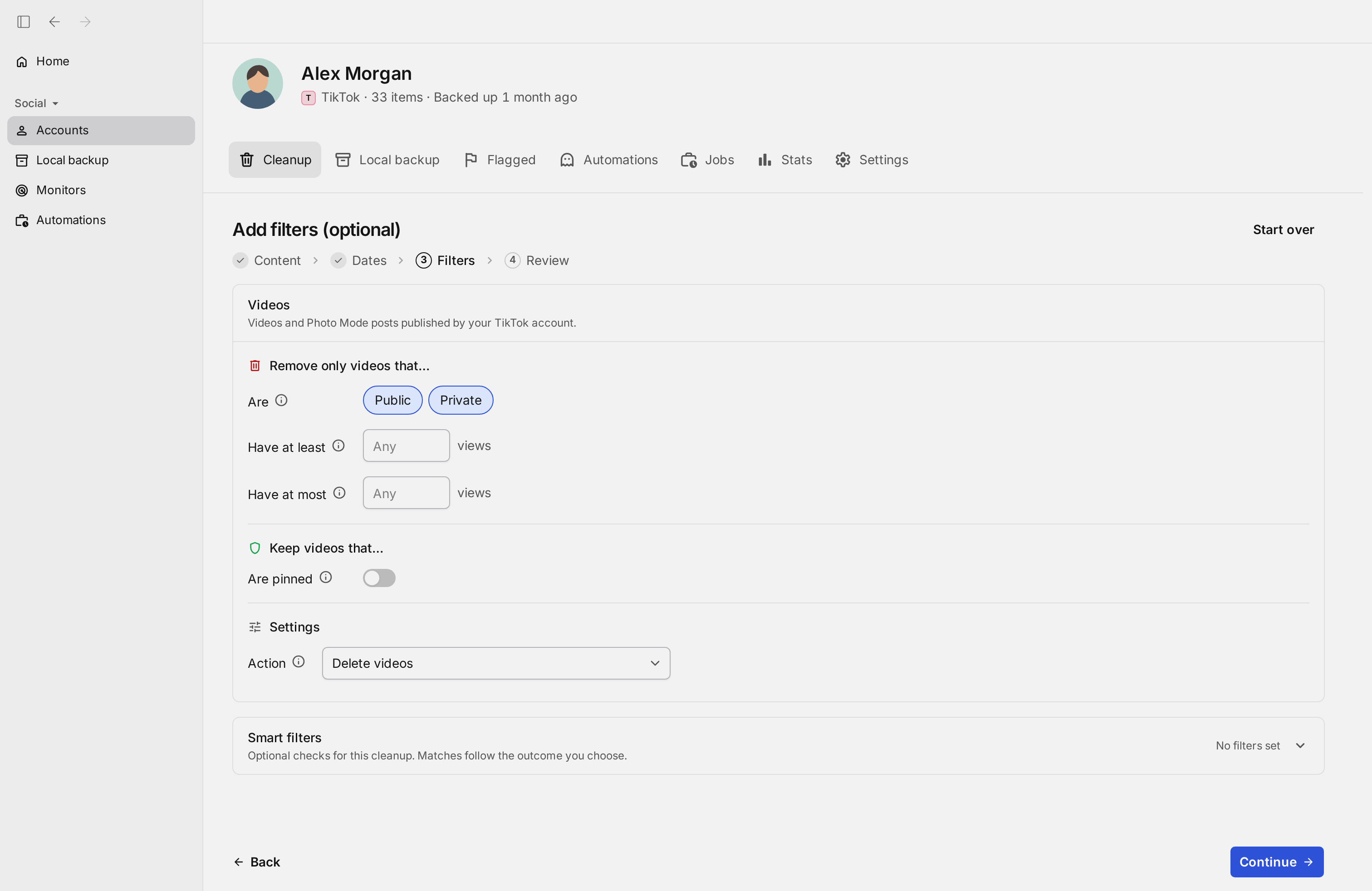
Xóa video gần đây miễn phí
Xóa video trong 30 ngày gần nhất là miễn phí. Muốn xóa xa hơn trong lịch sử cần gói trả phí.
Vì sao nên xóa video cũ?
Video cũ vẫn đang công khai nói thay bạn
Video lỗi thời nhanh hơn hầu hết các loại nội dung khác. Trend qua đi, câu đùa hết duyên, người trong clip không còn là bạn nữa, nhưng video vẫn công khai cho đến khi bạn xử lý chúng.
Meme và câu đùa cũ không còn hợp nữa
Một video bắt trend hay meme từ năm năm trước giờ xem lại sẽ rất khác. Ai lướt trang cá nhân của bạn cũng thấy cả kho video, chứ không thấy bối cảnh của thời điểm đó.
Khuôn mặt và giọng nói của bạn có trong từng clip
Video để lộ nhiều hơn chữ viết rất nhiều. Video cũ mang theo khuôn mặt, giọng nói, nhà cửa và thói quen của bạn, và chúng nằm trên trang công khai cho bất kỳ ai xem kỹ hoặc tải về.
Video flop kéo cả trang cá nhân đi xuống
Một loạt video ít lượt xem vùi lấp những bài thật sự thành công. Bộ lọc lượt xem cho phép bạn xóa mọi video dưới ngưỡng bạn đặt và chỉ giữ những video có kết quả tốt.
Xóa từng video một không theo kịp số lượng lớn
TikTok không có tùy chọn xóa hàng loạt. Xóa thủ công video của nhiều năm nghĩa là mở từng video, bấm qua các menu và xác nhận, lặp lại hàng trăm lần. Redact chạy cả lô chỉ trong một phần nhỏ thời gian đó.
Tính năng này làm gì
Xóa tất cả, hoặc chỉ một ít
Redact tải danh sách video TikTok của bạn và xếp hàng lô video bạn chọn. Để trống bộ lọc để xóa toàn bộ lịch sử video trong một lần chạy. Hoặc dùng bộ lọc để chọn khoảng thời gian, khoảng lượt xem, video công khai hoặc video riêng tư.
Bật Protect Pinned Videos (bảo vệ video đã ghim) để loại trừ mọi video đã ghim trên trang cá nhân. Muốn giữ một clip, hãy chuyển thao tác sang revoke permissions (thu hồi quyền). Video vẫn ở trên trang cá nhân, còn người khác mất quyền dùng lại nó. Với cả hai thao tác, Preview Mode (chế độ xem trước) cho thấy toàn bộ danh sách trước khi Redact thay đổi bất kỳ video nào.
- Khoảng thời gian
- Lượt xem
- Công khai hay riêng tư
- Bảo vệ video ghim
- Thu hồi quyền dùng lại
Dùng thử Redact cho TikTok. Miễn phí cho 30 ngày gần nhất với video, lượt thích, video đăng lại và video đã lưu.
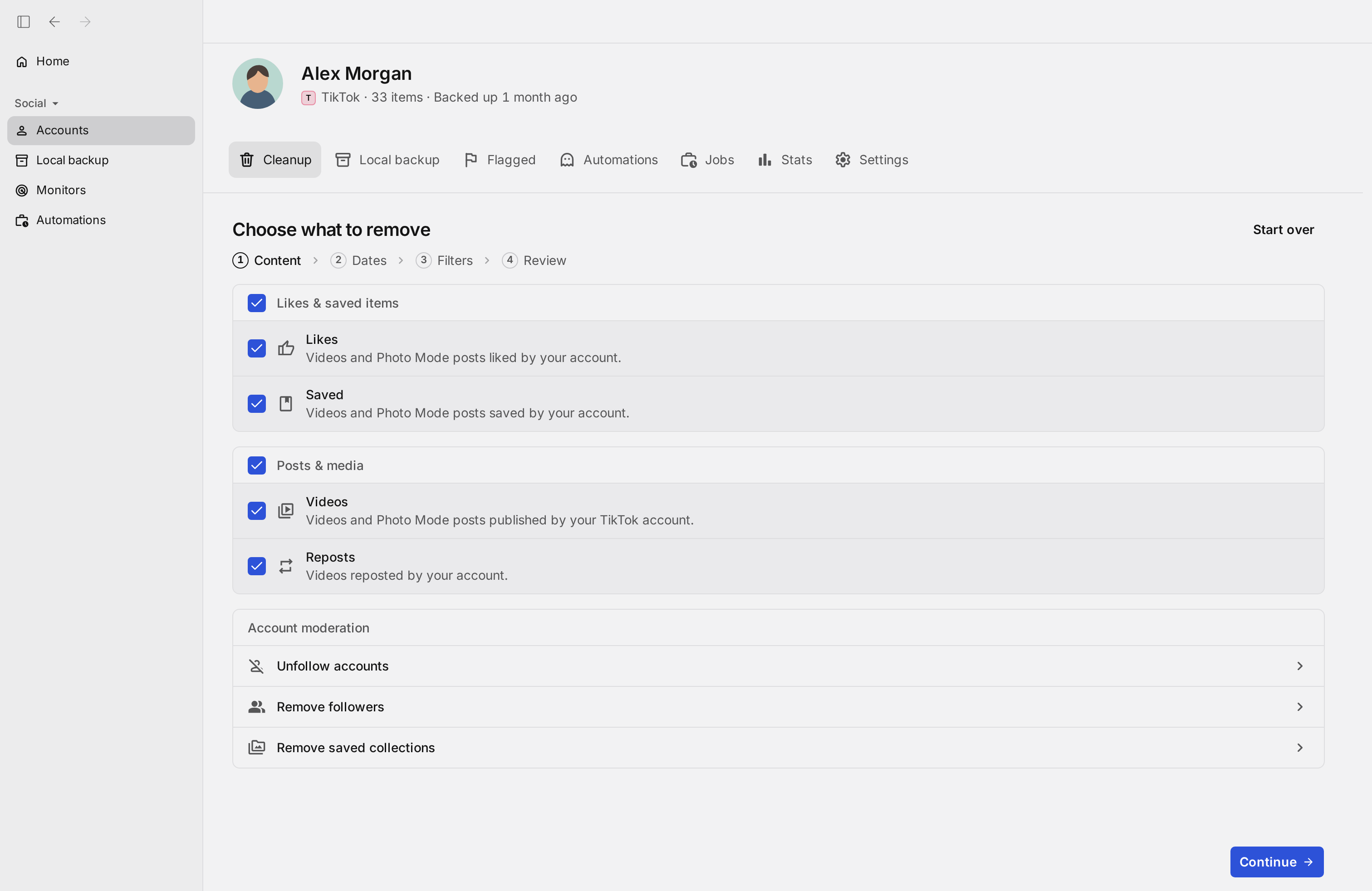
Lọc trước khi xóa
Các tùy chọn quyết định lô video
Dùng riêng từng bộ lọc hoặc kết hợp chúng. Mỗi bộ lọc thu hẹp cùng một lô, nên độ chính xác cộng dồn, và bản xem trước cho thấy những gì khớp trước khi mọi thứ trở thành vĩnh viễn.
Khoảng thời gian
Xóa một giai đoạn cụ thể, hoặc mọi thứ cũ hơn ngày bạn chọn.
Lượt xem
Đặt mức tối thiểu và tối đa để bỏ video flop và giữ video hit, hoặc xóa một clip viral cũ cứ liên tục nổi lên lại.
Công khai hay riêng tư
Giới hạn phạm vi ở video công khai hoặc video riêng tư. Trang video riêng tư hướng dẫn cách chỉ xóa những clip bạn đã ẩn.
Protect Pinned Videos
Chỉ cần một nút gạt, mọi video đã ghim trên trang cá nhân sẽ được giữ lại, bất kể các bộ lọc khác chọn gì.
Xóa hoặc thu hồi quyền
Chọn thao tác cho mỗi lần chạy. Bạn có thể xóa các video khớp, hoặc giữ chúng lại và thu hồi quyền dùng lại nội dung.
Chạy theo cách của bạn
Xem trước, xóa một lần, hoặc tự động giữ gọn gàng
Preview Mode
Xem chính xác danh sách video mà bộ lọc chọn trước khi xóa bất cứ thứ gì. Không có gì bị xóa trong lúc xem trước.
Deletion Mode
Chạy thật cả lô khi bản xem trước đã ổn, và Redact xử lý từ thiết bị của bạn.
Schedule Deletion
Chạy lại cùng một lần dọn dẹp theo chu kỳ định kỳ, tính bằng giờ, ngày hoặc tuần, để video mới không bao giờ chất đống lại, hoặc để Disappearing Mode (chế độ tự biến mất) xóa video khi chúng cũ hơn mốc bạn đặt. Xem trang lên lịch để biết cả hai, mỗi tính năng đều cần gói trả phí. Disappearing Mode không cho phép bảo vệ video đã ghim. Để giữ lại các video này, hãy dùng một Routine có bật Are pinned trong bộ lọc giữ lại.
Hướng dẫn từng bước
Cách xóa video TikTok hàng loạt bằng Redact
Toàn bộ quy trình chỉ mất vài phút, và bản xem trước cho bạn thấy lô video trước khi bạn xác nhận.
- 1
Tải Redact miễn phí
Tải xuống cho thiết bị của bạn →Cài Redact trên máy tính và tạo tài khoản miễn phí. Việc dọn dẹp TikTok chạy trong ứng dụng máy tính trên Windows, macOS và Linux.
- 2
Kết nối tài khoản TikTok
Mở Redact, chọn TikTok và liên kết tài khoản một cách an toàn. Thông tin đăng nhập của bạn được gửi thẳng đến TikTok và không bao giờ đi qua máy chủ của Redact.
- 3
Chọn Videos và đặt bộ lọc
Chọn tab Videos, rồi đặt bộ lọc, hoặc để trống bộ lọc để chọn mọi video.
- Khoảng thời gian: chỉ xóa video đăng trong khoảng thời gian bạn đặt.
- Lượt xem: đặt lượt xem tối thiểu và tối đa.
- Quyền riêng tư: giới hạn lần chạy ở video công khai hoặc riêng tư.
- Protect Pinned Videos: bật tùy chọn này để giữ mọi video đã ghim trên trang cá nhân.
- Thao tác: giữ tùy chọn xóa, hoặc chuyển sang thu hồi quyền để ngăn người khác dùng lại video mà không cần gỡ nó.
Lưu ý: Bạn có thể xóa miễn phí video trong 30 ngày gần nhất. Bạn cần gói trả phí để xóa video cũ hơn.
- 4
Chạy xem trước
Bắt đầu xem trước và Redact sẽ cho thấy chính xác những video nào khớp bộ lọc. Điều chỉnh ngày, lượt xem và quyền riêng tư cho đến khi danh sách đúng ý, rồi bắt đầu xóa thật.
- 5
Tự động giữ trang gọn gàng
Để trang cá nhân không đầy lại, hãy đặt cùng lần dọn dẹp đó vào một lịch định kỳ để nó chạy lại đúng thiết lập bộ lọc theo chu kỳ bạn chọn, tính bằng giờ, ngày hoặc tuần. Hoặc bật Disappearing Mode (chế độ tự biến mất) để video tự xóa khi cũ hơn mốc bạn đặt. Cả hai đều là tính năng tự động của gói trả phí.
Video và thông tin đăng nhập của bạn không đi qua máy chủ của chúng tôi
Redact làm việc trực tiếp với TikTok từ máy tính của bạn, nên video và thông tin đăng nhập không bao giờ đi qua máy chủ của Redact. Ứng dụng chỉ dùng quyền truy cập tối thiểu cần thiết để thực hiện việc xóa, và bạn có thể ngắt kết nối TikTok bất cứ lúc nào.
Dùng thử Redact miễn phí
Chúng tôi thường xuyên bổ sung hỗ trợ cho các mạng xã hội khác. Bạn có thể nhận cập nhật trực tiếp từ chúng tôi trong kênh Discord của Redact.

Câu hỏi thường gặp
Có. Để trống bộ lọc và Redact sẽ xếp hàng mọi video trên tài khoản trong một lần chạy. Chạy xem trước để thấy toàn bộ danh sách, rồi bắt đầu xóa và Redact xử lý từ thiết bị của bạn. Về nút xóa từng video của TikTok, cài đặt riêng tư và cách khôi phục video đã xóa, hãy xem cách xóa tất cả video TikTok.
Có. Chuyển thao tác từ xóa sang thu hồi quyền. Redact thu hồi quyền dùng lại trên mọi video được chọn cho lần chạy, còn video vẫn ở trên trang cá nhân của bạn.
Có, miễn là bạn bật Protect Pinned Videos. Mọi video đã ghim trên trang cá nhân sẽ bị loại khỏi lô bất kể các bộ lọc khác chọn gì, nên những video đứng đầu tài khoản vẫn nằm nguyên chỗ.
Có. Bộ lọc lượt xem nhận mức tối thiểu và tối đa, nên bạn có thể xóa mọi video dưới một ngưỡng và giữ những video có kết quả tốt, hoặc làm ngược lại để xóa một video viral cũ cứ liên tục quay lại.
Danh sách chính xác các video khớp bộ lọc, trước khi xóa bất cứ thứ gì. Không có gì bị xóa trong lúc xem trước, nên bạn có thể chỉnh ngày, lượt xem, quyền riêng tư và cài đặt video ghim cho đến khi lô video đúng như ý.
Xóa video trong 30 ngày gần nhất là miễn phí. Muốn xóa xa hơn trong lịch sử, và chạy các lần dọn dẹp định kỳ bằng Schedule để giữ trang gọn gàng về sau, bạn cần gói trả phí.