Hướng dẫn dùng Redact cho TikTok: giải thích từng màn hình và cài đặt
Hướng dẫn này đi qua ứng dụng máy tính Redact cho TikTok: kết nối tài khoản, chọn nội dung cần xóa và theo dõi việc xóa đến khi xong. Ứng dụng dùng tiếng Anh, nên mỗi ảnh chụp màn hình đều có số đánh trên các nút và cài đặt, và bên dưới chúng tôi giải thích từng mục bằng tiếng Việt.
Ảnh chụp màn hình hiển thị ứng dụng đúng như bạn sẽ thấy (bằng tiếng Anh). Danh sách bên dưới giải thích bằng tiếng Việt chức năng của từng nút và cài đặt được đánh số.
1.Các tài khoản bạn đã kết nối
Trong Accounts ở menu bên trái, bạn thấy mọi tài khoản mạng xã hội đã kết nối với Redact. Bạn thêm tài khoản TikTok từ đây.
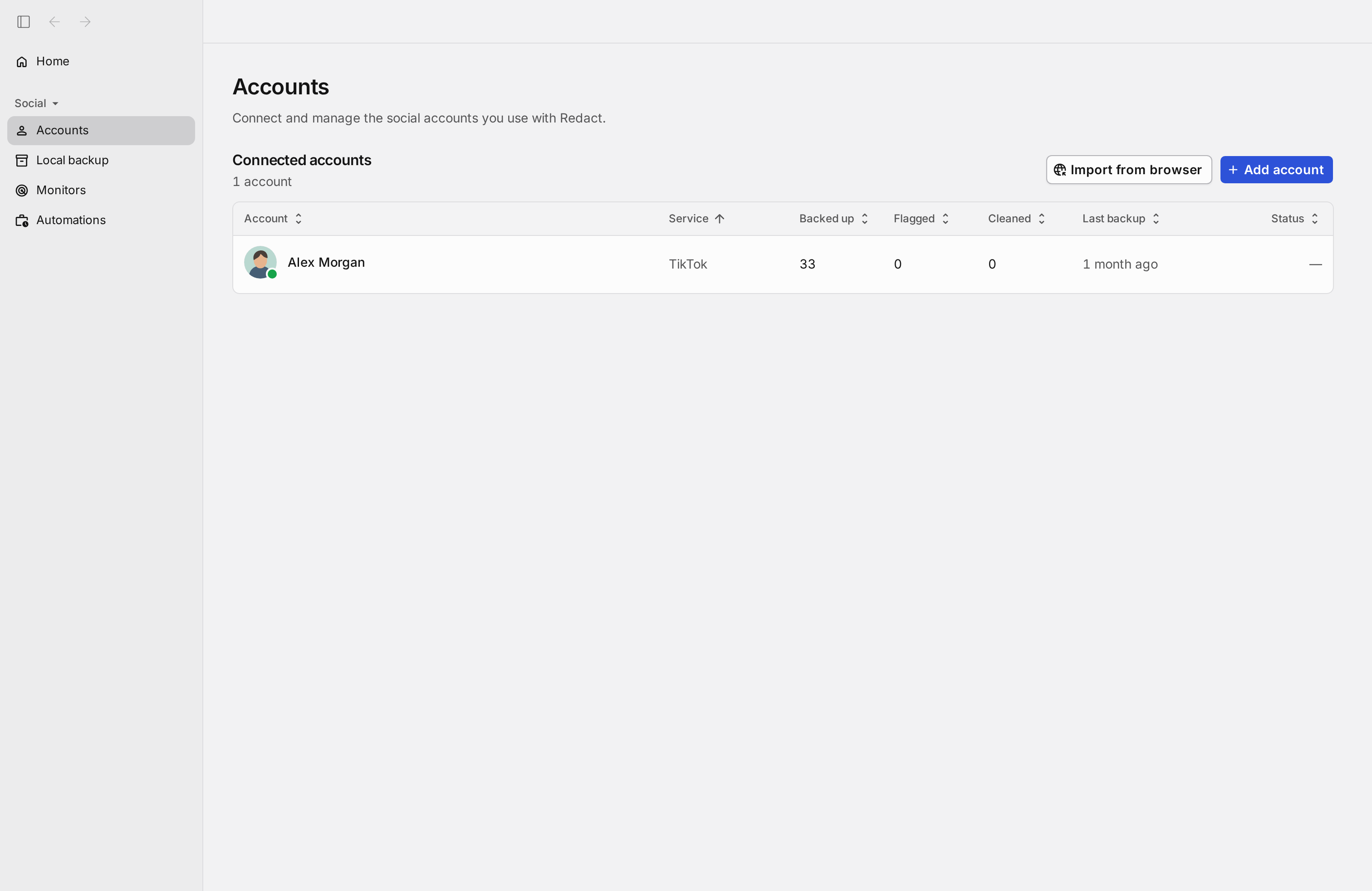
Các phần của màn hình
Nút thanh bên
Ẩn menu bên trái hoặc hiện lại.
Mũi tên quay lại
Quay lại màn hình bạn mở trước đó.
Mũi tên tiến tới
Đi tới màn hình bạn vừa rời đi bằng mũi tên quay lại.
Home (Trang chủ)
Mở màn hình chính với phần tóm tắt các tài khoản đã kết nối.
Social (Mạng xã hội)
Mở hoặc đóng nhóm tùy chọn cho các tài khoản mạng xã hội của bạn.
Accounts (Tài khoản)
Mở danh sách tài khoản đã kết nối. Bạn cũng có thể thêm tài khoản khác từ đây.
Local backup (Bản sao trên máy)
Hiện ở một chỗ mọi thứ bạn đã lưu về máy từ tất cả tài khoản.
Import from browser (Nhập từ trình duyệt)
Tìm các tài khoản bạn đã đăng nhập trên các trình duyệt trong máy và kết nối chúng.
Add account (Thêm tài khoản)
Chọn một mạng xã hội và kết nối tài khoản mới.
Monitors (Theo dõi)
Quản lý các trình theo dõi, chúng canh nội dung mới của bạn và báo cho bạn khi có gì khớp điều kiện bạn đặt.
Automations (Tự động hóa)
Quản lý các lần xóa tự lặp lại theo chu kỳ.
Account (Tài khoản)
Bấm để sắp xếp danh sách theo tên tài khoản.
Service (Dịch vụ)
Mạng xã hội của từng tài khoản. Bấm để sắp xếp theo mạng xã hội.
Backed up (Đã sao lưu)
Số mục của tài khoản bạn đã lưu vào bản sao trên máy. Bấm để sắp xếp theo con số này.
Flagged (Đã gắn cờ)
Số mục đang chờ bạn xem lại trước khi xóa. Bấm để sắp xếp theo con số này.
Cleaned (Đã dọn)
Số mục Redact đã xóa trong tài khoản này. Bấm để sắp xếp theo con số này.
Last backup (Lần sao lưu gần nhất)
Lần gần nhất tài khoản được sao lưu. Bấm để sắp xếp theo ngày.
Status (Trạng thái)
Cho biết tài khoản có tác vụ đang chạy hay không, như một lần xóa. Bấm để sắp xếp theo trạng thái.
Dòng tài khoản đã kết nối
Mỗi dòng là một tài khoản đã kết nối kèm các con số của nó. Bấm để mở và bắt đầu xóa hoặc sao lưu.
2.Kết nối tài khoản TikTok
Khi chọn TikTok trong Add account, cửa sổ này sẽ mở ra. Bạn đăng nhập trên trang của TikTok và tài khoản được kết nối; mật khẩu của bạn không được gửi đến máy chủ của Redact.
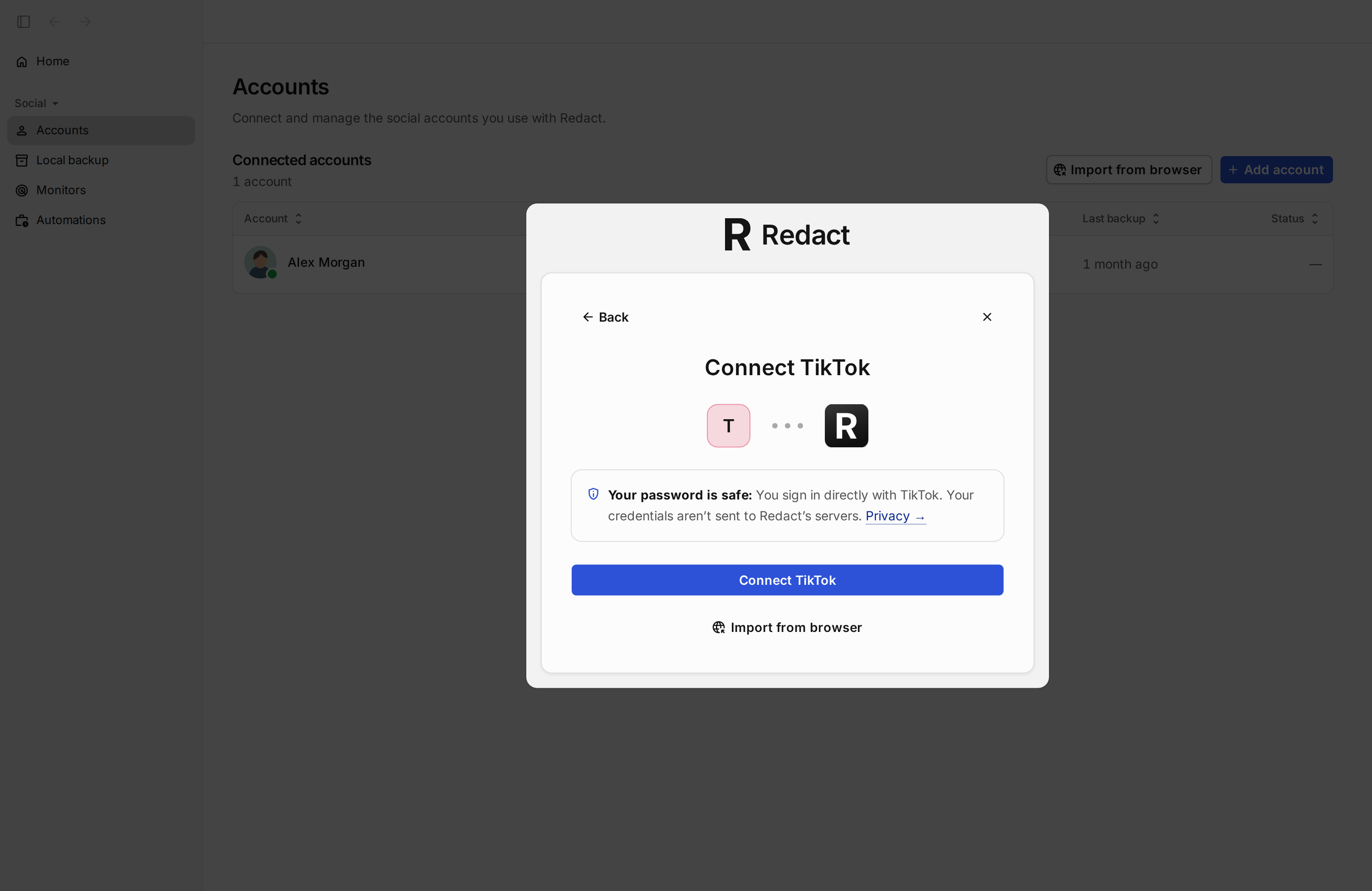
Các phần của màn hình
Back (Quay lại)
Quay lại danh sách để chọn mạng xã hội khác.
Nút đóng
Đóng cửa sổ mà không kết nối tài khoản nào.
Privacy (Quyền riêng tư)
Giải thích cách mật khẩu của bạn được bảo vệ. Bạn đăng nhập trực tiếp với mạng xã hội, và thông tin đăng nhập không được gửi tới máy chủ của Redact.
Connect + tên mạng xã hội, ví dụ Connect Instagram (Kết nối)
Mở trang đăng nhập của mạng xã hội. Đăng nhập như bình thường và tài khoản sẽ được kết nối với Redact.
Import from browser (Nhập từ trình duyệt)
Nếu bạn đã đăng nhập mạng xã hội này trên một trình duyệt trong máy, hãy dùng phiên đăng nhập đó để kết nối tài khoản.
3.Thống kê tài khoản
Khi mở một tài khoản đã kết nối, các tab ở trên cùng dẫn bạn đến mọi việc có thể làm với tài khoản đó. Tab Stats cho biết bạn đã sao lưu bao nhiêu và giai đoạn nào bạn đăng nhiều nhất.
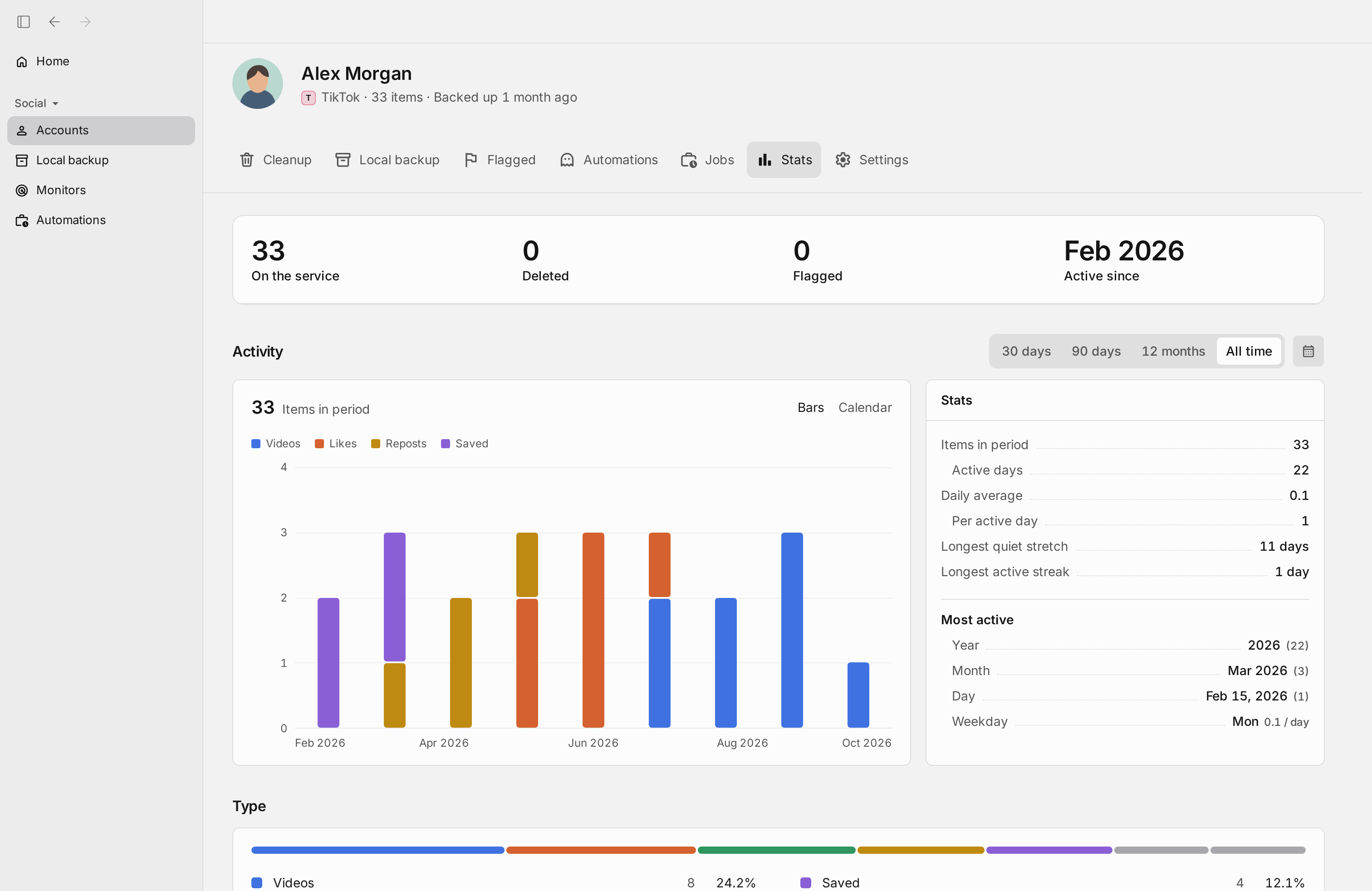
Các phần của màn hình
Cleanup (Dọn dẹp)
Chọn xóa gì và theo điều kiện nào, rồi bắt đầu xóa.
Local backup (Bản sao trên máy)
Hiện những gì bạn đã lưu về máy từ tài khoản này, có tìm kiếm và bộ lọc.
Flagged (Đã gắn cờ)
Đây là nơi nhận những gì một lần dọn dẹp dùng Review before deleting tìm được. Bạn xem lại và quyết định xóa gì.
Automations (Tự động hóa)
Thiết lập các lần xóa tự lặp lại theo chu kỳ cho tài khoản này.
Jobs (Tác vụ)
Hiện các lần xóa và sao lưu đang chạy và đã xong của tài khoản này.
Stats (Thống kê)
Cho biết bạn đã sao lưu bao nhiêu nội dung và những giai đoạn nào bạn đăng nhiều nhất.
Settings (Cài đặt)
Thay đổi cài đặt sao lưu và kết nối của tài khoản này.
On the service (Trên mạng xã hội)
Số mục vẫn còn đăng trên mạng xã hội. Bấm để xem danh sách.
Deleted (Đã xóa)
Số mục Redact đã xóa. Bấm để xem danh sách.
Flagged (Đã gắn cờ)
Số mục đang chờ bạn xem lại. Bấm để mở tab Flagged.
30 days (30 ngày)
Hiện trên biểu đồ hoạt động của 30 ngày gần nhất.
90 days (90 ngày)
Hiện trên biểu đồ hoạt động của 90 ngày gần nhất.
12 months (12 tháng)
Hiện trên biểu đồ hoạt động của 12 tháng gần nhất.
All time (Toàn bộ thời gian)
Hiện trên biểu đồ toàn bộ hoạt động của bạn, từ đầu tới giờ.
Nút lịch
Chọn trên lịch chính xác những ngày bạn muốn xem trên biểu đồ.
Bars (Cột)
Hiện hoạt động dưới dạng biểu đồ cột, mỗi loại nội dung một màu.
Calendar (Lịch)
Hiện hoạt động dưới dạng lịch, với những ngày bạn có hoạt động.
Cột biểu đồ
Có bao nhiêu mục trong khoảng thời gian đó. Bấm để xem danh sách của khoảng thời gian đó.
Longest active streak (Chuỗi ngày hoạt động dài nhất)
Số ngày liên tiếp có hoạt động nhiều nhất. Bấm để xem nội dung của chuỗi ngày đó.
Year (Năm)
Năm có nhiều hoạt động nhất. Bấm để xem nội dung của năm đó.
Month (Tháng)
Tháng có nhiều hoạt động nhất. Bấm để xem nội dung của tháng đó.
Day (Ngày)
Ngày có nhiều hoạt động nhất. Bấm để xem nội dung của ngày đó.
Type (Loại)
Bản sao của bạn có bao nhiêu bài đăng mỗi loại và mỗi loại chiếm bao nhiêu phần trên tổng số. Bấm vào một loại để xem các bài đó trong Local backup (Bản sao trên máy).
4.Xem bản sao lưu trên máy
Tab Local backup hiển thị những gì Redact đã sao lưu trên máy của bạn: video, video đã thích, video đăng lại (reposts) và video đã lưu, từ mới nhất đến cũ nhất. Tại đây bạn xem có gì trước khi xóa bất cứ thứ gì.
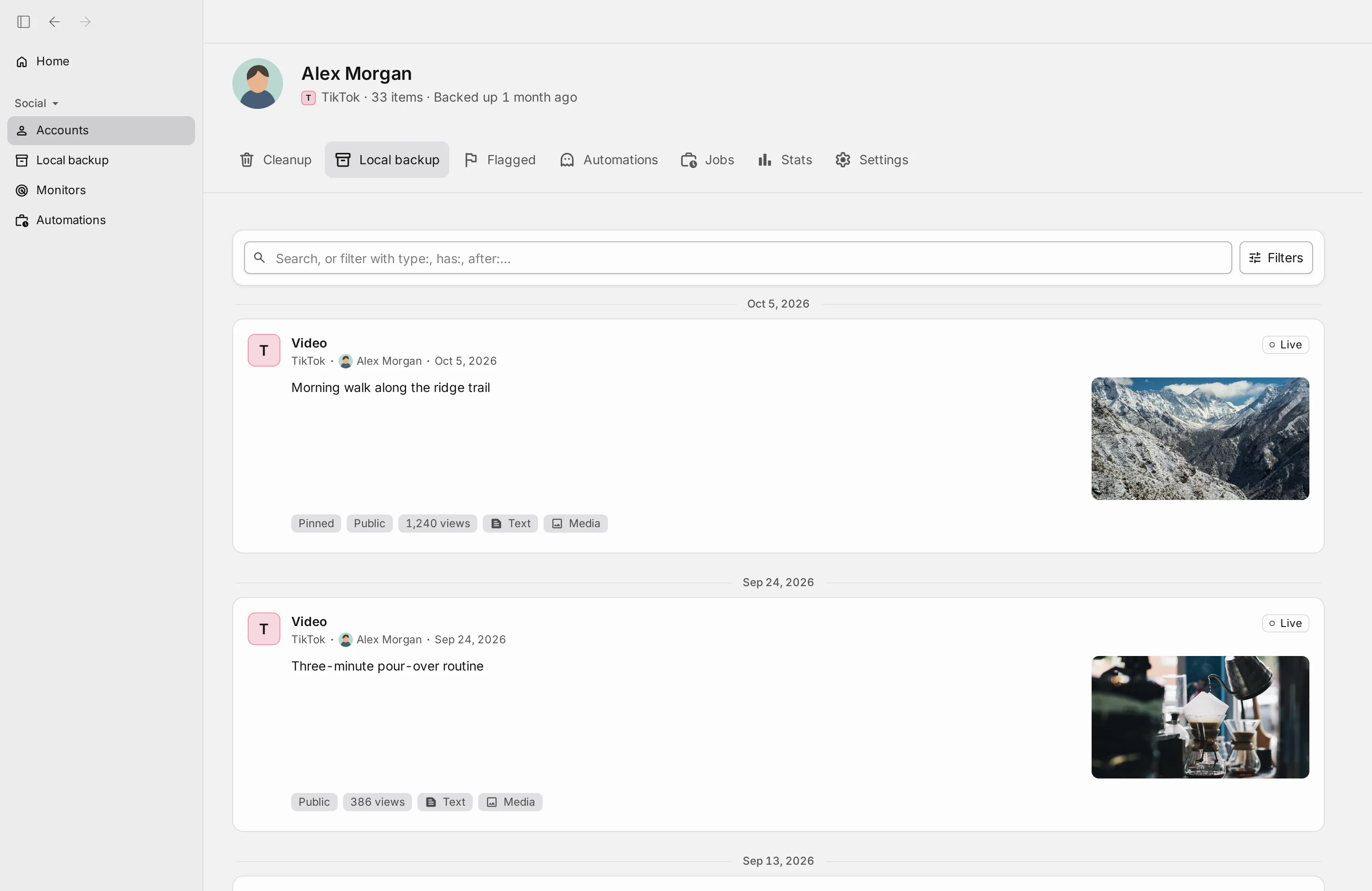
Các phần của màn hình
Thanh tìm kiếm
Tìm theo từ trong bản sao trên máy. Bạn cũng có thể lọc bằng cách gõ type:, has: hoặc after:.
Filters (Bộ lọc)
Mở cửa sổ để lọc danh sách theo loại, ngày và các điều kiện khác.
Video (loại mục)
Loại của mục, chẳng hạn Video. Nhấn vào để chỉ xem các mục thuộc loại đó.
Ảnh thu nhỏ của video
Ảnh thu nhỏ của video đã sao lưu. Nhấn vào để mở ảnh lớn.
Text (Văn bản)
Cho biết mục này có mô tả. Nhấn vào để chỉ xem các mục có văn bản.
Media (Đa phương tiện)
Cho biết mục này có video hoặc hình ảnh. Nhấn vào để chỉ xem các mục có đa phương tiện.
5.Lọc bản sao lưu trên máy
Với Filters, bạn thu hẹp danh sách theo loại, ngày, trạng thái và nhiều tiêu chí khác. Chỉ những mục khớp với mọi điều kiện bạn chọn mới hiện ra.
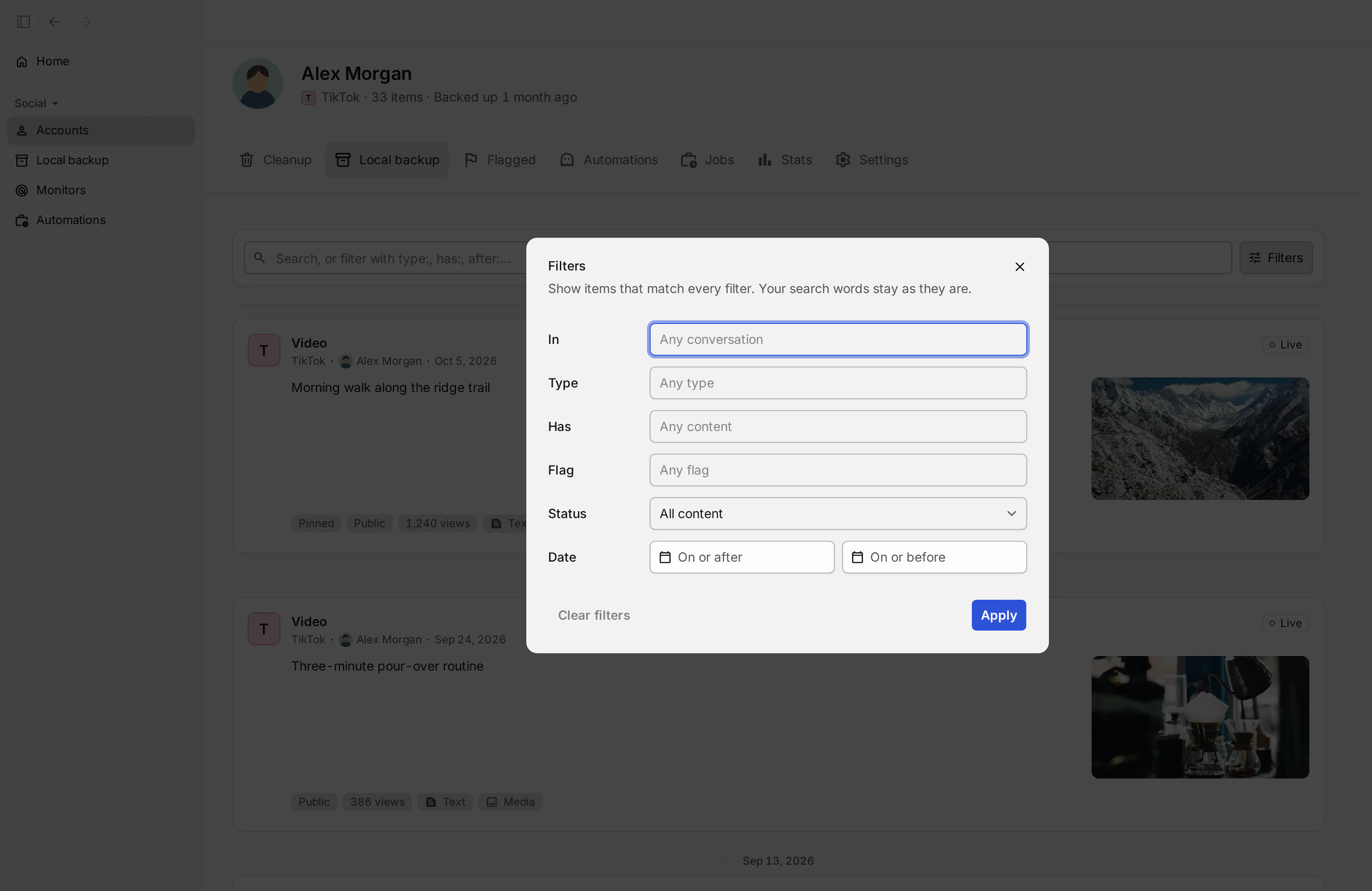
Các phần của màn hình
Nút đóng
Đóng cửa sổ bộ lọc mà không thay đổi gì.
In (Trong)
Chỉ hiện nội dung của một cuộc trò chuyện hoặc kênh cụ thể, ở những mạng xã hội có chúng.
Type (Loại)
Chỉ hiện một loại nội dung, như bài đăng, lượt thích hoặc tin nhắn.
Has (Có chứa)
Chỉ hiện những gì có chứa một thứ cụ thể, như văn bản hoặc tệp đa phương tiện.
Flag (Cờ)
Chỉ hiện những gì Redact đã gắn cờ vì một lý do cụ thể để bạn xem lại.
Status (Trạng thái)
Chọn xem tất cả, chỉ những gì còn đăng trên mạng xã hội, hoặc chỉ những gì đã xóa.
On or after (Từ ngày)
Chỉ hiện nội dung từ ngày này trở đi.
On or before (Đến ngày)
Chỉ hiện nội dung của ngày này hoặc trước đó.
Clear filters (Bỏ bộ lọc)
Bỏ tất cả bộ lọc đã chọn.
Apply (Áp dụng)
Lọc danh sách theo các điều kiện đã chọn. Từ khóa tìm kiếm của bạn vẫn được giữ.
6.Chọn nội dung cần xóa (bước 1/4)
Việc dọn dẹp bắt đầu ở tab Cleanup. Trước tiên bạn đánh dấu những gì muốn xóa: video đã thích, video đã lưu, video hoặc video đăng lại (reposts).
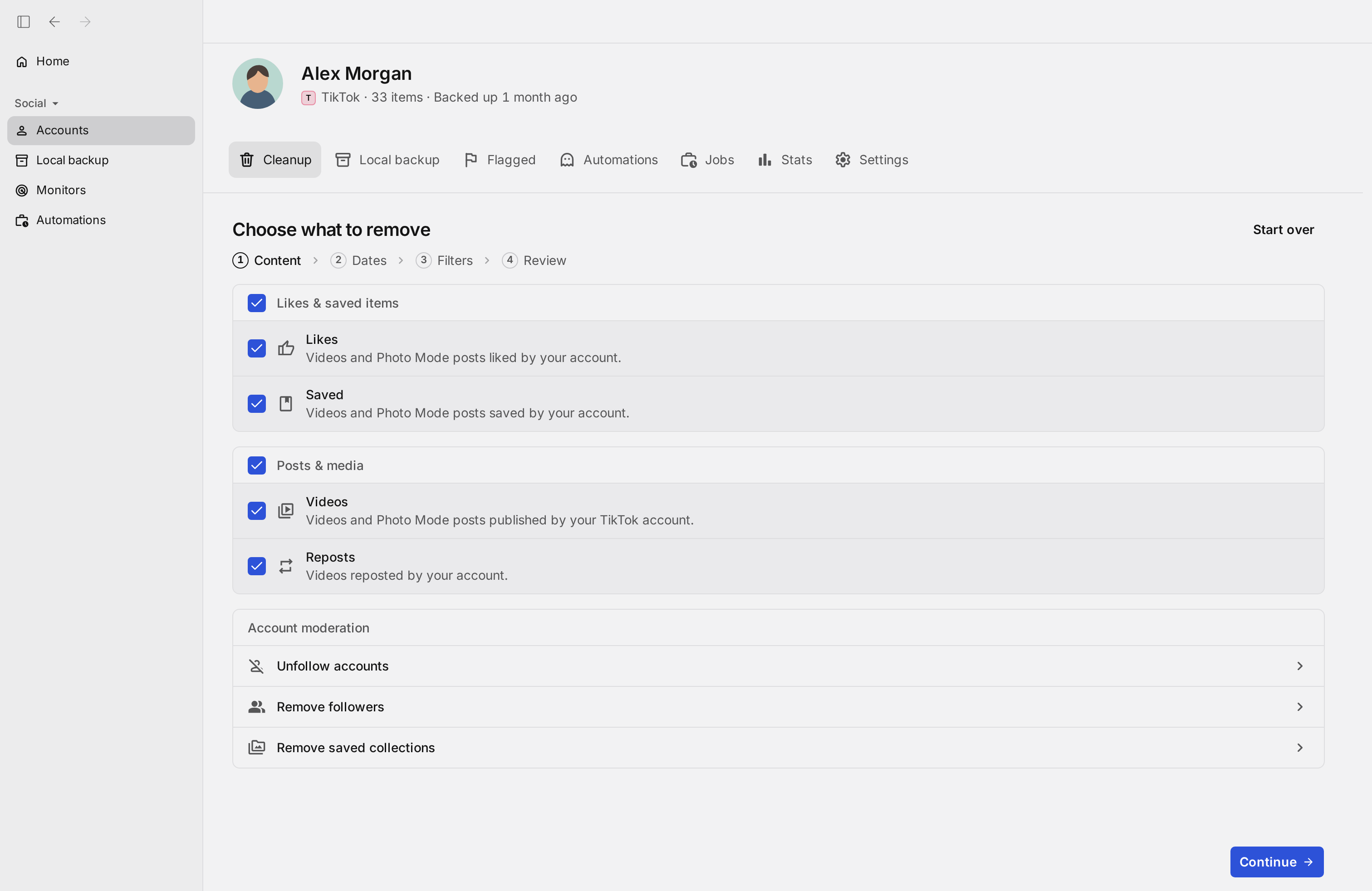
Các phần của màn hình
Start over (Làm lại từ đầu)
Bỏ mọi lựa chọn trong lần dọn dẹp và quay về bước đầu tiên.
Likes & saved items (Video đã thích và đã lưu)
Đánh dấu hoặc bỏ đánh dấu cùng lúc Likes và Saved.
Likes (Lượt thích)
Gỡ lượt thích của bạn khỏi những gì bạn đã bấm thích trên mạng xã hội.
Saved (Đã lưu)
Bỏ lưu các video và bài đăng Chế độ ảnh mà bạn đã lưu.
Posts & media (Bài đăng và đa phương tiện)
Đánh dấu hoặc bỏ đánh dấu cùng lúc Videos và Reposts.
Videos (Video)
Xóa các video và bài đăng Chế độ ảnh mà tài khoản TikTok của bạn đã đăng.
Reposts (Video đăng lại)
Gỡ các video bạn đã đăng lại (reposts) khỏi tài khoản của bạn.
Unfollow accounts (Bỏ theo dõi tài khoản)
Mở danh sách tài khoản bạn đang theo dõi để bỏ theo dõi nhiều tài khoản cùng lúc.
Remove followers (Xóa người theo dõi)
Mở danh sách người theo dõi (follower) để xóa những người bạn chọn.
Remove saved collections (Xóa bộ sưu tập đã lưu)
Mở danh sách bộ sưu tập đã lưu để xóa những bộ bạn chọn.
Continue (Tiếp tục)
Lưu những gì bạn đã chọn và chuyển sang bước tiếp theo.
7.Chọn khoảng thời gian (bước 2/4)
Bạn chọn xóa nội dung từ thời gian nào: tất cả, nội dung cũ hơn 30 ngày, nội dung cũ hơn một năm, hoặc một khoảng thời gian tự chọn.
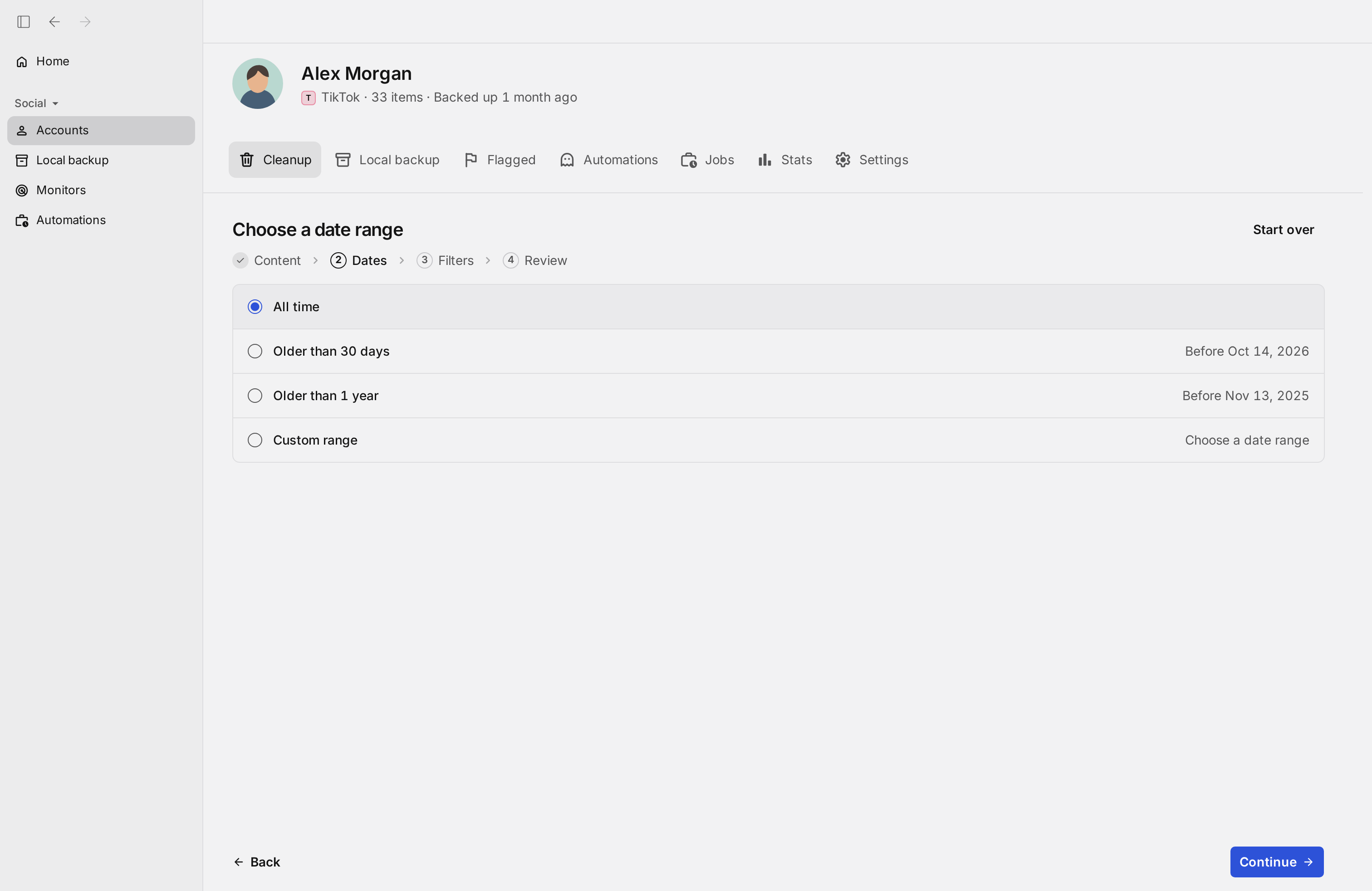
Các phần của màn hình
Content (Nội dung)
Bước bạn chọn thứ cần xóa. Bấm để quay lại bước này.
All time (Toàn bộ thời gian)
Bao gồm mọi nội dung đã chọn, bất kể ngày nào.
Older than 30 days (Cũ hơn 30 ngày)
Giữ nội dung của 30 ngày gần nhất và bao gồm mọi thứ trước đó.
Older than 1 year (Cũ hơn 1 năm)
Giữ nội dung của năm gần nhất và bao gồm mọi thứ trước đó.
Custom range (Khoảng tùy chọn)
Chọn ngày bắt đầu và ngày kết thúc để chỉ bao gồm nội dung trong khoảng đó.
Back (Quay lại)
Quay lại bước trước. Những gì bạn đã chọn vẫn được giữ.
8.Lọc video (bước 3/4)
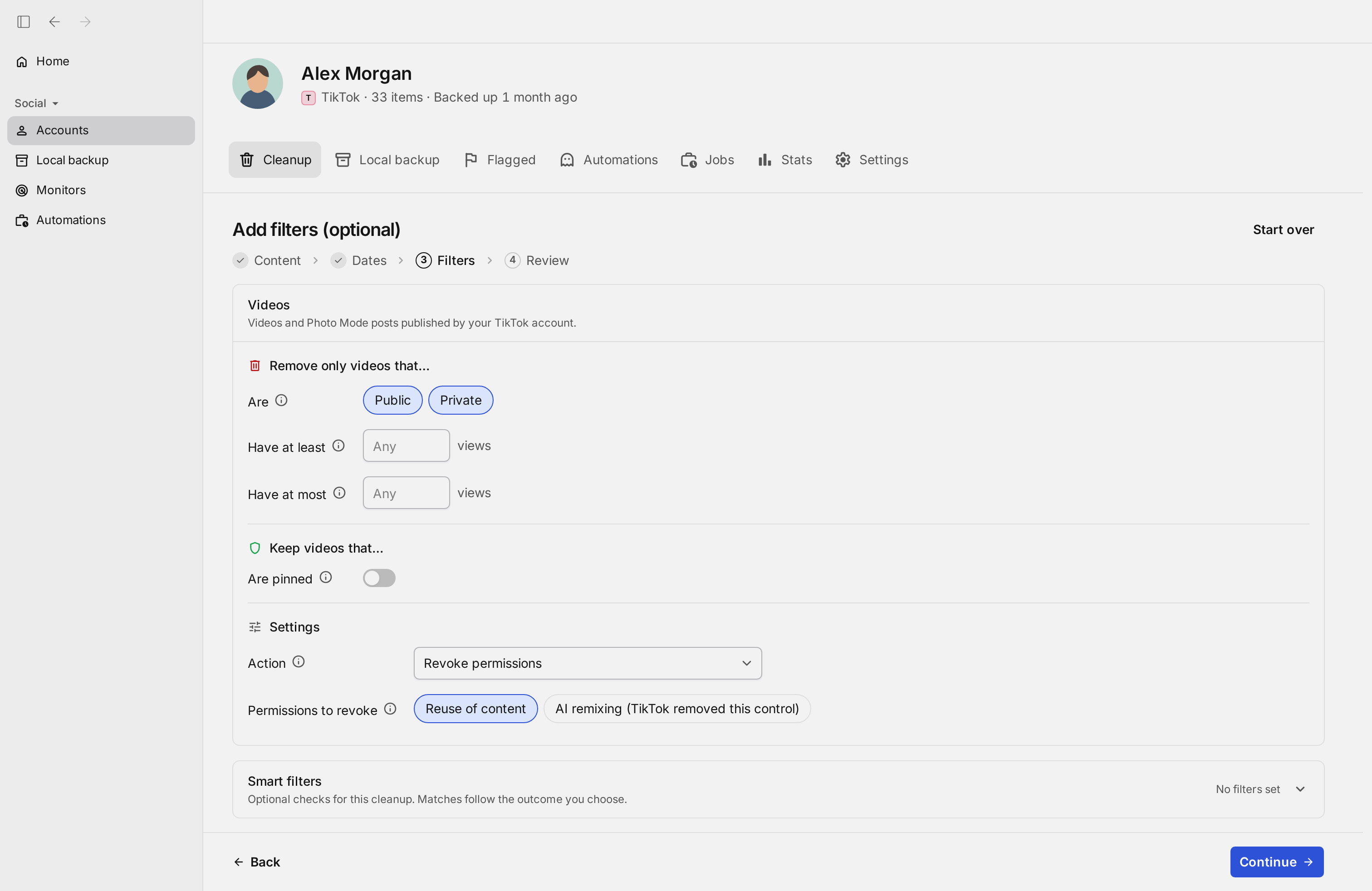
Với video, bạn có thể giới hạn việc xóa theo video công khai hay riêng tư và theo lượt xem. Tại đây bạn cũng quyết định có giữ lại video đã ghim không, và xóa video hay chỉ thu hồi quyền.
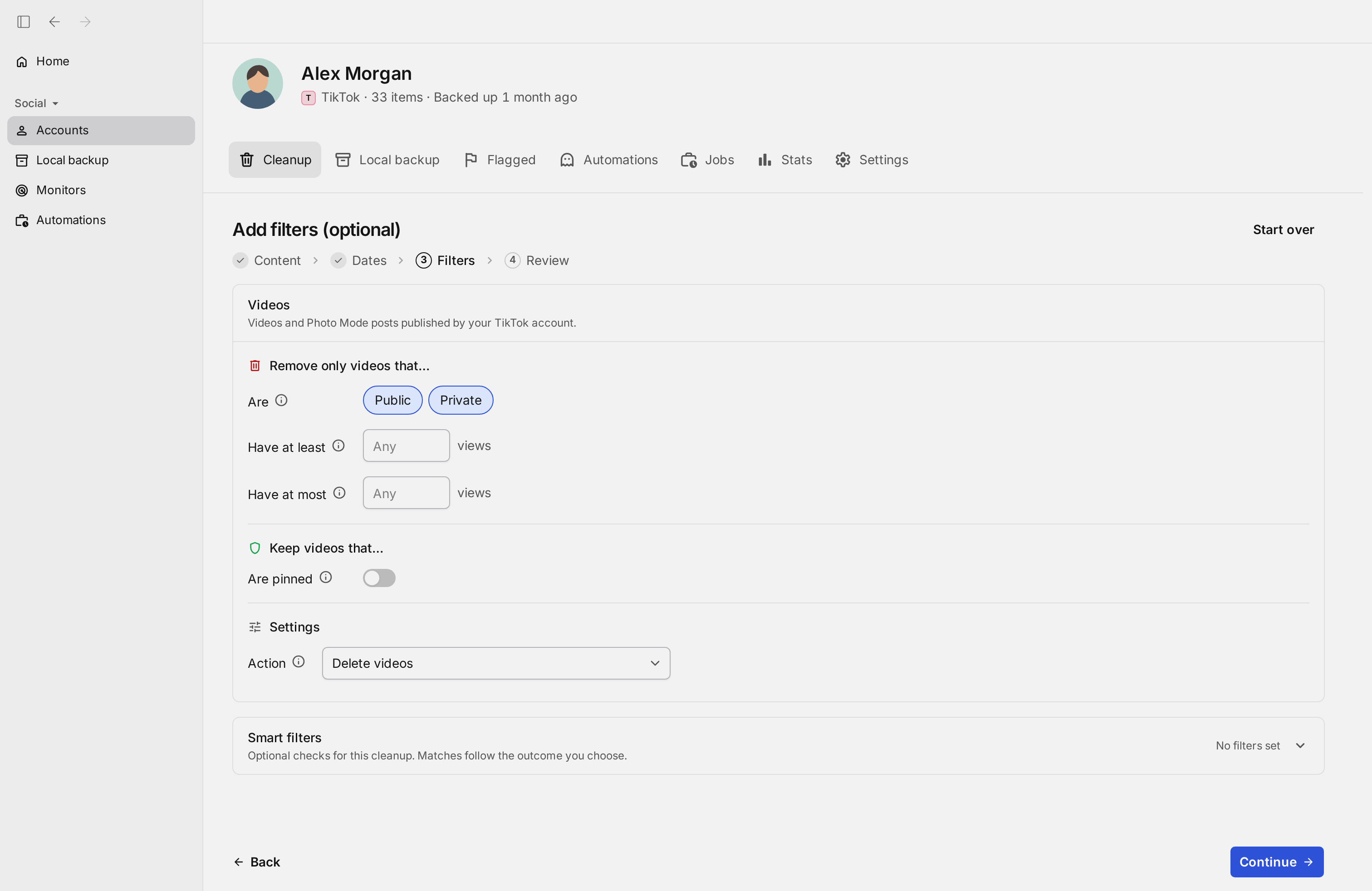
Các phần của màn hình
Dates (Ngày)
Bước bạn chọn khoảng thời gian. Bấm để quay lại bước này.
Are (Là)
Chọn xóa video Public (công khai), Private (riêng tư) hoặc cả hai. Khi đánh dấu cả hai, mọi video của bạn đều được tính.
Have at least (Có ít nhất)
Chỉ xóa video có ít nhất số lượt xem này. Nếu để trống, sẽ không có mức tối thiểu.
Have at most (Có nhiều nhất)
Chỉ xóa video có nhiều nhất số lượt xem này. Nếu để trống, sẽ không có mức tối đa.
Are pinned (Đã ghim)
Nếu bật, các video đã ghim trên hồ sơ của bạn sẽ được giữ lại và không bị xóa.
Action (Hành động)
Chọn Delete videos để xóa video, hoặc Revoke permissions để giữ video và chỉ tắt quyền trên từng video.
Smart filters (Bộ lọc thông minh)
Các điều kiện tùy chọn bạn có thể thêm vào lần xóa này. Bấm để mở hoặc đóng. Những gì khớp sẽ được xử lý theo lựa chọn cuối cùng của bạn: xem lại trước khi xóa hoặc xóa tự động.
9.Giữ video và thu hồi quyền
Nếu trong Action bạn chọn Revoke permissions, Redact sẽ không xóa video của bạn: ứng dụng chỉ tắt trên từng video những quyền mà bạn đánh dấu.
Các phần của màn hình
Permissions to revoke (Quyền cần thu hồi)
Reuse of content tắt trên từng video cài đặt của TikTok cho phép người khác dùng lại nội dung của bạn. Không chọn được AI remixing vì TikTok đã gỡ cài đặt đó.
10.Xem lại và bắt đầu (bước 4/4)
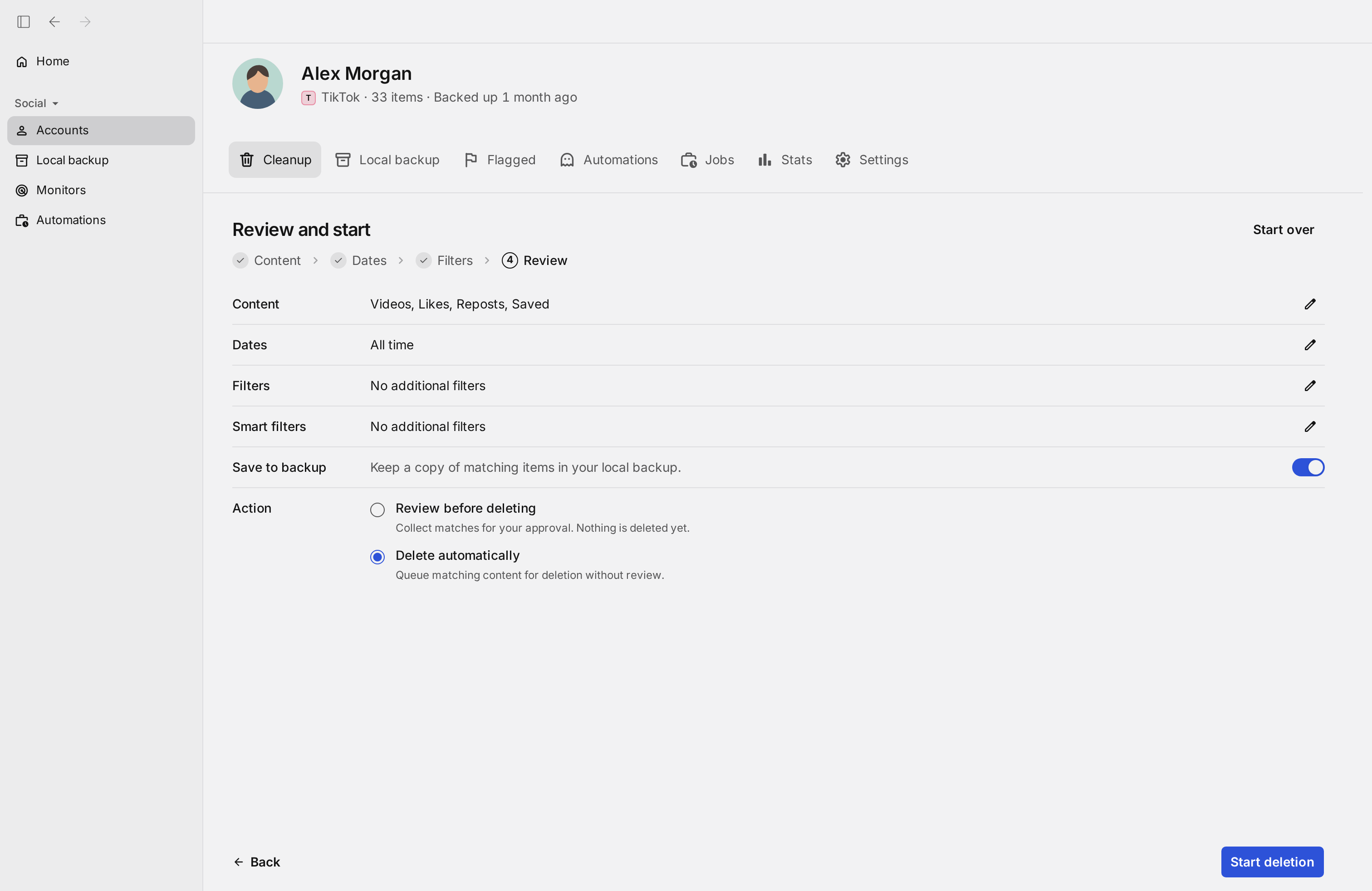
Bạn thấy bản tóm tắt mọi thứ đã chọn. Bạn quyết định xem lại từng mục trước khi xóa hay xóa luôn, rồi nhấn Start deletion.
Các phần của màn hình
Filters (Bộ lọc)
Bước bạn chỉnh điều kiện cho từng loại nội dung. Bấm để quay lại bước này.
Bút chì của Content (Nội dung)
Quay lại bước Content để đổi thứ cần xóa.
Bút chì của Dates (Ngày)
Quay lại bước Dates để đổi khoảng thời gian.
Bút chì của Filters (Bộ lọc)
Quay lại bước Filters để đổi điều kiện cho từng loại nội dung.
Bút chì của Smart filters (Bộ lọc thông minh)
Bật các bước kiểm tra tùy chọn, như dữ liệu cá nhân hay ngôn từ xúc phạm, để chỉ nội dung đáp ứng chúng mới khớp.
Save to backup (Lưu vào bản sao)
Khi bật, lưu một bản sao của những gì khớp điều kiện vào bản sao trên máy trước khi xóa, để bạn xem lại sau.
Review before deleting (Xem lại trước khi xóa)
Gom những gì khớp điều kiện để bạn duyệt trong tab Flagged. Chưa có gì bị xóa.
Delete automatically (Xóa tự động)
Đưa mọi thứ khớp điều kiện vào hàng chờ để xóa mà không cần xem lại.
Start deletion (Bắt đầu xóa)
Mở cửa sổ xác nhận cuối cùng.
11.Xác nhận xóa
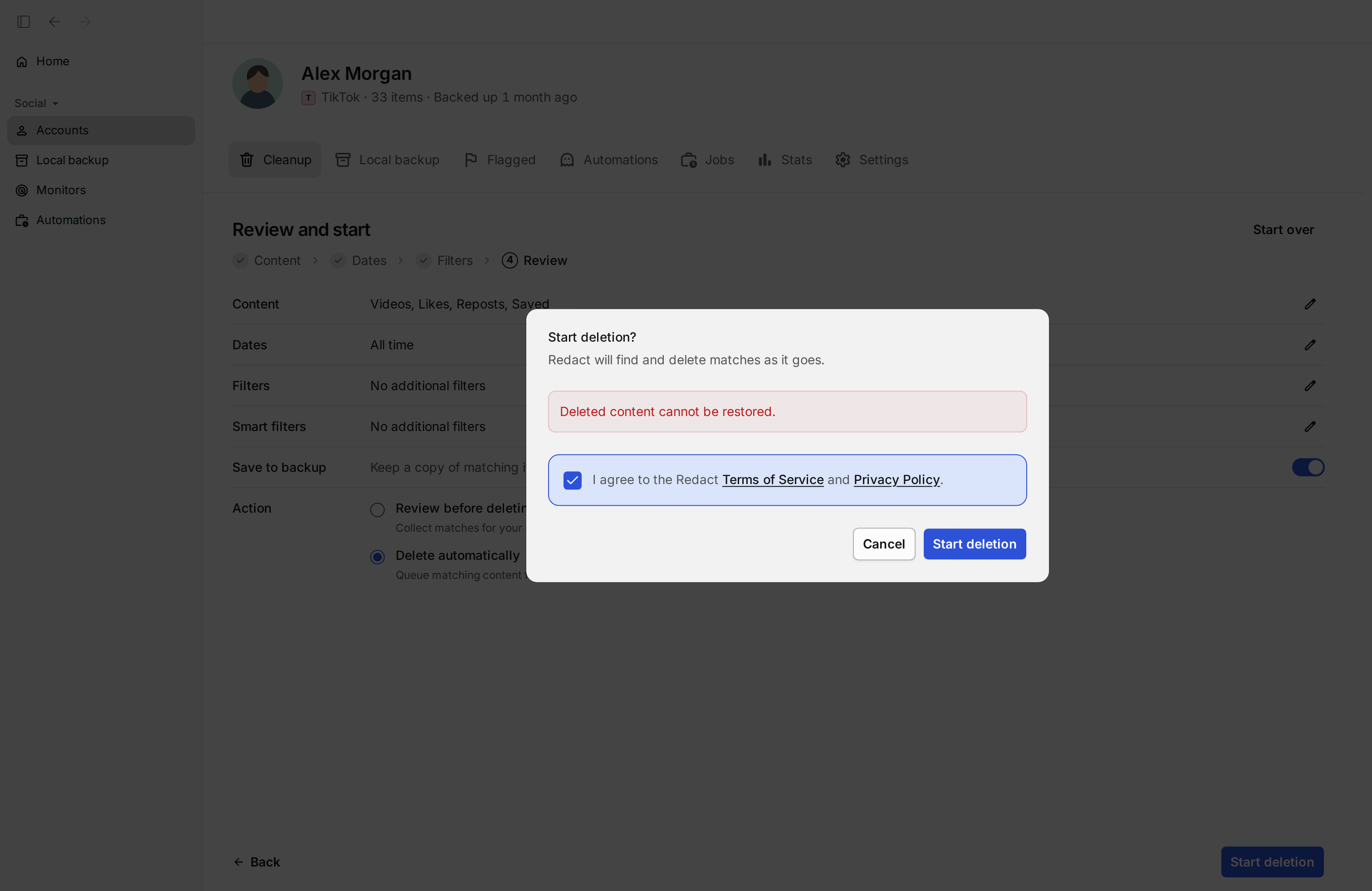
Những gì bạn xóa sẽ không khôi phục được. Bạn đồng ý với điều khoản và chính sách quyền riêng tư, rồi xác nhận để bắt đầu.
Các phần của màn hình
Ô đồng ý
Bạn đồng ý với Điều khoản dịch vụ và Chính sách quyền riêng tư của Redact. Bạn phải đánh dấu ô này mới bắt đầu được.
Terms of Service (Điều khoản dịch vụ)
Mở Điều khoản dịch vụ của Redact.
Privacy Policy (Chính sách quyền riêng tư)
Mở Chính sách quyền riêng tư của Redact.
Cancel (Hủy)
Đóng cửa sổ mà không bắt đầu xóa.
Start deletion (Bắt đầu xóa)
Bắt đầu xóa. Những gì đã xóa sẽ không khôi phục được.
12.Đang xóa
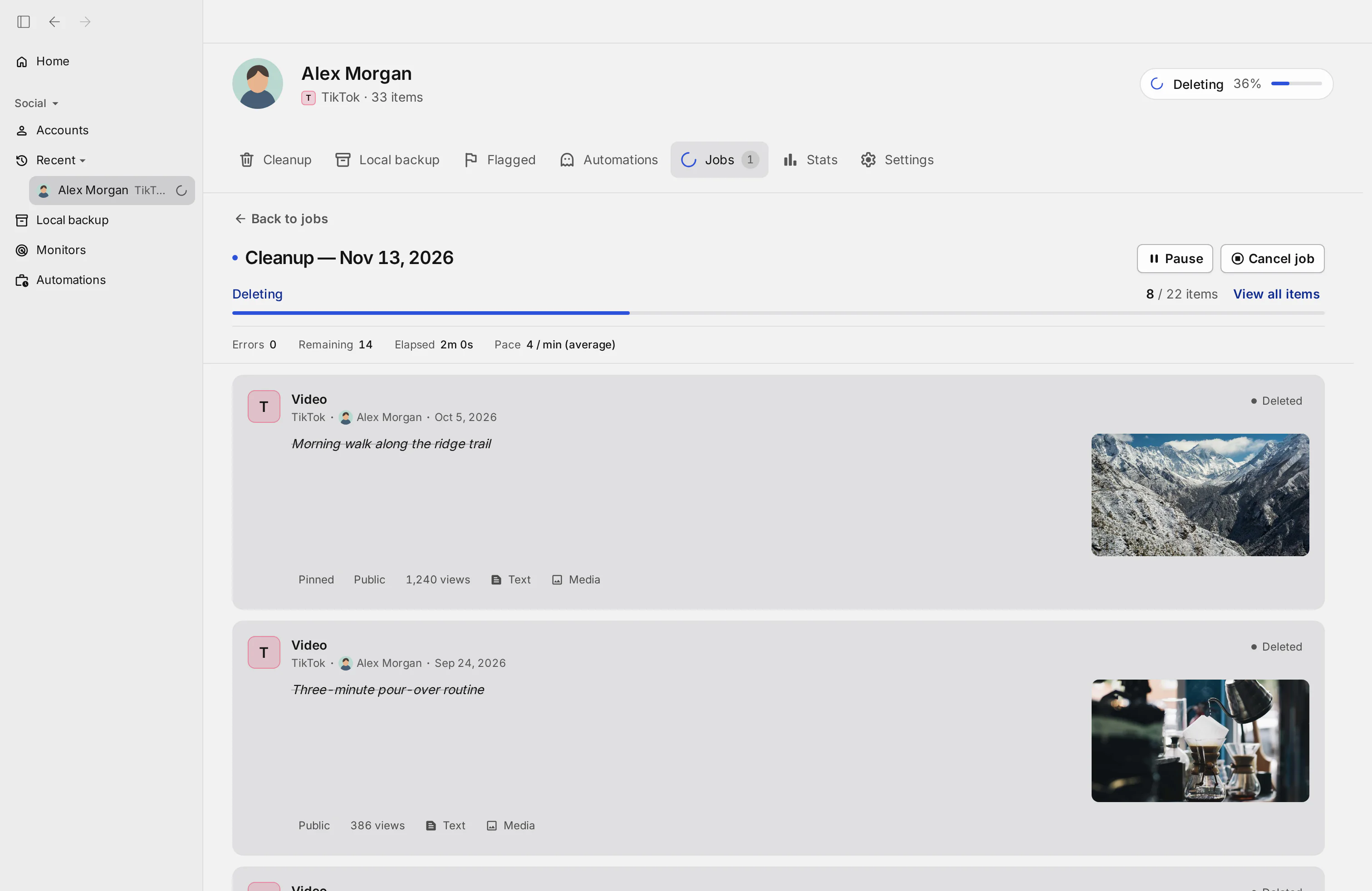
Tại đây bạn theo dõi tiến độ trong khi Redact xóa dần từ máy của bạn. Bạn có thể tạm dừng hoặc hủy bất cứ lúc nào.
Các phần của màn hình
Chỉ báo tác vụ đang chạy
Cho biết Redact đang làm gì với tài khoản này, ví dụ Deleting (Đang xóa), và phần trăm tiến độ. Bấm để xem chi tiết.
Recent (Gần đây)
Hiện các tài khoản bạn mới dùng gần đây hoặc có tác vụ đang chạy. Bấm để mở hoặc đóng danh sách.
Tài khoản gần đây
Một tài khoản bạn mới dùng gần đây; vòng tròn đang xoay cho biết tài khoản có tác vụ đang chạy. Bấm để mở.
Back to jobs (Quay lại danh sách tác vụ)
Quay lại danh sách tác vụ của tài khoản này.
Pause (Tạm dừng)
Tạm dừng việc xóa. Sau đó bạn có thể tiếp tục từ chỗ đã dừng.
Cancel job (Hủy tác vụ)
Dừng việc xóa. Những gì đã xóa sẽ không khôi phục được.
View all items (Xem tất cả mục)
Hiện tất cả mục của tác vụ này và trạng thái của từng mục.
TikTok (mạng xã hội)
Mạng xã hội mà mục này đến từ đó. Nhấn vào để chỉ xem các mục từ mạng đó.
Tên tài khoản
Tài khoản đã đăng mục này. Nhấn vào để chỉ xem các mục của tài khoản đó.
13.Đã xóa xong
Khi xong, bạn thấy bao nhiêu mục đã được xóa, bao nhiêu mục lỗi và bao nhiêu mục còn lại. Bên dưới, bạn có thể xem lại từng mục đã xóa.
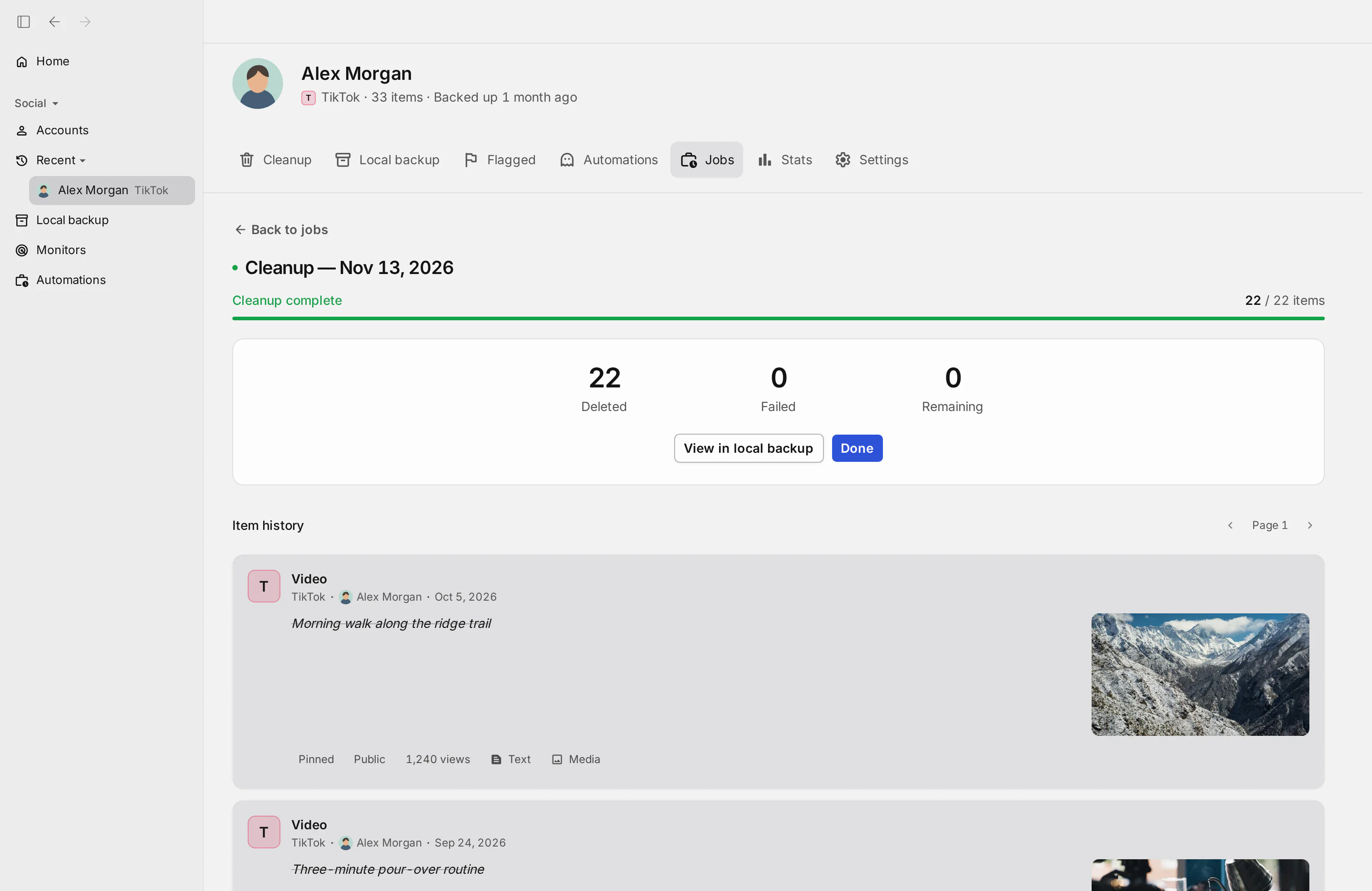
Các phần của màn hình
View in local backup (Xem trong bản sao trên máy)
Mở trong bản sao trên máy những gì đã bị xóa trong tác vụ này.
Done (Xong)
Đóng bản tóm tắt của tác vụ đã hoàn tất.
Trang trước
Hiện trang trước của lịch sử mục.
Trang sau
Hiện trang tiếp theo của lịch sử mục.
14.Bỏ theo dõi tài khoản hàng loạt
Khi chọn Unfollow accounts trong tab Cleanup, màn hình này sẽ mở ra. Redact tải danh sách tài khoản bạn đang theo dõi và bỏ theo dõi cùng lúc những tài khoản khớp với điều kiện của bạn. Cần gói Premium.
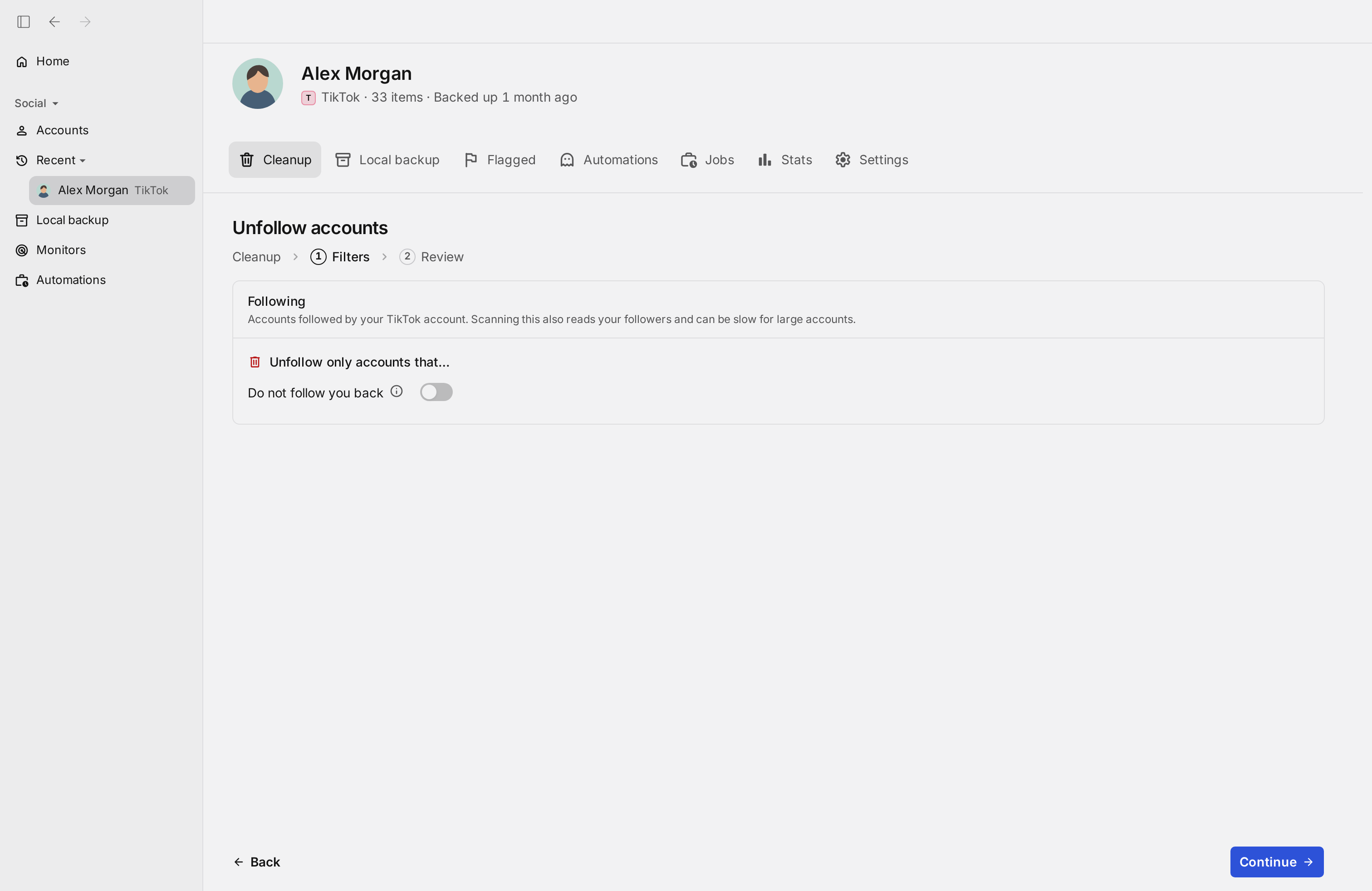
Các phần của màn hình
Cleanup (Dọn dẹp)
Quay lại màn hình đầu tiên của Cleanup để chọn lại nội dung cần xóa.
Do not follow you back (Chỉ những tài khoản không theo dõi lại bạn)
Nếu bật, bạn chỉ bỏ theo dõi những tài khoản không theo dõi lại bạn. Nếu để tắt, bạn bỏ theo dõi tất cả tài khoản bạn đang theo dõi.
15.Xóa người theo dõi hàng loạt
Khi chọn Remove followers, màn hình xác nhận sẽ mở ra ngay. Bạn chọn xem lại người theo dõi trước khi xóa hay để họ bị xóa tự động, rồi bắt đầu. Cần gói Premium.
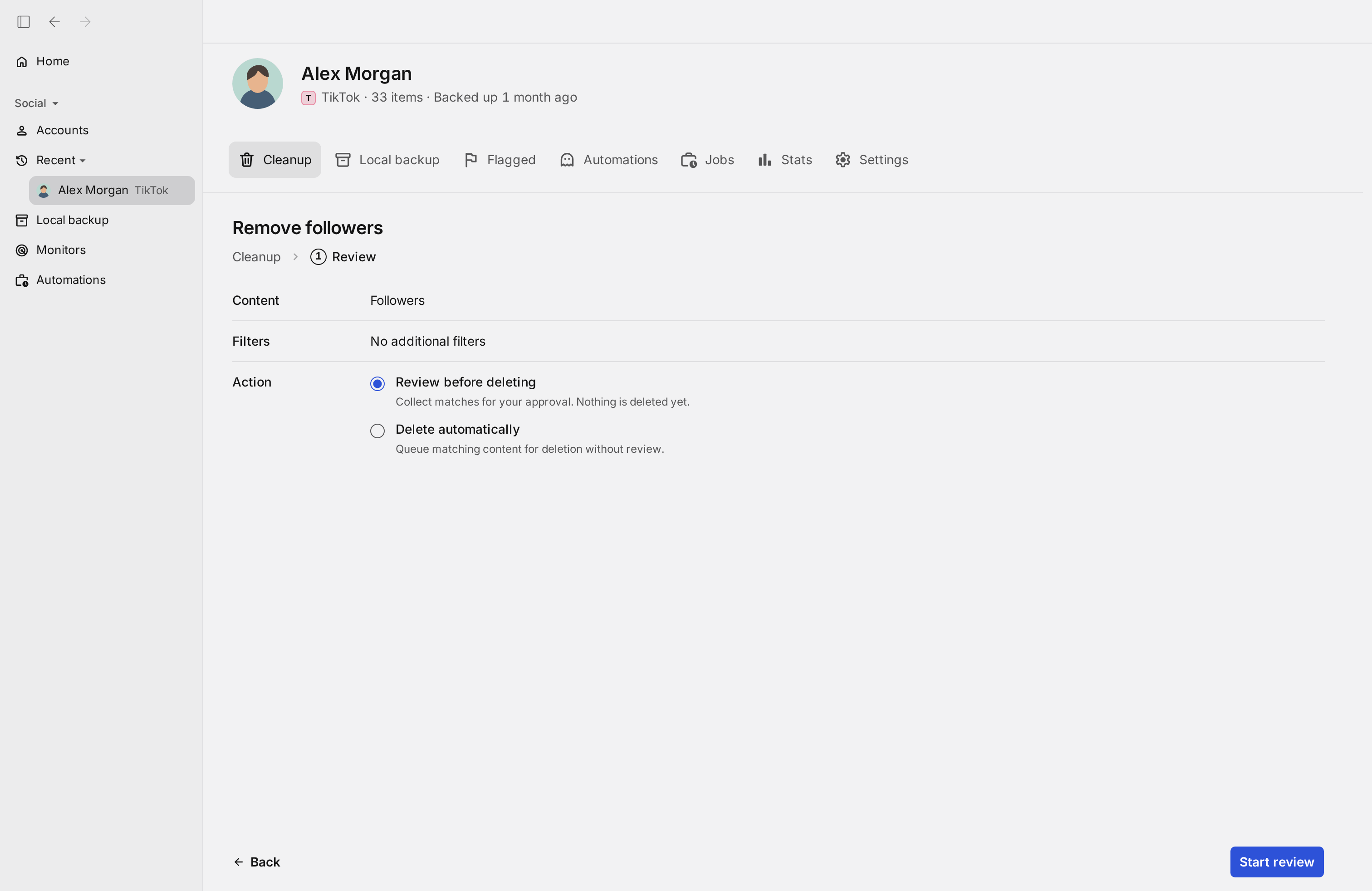
Các phần của màn hình
16.Tự động hóa
Trong tab Automations, bạn thiết lập Disappearing mode, chế độ xóa nội dung khi nội dung đạt đến một độ cũ nhất định, và Routines, lặp lại một lượt xóa theo chu kỳ.
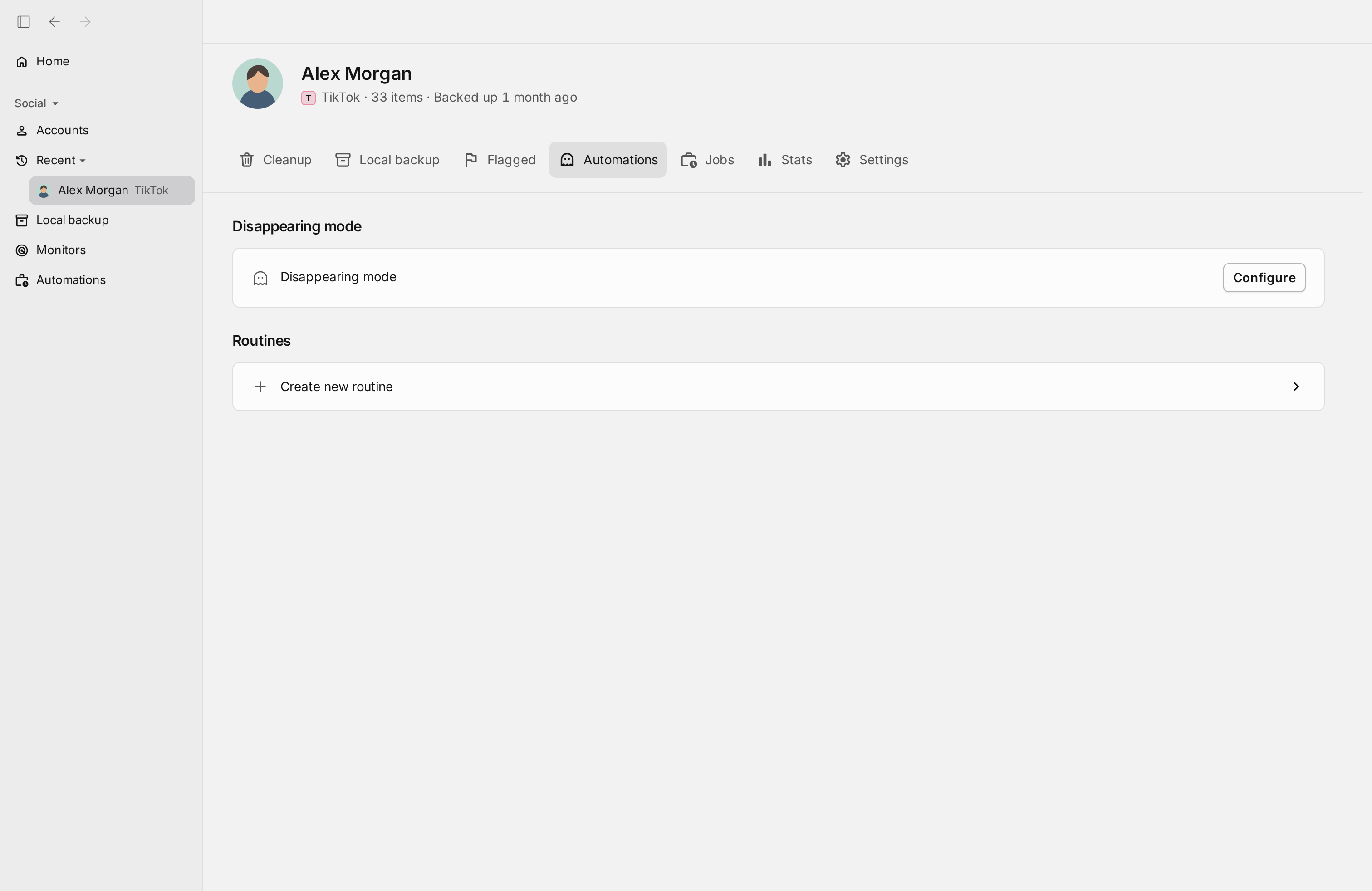
Các phần của màn hình
Configure (Thiết lập)
Thiết lập Disappearing mode cho tài khoản này: nội dung tự bị xóa khi đạt đến độ cũ bạn chọn.
Create new routine (Tạo routine mới)
Tạo một routine lặp lại một lượt xóa theo chu kỳ.
17.Chọn tần suất lặp lại
Một routine đi qua các bước giống một lượt xóa thông thường: nội dung, ngày và bộ lọc. Sau đó, bạn chọn bao lâu thì lặp lại một lần: cứ mỗi bao nhiêu giờ, ngày hoặc tuần.
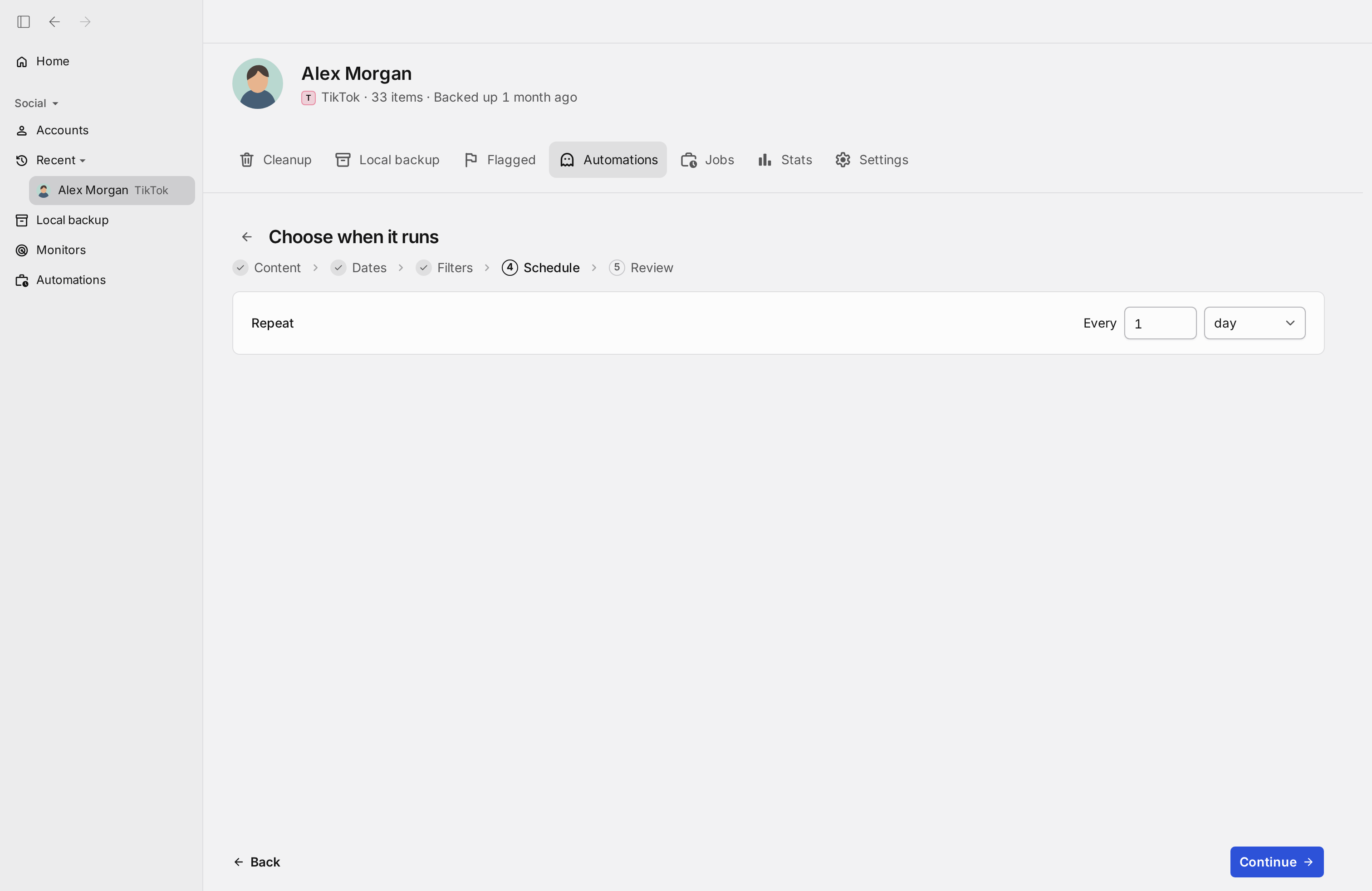
Các phần của màn hình
Mũi tên quay lại
Thoát khỏi routine và quay lại tab Automations.
Every (Mỗi)
Nhập số đơn vị thời gian giữa hai lần lặp lại routine, ví dụ 1.
Đơn vị thời gian
Chọn đơn vị cho con số ở trên: giờ, ngày hoặc tuần.
18.Chọn khi nào nội dung biến mất
Trong Disappearing mode, bạn chọn nội dung cần xóa và nội dung phải cũ bao lâu. Redact tự động xóa nội dung khi đã quá thời gian đó.
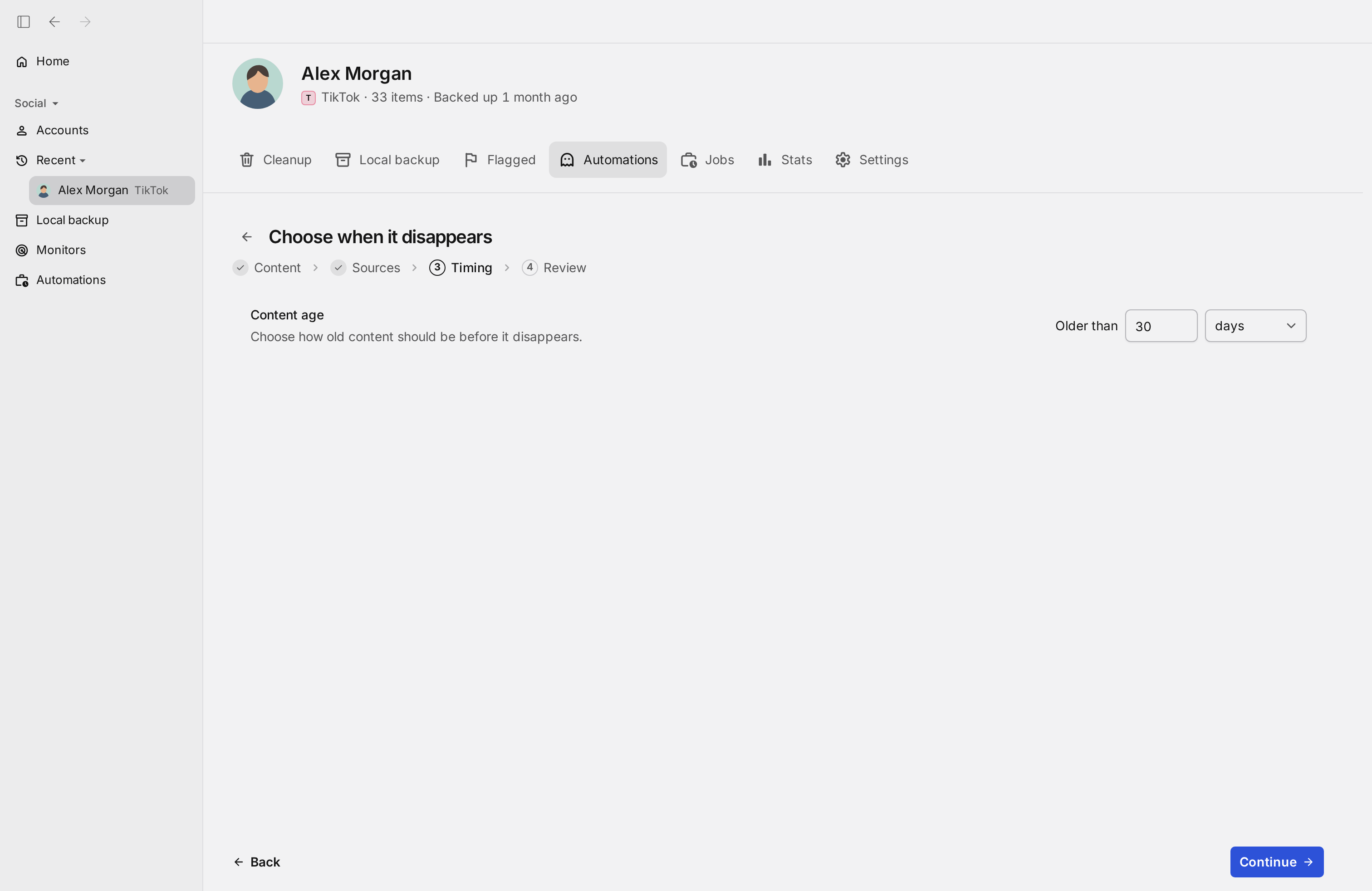
Các phần của màn hình
Mũi tên quay lại
Thoát khỏi Disappearing mode và quay lại tab Automations.
Content (Nội dung)
Bước 1. Quay lại bước chọn nội dung sẽ biến mất.
Sources (Nguồn)
Bước 2. Quay lại bước chọn nơi nội dung sẽ biến mất.
Older than (Cũ hơn)
Nhập độ cũ mà nội dung phải đạt để bị xóa, ví dụ 30.
Đơn vị thời gian
Chọn đơn vị cho độ cũ, ví dụ days (ngày).
Back (Quay lại)
Quay lại bước trước trong Disappearing mode.
Continue (Tiếp tục)
Lưu bước này và chuyển sang bước tiếp theo.