YouTubeのコメントや履歴をまとめて削除
YouTubeには、これまでに書いたコメントや見た動画、検索した言葉が記録されています。10年前に書いたコメントも、あなたの名前のまま誰でも読める状態で残っています。Redactなら、YouTubeのコメント、再生履歴、検索履歴をまとめて削除できます。再生リストや「後で見る」、高評価の整理、チャンネル登録の一括解除、自分がアップロードした動画の削除にも対応しています。
アプリは現在英語版のみです。
対応環境
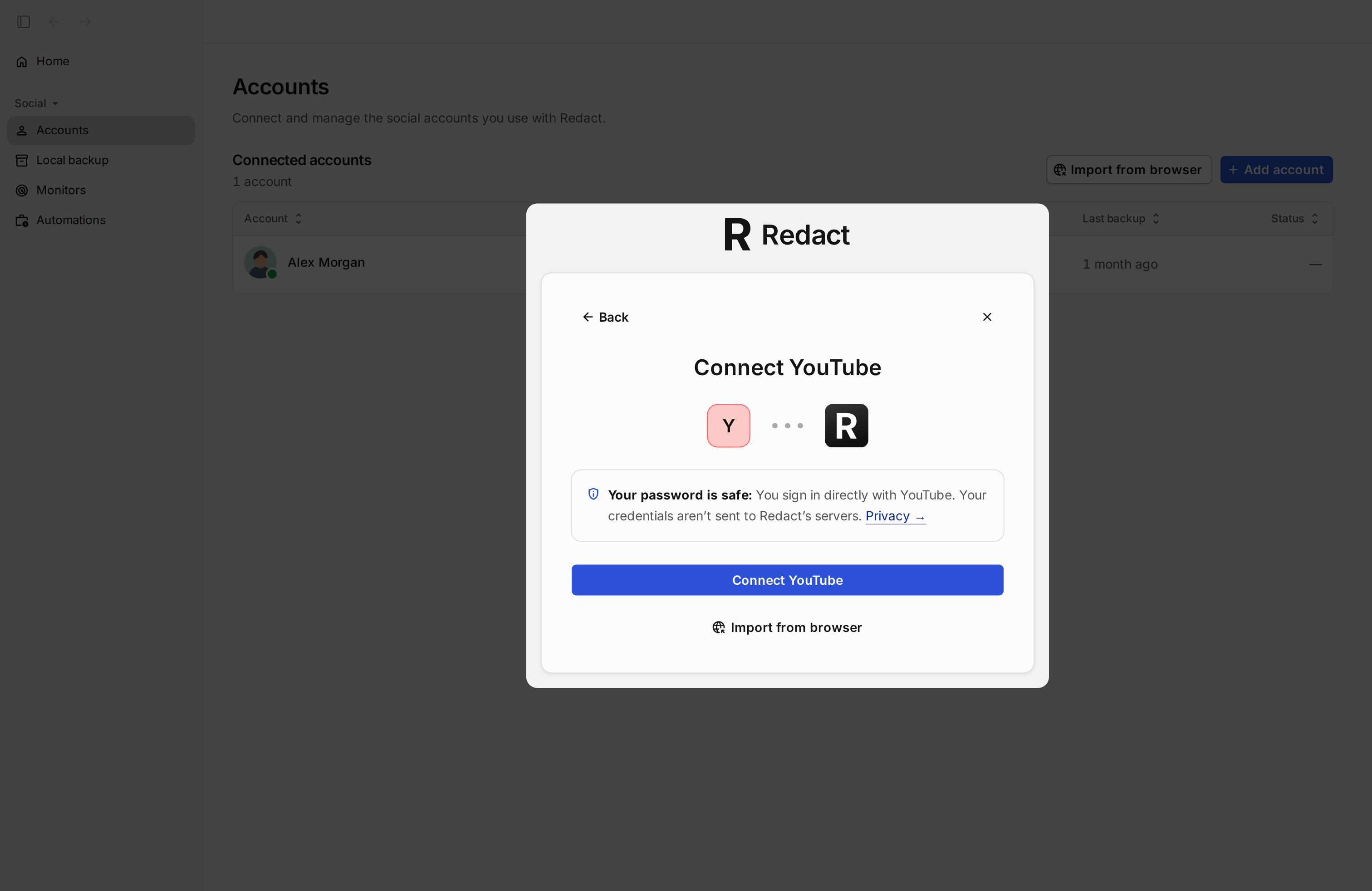
YouTubeアカウントを連携する
「Add account」からYouTubeを選ぶと、この画面が開きます。Googleのログイン画面でサインインすると連携が完了します。パスワードがRedactのサーバーに送られることはありません。
- 4Connect YouTube(YouTubeを連携):Googleのログイン画面を開きます。いつもどおりサインインすると、Redactとの連携が完了します。
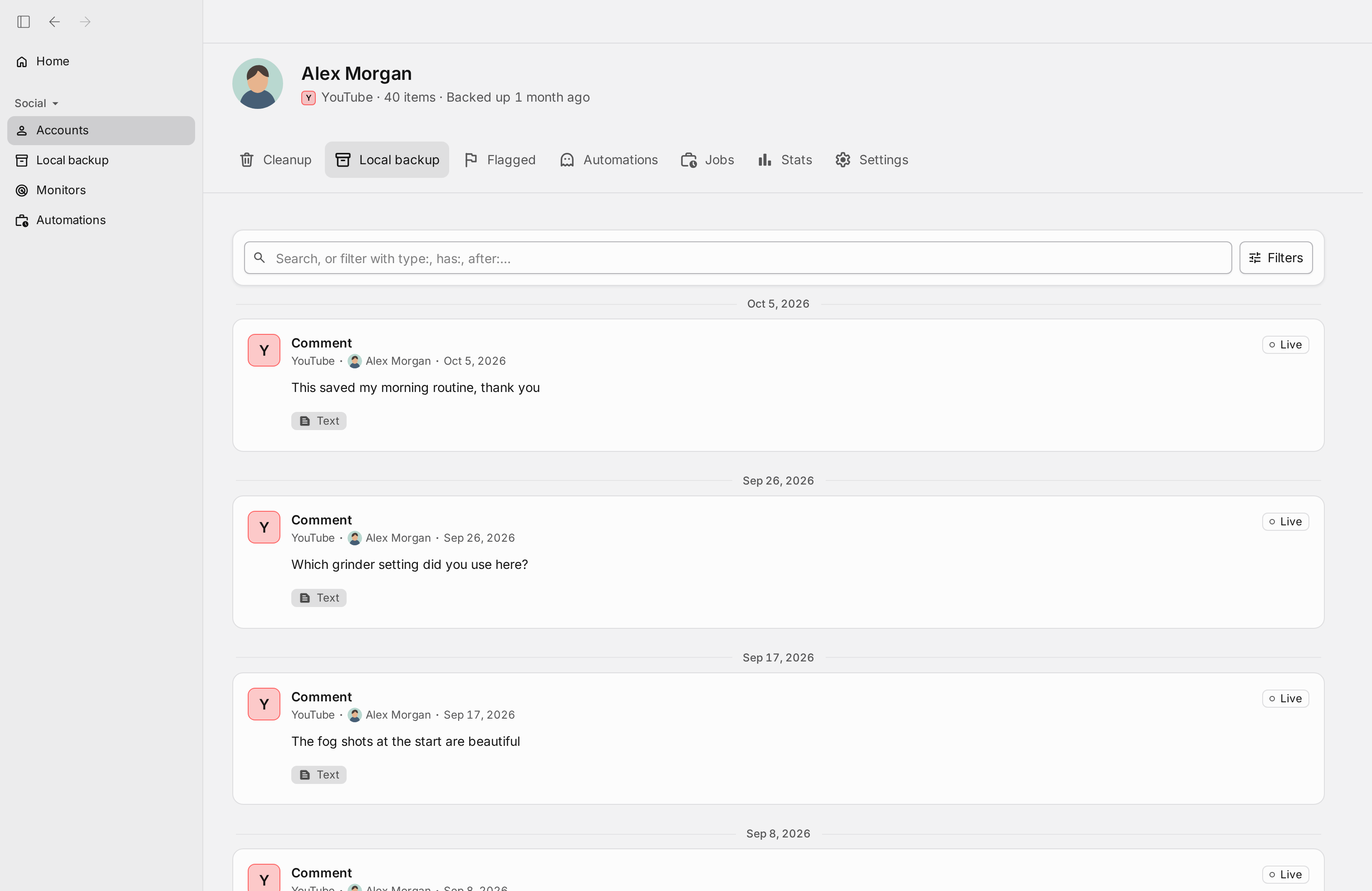
ローカルバックアップで内容を確認する
「Local backup」タブには、Redactがパソコンにバックアップした、YouTubeのコメント・再生履歴・検索履歴・再生リストなどが新しい順に並びます。削除する前に、何が残っているかをここで確認できます。
- 2Filters(絞り込み):種類や日付などの条件を画面で選んで、一覧を絞り込みます。
- 3項目の種類:「Comment」などの項目の種類です。押すと同じ種類の項目だけを表示します。
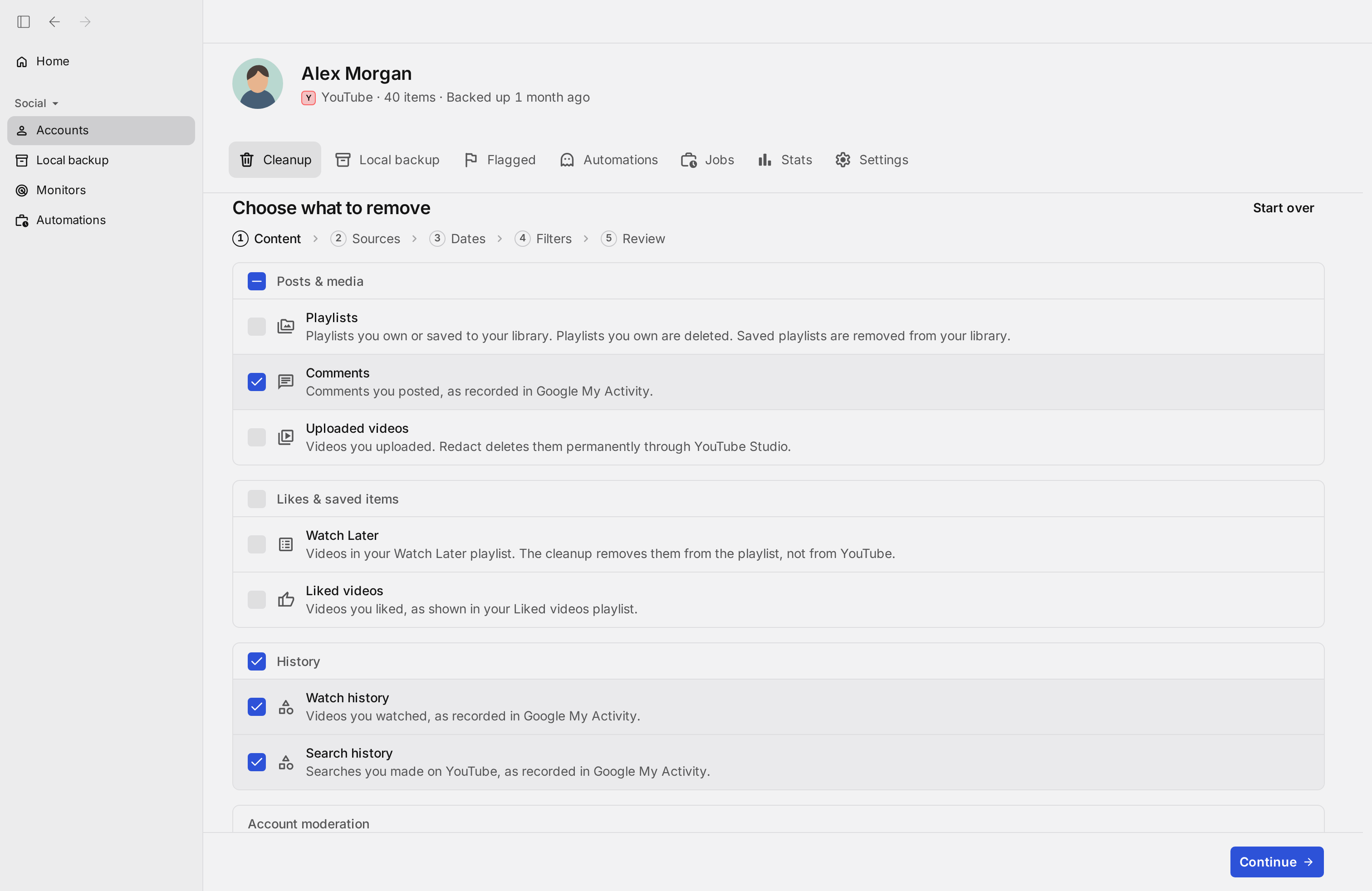
削除する内容を選ぶ(手順1/5)
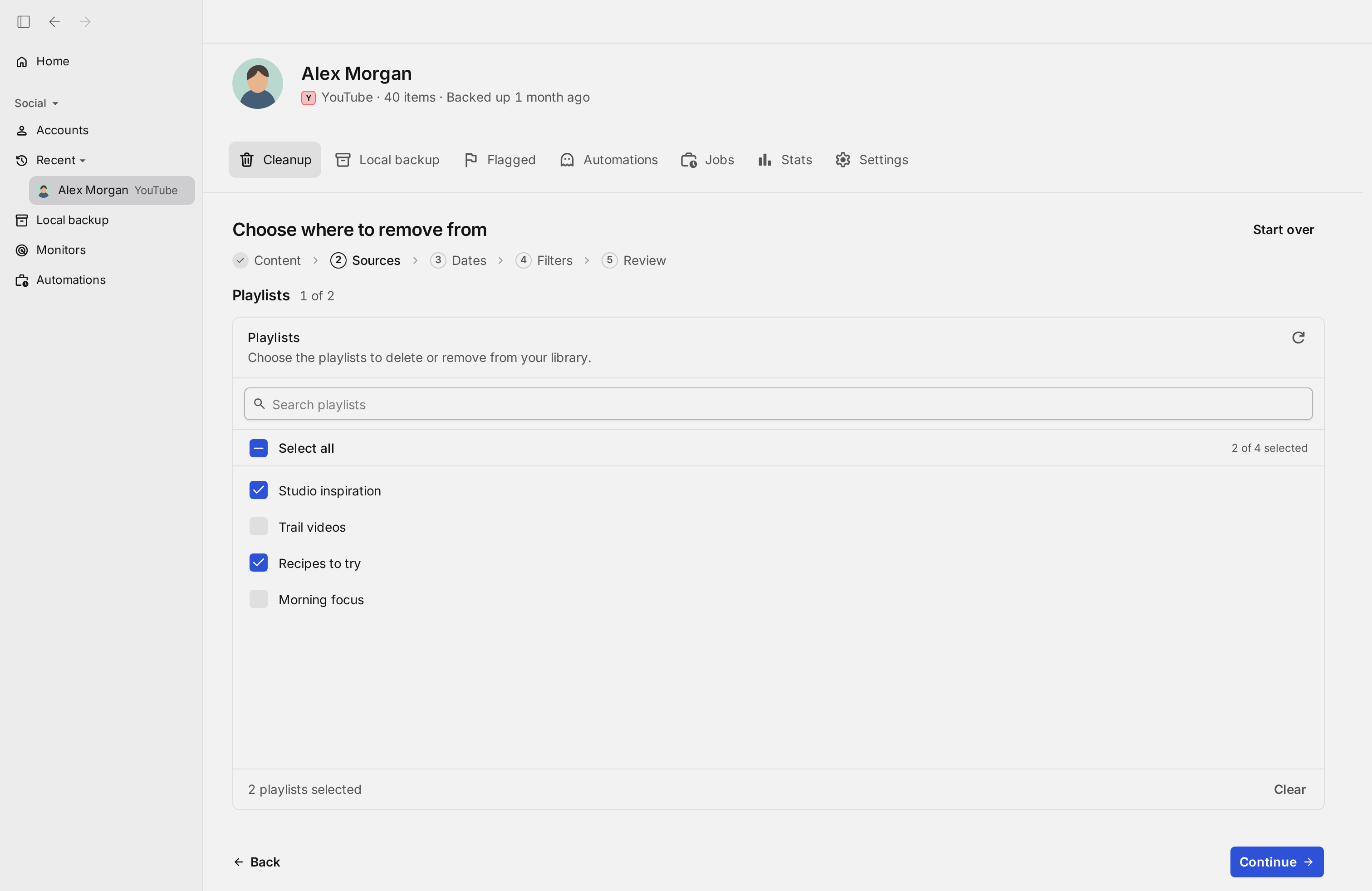
「Cleanup」タブで削除を始めます。最初に、再生リスト・コメント・アップロードした動画・後で見る・高評価した動画・再生履歴・検索履歴のうち、削除するものにチェックを入れます。
- 3Playlists(再生リスト):自分で作った再生リストは削除し、他の人の再生リストはライブラリから外します。どの再生リストにするかは次の手順で選びます。
- 4Comments(コメント):Googleの「マイ アクティビティ」に記録された、あなたが投稿したコメントを削除します。
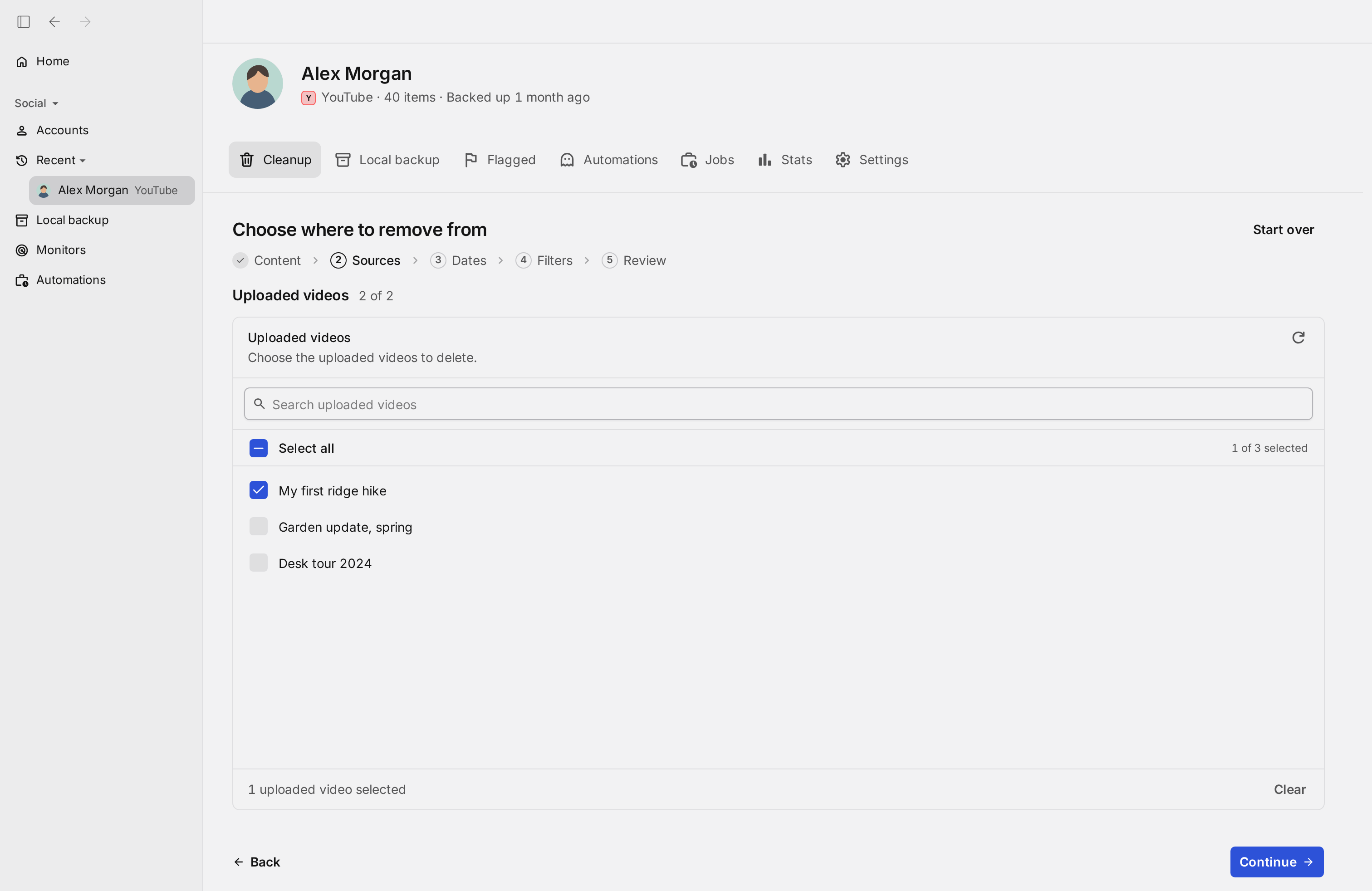
- 5Uploaded videos(アップロードした動画):あなたがアップロードした動画を、YouTube Studioから完全に削除します。どの動画にするかは次の手順で選びます。
- 7Watch Later(後で見る):「後で見る」に保存した動画を、再生リストから外します。動画そのものはYouTubeに残ります。
- 8Liked videos(高評価した動画):動画に付けた高評価を取り消します。
- 10Watch history(再生履歴):Googleの「マイ アクティビティ」に記録された、YouTubeで見た動画の履歴を削除します。
- 11Search history(検索履歴):Googleの「マイ アクティビティ」に記録された、YouTubeでの検索の履歴を削除します。
- 12Continue(次へ):選んだ内容を保存して、次の手順に進みます。
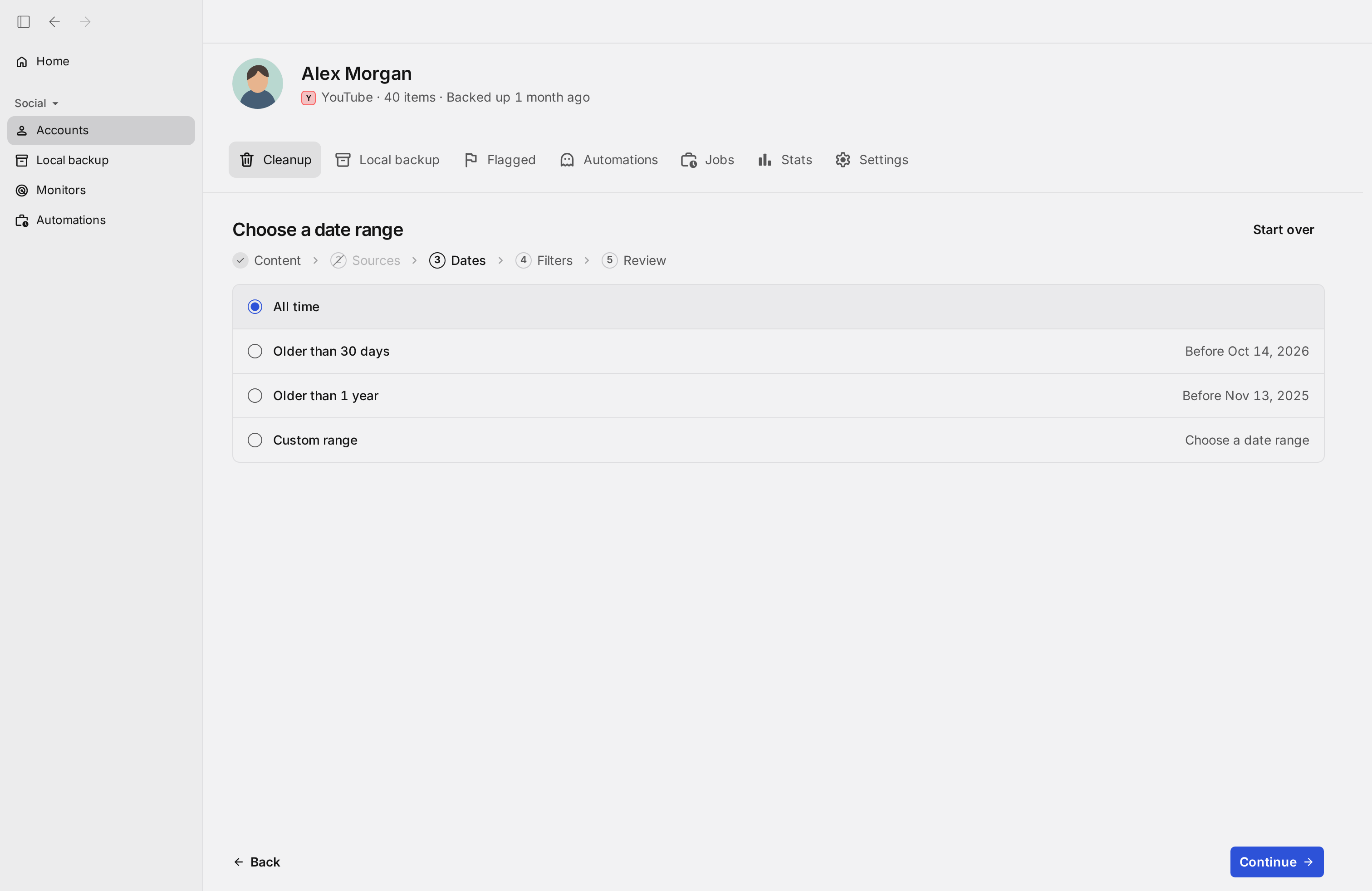
期間を選ぶ(手順3/5)
削除する項目の期間を選びます。すべての期間、30日より前、1年より前、または好きな期間を指定できます。手順2の「Sources」は、再生リストやアップロードした動画を選んだときだけ表示されます。
- 2All time(すべての期間):日付に関係なく、選んだ種類の投稿をすべて削除の対象にします。
- 5Custom range(期間を指定):開始日と終了日を選んで、その期間の投稿だけを削除の対象にします。
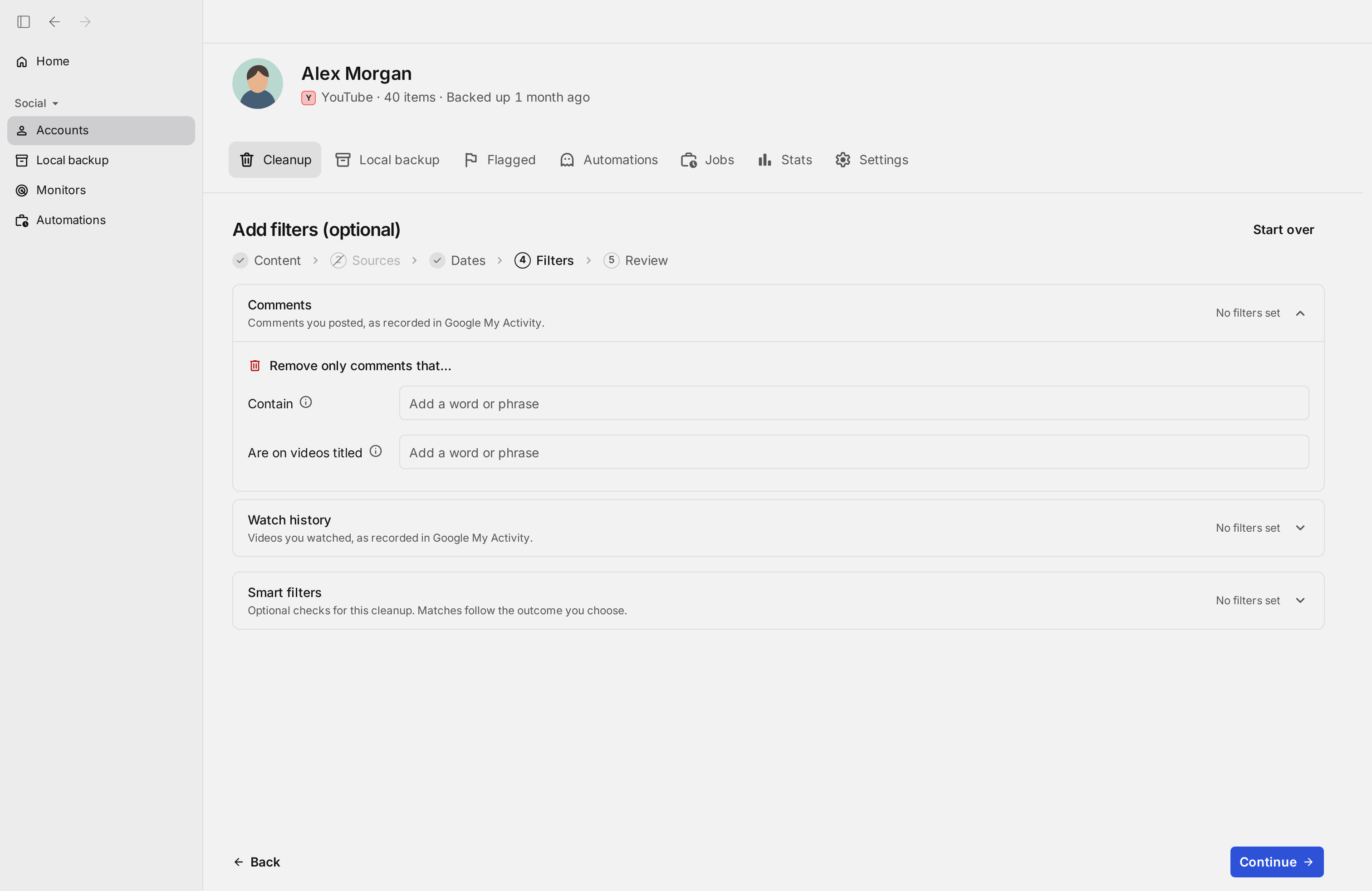
条件で絞り込む(手順4/5)
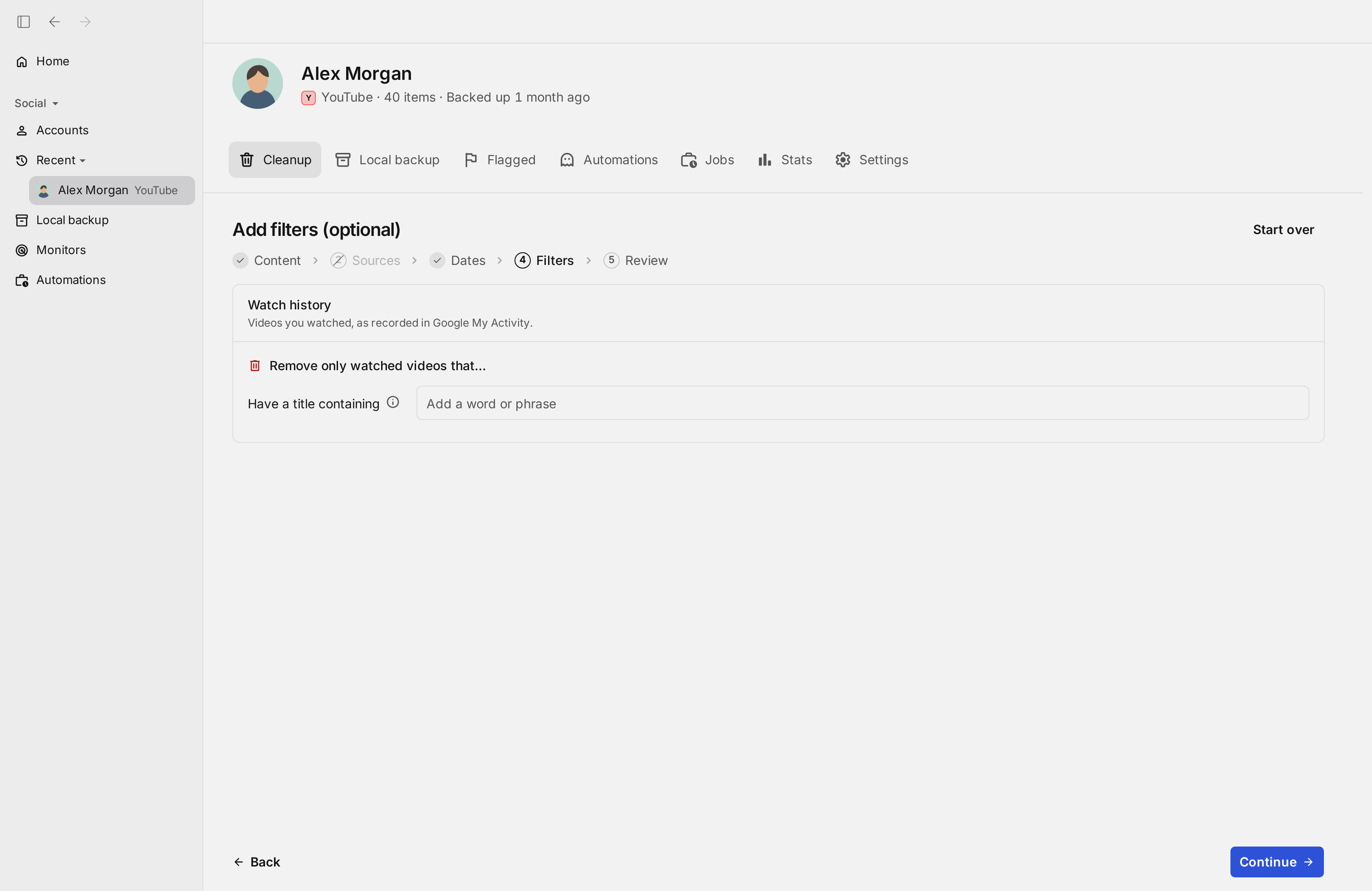
コメントは、コメントの本文に含まれる言葉や、コメントした動画のタイトルで絞り込めます。種類ごとの枠を開いて条件を入力し、空欄のままならすべてが対象になります。
- 3Contain(含む言葉):入力した言葉やフレーズのどれかを含むコメントだけを削除の対象にします。言葉は単語単位で一致を判定します。空欄ならすべてのコメントが対象です。
- 4Are on videos titled(動画のタイトル):タイトルに入力した言葉を含む動画についたコメントだけを削除の対象にします。空欄なら制限はありません。
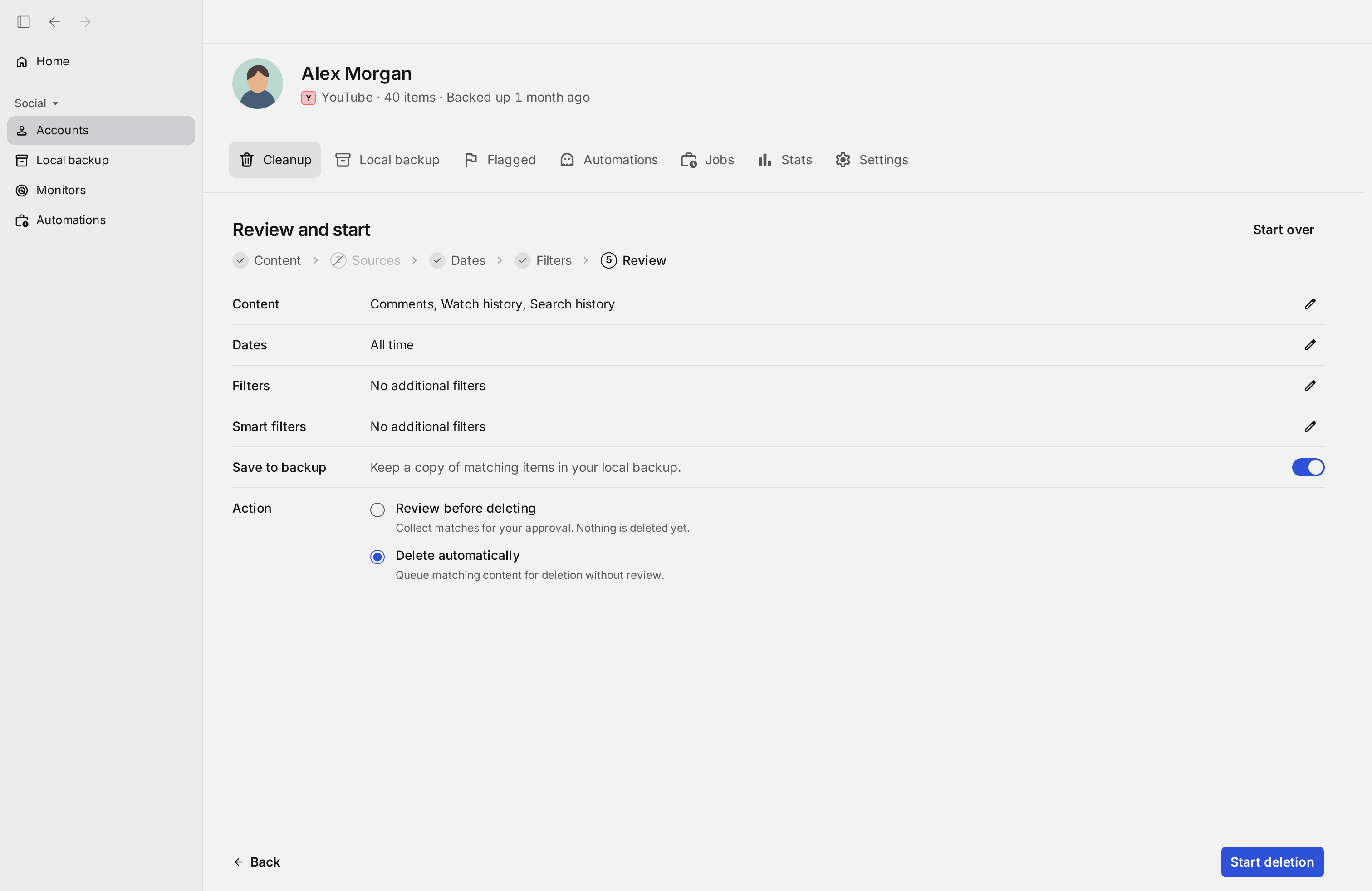
内容を確認して始める(手順5/5)
これまでに選んだ内容が一覧で表示されます。削除する前に確認するか、そのまま自動で削除するかを選びます。確認する場合は「Start review」、自動で削除する場合は「Start deletion」を押します。
- 6Save to backup(バックアップに保存):オンにすると、削除する投稿のコピーをパソコンのローカルバックアップに残します。削除した後でも内容を見返せます。
- 7Review before deleting(削除する前に確認):条件に合う投稿を集めるだけで、まだ削除しません。「Flagged」タブで一件ずつ確認してから削除できます。
- 8Delete automatically(自動で削除):確認を待たずに、条件に合う投稿を順番に削除します。
- 9Start deletion(削除を始める):最終確認の画面を開きます。
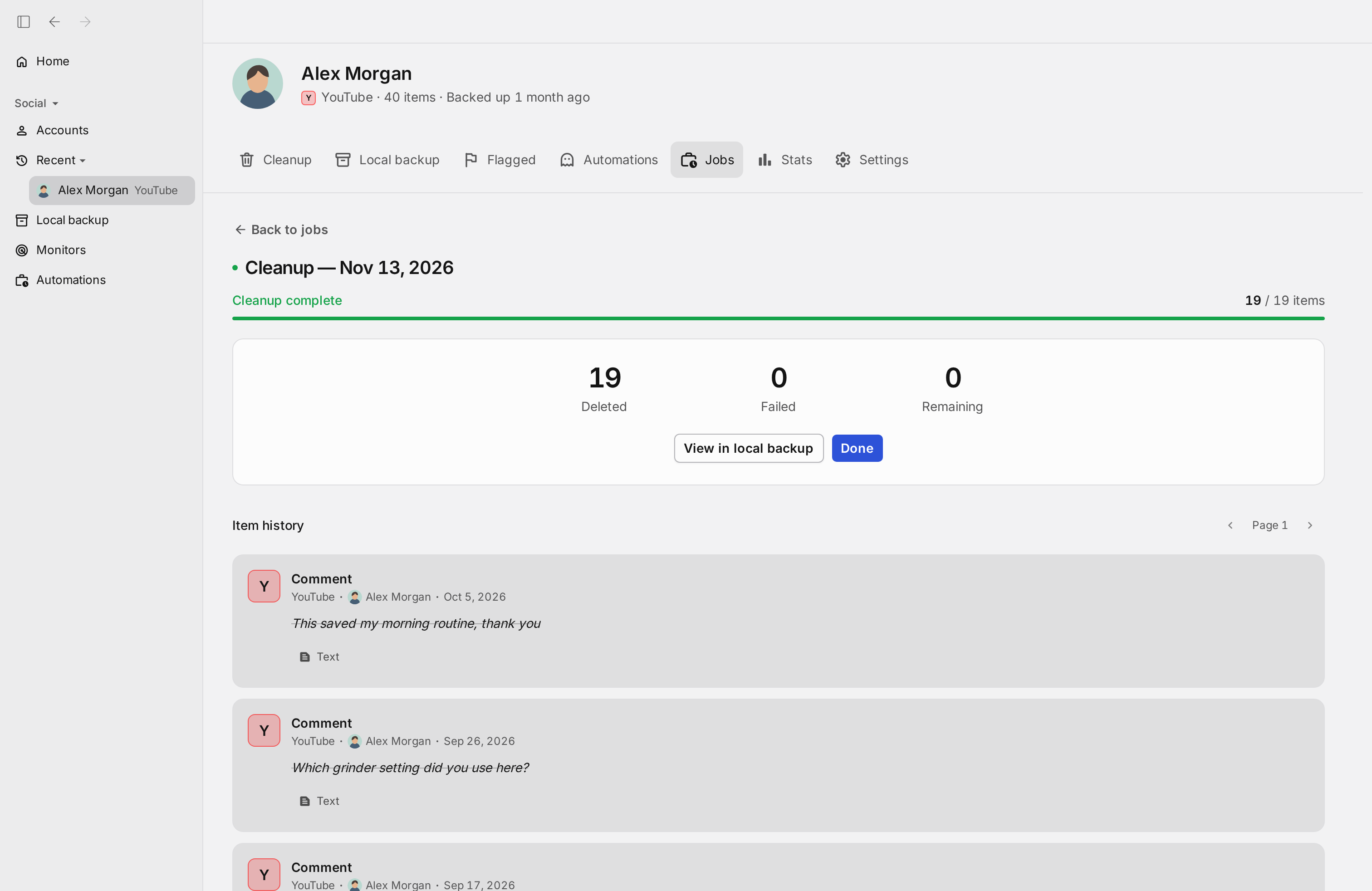
削除の完了
すべて終わると、削除・失敗・残りの件数が表示されます。下の履歴で、削除した項目を1件ずつ確認できます。
- 1View in local backup(バックアップで見る):削除した投稿をローカルバックアップの一覧で表示します。
- 2Done(完了):この画面を閉じて、アカウントの画面に戻ります。
アプリはまだ日本語に翻訳されていません。そのかわり、アカウントの連携から削除が終わるまでの手順を、実際の画面と日本語の説明でたどれるユーザーマニュアルを用意しています。
日本語のユーザーマニュアルを見るRedactのYouTube削除ツール
YouTubeの再生リストをまとめて削除
自分で作った再生リストは削除し、他の人の再生リストはライブラリから外します。アカウントの再生リストが一覧で表示されるので、1つだけでも、すべてでも、チェックを入れて選べます。どちらの処理になるかは、Redactが再生リストごとに判断します。
再生リストには日付がないため、期間では絞り込めません。チェックを入れた再生リストだけが対象です。再生リストの削除には、作成した時期に関係なくPremiumが必要です。
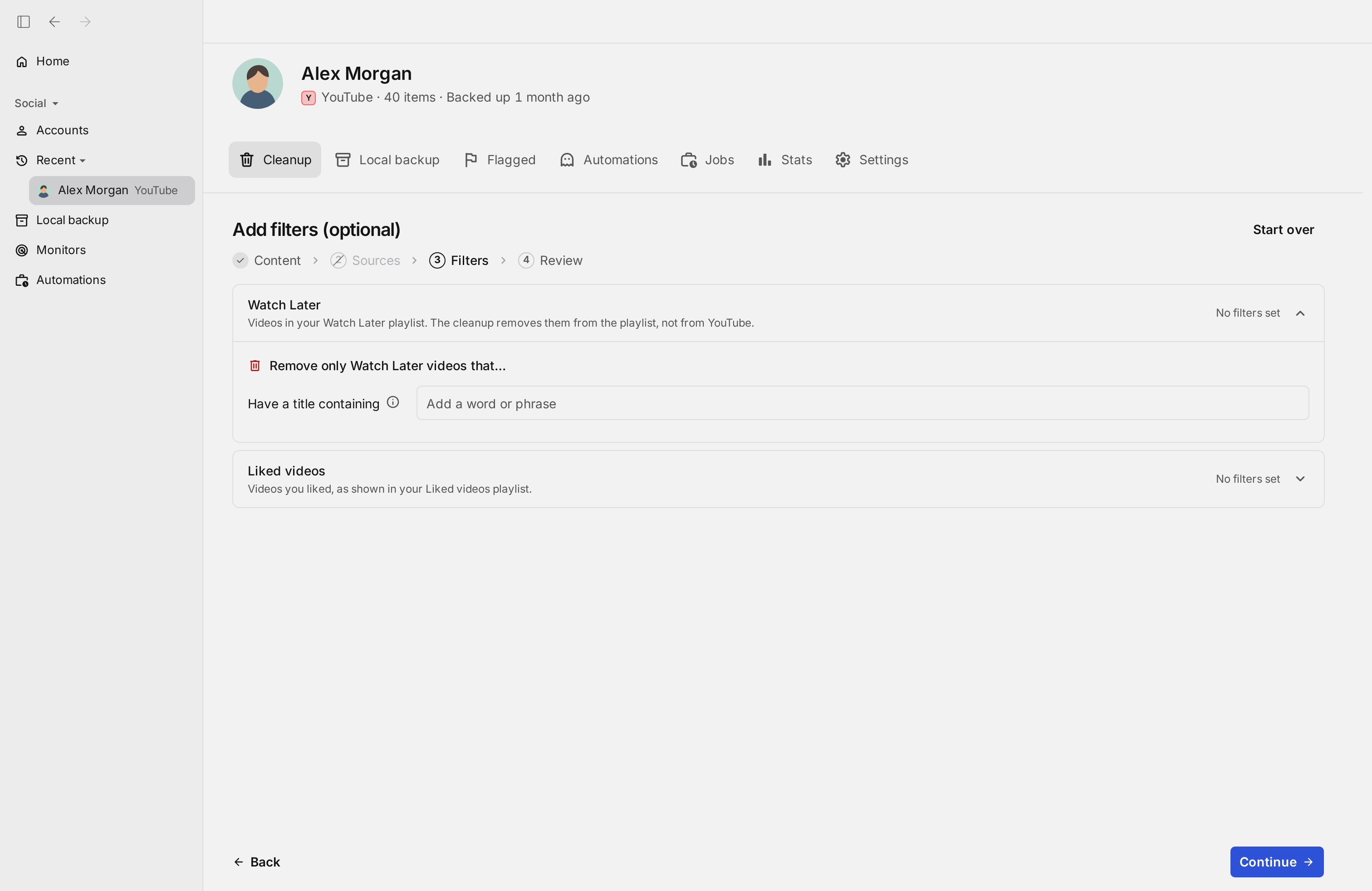
「後で見る」をまとめて空にする
「後で見る」に保存したままの動画を、まとめて再生リストから外します。「後で見る」の再生リスト自体と、動画そのものはYouTubeに残ります。動画のタイトルに含まれる言葉で絞り込めば、特定の話題の動画だけを外すこともできます。
Redactは「後で見る」に保存した日付を読み取れないため、期間では絞り込めません。この機能にはPremiumが必要です。
YouTubeの高評価をまとめて取り消す
これまでに付けた高評価を、一件ずつではなくまとめて取り消します。動画のタイトルに含まれる言葉で絞り込めば、一部の動画の高評価だけを取り消すこともできます。
Redactは高評価した日付を読み取れないため、期間では絞り込めません。この機能にはPremiumが必要です。
YouTubeの再生履歴をまとめて削除
Googleの「マイ アクティビティ」に記録された、YouTubeで見た動画の履歴をまとめて削除します。すべての履歴を消すことも、期間を指定することも、タイトルに特定の言葉を含む動画の履歴だけを消すこともできます。ブランドチャンネルの再生履歴には対応していません。
直近30日分の再生履歴の削除は無料で、それより前の履歴にはPremiumが必要です。
YouTubeの検索履歴をまとめて削除
Googleの「マイ アクティビティ」に記録された、YouTubeでの検索の履歴をまとめて削除します。検索した言葉には動画のタイトルがないため、絞り込みは期間だけです。すべての期間を選べば、検索履歴をまるごと消せます。ブランドチャンネルの検索履歴には対応していません。
直近30日分の検索履歴の削除は無料で、それより前の履歴にはPremiumが必要です。
YouTubeのチャンネル登録を一括解除
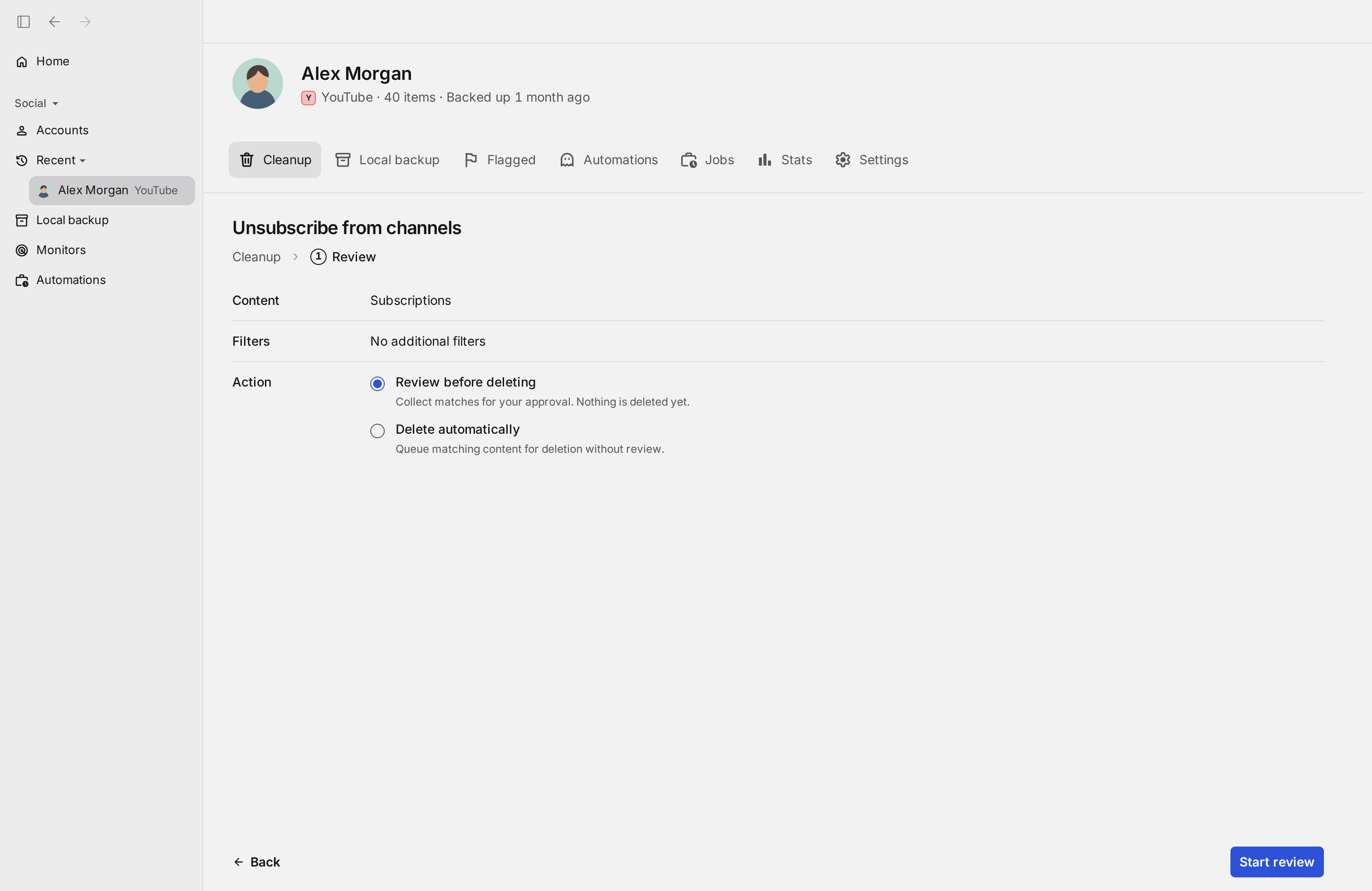
YouTubeでは、チャンネル登録を一つずつしか解除できません。RedactのUnsubscribe from channels(チャンネル登録を解除)なら、登録しているチャンネルをまとめて解除します。解除する前に、Review before deleting(削除する前に確認)で対象を確認することもできます。
チャンネル登録には日付がなく、期間や言葉では絞り込めません。登録しているすべてのチャンネルが対象になり、残したいチャンネルは確認の画面でKeep(残す)を押して外せます。この機能にはPremiumが必要です。
アップロードした動画を削除
自分がアップロードした動画を、YouTube Studioから完全に削除します。アカウントの動画が一覧で表示されるので、削除する動画にチェックを入れて選びます。選んだ動画はさらに、アップロードした日付や、タイトルに含まれる言葉で絞り込めます。
削除した動画は元に戻せません。直近30日以内にアップロードした動画の削除は無料で、それより前の動画にはPremiumが必要です。
期間を指定してYouTubeの履歴を削除
コメント、再生履歴、検索履歴、アップロードした動画は、期間を指定して削除できます。すべての期間、30日より前、1年より前のほか、開始日と終了日を選んで、たとえば2018年の1年分だけを対象にすることもできます。
コメント・履歴はその操作をした日、アップロードした動画はアップロードした日で判定します。再生リスト、「後で見る」、高評価、チャンネル登録には日付がないため、期間の指定はありません。
タイトルやコメントの言葉で絞り込む
言葉で絞り込める項目では、指定した言葉を含むものだけを削除し、それ以外は残せます。コメントは本文に含まれる言葉と、コメントした動画のタイトルで絞り込めます。再生履歴、「後で見る」、高評価した動画、アップロードした動画は、動画のタイトルで絞り込めます。言葉は単語単位で一致を判定します。
再生リストは一覧から名前で選び、検索履歴は期間だけで絞り込みます。
確認してから削除、定期的に自動で削除
最後の手順で、Review before deleting(削除する前に確認)かDelete automatically(自動で削除)を選べます。確認を選ぶと、条件に合う項目を集めるだけで、まだ何も削除しません。内容を確かめてから削除できます。
「Automations」タブでは、決まった間隔で同じ削除を繰り返すRoutines(ルーティン)と、指定した期間より古くなった項目を自動で消すDisappearing modeも設定できます。どちらもPremiumの機能です。
プラン別のYouTube対応機能
各プランで使える削除アクション、残す・消すを決めるフィルター、設定と、それぞれに必要なプランの一覧です。
15件のアクション・フィルター・設定
| 削除アクション・フィルター・設定 | Free1アカウント | Premium2アカウント | Ultimate5アカウント |
|---|---|---|---|
| 削除できるもの | |||
| YouTubeの再生リストを削除 | YouTubeの再生リストを削除はFreeでは使えません。 | YouTubeの再生リストを削除はPremiumで使えます。 | YouTubeの再生リストを削除はUltimateで使えます。 |
| 保存した再生リストをライブラリから外す | 保存した再生リストをライブラリから外すはFreeでは使えません。 | 保存した再生リストをライブラリから外すはPremiumで使えます。 | 保存した再生リストをライブラリから外すはUltimateで使えます。 |
| 「後で見る」から動画を外す | 「後で見る」から動画を外すはFreeでは使えません。 | 「後で見る」から動画を外すはPremiumで使えます。 | 「後で見る」から動画を外すはUltimateで使えます。 |
| YouTubeの高評価を取り消す | YouTubeの高評価を取り消すはFreeでは使えません。 | YouTubeの高評価を取り消すはPremiumで使えます。 | YouTubeの高評価を取り消すはUltimateで使えます。 |
| YouTubeのチャンネル登録を解除 | YouTubeのチャンネル登録を解除はFreeでは使えません。 | YouTubeのチャンネル登録を解除はPremiumで使えます。 | YouTubeのチャンネル登録を解除はUltimateで使えます。 |
| Googleのマイアクティビティに記録されたYouTubeコメントを削除 | 30日 Googleのマイアクティビティに記録されたYouTubeコメントを削除はFreeで、直近30日分のコンテンツに使えます。 | Googleのマイアクティビティに記録されたYouTubeコメントを削除はPremiumで使えます。 | Googleのマイアクティビティに記録されたYouTubeコメントを削除はUltimateで使えます。 |
| YouTubeの再生履歴を削除 | 30日 YouTubeの再生履歴を削除はFreeで、直近30日分のコンテンツに使えます。 | YouTubeの再生履歴を削除はPremiumで使えます。 | YouTubeの再生履歴を削除はUltimateで使えます。 |
| YouTubeの検索履歴を削除 | 30日 YouTubeの検索履歴を削除はFreeで、直近30日分のコンテンツに使えます。 | YouTubeの検索履歴を削除はPremiumで使えます。 | YouTubeの検索履歴を削除はUltimateで使えます。 |
| 選んだアップロード動画を削除 | 30日 選んだアップロード動画を削除はFreeで、直近30日分のコンテンツに使えます。 | 選んだアップロード動画を削除はPremiumで使えます。 | 選んだアップロード動画を削除はUltimateで使えます。 |
| フィルターとルール | |||
| 再生リストを選んで対象にする | 再生リストを選んで対象にするはFreeでは使えません。 | 再生リストを選んで対象にするはPremiumで使えます。 | 再生リストを選んで対象にするはUltimateで使えます。 |
| アップロードした動画を選んで対象にする | 30日 アップロードした動画を選んで対象にするはFreeで、直近30日分のコンテンツに使えます。 | アップロードした動画を選んで対象にするはPremiumで使えます。 | アップロードした動画を選んで対象にするはUltimateで使えます。 |
| コメント・履歴・動画を期間で絞り込む | 30日 コメント・履歴・動画を期間で絞り込むはFreeで、直近30日分のコンテンツに使えます。 | コメント・履歴・動画を期間で絞り込むはPremiumで使えます。 | コメント・履歴・動画を期間で絞り込むはUltimateで使えます。 |
| 動画のタイトルで絞り込む | 動画のタイトルで絞り込むはFreeでは一部のみ使えます。 コメント・再生履歴・アップロードした動画(直近30日分)を含みます。 | 動画のタイトルで絞り込むはPremiumで使えます。 | 動画のタイトルで絞り込むはUltimateで使えます。 |
| コメントの本文で絞り込む | 30日 コメントの本文で絞り込むはFreeで、直近30日分のコンテンツに使えます。 | コメントの本文で絞り込むはPremiumで使えます。 | コメントの本文で絞り込むはUltimateで使えます。 |
| YouTubeの削除を定期的に実行 | YouTubeの削除を定期的に実行はFreeでは使えません。 | YouTubeの削除を定期的に実行はPremiumで使えます。 | YouTubeの削除を定期的に実行はUltimateで使えます。 |
YouTubeの履歴を、かんたんに整理しましょう
Connect Your Account

Log in to YouTube
Connect YouTube to start deleting your content
Your password is safe: We never see or store your credentials. They're sent directly to YouTube.
Your content, your device: Your content and logins stay on your device and never touch our servers.
Proven & trusted: Trusted by thousands of users. See what they have to say.
Home
Deleting items...
Had a great time at the meetup yesterday! Here are some photos...
Check out this new recipe I tried. Turned out way better than expected!
Anyone else having issues with the latest update?
Just finished setting up my new desk. Productivity boost incoming.
GG's everyone, that was a fun match. Same time next week?
Coffee shop on 4th street has the best lattes, highly recommend
Anyone got tips for fixing this build error? Stuck for hours.
- 1
RedactでYouTubeにサインイン
Redactはパソコン上で動くアプリです。Windows・macOS・Linuxに無料でインストールし、Googleアカウントでサインインします。ログイン情報はGoogleに直接送られ、Redactのサーバーを経由しません。なお、アプリは現在英語版のみです。
- 2
削除する内容を選ぶ
コメント、再生履歴、検索履歴、再生リスト、「後で見る」、高評価、アップロードした動画から選びます。日付のある項目は期間で、コメントや動画は言葉で絞り込めます。条件を空欄のままにすれば、すべてが対象です。
- 3
確認してから削除
Review before deleting(削除する前に確認)を選べば、対象を確認してから削除できます。削除中は進み具合が表示され、いつでも一時停止や中止ができます。
- 4
自動できれいな状態を保つ
Routines(ルーティン)やDisappearing modeを設定すると、新しいコメントや履歴がたまる前に自動で削除します。
よくある質問
Redactをインストールし、Googleアカウントを連携してCommentsを選びます。条件を空欄のままにすればすべてのコメントが、期間や言葉を指定すればその一部が対象になります。最後に内容を確認して削除を始めます。なお、ブランドチャンネルのコメントと履歴は、まだ削除できません。直近30日分のコメントの削除は無料で、それより前のコメントにはPremiumが必要です。詳しくはコメントの一括削除をご覧ください。
Googleアカウントを連携し、Unsubscribe from channels(チャンネル登録を解除)を選んで始めると、登録しているチャンネルをまとめて解除します。一つずつ解除する必要はありません。この機能にはPremiumが必要です。詳しくはチャンネル登録の一括解除をご覧ください。
はい。Uploaded videos(アップロードした動画)を選ぶと、自分の動画が一覧で表示され、チェックを入れた動画だけをYouTube Studioから完全に削除します。削除した動画は元に戻せないので、慎重に選んでください。直近30日以内にアップロードした動画は無料で、それより前の動画にはPremiumが必要です。詳しくはアップロードした動画の削除をご覧ください。
Redactのダウンロードは無料です。直近30日分のコメント、再生履歴、検索履歴、そして直近30日以内にアップロードした動画の削除も無料です。それより前の分にはPremiumが必要です。再生リスト、「後で見る」、高評価、チャンネル登録は日付がないため、時期に関係なくPremiumの機能です。定期的な自動削除にもPremiumが必要です。
Redactはあなたのパソコン上で動き、YouTubeに直接つないで、指示した削除だけを行います。Googleのログイン情報や動画がRedactのサーバーを通ることはありません。アカウントの連携はいつでも解除できます。RedactはYouTubeおよびGoogleとは提携しておらず、承認も受けていません。
はい。期間の手順で開始日と終了日を選べば、たとえば2019年より前の分や、ある1年分だけを対象にできます。最近の活動はそのまま残ります。

YouTubeのコメントをまとめて削除
直近30日分は無料Googleの「マイ アクティビティ」に記録された、あなたのYouTubeコメントをまとめて削除します。すべてのコメントを一度に消すことも、期間、コメントの本文に含まれる言葉、コメントした動画のタイトルで絞り込むこともできます。
直近30日分のコメントの削除は無料で、それより前のコメントにはPremiumが必要です。