YouTubeのコメントをまとめて削除する
コメントは10秒で書けますが、動画や言い合いや返信した相手よりも長く残ります。動画の下にあなたのチャンネル名とともに表示されたまま、書いたこと自体を忘れてしまった後も消えません。YouTubeで消すには、三点メニューから一つずつ操作するしかありません。Redactなら、コメント履歴をまるごと消すことも、指定した一部だけを消すこともできます。
直近30日分のコメント・再生履歴・検索履歴は無料で削除できます。
対応環境
プラン
直近30日間は無料
直近30日間に書いたコメントは、無料で削除できます。それより前のコメントにはPremium(有料プラン)が必要です。
コメントを消す理由
YouTubeのコメントは、アカウントに残るいちばん長い足あと
何年も前に動画の下へ書いたコメントを読み返すよう、YouTubeが促してくれることはありません。コメントはあなたの名前とともに残り続け、毎週少しずつ増えていきます。昔どんなコメントを書いたのか、今読まれたらどう受け取られるのかは、誰にも分かりません。Redactなら、それらを手早く見つけて削除できます。
すべてが一つのプロフィールにつながる
コメントには、どれもあなたのチャンネル名とアイコンが付いています。そのため、一つ見かけた人には、それがあなたの書いたものだとわかります。
スレッドは流れても、返信は残る
言い合いの中で書いたコメントは、その流れが見えなくなると、まったく違って読めます。残るのは、理由の見えない発言をしたあなたの記録だけです。
どの動画にコメントしたかで分かってしまう
書いた内容よりも、どの動画にコメントしたかのほうが多くを語ります。それらの動画を合わせて見れば、政治的な考え、健康の悩み、仕事、おおよその住まいまでが、公開されたコメントの一つひとつから見えてきます。
まとめて消す方法がない
コメント履歴は数十件ずつしか読み込まれず、一つ消すたびにメニューを開き、クリックして確認する必要があります。何千件ものコメントを手作業で消すのは現実的ではありません。
この機能でできること
すべて消すことも、指定したものだけ消すこともできます
Redactは、連携したGoogleアカウントの「マイ アクティビティ」に記録された、あなたが投稿したコメントを読み込みます。フィルターを空のままにすれば、すべてのコメントが対象になります。
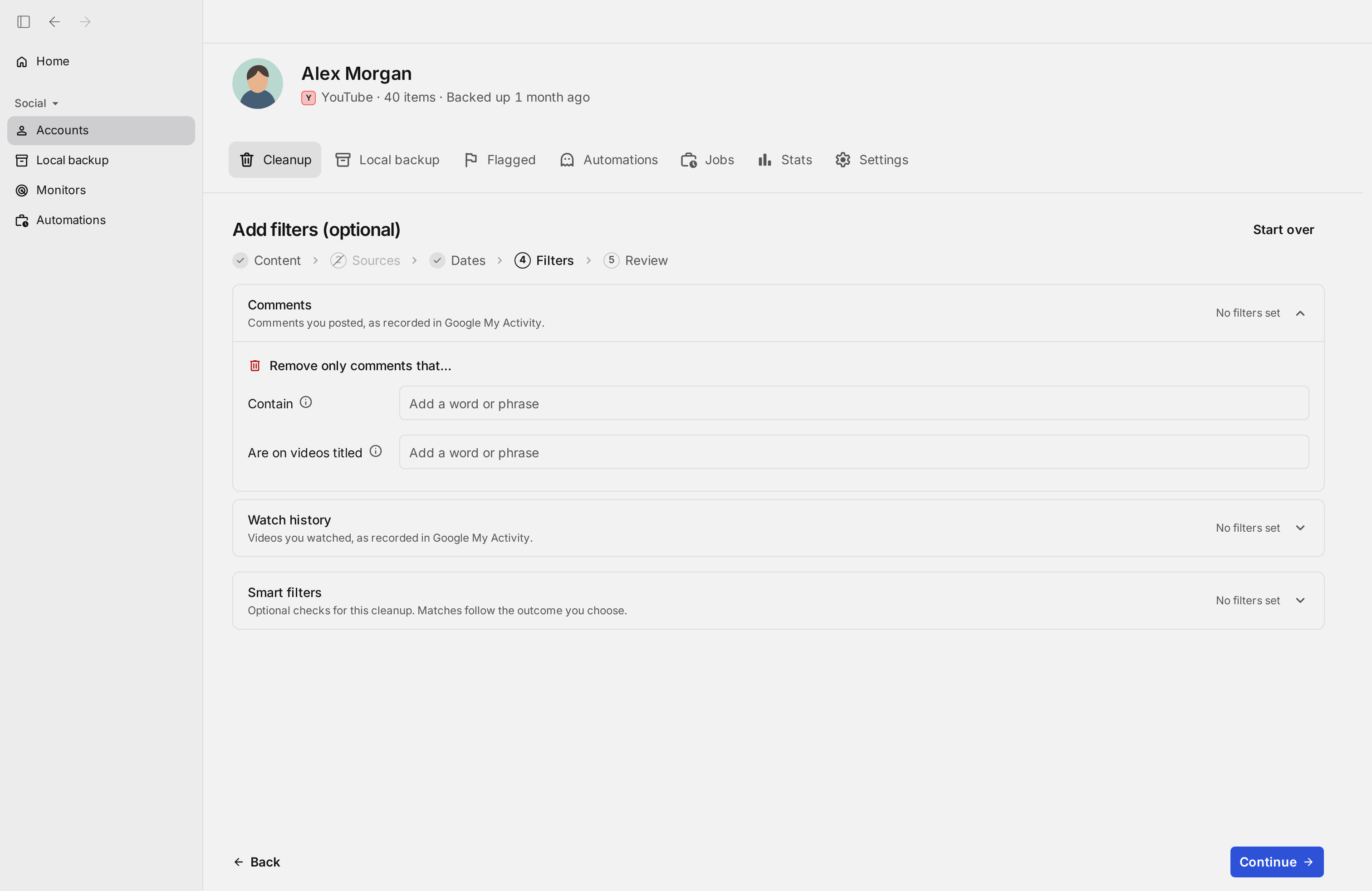
絞り込めば、狙いを正確に定められます。コメントにはキーワードの欄が二つあり、一つはコメントの本文の言葉に、もう一つはコメントした動画のタイトルに一致させます。後悔している一つの言い回しも、ある時期に見ていたジャンルの動画へのコメントも、一度の実行で消せます。
後で見るや高く評価した動画と違い、コメントには投稿した日付が記録されています。そのため、期間はあなたがコメントした日で判定され、無料の30日間も同じように数えます。
- すべての履歴
- コメントの言葉
- 動画のタイトル
- 投稿した日で判定
- 先に確認
RedactでYouTubeを整理する。 直近30日分のコメント・再生履歴・検索履歴は無料で削除できます。
対象を絞り込む
消すコメントと残すコメントを決める3つの方法
どれも同じ対象リストを絞り込むので、組み合わせるほど正確になります。Review before deleting(削除する前に確認)を選べば、何かが削除される前に、対象のコメントを確認できます。
Contain(含む言葉)
コメントの本文に含まれる言葉や言い回しを指定します。単語単位で一致し、指定したもののどれかを含むコメントだけが対象になります。長い履歴の中から、特定の言い回しだけを消せます。
Are on videos titled(動画のタイトル)
コメントの内容ではなく、コメントした動画のタイトルの言葉で絞り込みます。タイトルに特定の言葉を含む動画へのコメントを、一度にまとめて消せます。
期間
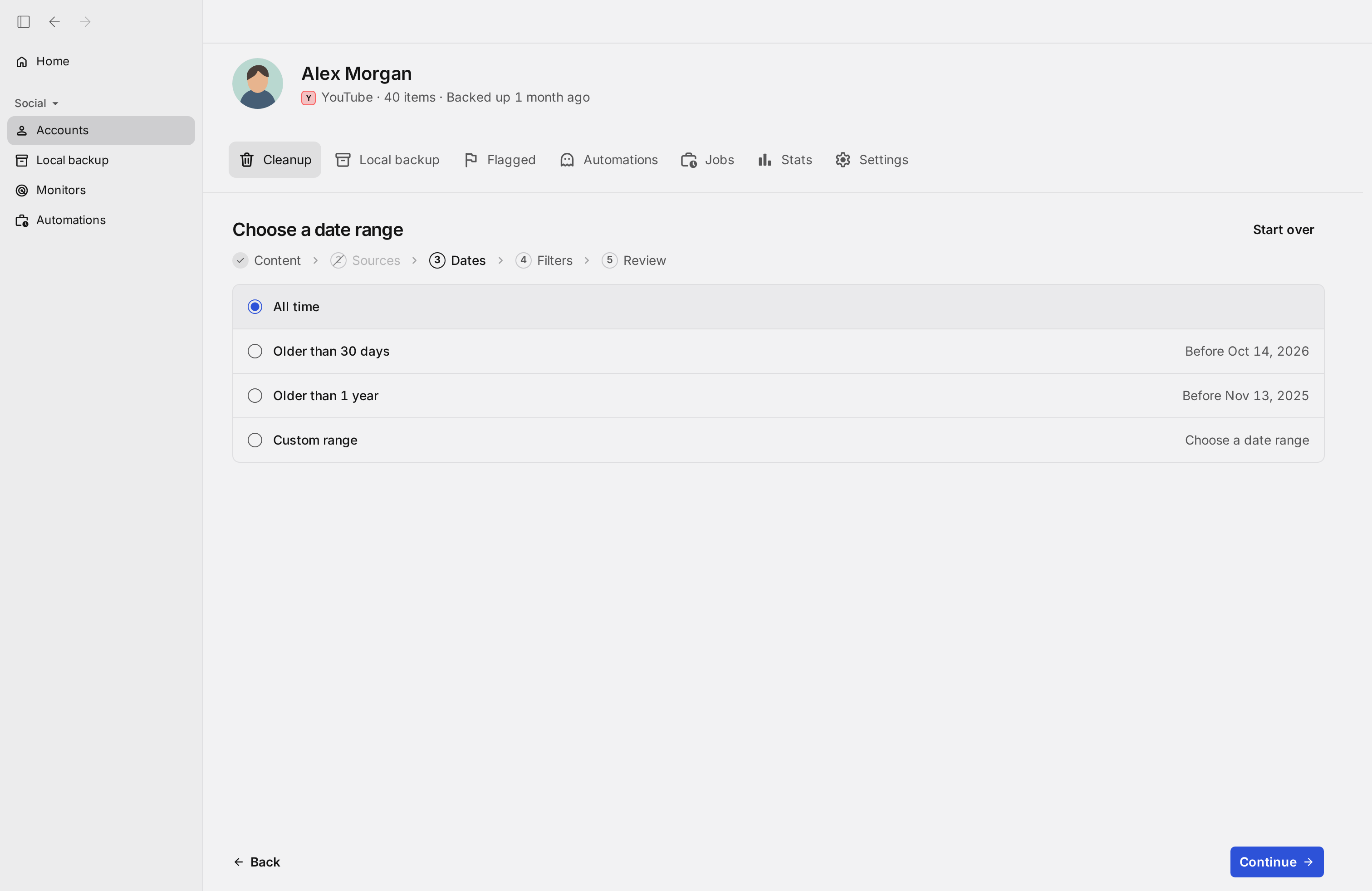
「All time」(すべての期間)、「Older than 30 days」(30日より前)、「Older than 1 year」(1年より前)、または「Custom range」(期間を指定)から選びます。コメントには投稿した日が記録されているので、期間は指定したとおりに当てはまります。
使い方に合わせて
確認してから消すか、まとめて消すか、自動で保つか
Review before deleting(削除する前に確認)
条件に合ったコメントが「Flagged」タブに集まり、承認したものだけが削除されます。よく使う言葉で絞り込んだら履歴の半分が対象になっていた、ということもここで分かります。
Delete automatically(自動で削除)
確認を待たずに、条件に合ったコメントをそのまま削除します。
Automations(自動化)
「Automations」タブのRoutines(ルーティン)で、同じ削除を数時間・数日・数週間ごとに繰り返せます。Disappearing modeを使えば、指定した期間を過ぎたコメントが自動で削除されます。どちらもPremiumの機能です。
手順
RedactでYouTubeのコメントをまとめて削除する方法
準備は数分です。途中で対象を確認できるので、何が削除されるのか推測する必要はありません。
- 1
Redactを無料でダウンロード
お使いのパソコン用をダウンロード →パソコンにRedactをインストールして、無料のアカウントを作成します。YouTubeの削除は、Windows・macOS・Linuxのデスクトップアプリで行います。アプリの表示は英語ですが、アカウントの連携から削除が終わるまでの手順と自動削除の設定を、日本語のユーザーマニュアルで実際の画面とともに説明しています。
- 2
Googleアカウントを連携
Redactを開いて「Add account」からYouTubeを選び、Googleのログイン画面でサインインします。サインインはGoogleに直接行うため、パスワードがRedactのサーバーに送られることはありません。
- 3
「Comments」を選んで条件を決める
「Cleanup」タブの「Content」でCommentsにチェックを入れます。「Dates」で期間を選び、「Filters」はすべて消すなら空のまま、絞り込むなら次の欄を使います。
- Contain(含む言葉):指定した言葉を本文に含むコメントだけが対象になります。
- Are on videos titled(動画のタイトル):タイトルに指定した言葉を含む動画へのコメントだけが対象になります。
- 期間:コメントを投稿した日で判定します。
ポイント:直近30日間のコメントは無料で削除できます。それより前のコメントにはPremiumが必要で、長い履歴ではそれが大部分を占めます。
- 4
対象を確認する
「Review」でReview before deleting(削除する前に確認)を選ぶと、条件に合ったコメントが「Flagged」タブに集まります。一致は単語単位なので、短くてよく使う言葉を指定すると、思ったよりずっと多くのコメントが対象になります。リストが正しくなるまで、条件を調整してください。
- 5
削除して、きれいなまま保つ
確認画面で利用規約とプライバシーポリシーに同意して「Start review」を押し、「Flagged」タブで削除すると、条件に合ったコメントが順に削除されます。Delete automatically(自動で削除)を選んだ場合は、確認画面で「Start deletion」を押すとすぐに始まります。削除したコメントは元に戻せません。よくコメントする人は、「Automations」タブで同じ条件を繰り返し実行すれば、コメントがたまりません。各画面の詳しい説明は日本語のユーザーマニュアルにあります。
書いた内容がRedactに送られることはありません
Redactはあなたのパソコン上で動き、Googleと直接やり取りしてコメントを読み込み、削除します。コメントの本文やコメントした動画がRedactに送られることはありません。利用状況と診断データの送信はオフにできます。オンの場合は、アカウントではなくパソコンから作られた端末IDとともに実行の詳細が送られ、診断ログには、再インストール後も変わらないことがあるハードウェアIDのハッシュが含まれる場合があります。アカウントの連携はいつでも解除できます。RedactはYouTubeやGoogleとは提携していません。

よくある質問
はい(個人のチャンネルの場合)。Commentsを選び、二つのキーワード欄を空にして期間を「All time」(すべての期間)にすれば、コメント履歴全体が対象になります。ブランドチャンネルのコメントは、まだ削除できません。まずReview before deleting(削除する前に確認)で件数を確かめてから、削除を始めてください。
一つは書いた内容に、もう一つはどの動画に書いたかに一致させます。Contain(含む言葉)はコメントの本文を、Are on videos titled(動画のタイトル)はコメントした動画のタイトルを見ます。別々の欄なので、どちらか一方だけでも、両方を組み合わせて「あるテーマの動画に、ある言葉を使って書いたコメント」を探すこともできます。
いいえ。削除したコメントは動画からも履歴からも消え、元に戻す方法はありません。だからこそ、先に対象を確認する価値があります。
いいえ。自分のコメントを削除しても、チャンネルに通知は届きません。コメント数が減り、スレッドからコメントが消えるだけです。
30日間です。その期間に投稿したコメントは無料で削除でき、それより前にはPremium(有料プラン)が必要です。コメントには実際に投稿した日付があるので、無料の範囲はちょうど直近30日間に書いたコメントになります。
いいえ、削除できるのは自分のコメントだけです。Redactはあなたとして操作するので、あなたが投稿したものは削除できますが、他人が書いた返信はその人のものです。自分がアップロードした動画への返信であれば、YouTube上で管理できます。