YouTubeのチャンネル登録をまとめて解除する
チャンネル登録のリストは、誰も見直すことのない10年分の小さな約束です。半分のチャンネルは更新が止まり、4分の1は登録したときとは別物になり、残りが本当に見ている少数のチャンネルを埋もれさせています。たくさんのチャンネルの登録を解除しようとしたことがあれば、その手間はご存じでしょう。手作業では何時間、場合によっては何日もクリックし続けることになります。Redactなら、リスト全体を1回で解除できるので、今の自分が選ぶチャンネルだけで登録をやり直せます。
対応環境
プラン
登録をやり直す理由
チャンネル登録は古くなり、フィードも一緒に古くなります
一本の動画がよかったから登録しても、そのチャンネルが今もよいかどうかを確かめる機会はありません。リストは増える一方で、役に立つ情報は減っていきます。そしてアルゴリズムは、登録しているチャンネルも手がかりにして新しい動画をすすめます。
半分は更新が止まっている
チャンネルの更新が止まっても、登録はそのまま残ります。リストは、何年も前にやめた人たちの記念碑のようになっていきます。
大切なチャンネルが埋もれる
400チャンネルが並ぶ登録フィードは、情報の洪水です。見逃したくない少数のチャンネルが、その中に沈んでしまいます。
今も公開されているリストがある
登録チャンネルは既定では非公開です。ただ、古いチャンネルや、一度でも公開に切り替えたことのあるアカウントでは、訪れた人に登録しているチャンネルがすべて見えている場合があります。
登録解除はわざと手間がかかる
チャンネルごとにクリックし、メニューを開き、確認する。しかも作業中にページの表示が動きます。400回も繰り返せる人はいません。
この機能でできること
すべてのチャンネル登録を1回で解除
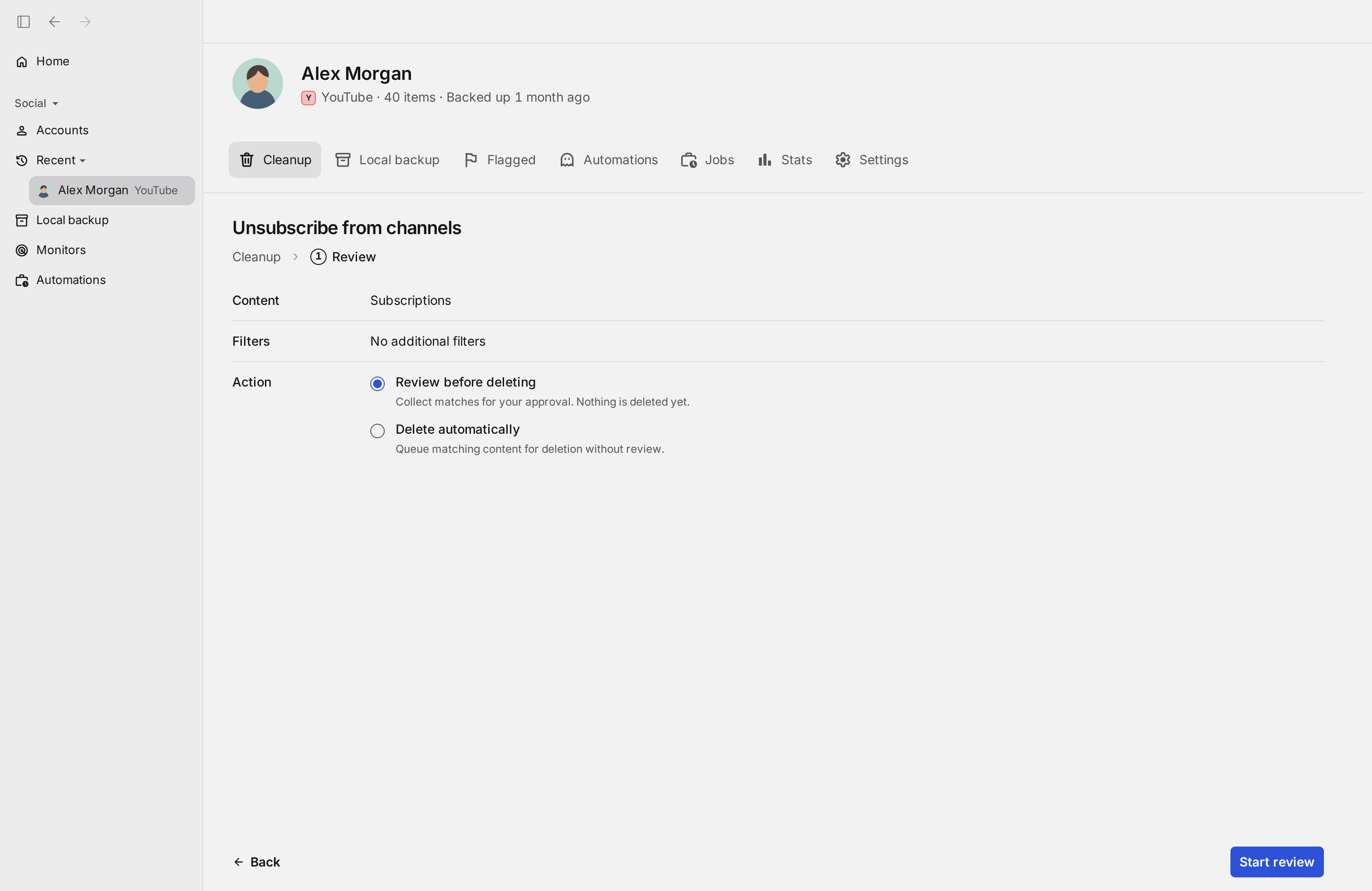
Redactの「Cleanup」タブで、「Content」の「Account moderation」にあるUnsubscribe from channels(チャンネル登録を解除)をクリックすると、そのまま「Review」の手順が開きます。内容は「Content: Subscriptions」「Filters: No additional filters」と表示され、登録しているチャンネルが一つずつ解除されていきます。処理はあなたのパソコン上で行います。
この処理には絞り込みがありません。Redactが読み込むチャンネル登録には日付がなく、チャンネルには照合できる動画のタイトルもないため、期間もキーワードも使えません。設定の段階ではチャンネルを個別に選べず、対象はすべてのチャンネル登録になります。残したいチャンネルは、Review before deleting(削除する前に確認)を選び、「Flagged」タブでKeep(残す)を押して外せます。日付がないため無料の30日枠の対象外で、件数にかかわらず有料プラン(Premium)が必要です。
- リストまるごと
- 日付は不要
- 設定はなし
- 残すものを選べる
- パソコン上で処理
使える設定
この処理は、あえてシンプルです
チャンネル登録は、YouTubeの項目の中でフィルターをかける手がかりがない唯一の項目です。理由を知っておけば、思ったとおりに使えます。
期間の指定はありません
登録した日の記録がないため、「Dates」の手順は表示されません。古い登録も新しい登録も同じように扱われます。
キーワードでは選べません
キーワードの絞り込みは動画のタイトルと照合するものです。チャンネル登録には動画がないため、使えません。
残すチャンネルは、確認の画面で選びます
設定の段階では、対象は常にすべてのチャンネル登録です。Review before deleting(削除する前に確認)を選べば、「Flagged」タブで残したいチャンネルにKeep(残す)を押してから、残りを解除できます。
使い方に合わせて
確認してから、まとめて解除
Review before deleting(削除する前に確認)
登録しているチャンネルがすべて「Flagged」タブに集まり、承認するまで何も解除されません。多くの人は、リストが思っていたより長いことに気づきます。
Delete automatically(自動で削除)
確認を待たずに、すべてのチャンネル登録を解除し、一から作り直せる空のリストにします。
Automations(自動化)
「Automations」タブのRoutines(ルーティン)で、処理を数時間・数日・数週間ごとに繰り返せます。チャンネル登録には日付がないため、期間で消すDisappearing modeは使えません。Routinesは有料プランの機能です。
手順
YouTubeのチャンネル登録をまとめて解除する方法
設定する項目はありません。チャンネル登録の一括解除は、有料プラン(Premium)の機能です。
- 1
Redactを無料でダウンロード
お使いのパソコン用をダウンロード →パソコンにRedactをインストールして、無料のアカウントを作成します。YouTubeの削除は、Windows・macOS・Linuxのデスクトップアプリで行います。アプリの表示は英語ですが、アカウントの連携から削除が終わるまでの手順と自動削除の設定を、日本語のユーザーマニュアルで実際の画面とともに説明しています。
- 2
Googleアカウントを連携
Redactを開いて「Add account」からYouTubeを選び、Googleのログイン画面でサインインします。サインインはGoogleに直接行うため、パスワードがRedactのサーバーに送られることはありません。
- 3
「Unsubscribe from channels」をクリック
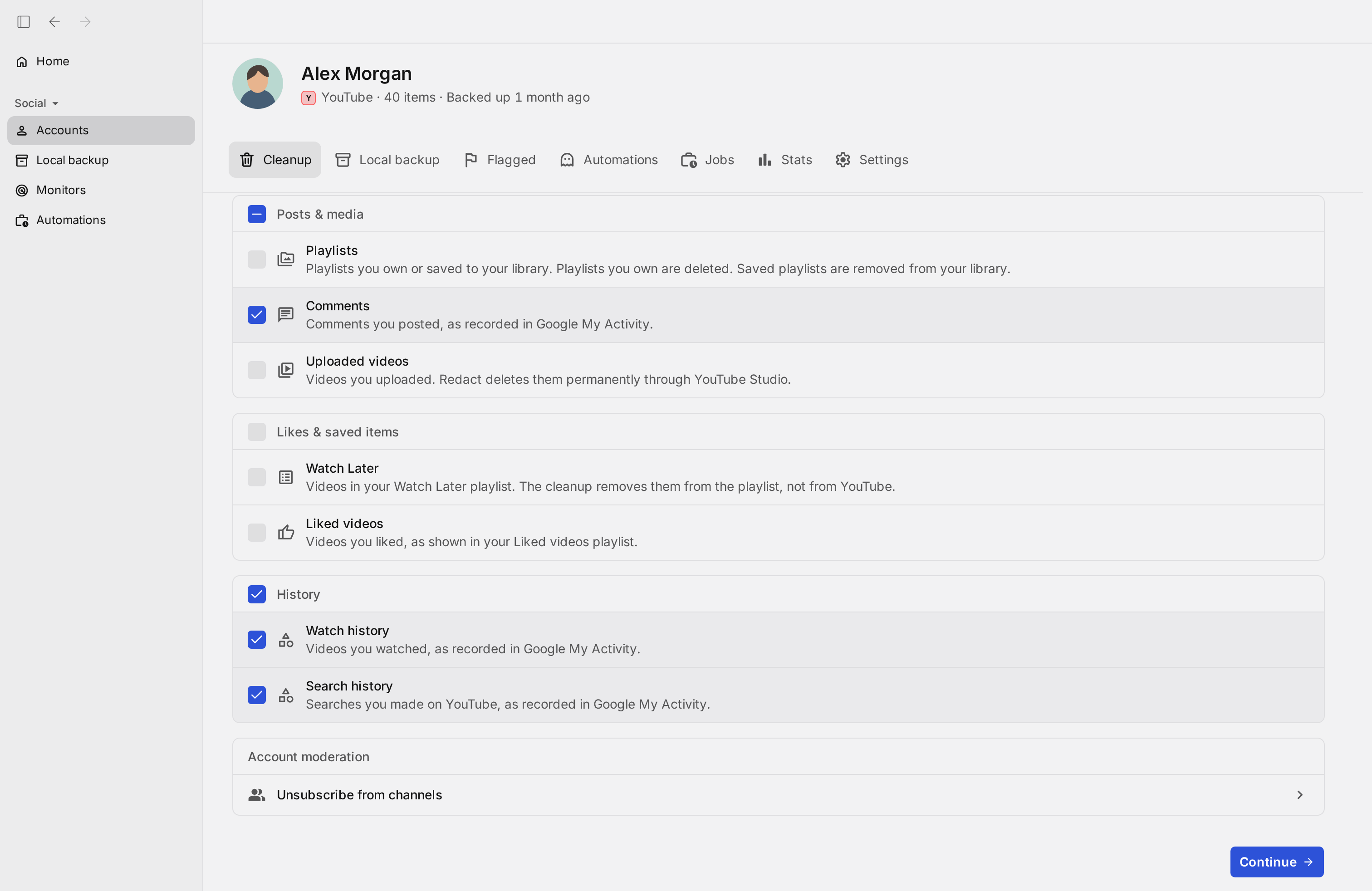
「Cleanup」タブの「Content」で、「Account moderation」にあるUnsubscribe from channels(チャンネル登録を解除)をクリックします。ほかに設定するものはなく、そのまま「Review」の手順が開きます。
- Content:Subscriptions
- Filters:No additional filters(絞り込みなし)
ポイント:チャンネル登録には日付がないため、無料の30日枠の対象外です。一括解除には、リストの大きさにかかわらず有料プラン(Premium)が必要です。
- 4
確認するか、自動で解除するかを選ぶ
Review before deleting(削除する前に確認)を選ぶと、登録しているチャンネルが「Flagged」タブに集まり、承認してから解除できます。残したいチャンネルはKeep(残す)を押して一覧から外します。すべて解除すると決めている場合でも、リスト全体を一度に読む初めての機会になるので、確認しておく価値があります。すぐに解除するならDelete automatically(自動で削除)を選びます。
- 5
解除を開始
確認画面で開始すると、Redactがあなたのパソコンからリストを順に解除していきます。リストが長いほど時間がかかります。
誰を登録しているかは、あなただけのものです
Redactは、あなたのパソコンから登録リストを読み込んで解除し、YouTubeと直接やり取りします。登録しているチャンネルのリストがRedactに送られることはありません。利用状況と診断データの送信はオフにできます。オンの場合は、アカウントではなくパソコンから作られた端末IDとともに実行の詳細が送られ、診断ログには、再インストール後も変わらないことがあるハードウェアIDのハッシュが含まれる場合があります。連携はいつでも解除できます。RedactはYouTubeとGoogleのどちらからも独立して運営されています。

よくある質問
はい。Unsubscribe from channels(チャンネル登録を解除)をクリックして実行すれば、Redactがあなたのパソコンからリスト全体を一つずつ解除します。解除は一件ずつ行うため、リストが長いと時間がかかります。
はい。Review before deleting(削除する前に確認)を選ぶと、登録しているチャンネルが「Flagged」タブに集まります。残したいチャンネルはKeep(残す)を押して一覧から外し、残りを承認すれば、そのチャンネルだけが解除されます。期間もキーワードも使えないため、残すチャンネルを選ぶ方法はこれだけです。
無料枠は直近30日間を対象にしていますが、チャンネル登録には日付がないためです。最近の登録と古い登録を区別できないので、無料枠で扱える範囲がなく、有料プラン(Premium)が必要になります。
個別には知られません。投稿者に見えるのは登録者数で、誰が解除したかの一覧ではないため、数字が変わるだけです。通知も届きません。