Redactアプリの使い方:YouTube
Googleアカウントを連携してから、削除する内容を選び、削除が終わるまでの流れを、実際の画面で順番に説明します。再生リストやアップロードした動画の選び方、チャンネル登録の解除、自動削除の設定も扱います。
画面はアプリの実際の表示(英語)です。番号のついた各ボタンや設定の意味を、下の一覧で日本語で説明しています。
1.連携したアカウントの一覧
左のメニューの「Accounts」を開くと、Redactに連携したSNSアカウントが一覧で表示されます。ここからYouTubeのアカウントを追加します。
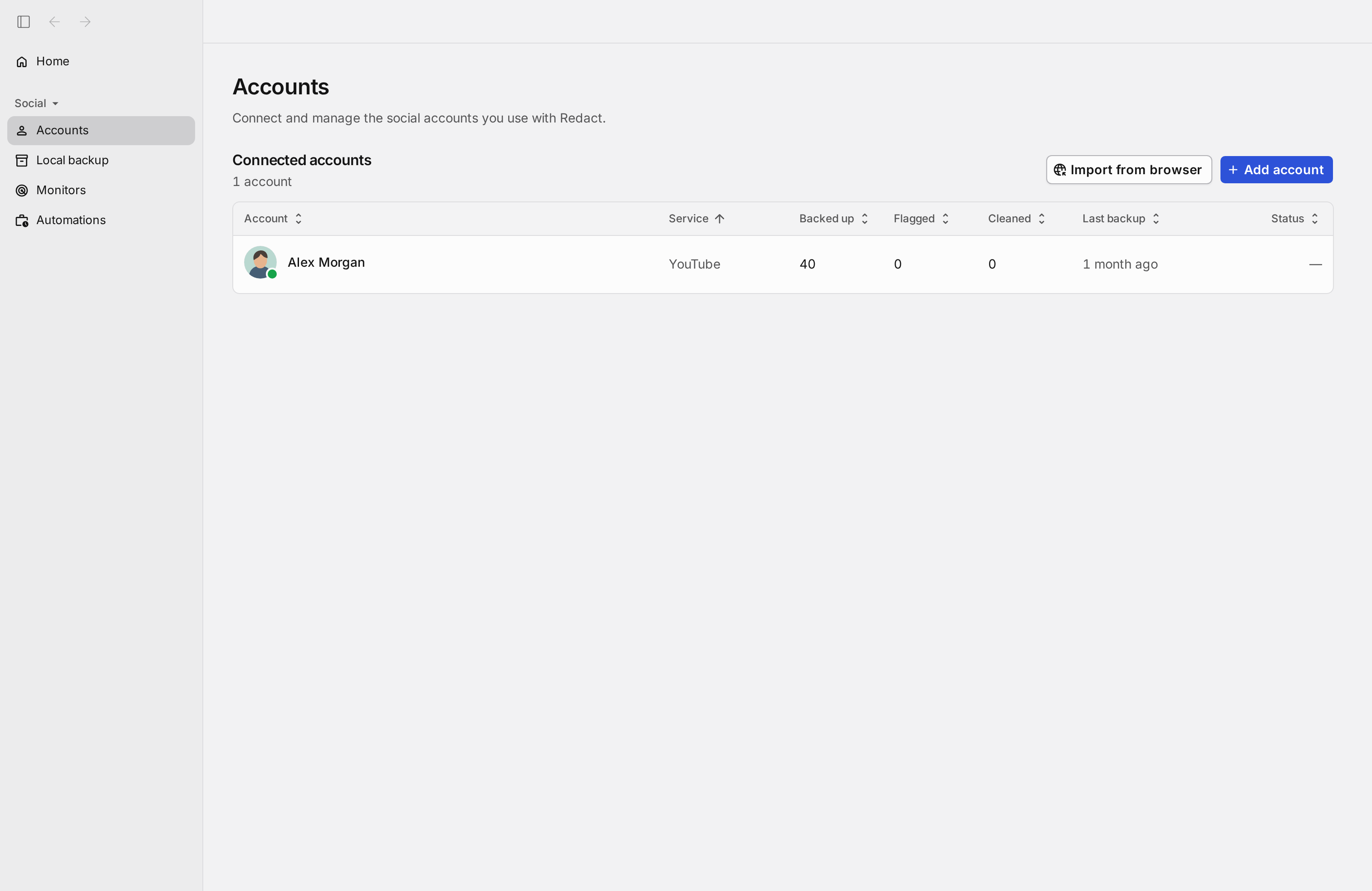
画面の各部分
サイドバーの表示切り替え
左のメニューを隠したり、もう一度表示したりします。
戻る
直前に開いていた画面に戻ります。
進む
「戻る」で戻る前の画面に進みます。
Home(ホーム)
連携したアカウントの状況をまとめて確認できるホーム画面を開きます。
Social(SNS)
SNSアカウントに関するメニューを開いたり閉じたりします。
Accounts(アカウント)
連携したSNSアカウントの一覧を開きます。アカウントの追加もここから行います。
Local backup(ローカルバックアップ)
すべてのアカウントでパソコンに保存した投稿をまとめて表示します。
Import from browser(ブラウザから取り込む)
パソコンのブラウザでログインしているSNSアカウントを探して、まとめて連携します。
Add account(アカウントを追加)
連携するSNSを選んで、新しいアカウントを追加します。
Monitors(モニター)
新しい投稿を見張り、条件に合うものを知らせる設定を管理します。
Automations(自動化)
決まった間隔で自動的に削除する設定を管理します。
Account(アカウント名)
押すとアカウント名の順に並べ替えます。
Service(サービス)
押すとSNSの種類の順に並べ替えます。
Backed up(バックアップ済み)
パソコンに保存した投稿の数です。押すとこの数の順に並べ替えます。
Flagged(要確認)
削除する前に確認が必要な投稿の数です。押すとこの数の順に並べ替えます。
Cleaned(削除済み)
Redactで削除した投稿の数です。押すとこの数の順に並べ替えます。
Last backup(最終バックアップ)
最後に投稿を読み込んで保存した日時です。押すと日時の順に並べ替えます。
Status(状態)
削除中などの作業の状態です。押すと状態ごとに並べ替えます。
連携したアカウント
押すとこのアカウントの画面が開き、削除やバックアップを始められます。
2.YouTubeアカウントを連携する
「Add account」からYouTubeを選ぶと、この画面が開きます。Googleのログイン画面でサインインすると連携が完了します。パスワードがRedactのサーバーに送られることはありません。
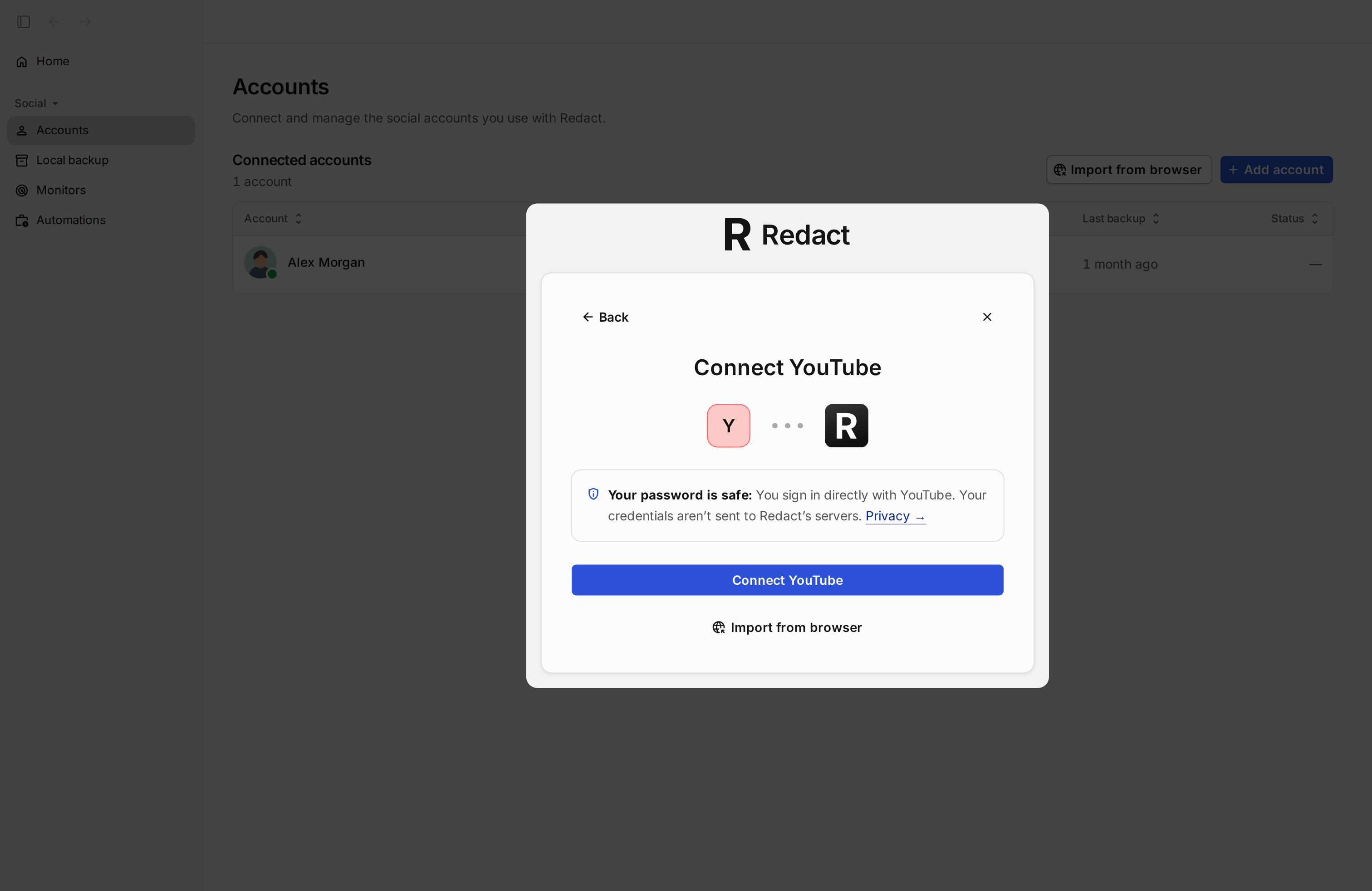
画面の各部分
Back(戻る)
別のSNSを選び直します。
閉じる
アカウントを連携せずに画面を閉じます。
Privacy(プライバシー)
パスワードの扱いについての説明です。サインインはGoogleに直接行うため、パスワードがRedactのサーバーに送られることはありません。
Connect YouTube(YouTubeを連携)
Googleのログイン画面を開きます。いつもどおりサインインすると、Redactとの連携が完了します。
Import from browser(ブラウザから取り込む)
パソコンのブラウザですでにYouTubeにログインしている場合、そのログインを使って連携します。
3.アカウントの統計
連携したアカウントを開くと、上部のタブでこのアカウントのすべての操作に移動できます。「Stats」タブでは、バックアップした項目の数や、活動の多かった時期を確認できます。
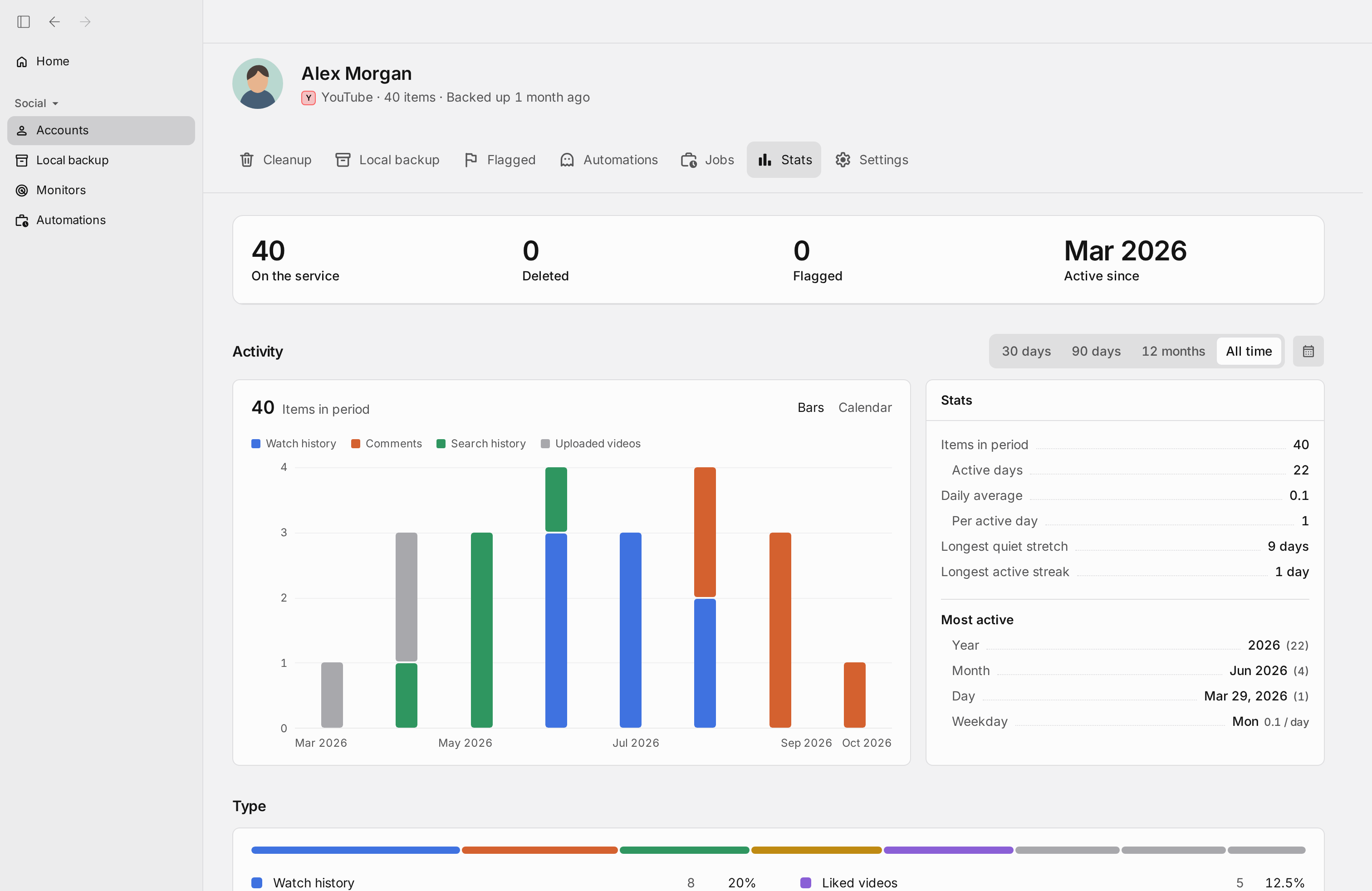
画面の各部分
Cleanup(削除)
削除する内容と条件を選んで、まとめて削除を始めます。
Local backup(ローカルバックアップ)
このアカウントでパソコンに保存した投稿を一覧で確認します。
Flagged(要確認)
「削除する前に確認」を選んだときに見つかった投稿がここに集まります。一件ずつ確認してから削除できます。
Automations(自動化)
このアカウントで、決まった間隔の自動削除を設定します。
Jobs(ジョブ)
進行中や完了した削除・バックアップの作業を確認します。
Stats(統計)
バックアップした投稿の数や、投稿が多かった時期を確認します。
Settings(設定)
このアカウントのバックアップや連携に関する設定を変更します。
On the service(YouTube上の項目)
まだYouTube上に残っている項目の数です。押すとその一覧を開きます。
Deleted(削除済み)
Redactで削除した投稿の数です。押すとその一覧を開きます。
Flagged(要確認)
確認待ちの投稿の数です。押すと「Flagged」タブを開きます。
30 days(30日間)
直近30日間の投稿をグラフに表示します。
90 days(90日間)
直近90日間の投稿をグラフに表示します。
12 months(12か月)
直近12か月の投稿をグラフに表示します。
All time(すべての期間)
これまでのすべての投稿をグラフに表示します。
期間を指定
カレンダーから好きな期間を選んでグラフに表示します。
Bars(棒グラフ)
投稿の数を、種類ごとに色分けした棒グラフで表示します。
Calendar(カレンダー)
投稿した日をカレンダー形式で表示します。
グラフの棒
その時期の投稿の数です。押すとその時期の投稿を一覧で表示します。
Longest active streak(最長連続投稿)
続けて投稿した最も長い期間です。押すとその期間の投稿を一覧で表示します。
Year(最も多かった年)
投稿が最も多かった年です。押すとその年の投稿を一覧で表示します。
Month(最も多かった月)
投稿が最も多かった月です。押すとその月の投稿を一覧で表示します。
Day(最も多かった日)
投稿が最も多かった日です。押すとその日の投稿を一覧で表示します。
Type(種類)
バックアップした投稿を種類ごとに数えた件数と割合です。押すとその種類の投稿を「Local backup」で一覧表示します。
4.ローカルバックアップで内容を確認する
「Local backup」タブには、Redactがパソコンにバックアップした、YouTubeのコメント・再生履歴・検索履歴・再生リストなどが新しい順に並びます。削除する前に、何が残っているかをここで確認できます。
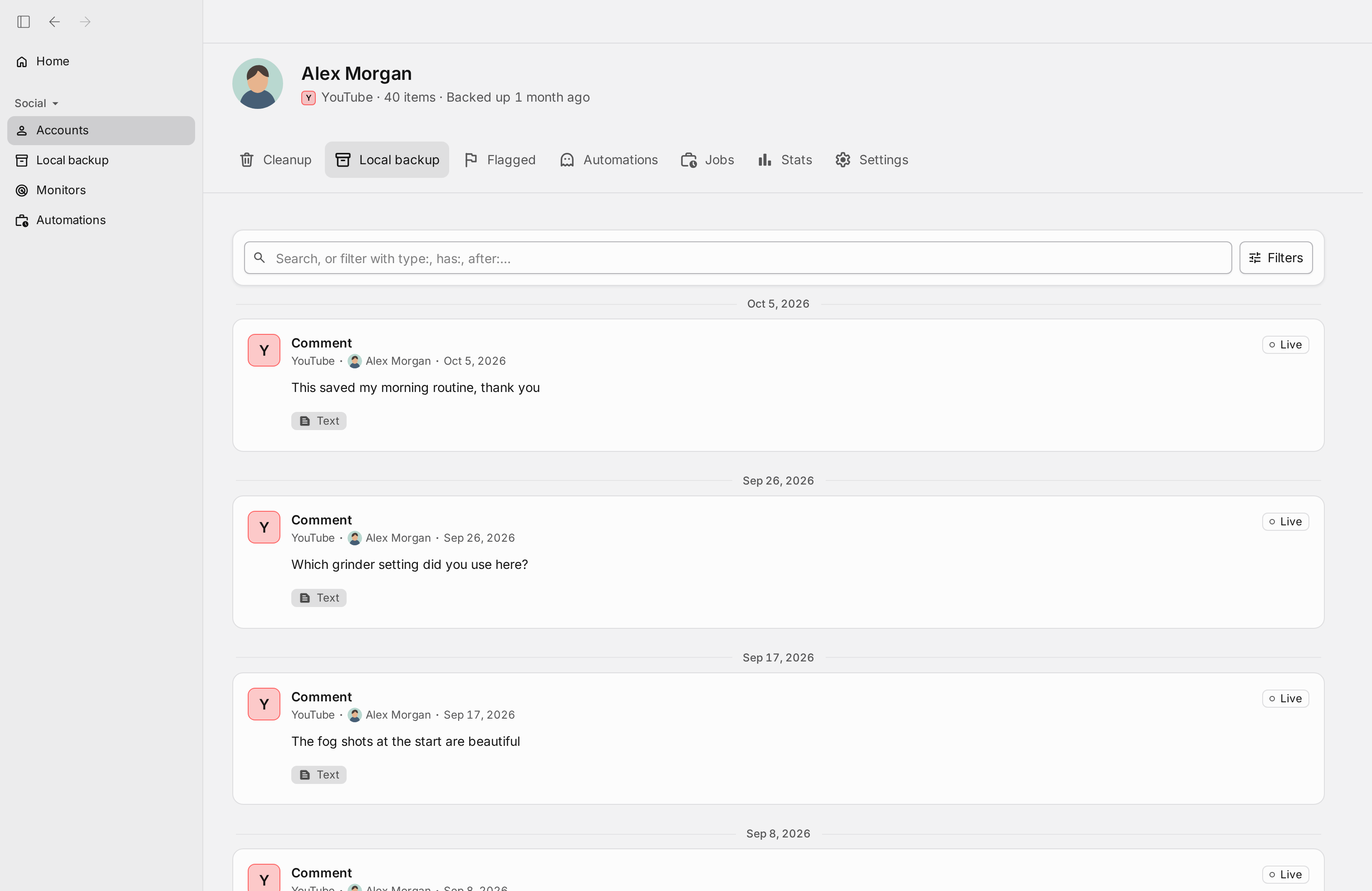
画面の各部分
検索欄
キャプションなどの言葉で投稿を検索します。「type:」「has:」「after:」のように入力して条件で絞り込むこともできます。
Filters(絞り込み)
種類や日付などの条件を画面で選んで、一覧を絞り込みます。
項目の種類
「Comment」などの項目の種類です。押すと同じ種類の項目だけを表示します。
Text(テキスト)
テキストがある項目の印です。押すとテキストのある項目だけを表示します。
5.バックアップを絞り込む
「Filters」を押すと、種類・日付・状態などでバックアップの一覧を絞り込めます。すべての条件に合う項目だけが表示されます。
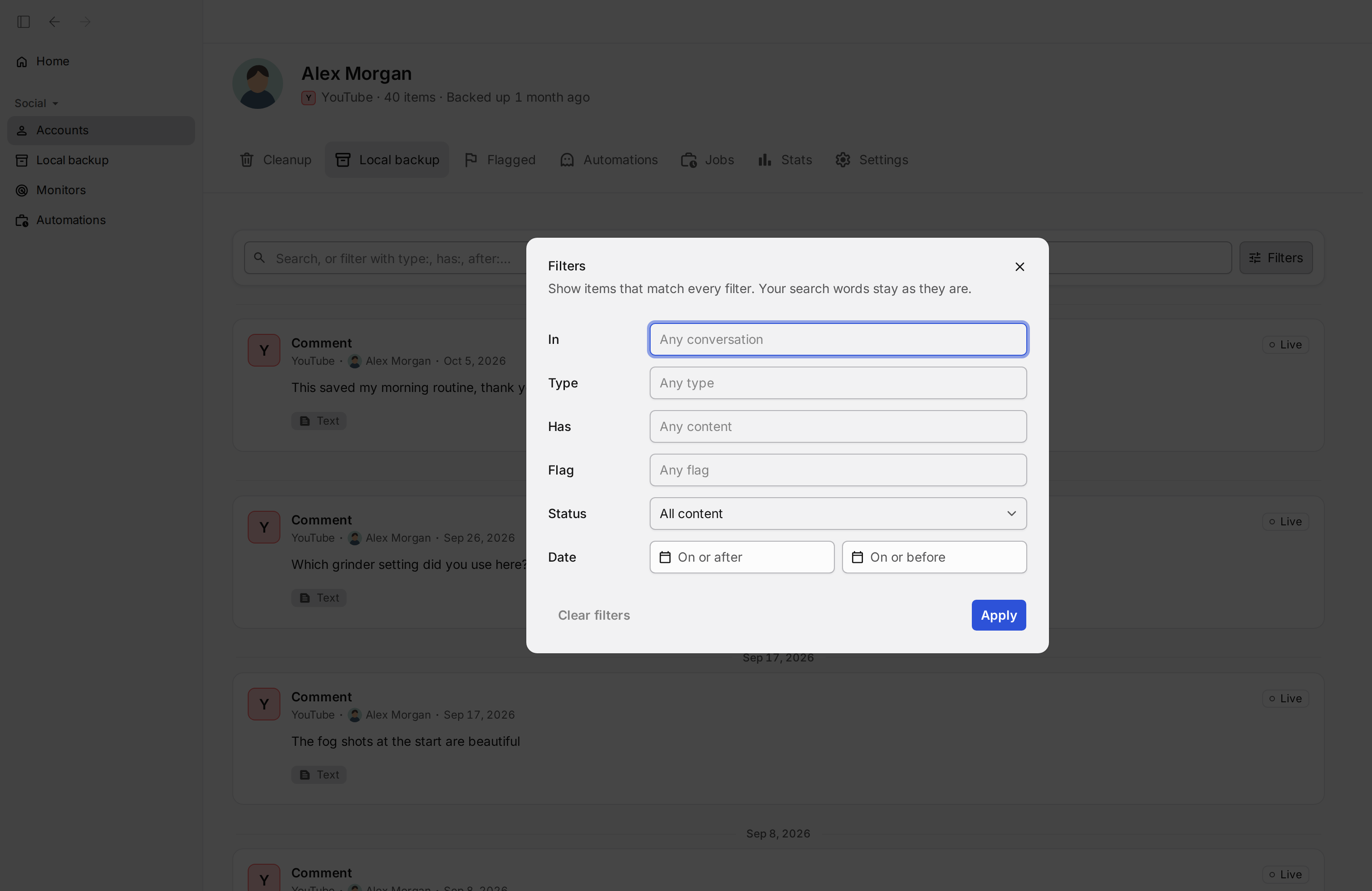
画面の各部分
閉じる
絞り込みを変えずに画面を閉じます。
In(場所)
会話やチャンネルがあるSNSで、その場所の投稿だけに絞り込みます。
Type(種類)
コメント・再生履歴・高評価した動画など、項目の種類で絞り込みます。
Has(含むもの)
テキストやメディアなど、投稿に含まれるもので絞り込みます。
Flag(フラグ)
Redactが確認が必要と判断した理由で絞り込みます。
Status(状態)
YouTube上に残っている項目か、削除済みの項目かで絞り込みます。
On or after(この日以降)
選んだ日以降の投稿だけを表示します。
On or before(この日以前)
選んだ日以前の投稿だけを表示します。
Clear filters(条件をクリア)
選んだ条件をすべて外します。
Apply(適用)
選んだ条件で一覧を絞り込みます。
6.削除する内容を選ぶ(手順1/5)
「Cleanup」タブで削除を始めます。最初に、再生リスト・コメント・アップロードした動画・後で見る・高評価した動画・再生履歴・検索履歴のうち、削除するものにチェックを入れます。
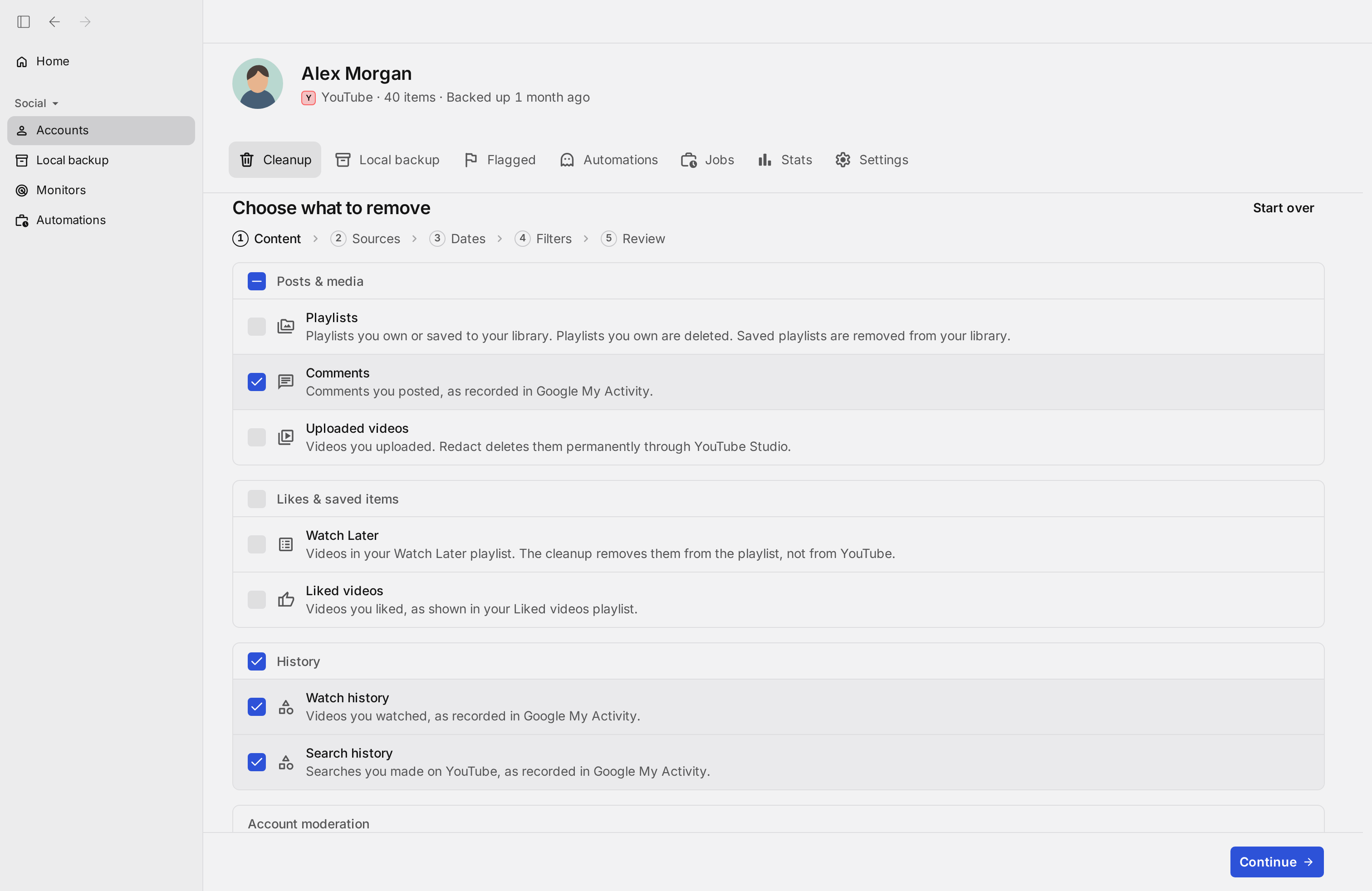
画面の各部分
Start over(最初からやり直す)
選んだ内容をすべて消して、手順1から選び直します。
Posts & media(投稿とメディア)
再生リスト・コメント・アップロードした動画をまとめて選んだり外したりします。
Playlists(再生リスト)
自分で作った再生リストは削除し、他の人の再生リストはライブラリから外します。どの再生リストにするかは次の手順で選びます。
Comments(コメント)
Googleの「マイ アクティビティ」に記録された、あなたが投稿したコメントを削除します。
Uploaded videos(アップロードした動画)
あなたがアップロードした動画を、YouTube Studioから完全に削除します。どの動画にするかは次の手順で選びます。
Likes & saved items(高評価と保存)
「後で見る」と高評価した動画をまとめて選んだり外したりします。
Watch Later(後で見る)
「後で見る」に保存した動画を、再生リストから外します。動画そのものはYouTubeに残ります。
Liked videos(高評価した動画)
動画に付けた高評価を取り消します。
History(履歴)
再生履歴と検索履歴をまとめて選んだり外したりします。
Watch history(再生履歴)
Googleの「マイ アクティビティ」に記録された、YouTubeで見た動画の履歴を削除します。
Search history(検索履歴)
Googleの「マイ アクティビティ」に記録された、YouTubeでの検索の履歴を削除します。
Continue(次へ)
選んだ内容を保存して、次の手順に進みます。
7.チャンネル登録の解除を選ぶ
同じ画面を下にスクロールすると、「Account moderation」の欄に、チャンネル登録をまとめて解除する「Unsubscribe from channels」があります。
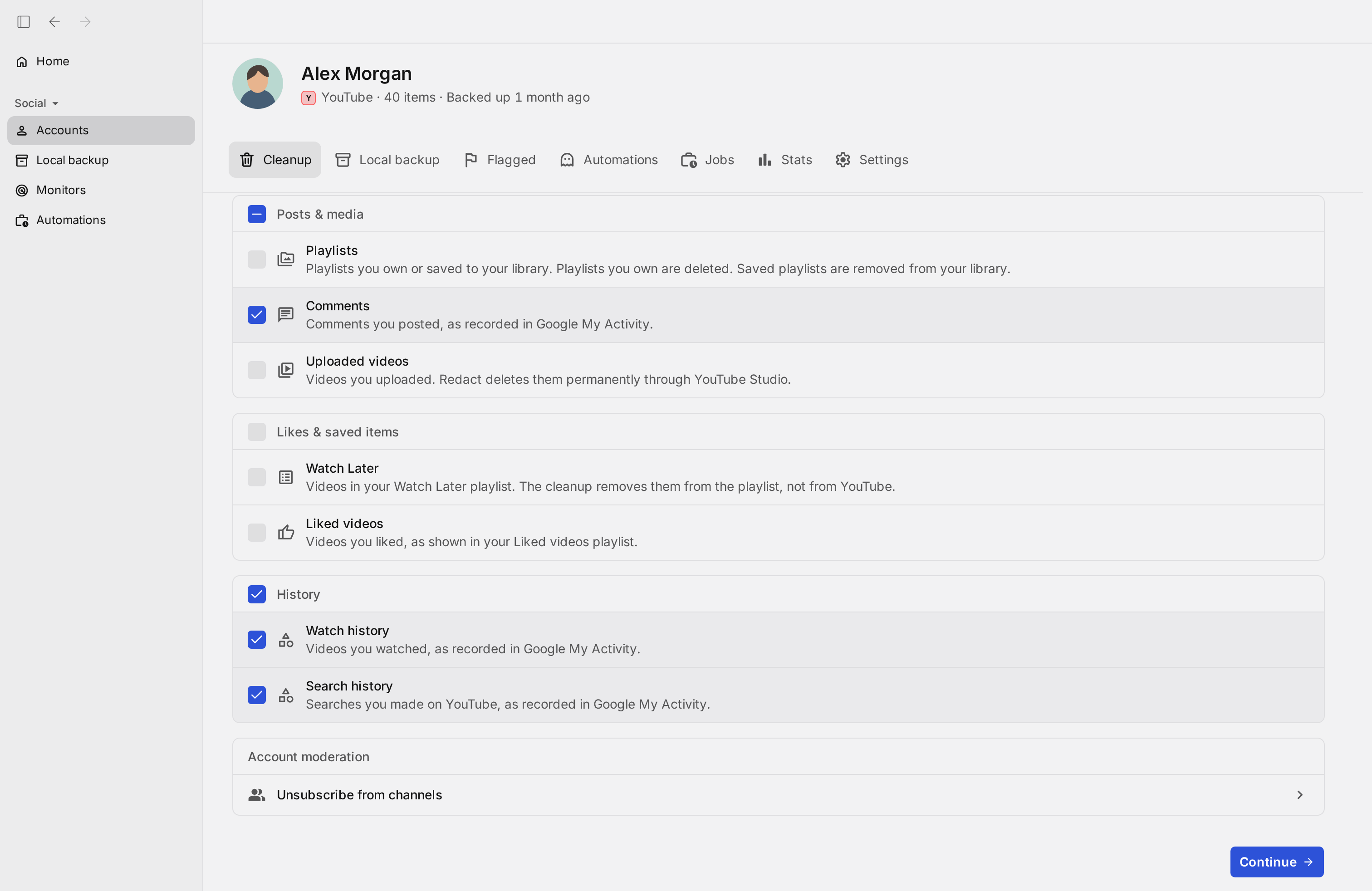
画面の各部分
Unsubscribe from channels(チャンネル登録を解除)
登録しているチャンネルの登録を、まとめて解除します。
8.期間を選ぶ(手順3/5)
削除する項目の期間を選びます。すべての期間、30日より前、1年より前、または好きな期間を指定できます。手順2の「Sources」は、再生リストやアップロードした動画を選んだときだけ表示されます。
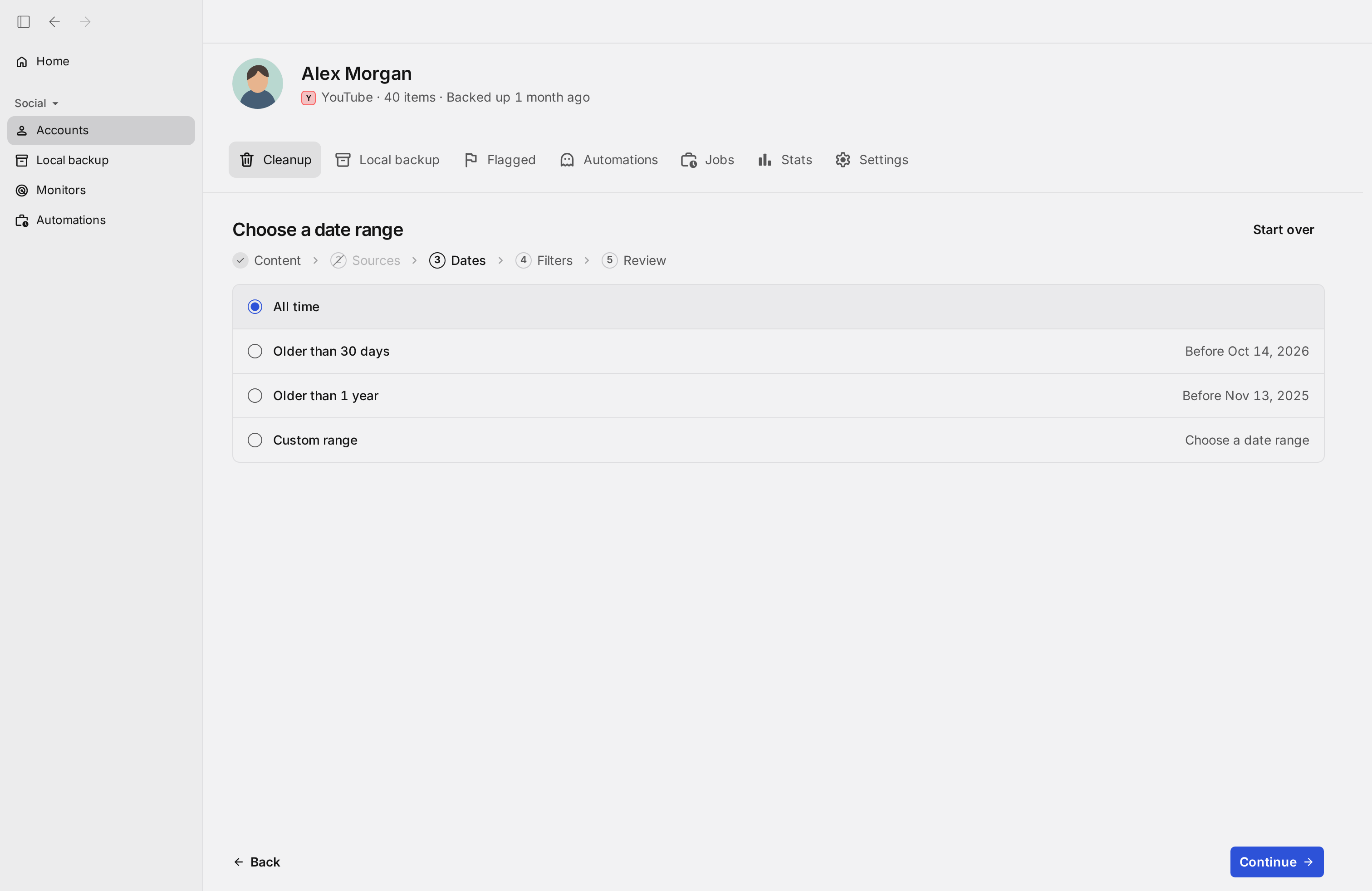
画面の各部分
Content(内容)
手順1です。押すと削除する内容の選択に戻ります。
All time(すべての期間)
日付に関係なく、選んだ種類の投稿をすべて削除の対象にします。
Older than 30 days(30日より前)
直近30日間の投稿は残し、それより前の投稿を削除の対象にします。
Older than 1 year(1年より前)
直近1年間の投稿は残し、それより前の投稿を削除の対象にします。
Custom range(期間を指定)
開始日と終了日を選んで、その期間の投稿だけを削除の対象にします。
Back(戻る)
ひとつ前の手順に戻ります。選んだ内容は残ります。
9.条件で絞り込む(手順4/5)
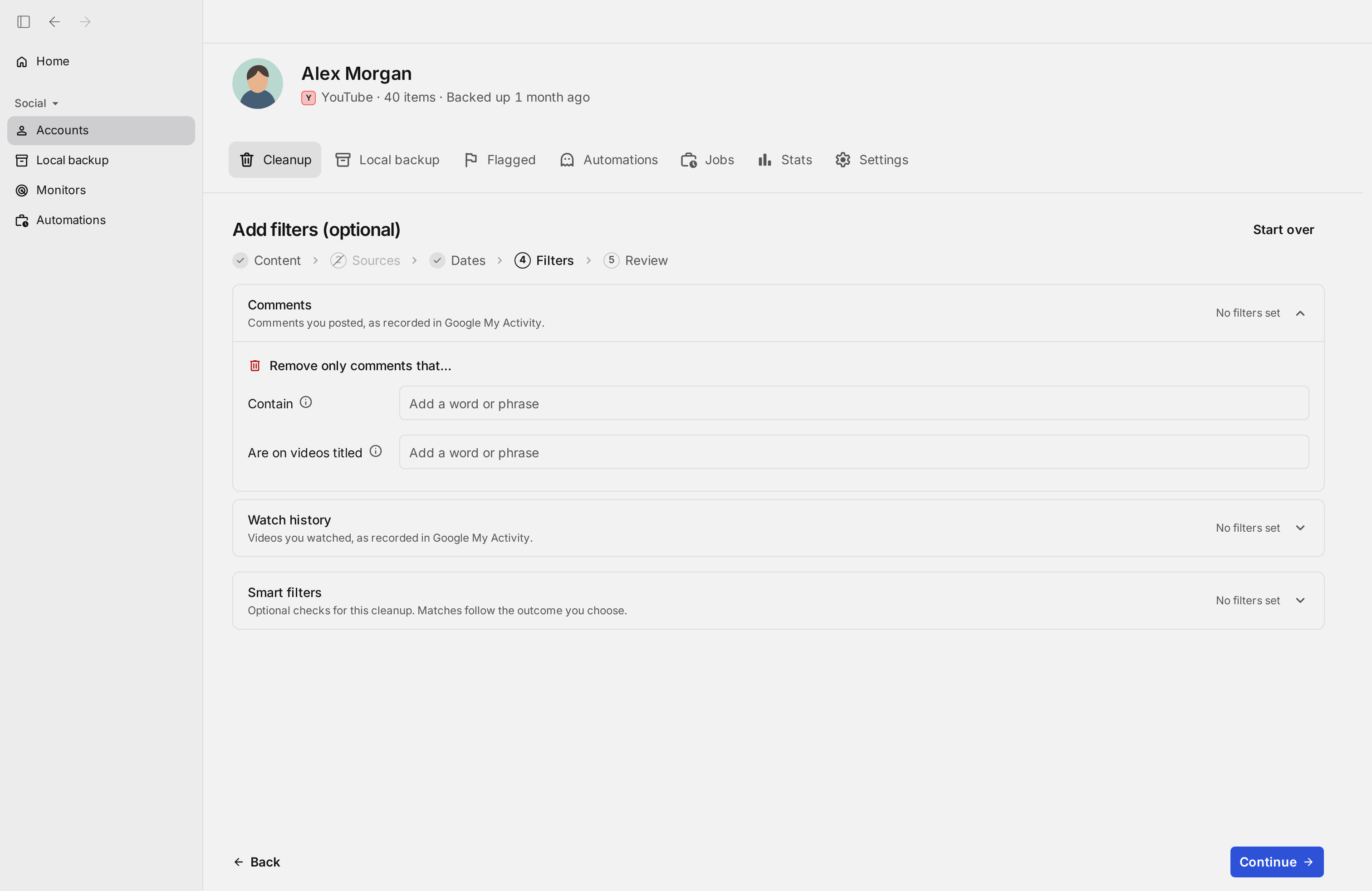
コメントは、コメントの本文に含まれる言葉や、コメントした動画のタイトルで絞り込めます。種類ごとの枠を開いて条件を入力し、空欄のままならすべてが対象になります。
画面の各部分
Dates(期間)
押すと期間の選択に戻ります。「後で見る」や高評価など日付のない項目だけを選んだときは、この手順はありません。
Comments(コメント)の条件
押すと、コメントを絞り込む条件の欄を開いたり閉じたりします。
Contain(含む言葉)
入力した言葉やフレーズのどれかを含むコメントだけを削除の対象にします。言葉は単語単位で一致を判定します。空欄ならすべてのコメントが対象です。
Are on videos titled(動画のタイトル)
タイトルに入力した言葉を含む動画についたコメントだけを削除の対象にします。空欄なら制限はありません。
Watch history(再生履歴)の条件
押すと、再生履歴を絞り込む条件の欄を開いたり閉じたりします。
Smart filters(スマートフィルター)
押すと、Redactが内容を読み取って、個人情報や不適切な言葉などを含む項目だけを選ぶ条件の欄を開きます。
10.内容を確認して始める(手順5/5)
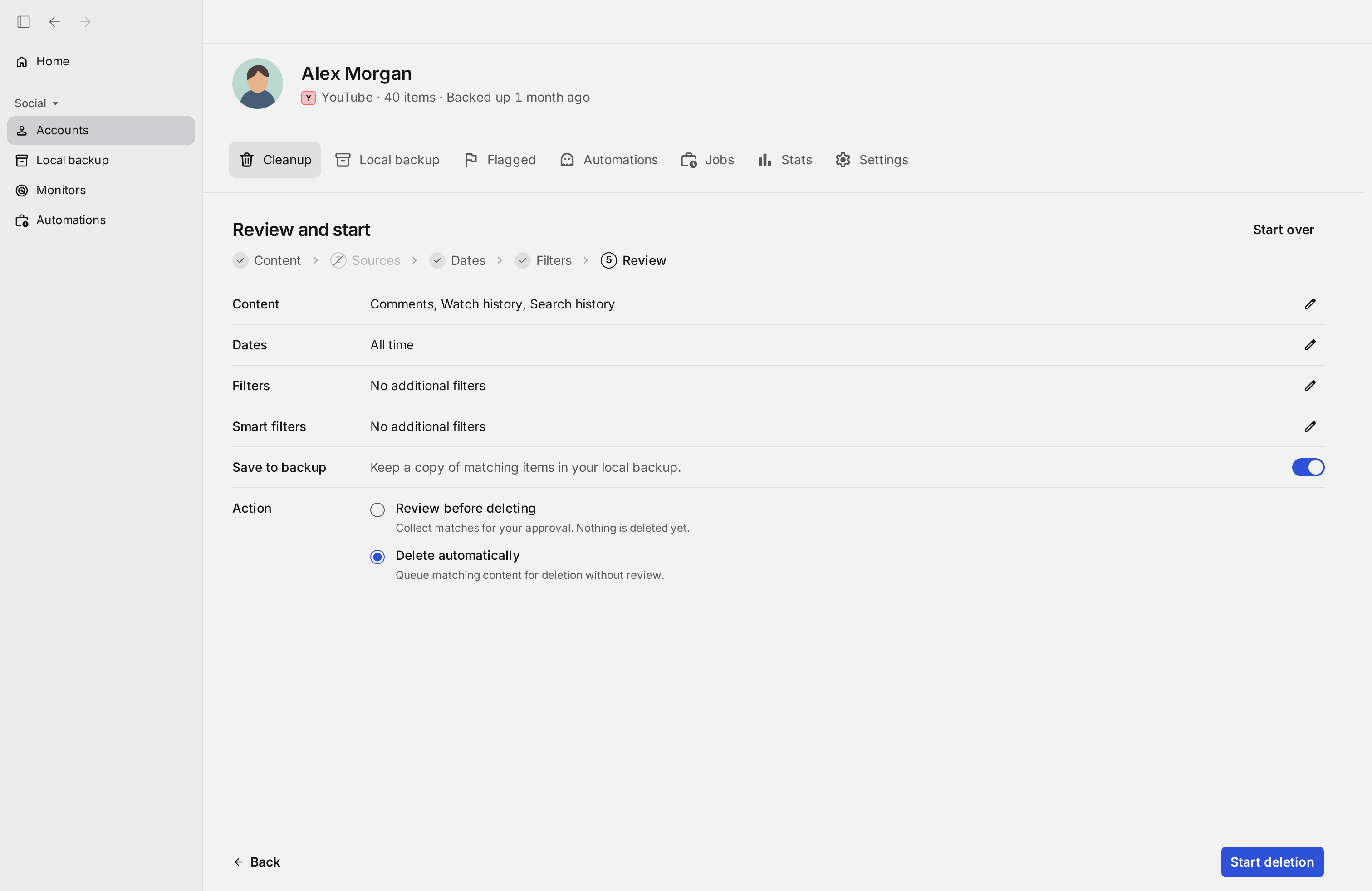
これまでに選んだ内容が一覧で表示されます。削除する前に確認するか、そのまま自動で削除するかを選びます。確認する場合は「Start review」、自動で削除する場合は「Start deletion」を押します。
画面の各部分
Filters(条件)
押すと条件の設定に戻ります。
Content(内容)の編集
手順1に戻って、削除する内容を選び直します。
Dates(期間)の編集
期間の手順に戻って、期間を選び直します。
Filters(条件)の編集
条件の手順に戻って、含む言葉や動画のタイトルなどの条件を変更します。
Smart filters(スマートフィルター)の編集
Redactが投稿の内容を読み取って、個人情報や不適切な言葉などを含む投稿だけを選ぶ条件を設定します。
Save to backup(バックアップに保存)
オンにすると、削除する投稿のコピーをパソコンのローカルバックアップに残します。削除した後でも内容を見返せます。
Review before deleting(削除する前に確認)
条件に合う投稿を集めるだけで、まだ削除しません。「Flagged」タブで一件ずつ確認してから削除できます。
Delete automatically(自動で削除)
確認を待たずに、条件に合う投稿を順番に削除します。
Start deletion(削除を始める)
最終確認の画面を開きます。
11.削除の最終確認
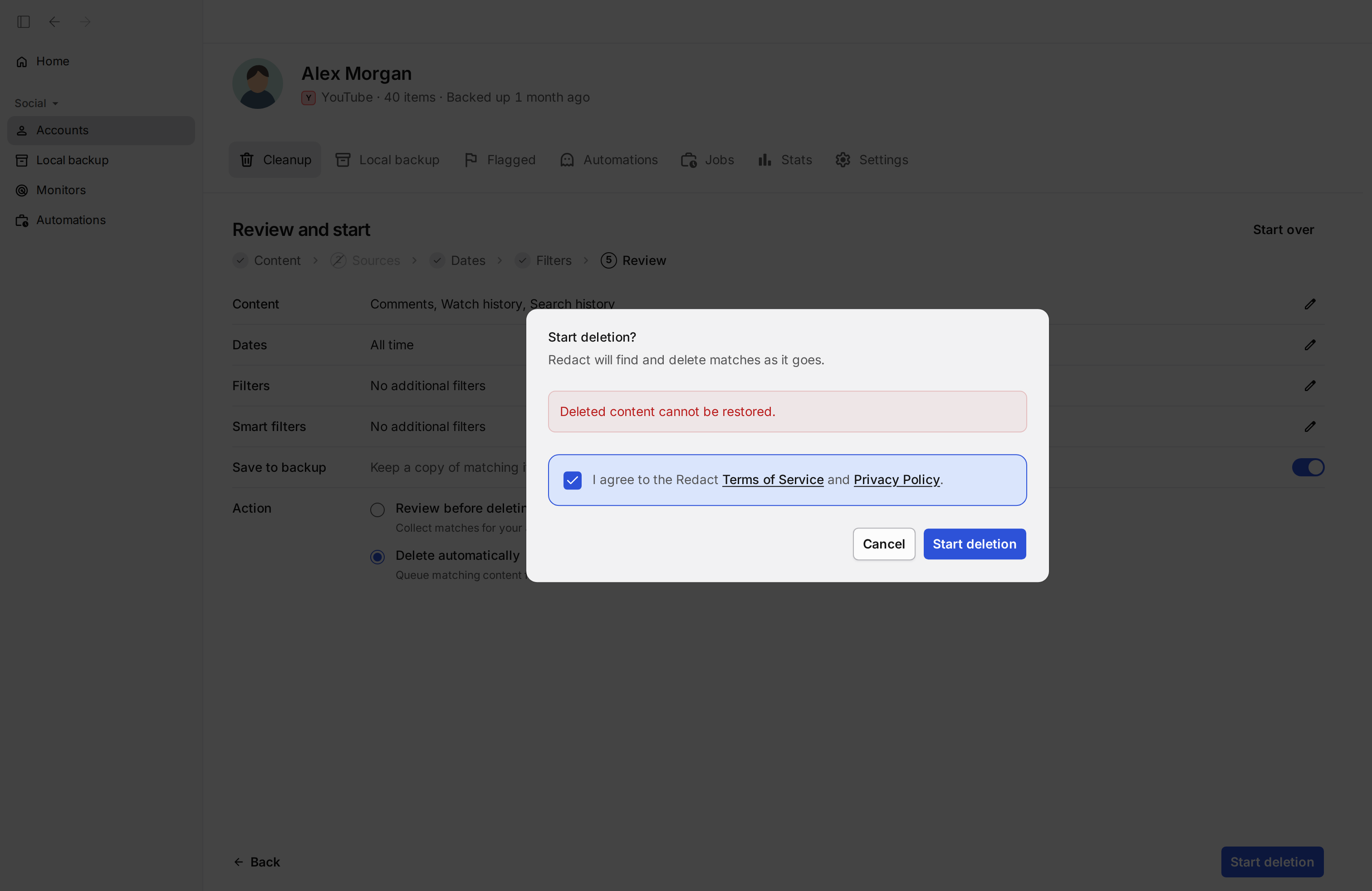
削除した項目は元に戻せません。利用規約とプライバシーポリシーに同意してから、「Start deletion」で削除を始めます。
画面の各部分
同意のチェック
Redactの利用規約とプライバシーポリシーに同意します。チェックを入れるまで削除は始められません。
Terms of Service(利用規約)
Redactの利用規約を開きます。
Privacy Policy(プライバシーポリシー)
Redactのプライバシーポリシーを開きます。
Cancel(キャンセル)
削除を始めずに、確認の画面に戻ります。
Start deletion(削除を始める)
削除を始めます。削除した投稿は元に戻せません。
12.削除の進み具合
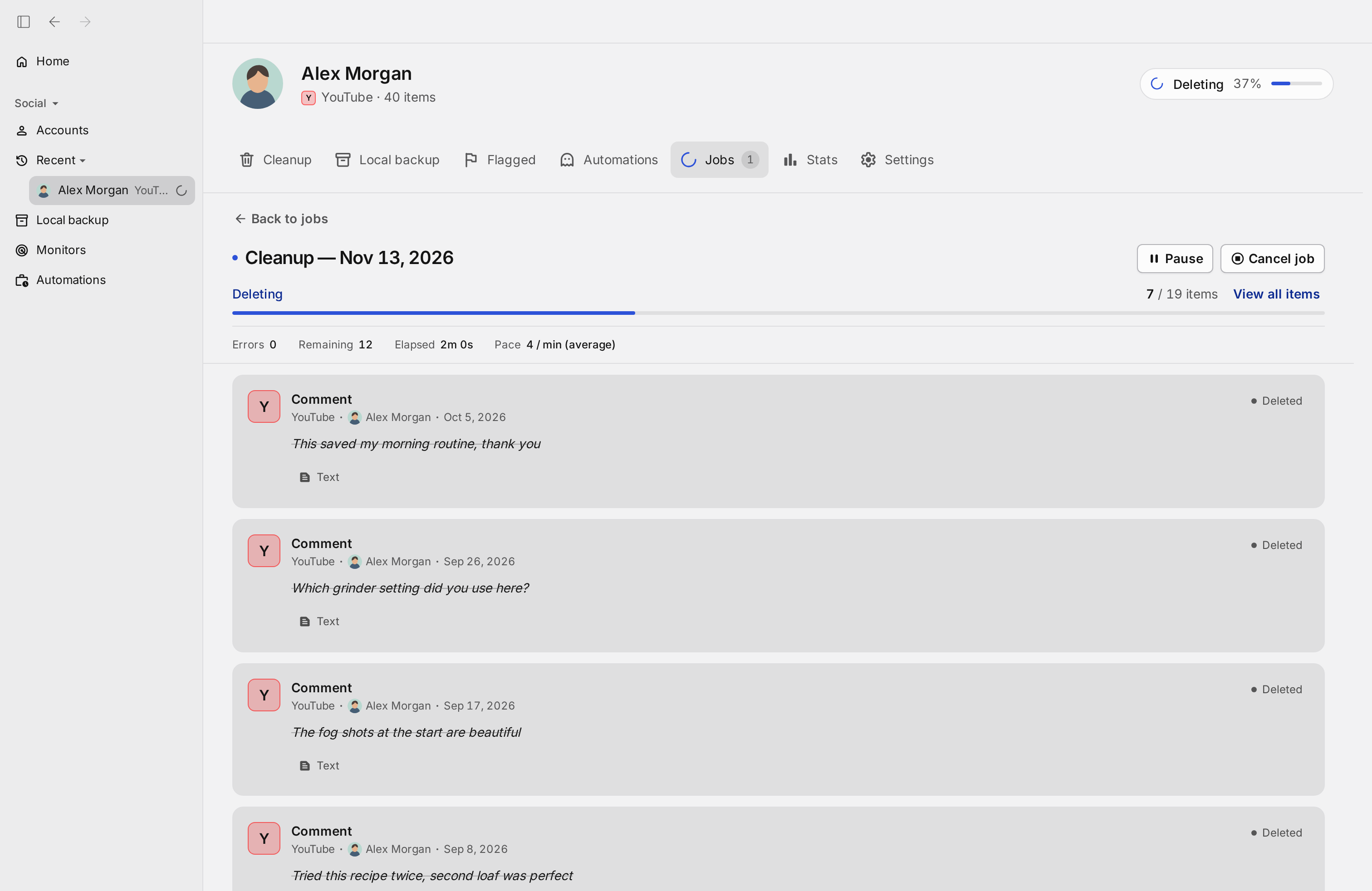
削除中は、この画面で進み具合を確認できます。削除はパソコン上のRedactが少しずつ進めるので、途中で一時停止や中止もできます。
画面の各部分
作業の進み具合
このアカウントで進行中の作業と、その進み具合(%)です。押すと詳細を開きます。
Recent(最近)
最近使ったアカウントや、作業中のアカウントがここに表示されます。
作業中のアカウント
削除などの作業が進んでいるアカウントです。押すとそのアカウントを開きます。
Back to jobs(ジョブ一覧に戻る)
このアカウントの作業の一覧に戻ります。
Pause(一時停止)
削除をいったん止めます。あとで同じところから再開できます。
Cancel job(ジョブを中止)
削除を中止します。すでに削除した投稿は元に戻りません。
View all items(すべての項目を見る)
この削除の対象になったすべての投稿と、その状態を一覧で表示します。
サービス名
項目があるSNSです。押すとこのSNSの項目だけを表示します。
アカウント名
項目があるアカウントです。押すとこのアカウントの項目だけを表示します。
13.削除の完了
すべて終わると、削除・失敗・残りの件数が表示されます。下の履歴で、削除した項目を1件ずつ確認できます。
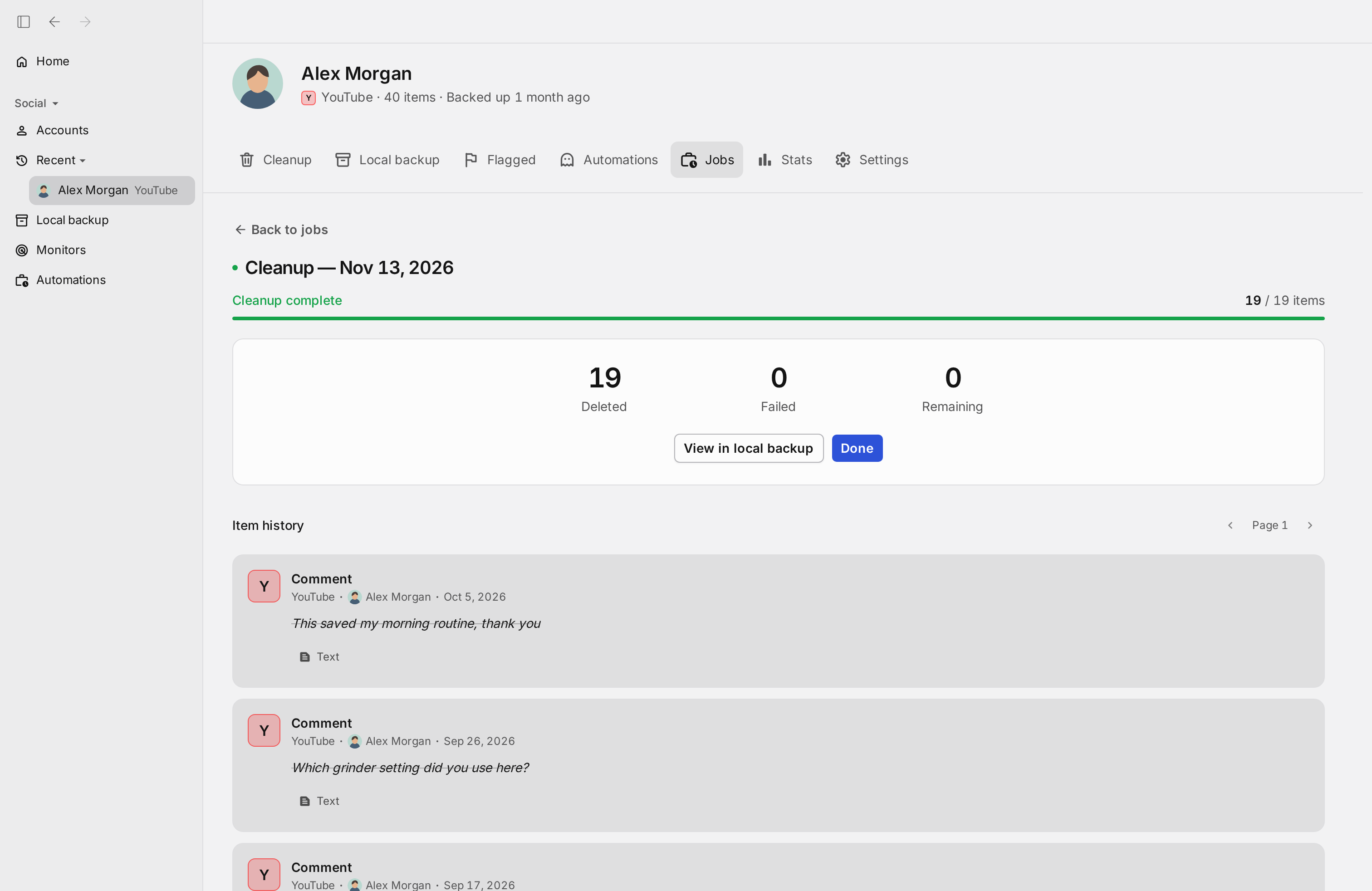
画面の各部分
View in local backup(バックアップで見る)
削除した投稿をローカルバックアップの一覧で表示します。
Done(完了)
この画面を閉じて、アカウントの画面に戻ります。
前のページ
削除した投稿の履歴の前のページを表示します。
次のページ
削除した投稿の履歴の次のページを表示します。
14.再生履歴を動画のタイトルで絞り込む
再生履歴だけを選んだ場合も、手順4で条件を設定できます。タイトルに特定の言葉を含む動画の履歴だけを削除し、それ以外は残せます。
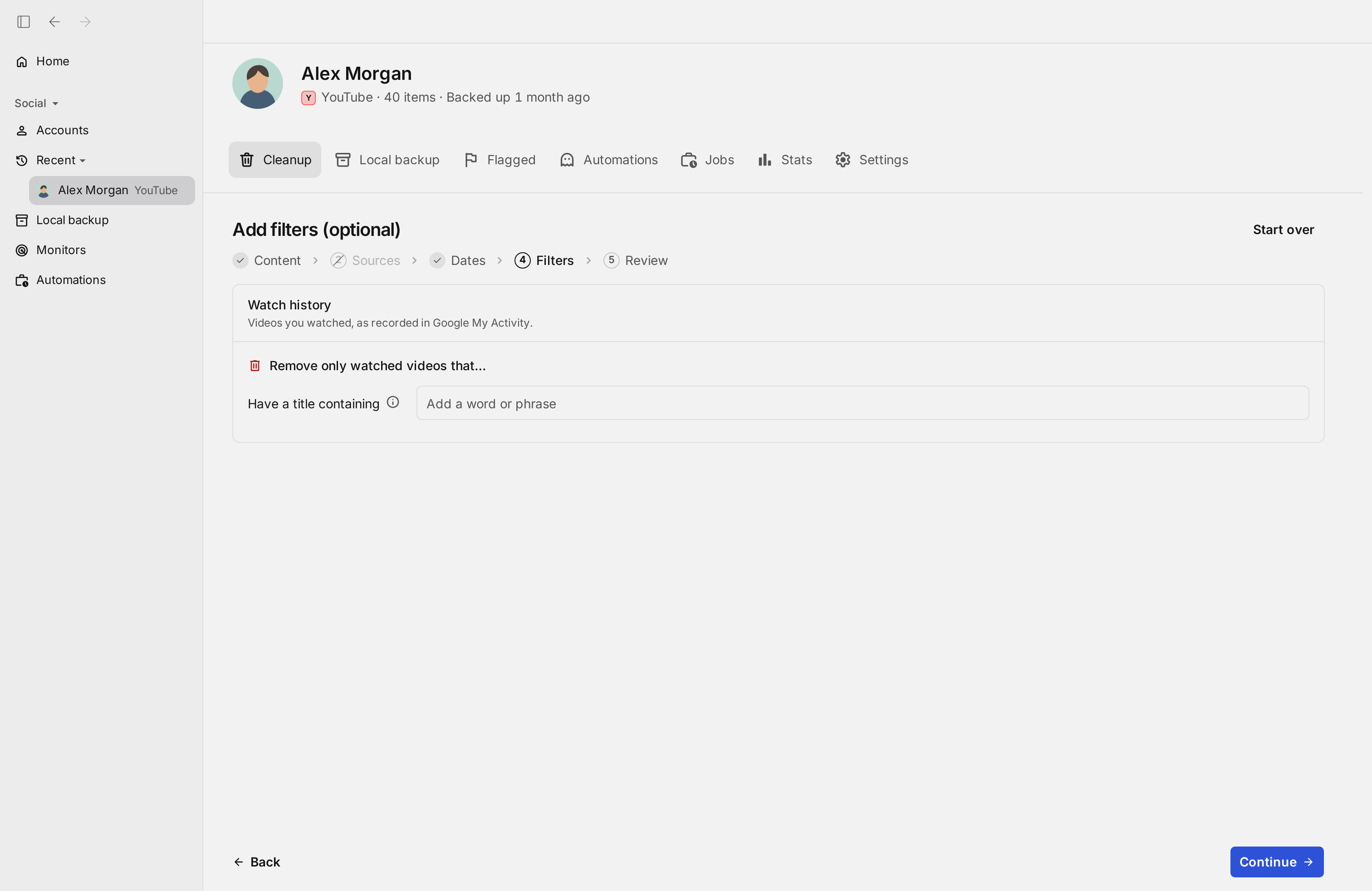
画面の各部分
Have a title containing(タイトルに含む言葉)
タイトルに入力した言葉を含む動画の再生履歴だけを削除の対象にします。空欄ならすべての再生履歴が対象です。
15.削除する再生リストを選ぶ(手順2/5)
「Playlists」を選ぶと「Sources」の手順が加わり、アカウントの再生リストが一覧で表示されます。チェックを入れた再生リストだけが対象です。自分で作ったものは削除され、他の人の再生リストはライブラリから外されます。
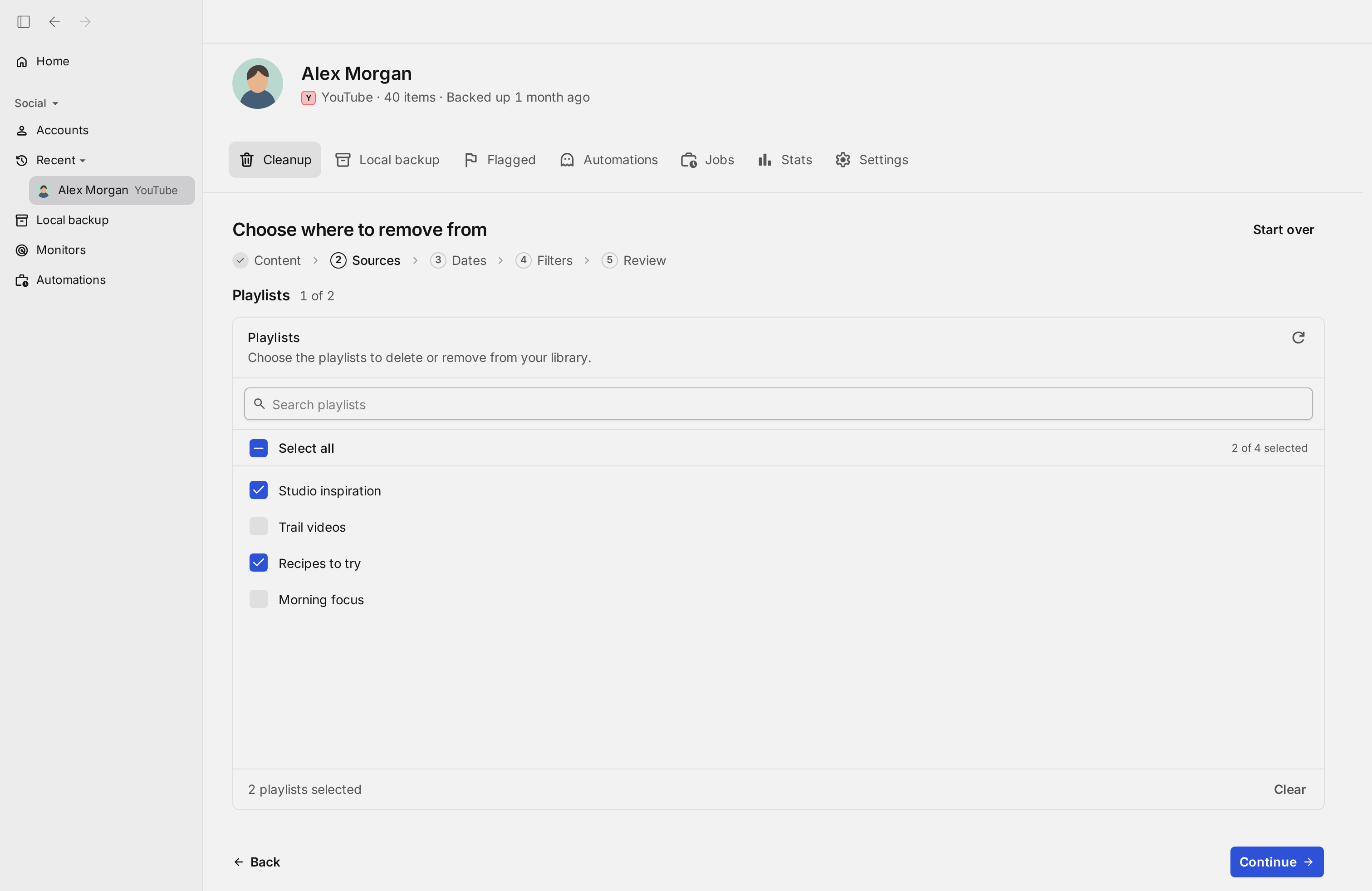
画面の各部分
再読み込み
YouTubeから再生リストの一覧を読み込み直します。
検索欄
名前で再生リストの一覧を絞り込みます。
Select all(すべて選択)
一覧のすべての再生リストにチェックを入れます。
再生リストのチェック
チェックを入れた再生リストだけが対象になります。少なくとも1つ選ばないと先に進めません。
Clear(選択を解除)
チェックを入れた再生リストの選択をすべて外します。
16.削除するアップロード動画を選ぶ
「Uploaded videos」も選んだ場合は、続けて自分がアップロードした動画の一覧が表示されます。チェックを入れた動画だけがYouTube Studioから完全に削除されます。元に戻せないので、慎重に選んでください。
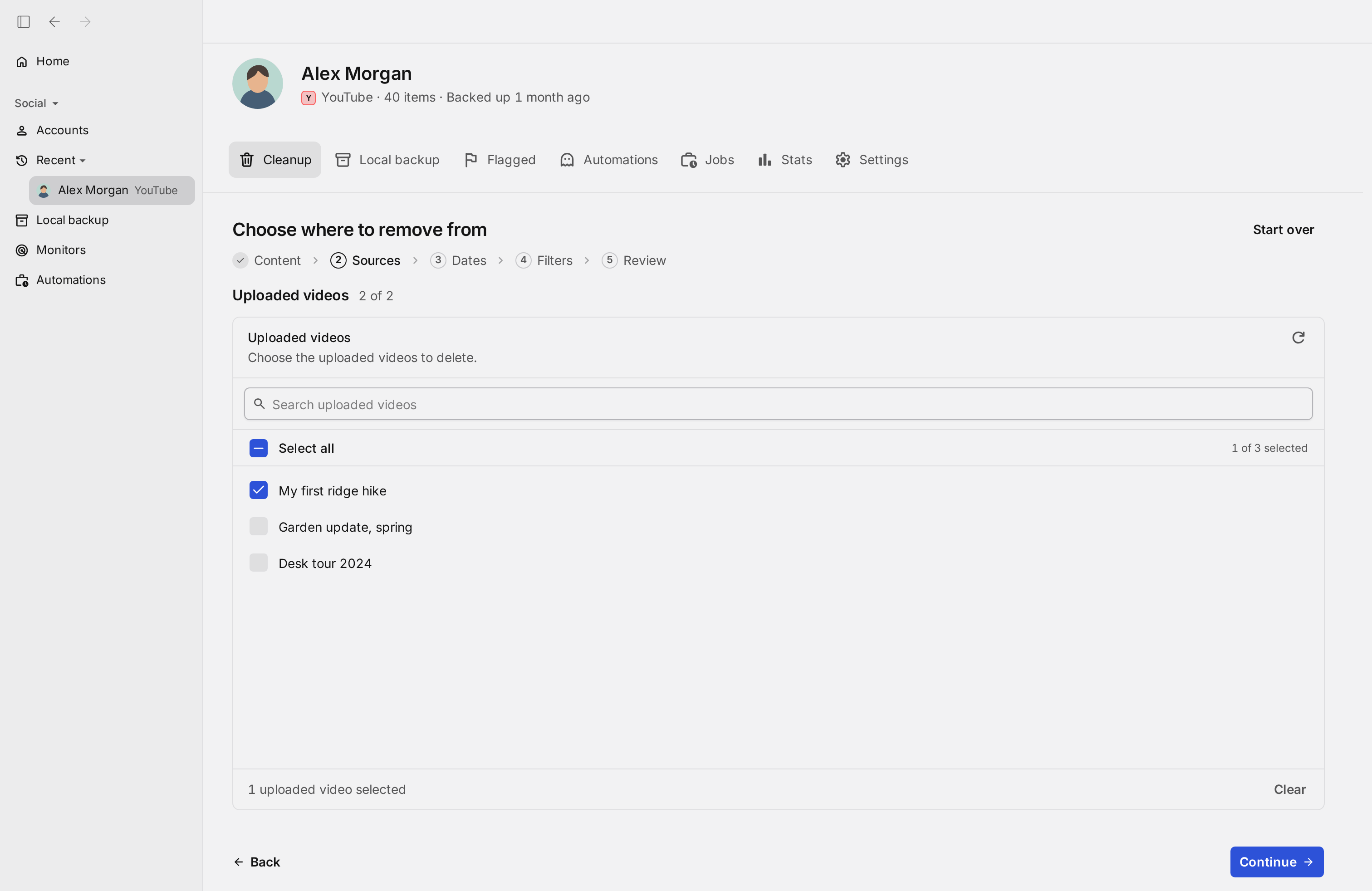
画面の各部分
再読み込み
YouTubeからアップロードした動画の一覧を読み込み直します。
検索欄
タイトルでアップロードした動画の一覧を絞り込みます。
Select all(すべて選択)
一覧のすべての動画にチェックを入れます。
動画のチェック
チェックを入れた動画だけが完全に削除されます。少なくとも1つ選ばないと先に進めません。
Clear(選択を解除)
チェックを入れた動画の選択をすべて外します。
17.「後で見る」と高評価を絞り込む
「後で見る」と高評価した動画には日付の記録がないため、期間の手順はありません。かわりに、動画のタイトルに含まれる言葉で対象を絞り込めます。
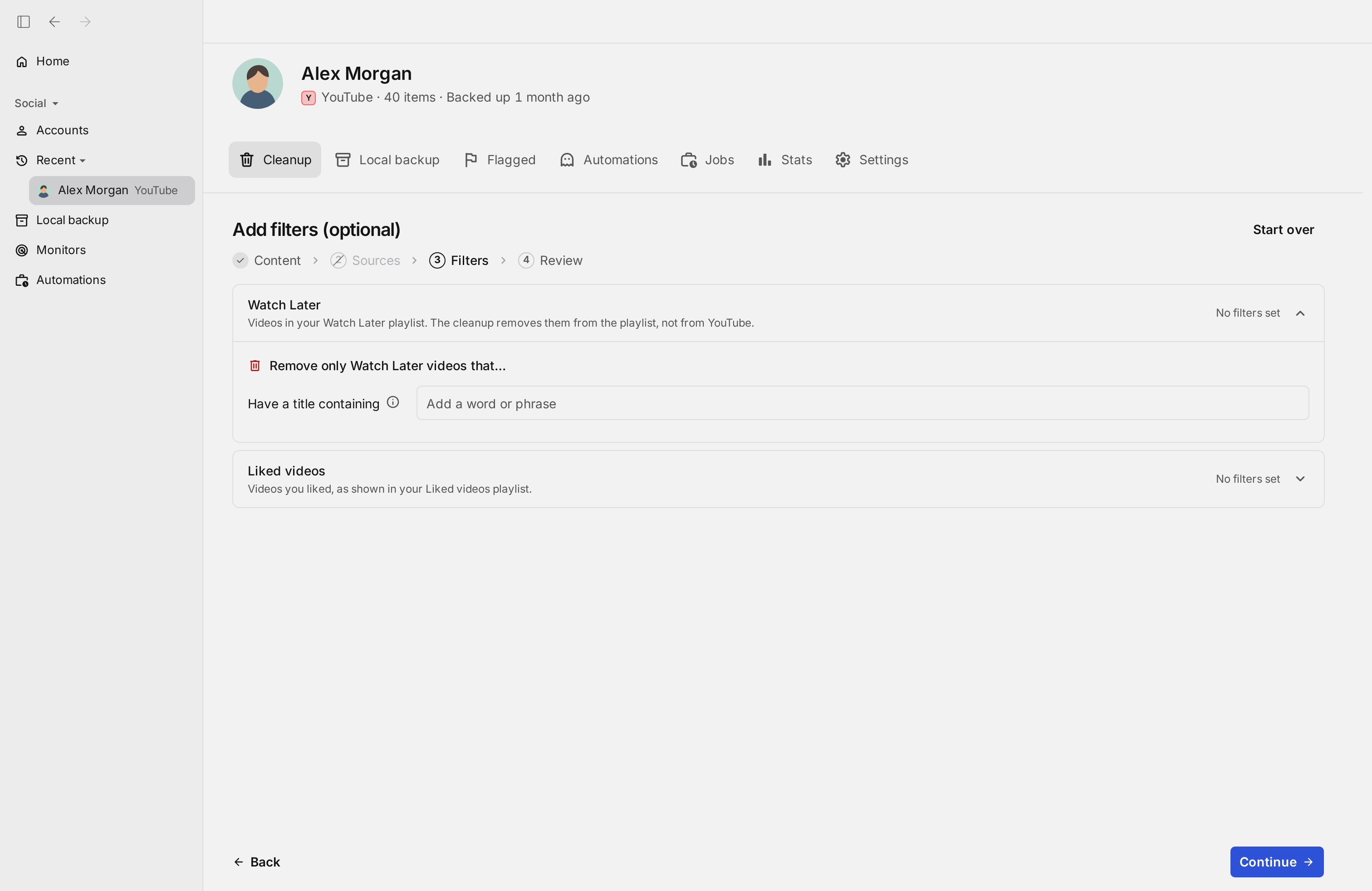
画面の各部分
Watch Later(後で見る)の条件
押すと、「後で見る」を絞り込む条件の欄を開いたり閉じたりします。
Have a title containing(タイトルに含む言葉)
タイトルに入力した言葉を含む動画だけを「後で見る」から外します。空欄ならすべてが対象です。
Liked videos(高評価した動画)の条件
押すと、高評価した動画をタイトルで絞り込む条件の欄を開いたり閉じたりします。
18.チャンネル登録をまとめて解除する
「Unsubscribe from channels」を選ぶと、確認の画面が直接開きます。削除する前に確認するか、そのまま自動で解除するかを選んで始めます。
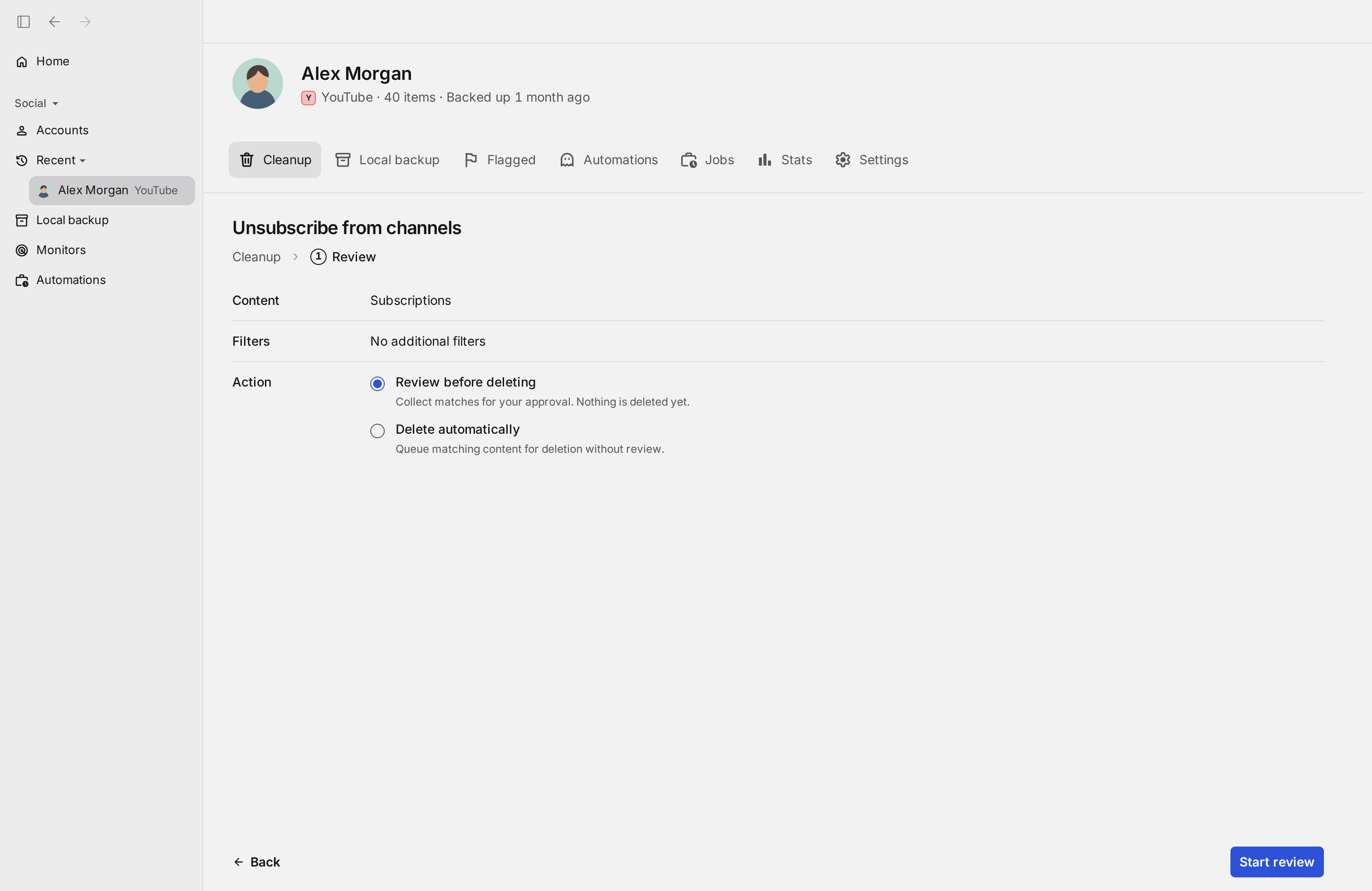
画面の各部分
Cleanup(削除)
押すと「Cleanup」タブの最初の画面に戻り、削除する内容を選び直せます。
19.自動削除の設定
「Automations」タブでは、古くなった項目を自動で消す「Disappearing mode」と、決まった間隔で削除を繰り返す「Routines」を設定できます。
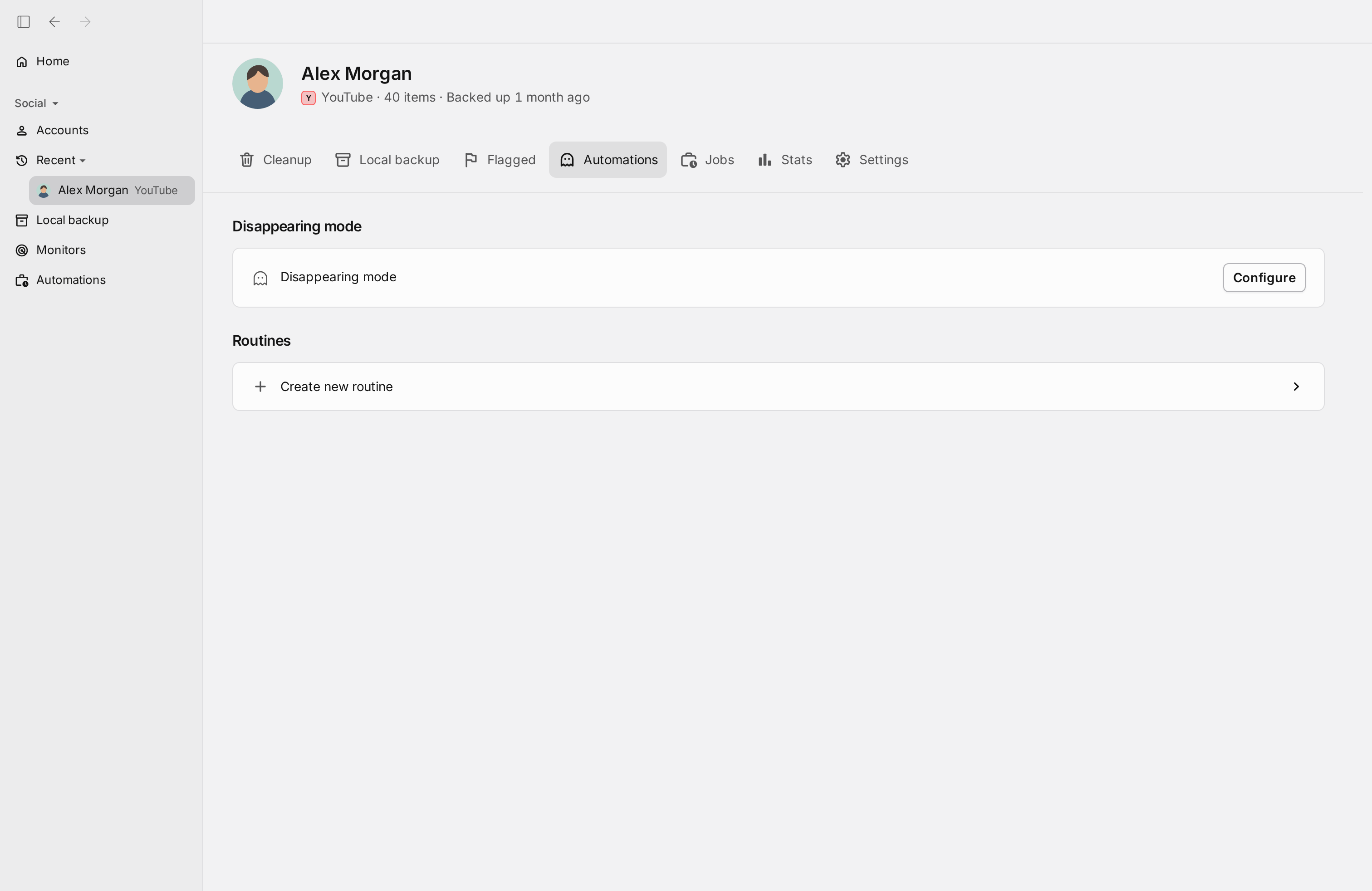
画面の各部分
Configure(設定する)
「Disappearing mode」の設定を開き、自動で消す内容と期間を決めます。
Create new routine(ルーティンを作成)
決まった間隔で同じ削除を繰り返す、新しいルーティンを作ります。
20.定期的な削除の間隔を決める
「Create new routine」では、通常の削除と同じように内容・期間・条件を選んだあと、何時間ごと・何日ごと・何週間ごとなど、削除を繰り返す間隔を決めます。
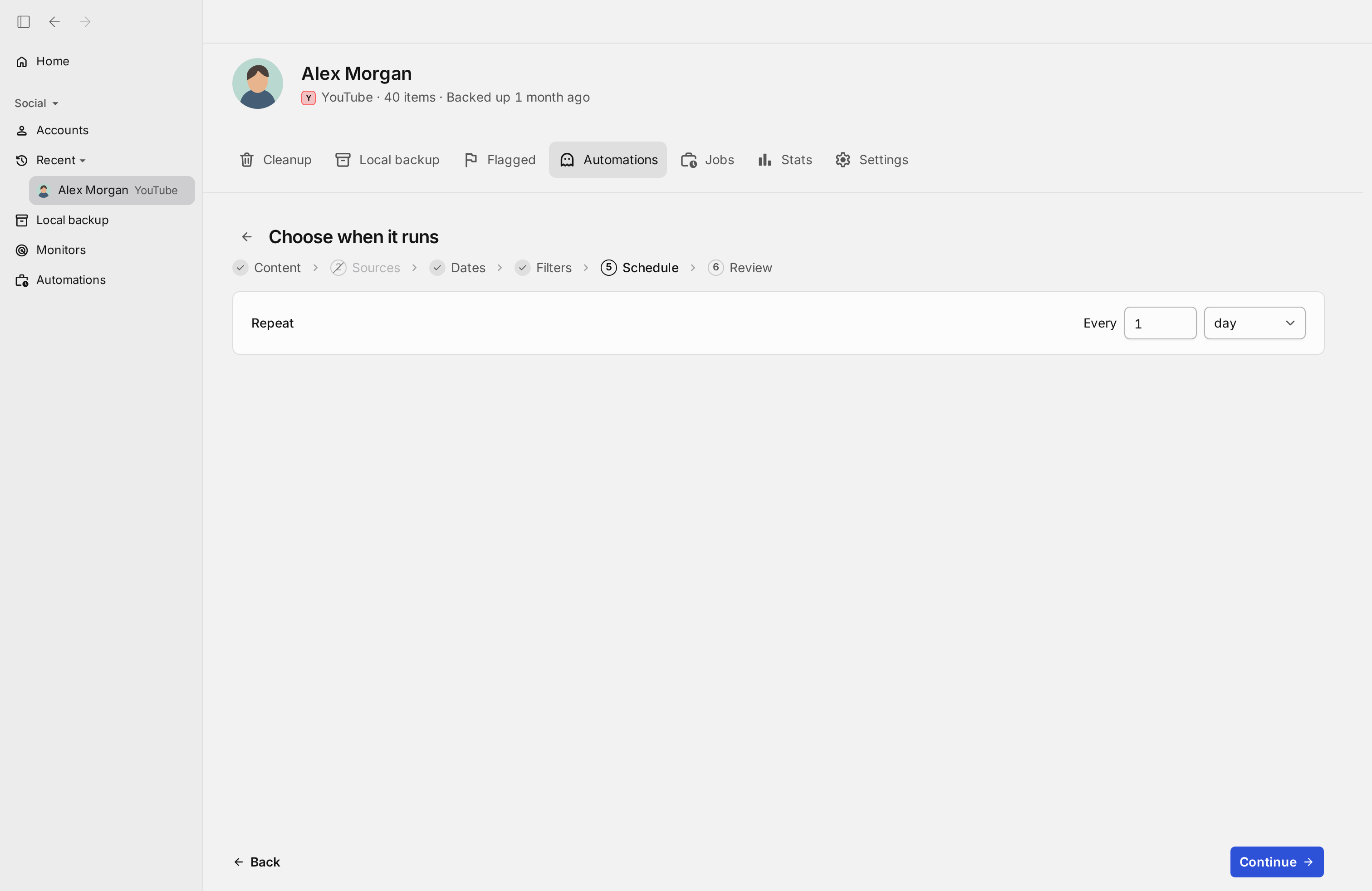
画面の各部分
戻る
ルーティンを作らずに「Automations」タブに戻ります。
Every(間隔の数)
削除を繰り返す間隔の数を入力します。「1」と「day」なら毎日です。
間隔の単位
時間・日・週から、間隔の単位を選びます。
21.自動で消えるまでの期間を決める
「Disappearing mode」では、コメントや履歴が指定した期間より古くなると自動で削除されます。消す内容を選び、どれくらい経ったら消すかを決めます。
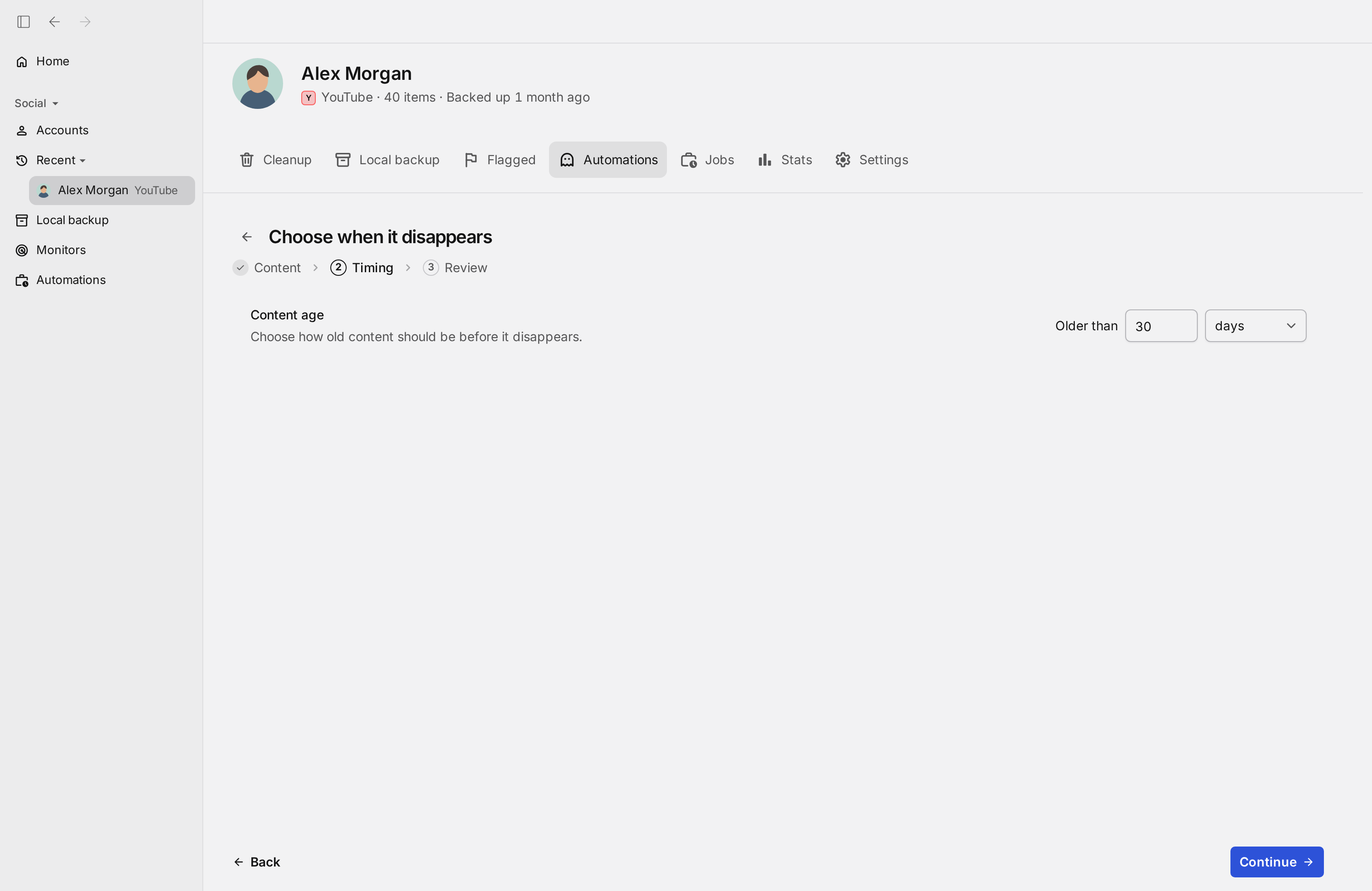
画面の各部分
戻る
設定を保存せずに「Automations」タブに戻ります。
Content(内容)
手順1です。押すと自動で消す内容の選択に戻ります。
Older than(期間の数)
投稿がどれくらい古くなったら消すかを数で入力します。
期間の単位
時間・日・週・月・年から、期間の単位を選びます。
Back(戻る)
ひとつ前の手順に戻ります。
Continue(次へ)
選んだ内容を保存して、次の手順に進みます。