X(旧Twitter)のポスト・返信・いいね・DMを一括削除
X(旧Twitter)のポスト、返信、引用、記事、リポスト、いいね、ブックマーク、DM(暗号化されたX Chatのメッセージを含む)、リスト、Grokとのチャットを、Redactでまとめて削除。含む言葉、ハッシュタグ、期間、画像・動画・リンクの有無、いいねやリポストの数で絞り込め、固定したポストや残したいポストは削除から外せます。フォロー・ブロック・ミュートの一括解除にも対応しています。
アプリは現在英語版のみです。
対応環境
Redactで削除されたポスト
2026年6月時点で、Redactのユーザーが削除したポストは3.2億件を超えています(パソコン版アプリの匿名の統計による)。
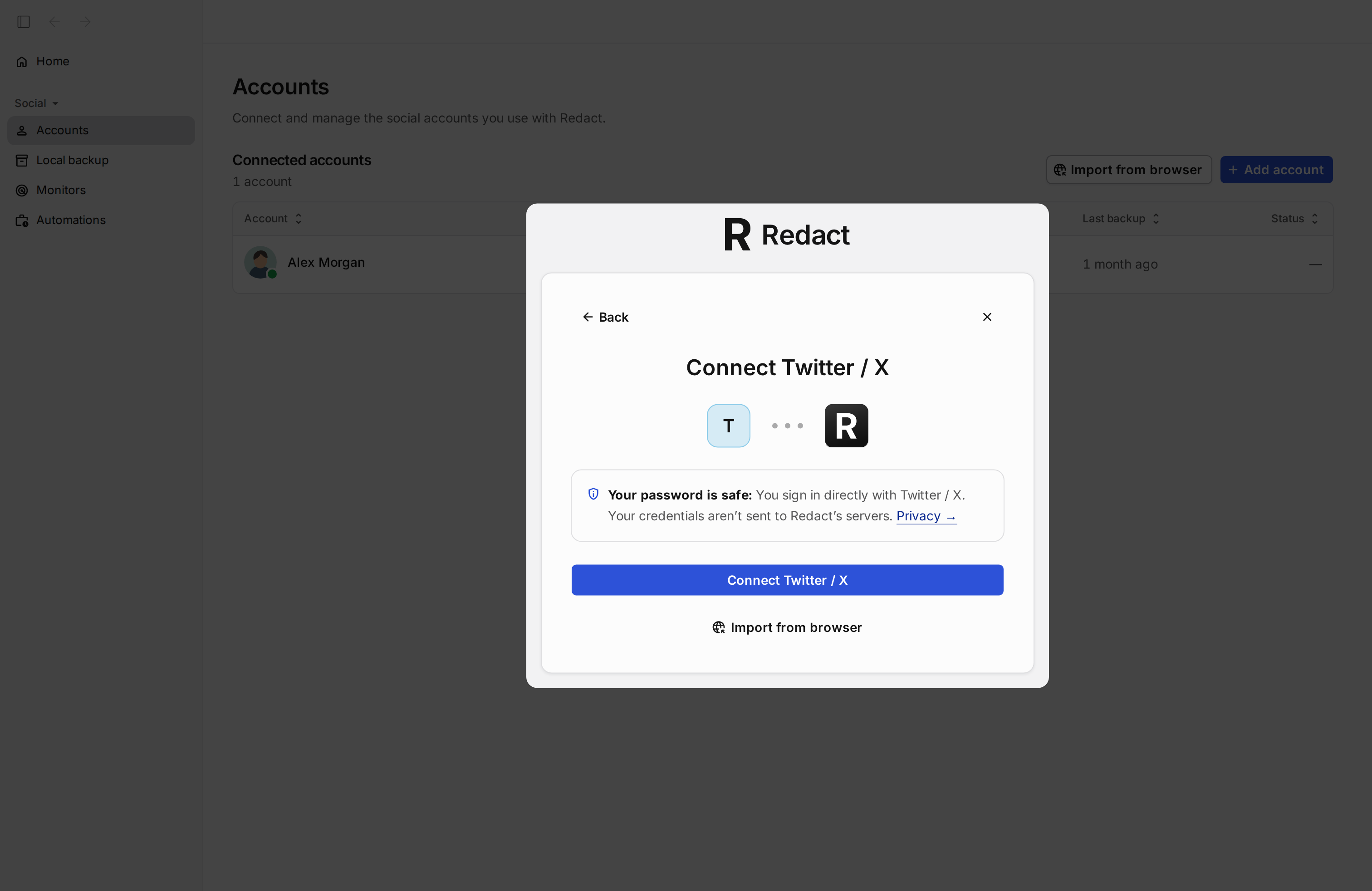
Xのアカウントを連携する
「Add account」からXを選ぶと、この画面が開きます。Xのログイン画面でサインインすると連携が完了します。パスワードがRedactのサーバーに送られることはありません。
- 4Connect Twitter / X(Xを連携):Xのログイン画面を開きます。いつもどおりサインインすると、Redactとの連携が完了します。
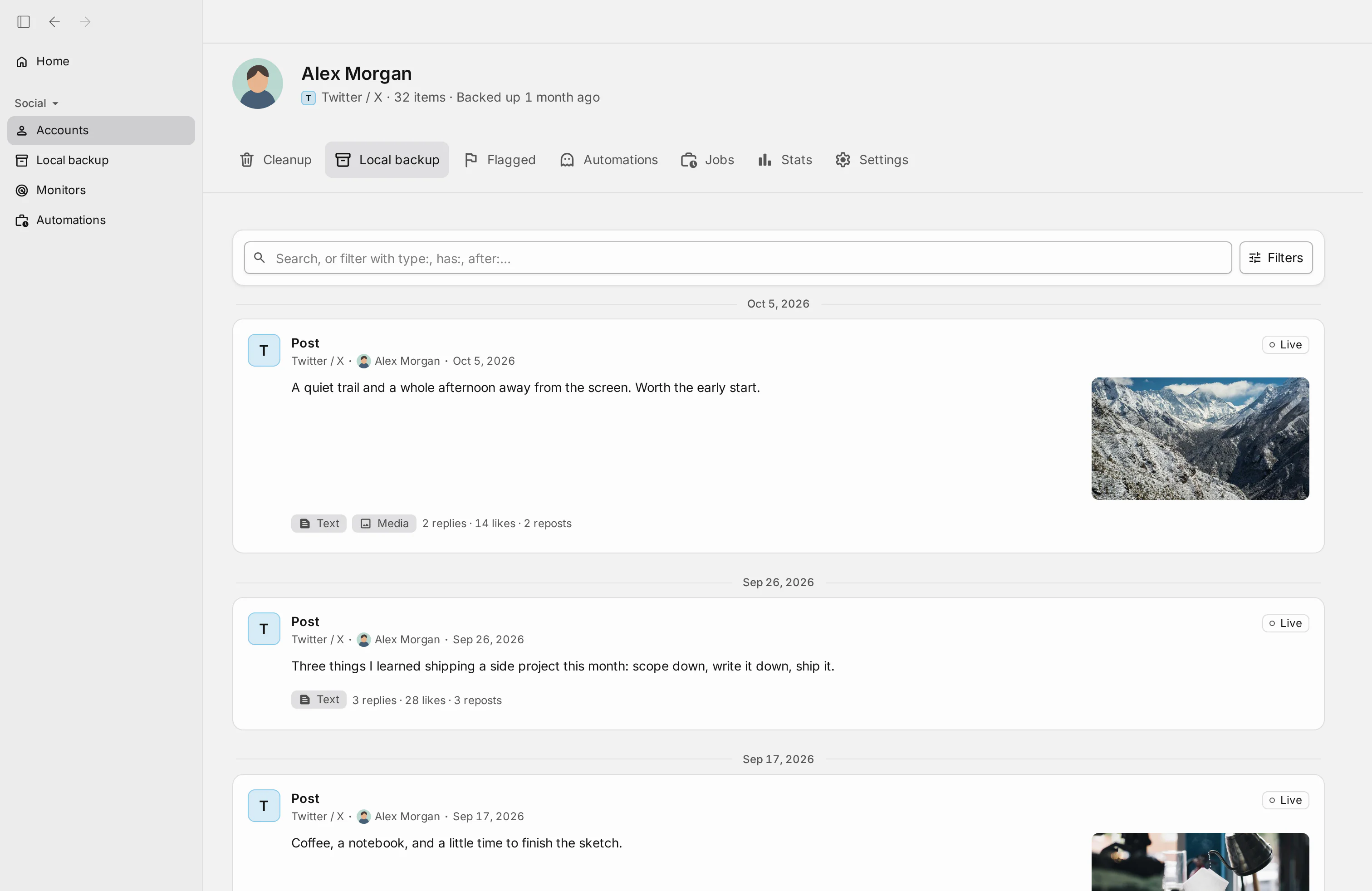
ローカルバックアップでポストを確認する
「Local backup」タブには、Redactがパソコンにバックアップした、Xのポスト・返信・リポスト・いいね・ブックマーク・DMなどが新しい順に並びます。削除する前に、何が残っているかをここで確認できます。
- 2Filters(絞り込み):種類や日付などの条件を画面で選んで、一覧を絞り込みます。
- 3投稿の種類:「Post」などの種類です。押すと同じ種類のものだけを表示します。
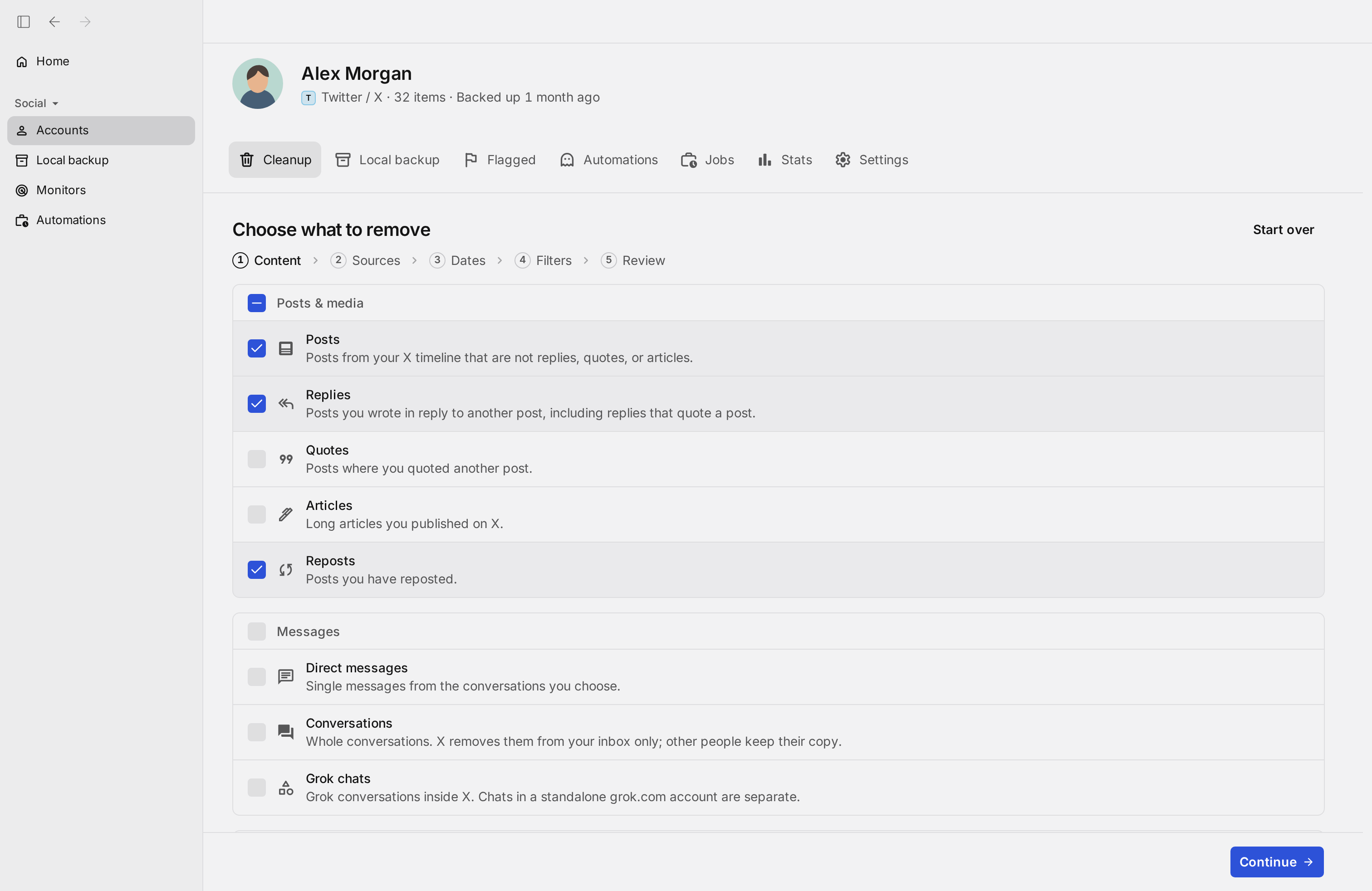
削除する内容を選ぶ(手順1/5)
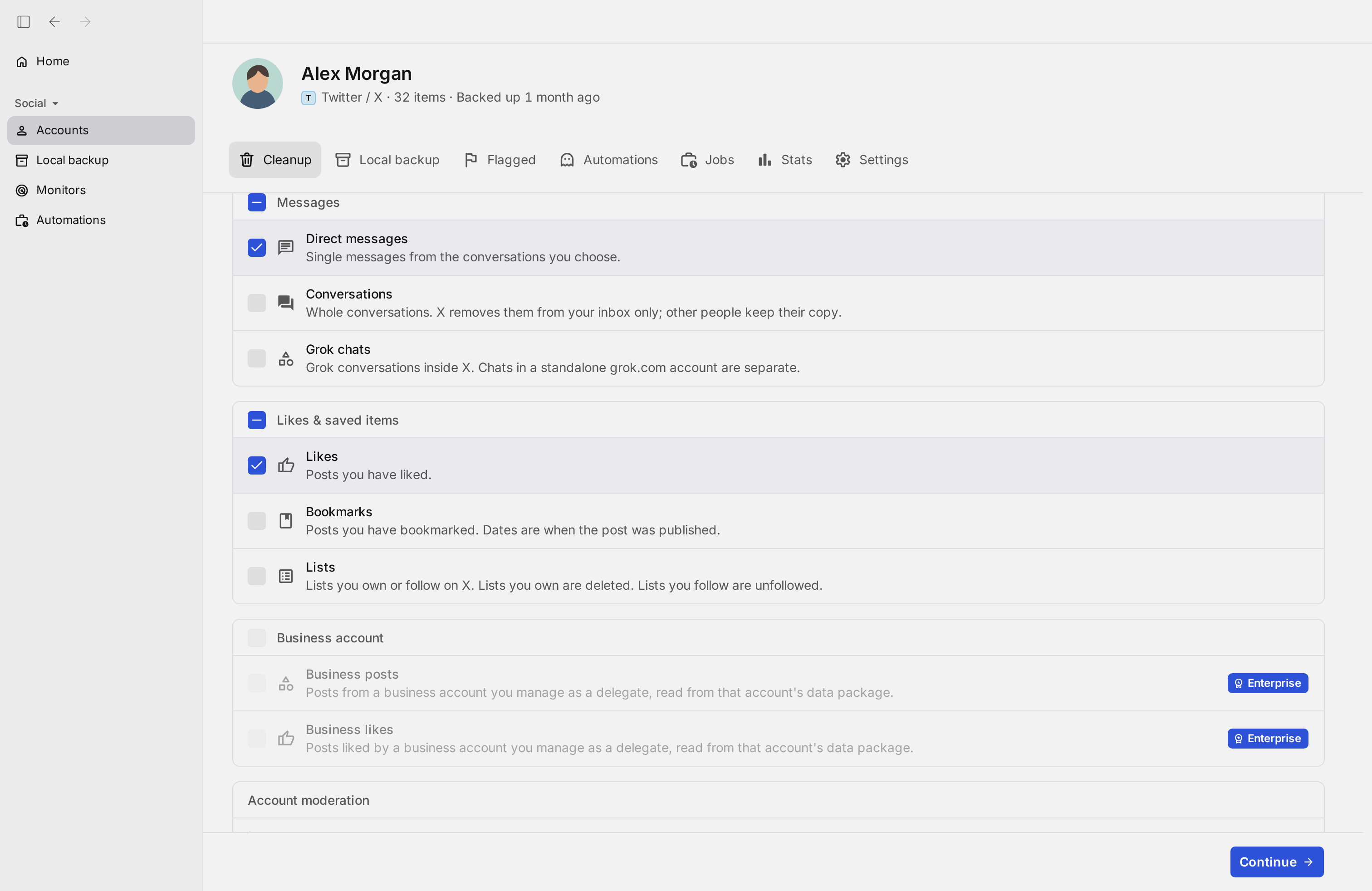
「Cleanup」タブで削除を始めます。最初に、ポスト・返信・引用・記事・リポストのうち、削除するものにチェックを入れます。
- 3Posts(ポスト):自分のタイムラインのポストを削除します。返信・引用・記事は含みません。
- 4Replies(返信):ほかのポストに返信した自分のポストを削除します。ほかのポストを引用した返信は、Quotes(引用)も選んだときだけ削除します。
- 7Reposts(リポスト):リポストを取り消します。自分のプロフィールから外れるだけで、元のポストはそのまま残ります。
- 9Direct messages(DM):選んだ会話の中のメッセージを1件ずつ削除します。会話そのものは残ります。
- 11Grok chats(Grokとのチャット):X内でGrokと話したチャットを削除します。grok.comのアカウントのチャットは別扱いです。
- 12Continue(次へ):選んだ内容を保存して、次の手順に進みます。
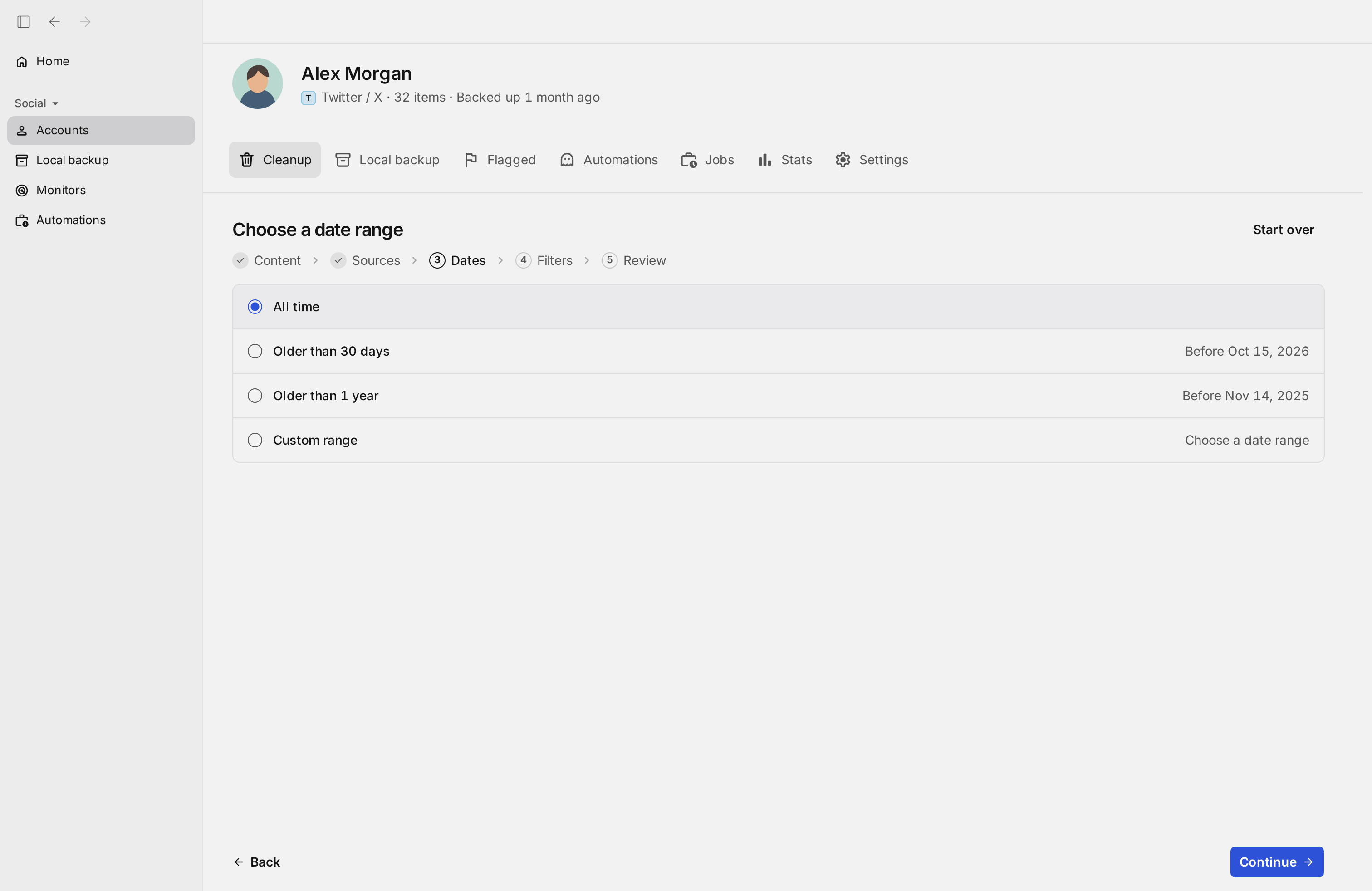
期間を選ぶ(手順3/5)
削除する内容の期間を選びます。すべての期間、30日より前、1年より前、または好きな期間を指定できます。
- 2All time(すべての期間):日付に関係なく、選んだ種類の投稿をすべて削除の対象にします。
- 5Custom range(期間を指定):開始日と終了日を選んで、その期間の投稿だけを削除の対象にします。
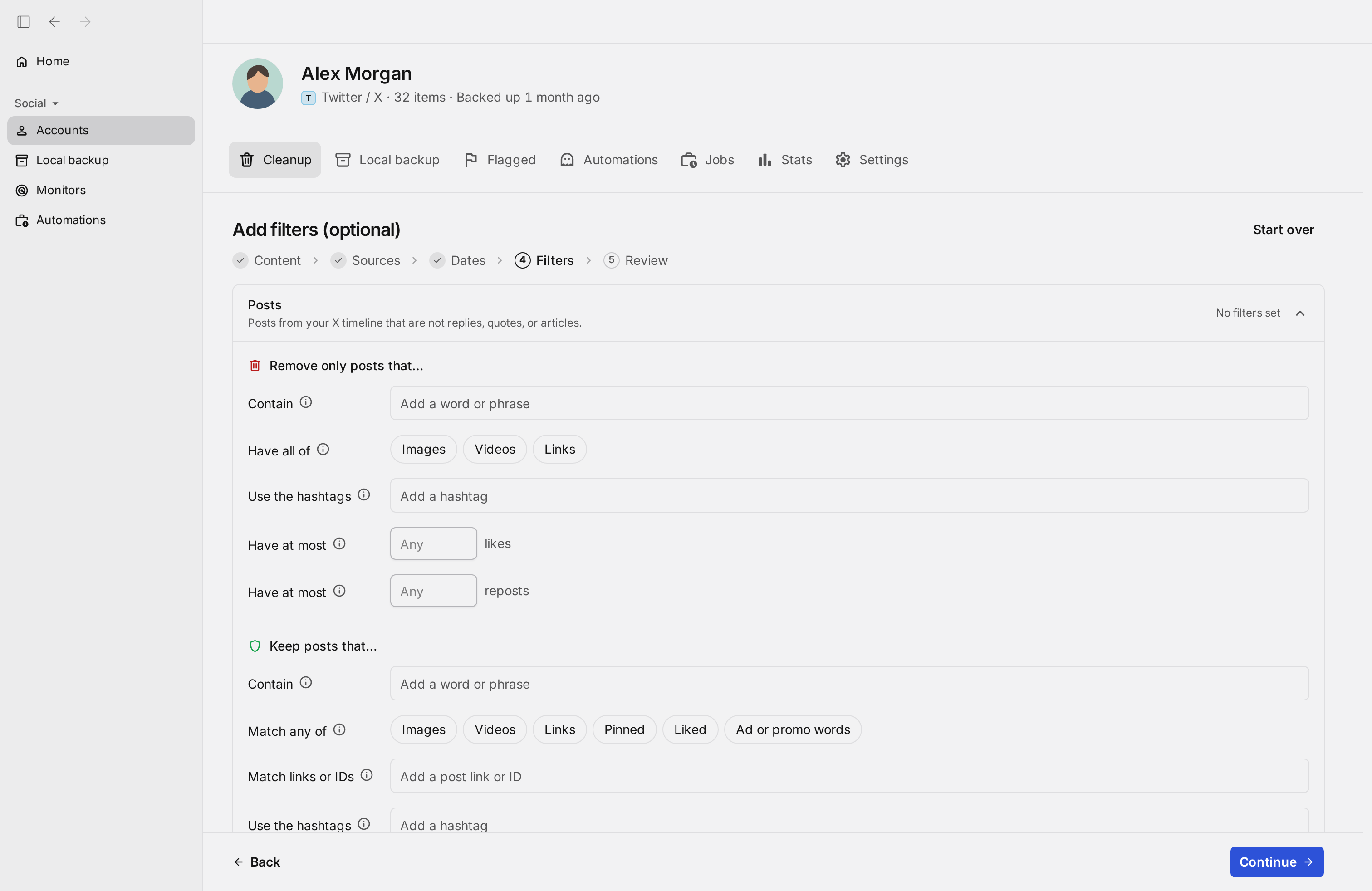
条件で絞り込む(手順4/5)
種類ごとの欄を開くと、条件を設定できます。ポストは、含む言葉、画像・動画・リンクの有無、ハッシュタグ、いいねやリポストの数で、削除の対象を絞り込めます。返信・リポスト・いいねの欄でも、同じように条件を設定できます。
- 3Contain(含む言葉):入力した言葉やフレーズを1つでも含むポストだけを削除します。単語単位で一致し、大文字と小文字は区別しません。空欄ならすべてのポストが対象です。
- 4Have all of(含むメディア):「Images(画像)」「Videos(動画)」「Links(リンク)」から、選んだものをすべて含むポストだけを削除します。何も選ばなければすべてのポストが対象です。
- 5Use the hashtags(ハッシュタグ):入力したハッシュタグを1つでも使っているポストだけを削除します。#はあってもなくてもかまいません。
- 6Have at most(いいねの上限):いいねが入力した数以下のポストだけを削除します。空欄なら制限はありません。
- 9Match any of(残すポストの種類):選んだものに1つでも当てはまるポストを残します。「Pinned」は固定したポスト、「Liked」は自分でいいねしたポスト、「Ad or promo words」はad、sponsored、promo、partner、giveawayなどの宣伝の言葉を含むポストです。
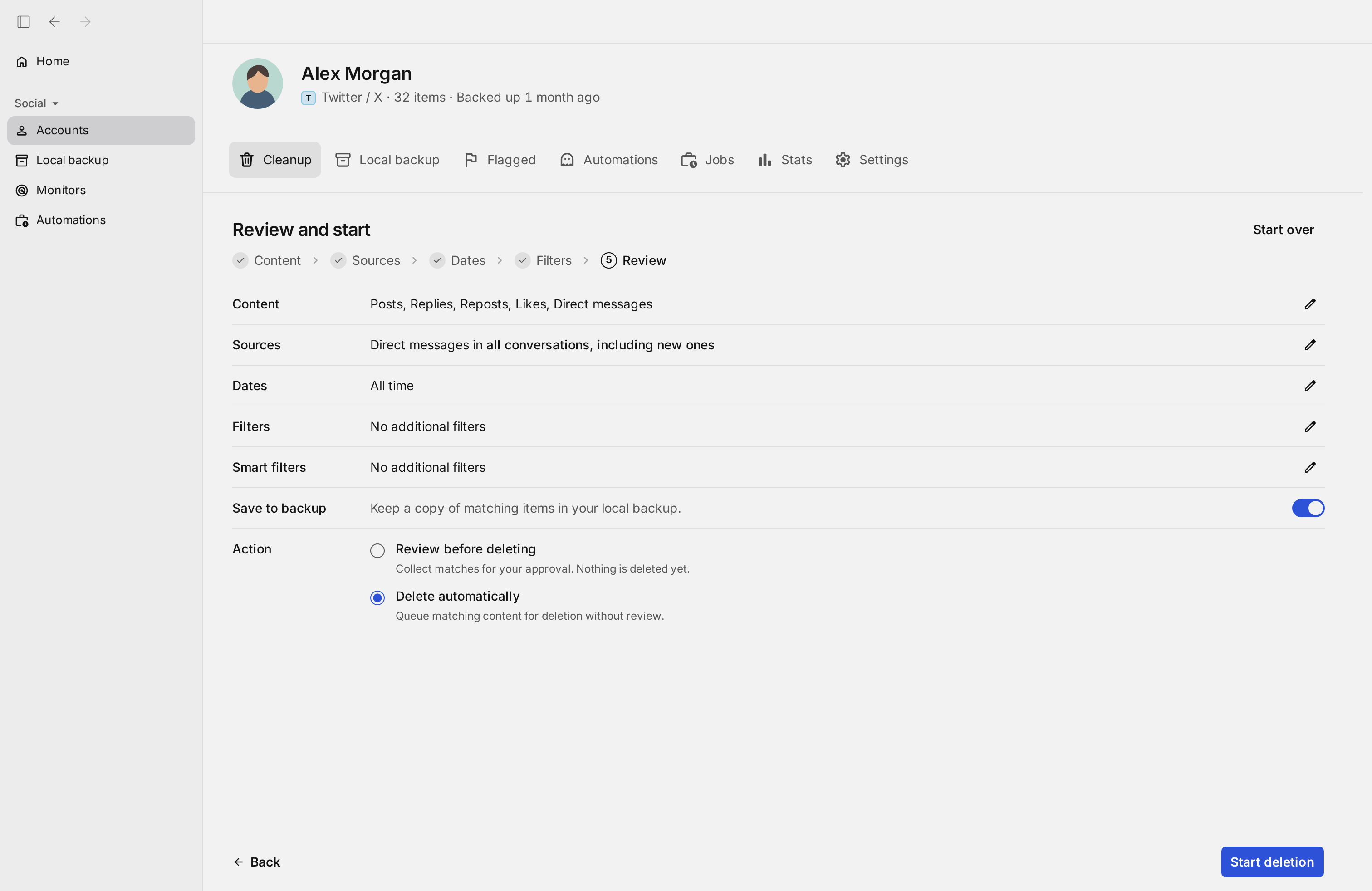
内容を確認して始める(手順5/5)
これまでに選んだ内容が一覧で表示されます。削除する前に確認するか、そのまま自動で削除するかを選びます。確認する場合は「Start review」、自動で削除する場合は「Start deletion」を押します。
- 7Save to backup(バックアップに保存):オンにすると、削除する投稿のコピーをパソコンのローカルバックアップに残します。削除した後でも内容を見返せます。
- 8Review before deleting(削除する前に確認):条件に合う投稿を集めるだけで、まだ削除しません。「Flagged」タブで一件ずつ確認してから削除できます。
- 9Delete automatically(自動で削除):確認を待たずに、条件に合う投稿を順番に削除します。
- 10Start deletion(削除を始める):最終確認の画面を開きます。
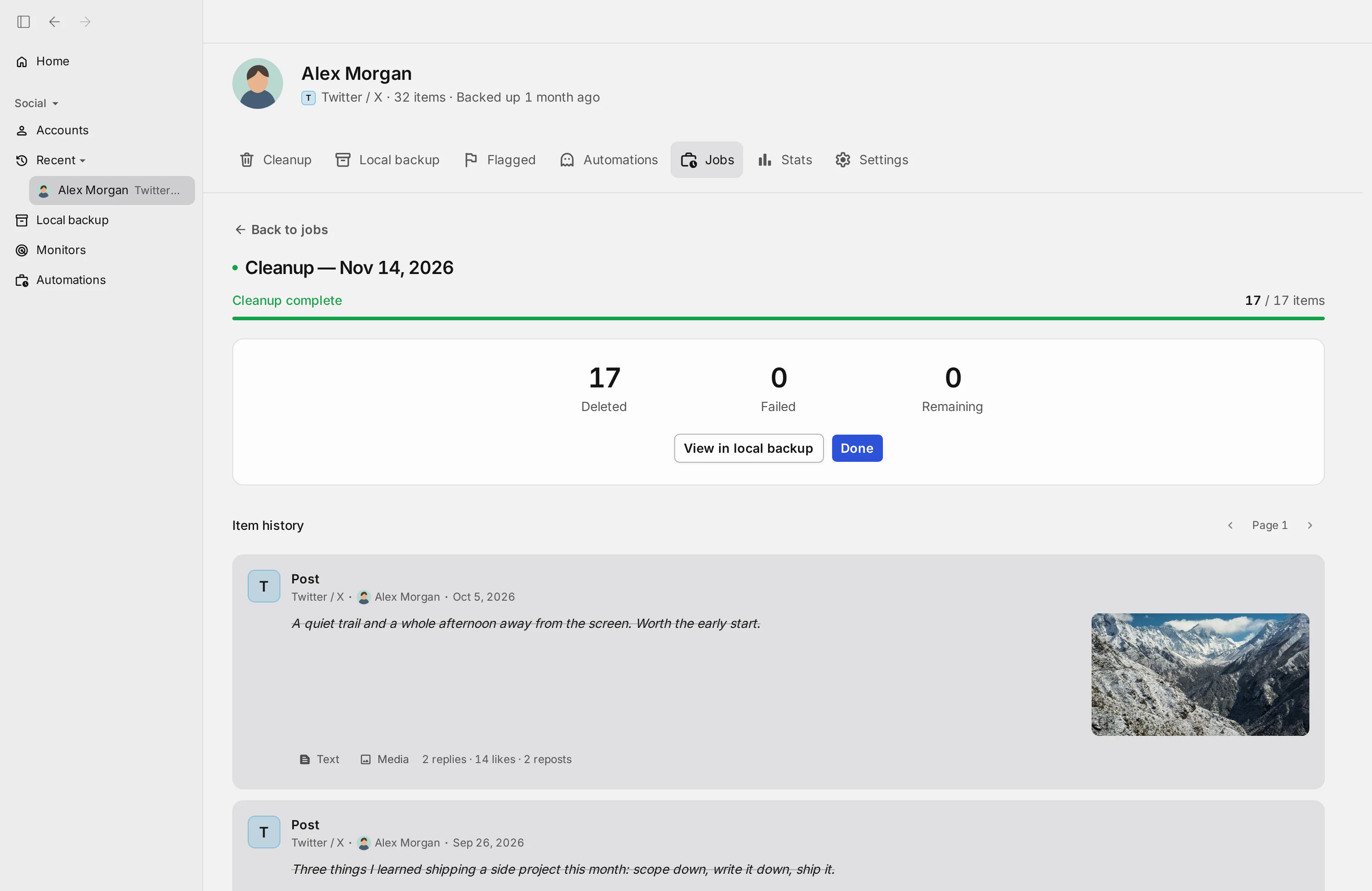
削除の完了
すべて終わると、削除・失敗・残りの件数が表示されます。下の履歴で、削除したポストを1件ずつ確認できます。
- 1View in local backup(バックアップで見る):削除した投稿をローカルバックアップの一覧で表示します。
- 2Done(完了):この画面を閉じて、アカウントの画面に戻ります。
アプリはまだ日本語に翻訳されていません。そのかわり、アカウントの連携から削除が終わるまでの手順を、実際の画面と日本語の説明でたどれるユーザーマニュアルを用意しています。
日本語のユーザーマニュアルを見るRedactのX(旧Twitter)削除ツール
Xのポスト(ツイート)をまとめて削除
Xに投稿したポストを一度にすべて削除するか、含む言葉、ハッシュタグ、期間、画像・動画・リンクの有無、いいねやリポストの数で絞り込んで、まとめて削除できます。固定したポストや残したいポストは削除から外せます。Save to backup(バックアップに保存)をオンにすれば、削除するポストのコピーがパソコンに残ります。直近30日分の削除は無料で、それより前の履歴には有料プラン(英語)が必要です。
期間を指定してXのポストを削除
削除の手順3(Dates/期間)で期間を選びます。All time(すべての期間)、Older than 30 days(30日より前)、Older than 1 year(1年より前)のほか、Custom range(期間を指定)で開始日と終了日を決められます。期間はポスト・返信・引用・リポスト・いいね・ブックマーク・DMのどれにも使えます。無料プランでは直近30日分が対象になるため、この手順は表示されません。
さらに条件の手順で、いいねやリポストの数の上限を組み合わせれば、反応の少なかったポストだけをまとめて消すこともできます。
ハッシュタグを指定してXのポストを削除
Use the hashtags(ハッシュタグ)に入力したハッシュタグを1つでも使っているポストだけを削除します。ハッシュタグはいくつでも追加でき、#はあってもなくてもかまいません。期間や含む言葉、メディアの条件と組み合わせれば、特定の話題のポストだけを狙って削除できます。逆に、残す側のUse the hashtagsに入れたハッシュタグのポストは削除されません。
言葉を指定してXのポストを削除
Contain(含む言葉)に入力した言葉やフレーズを1つでも含むポストだけを削除します。言葉は単語単位で一致し、大文字と小文字は区別しません。残す側のContainに入れた言葉を含むポストは、ほかの条件に合っても削除されません。言葉を並べるかわりに、パソコン上のAIが攻撃的・政治的と判定したポストだけを選ぶSmart filters(スマートフィルター)も使えます。実行前に「Review before deleting」を選べば、対象を1件ずつ確認できます。
Xの返信をまとめて削除
Replies(返信)を選ぶと、ほかのポストに返信した自分のポストをまとめて削除できます。ポストと同じように、期間、含む言葉、ハッシュタグ、メディア、いいねやリポストの数で絞り込めます。直近30日分の削除は無料で、それより前の履歴には有料プラン(英語)が必要です。
Xのリポストをまとめて取り消す
Reposts(リポスト)を選ぶと、これまでのリポストを一度に取り消せます。期間や含む言葉、ハッシュタグ、メディアで絞り込むこともできます。リポストを取り消しても自分のプロフィールから外れるだけで、元の投稿者のポストや自分のポスト・返信はそのまま残ります。直近30日分の削除は無料で、それより前の履歴には有料プラン(英語)が必要です。
種類とメディアでXのポストを絞り込む
Redactは、ポスト、返信、引用、記事、リポスト、いいねを、それぞれ別の種類として扱います。削除する種類にだけチェックを入れ、残す種類は外しておけます。さらにHave all of(含むメディア)で画像・動画・リンクを含むポストだけを削除したり、残す側のMatch any of(残すポストの種類)で画像・動画・リンクを含むポストを残したりできます。
たとえば、2020年の動画つきのポストだけを消す、公開した記事はすべて残す、リンクを含むリポストだけを取り消す、といった使い方ができます。
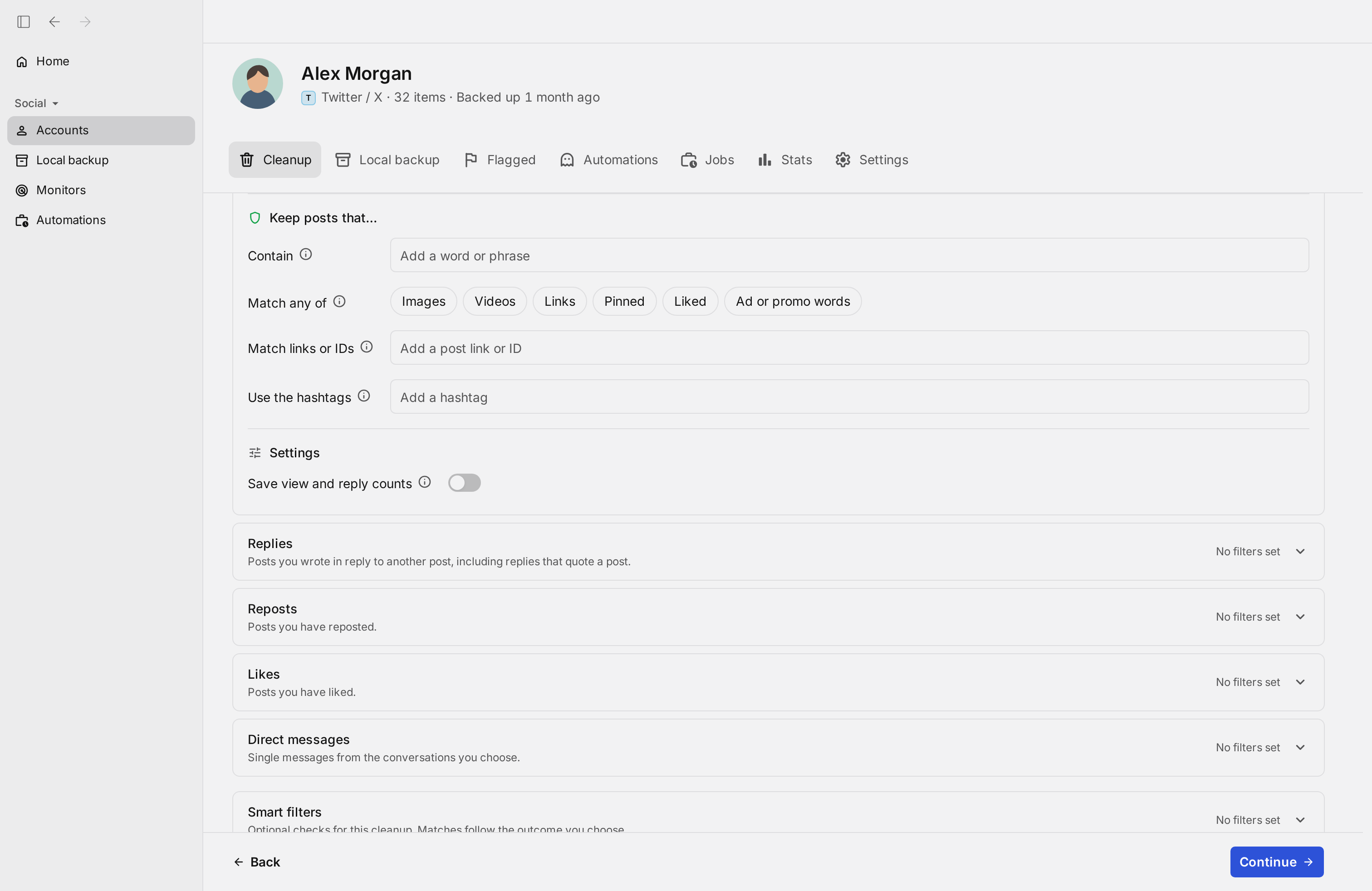
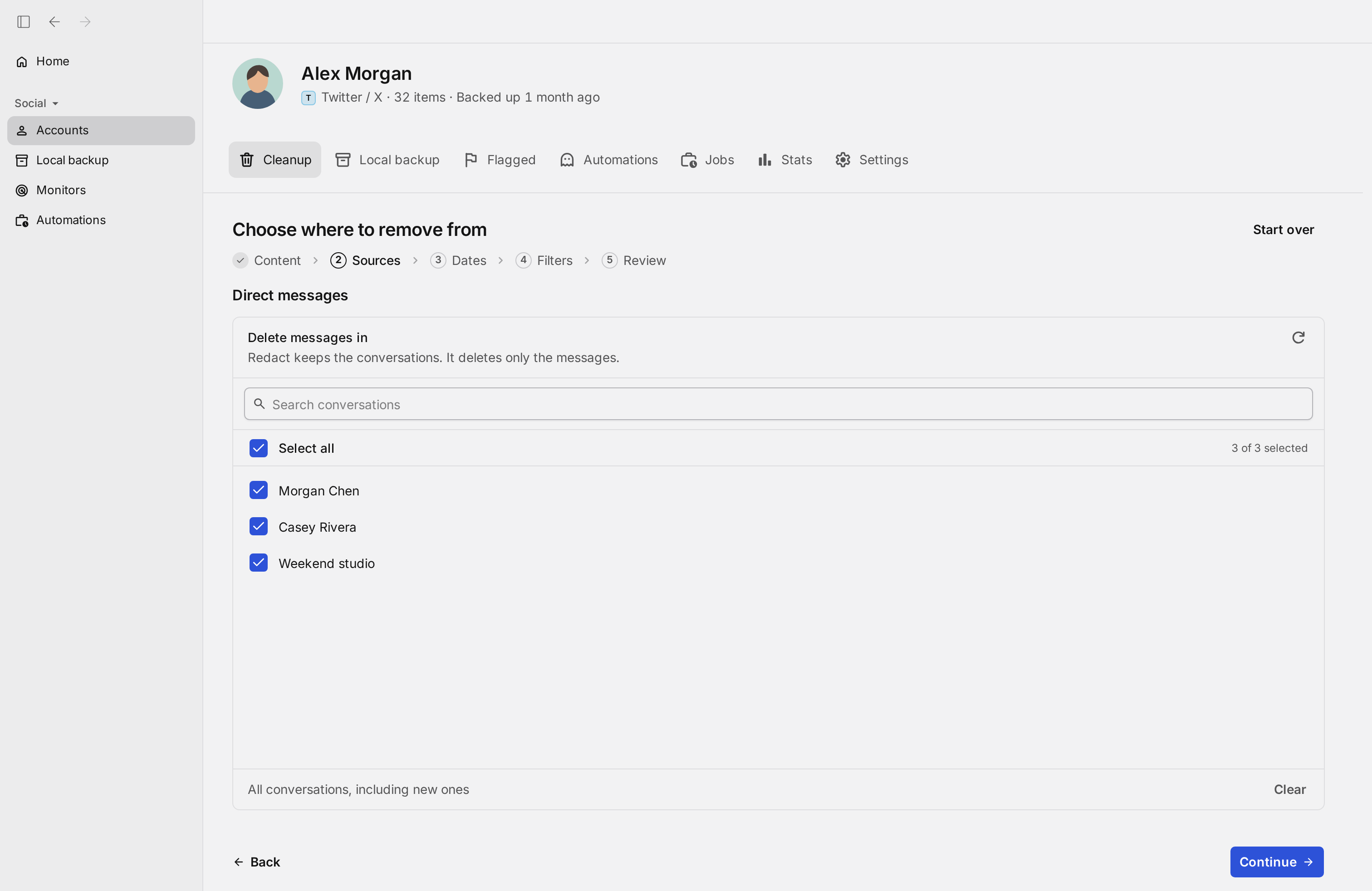
XのDMをまとめて削除
Direct messages(DM)を選ぶと、次の手順でメッセージを削除する会話を選べます。すべての会話を選ぶことも、特定の相手との会話だけを選ぶこともできます。期間や含む言葉で絞り込み、指定した相手から届いたメッセージは残せます。Conversations(会話)を選べば、会話をまるごと削除することもできます。なお、XのアプリではDMは現在「チャット」と表示されています。
削除したDMが消えるのは自分の画面からだけで、相手の手元のコピーや、ほかの場所に保存されたコピーは残ります。エンドツーエンドで暗号化されたX Chatの会話は扱いが異なります。詳しくは暗号化されたX ChatのDMをご覧ください。
暗号化されたX ChatのDMを削除
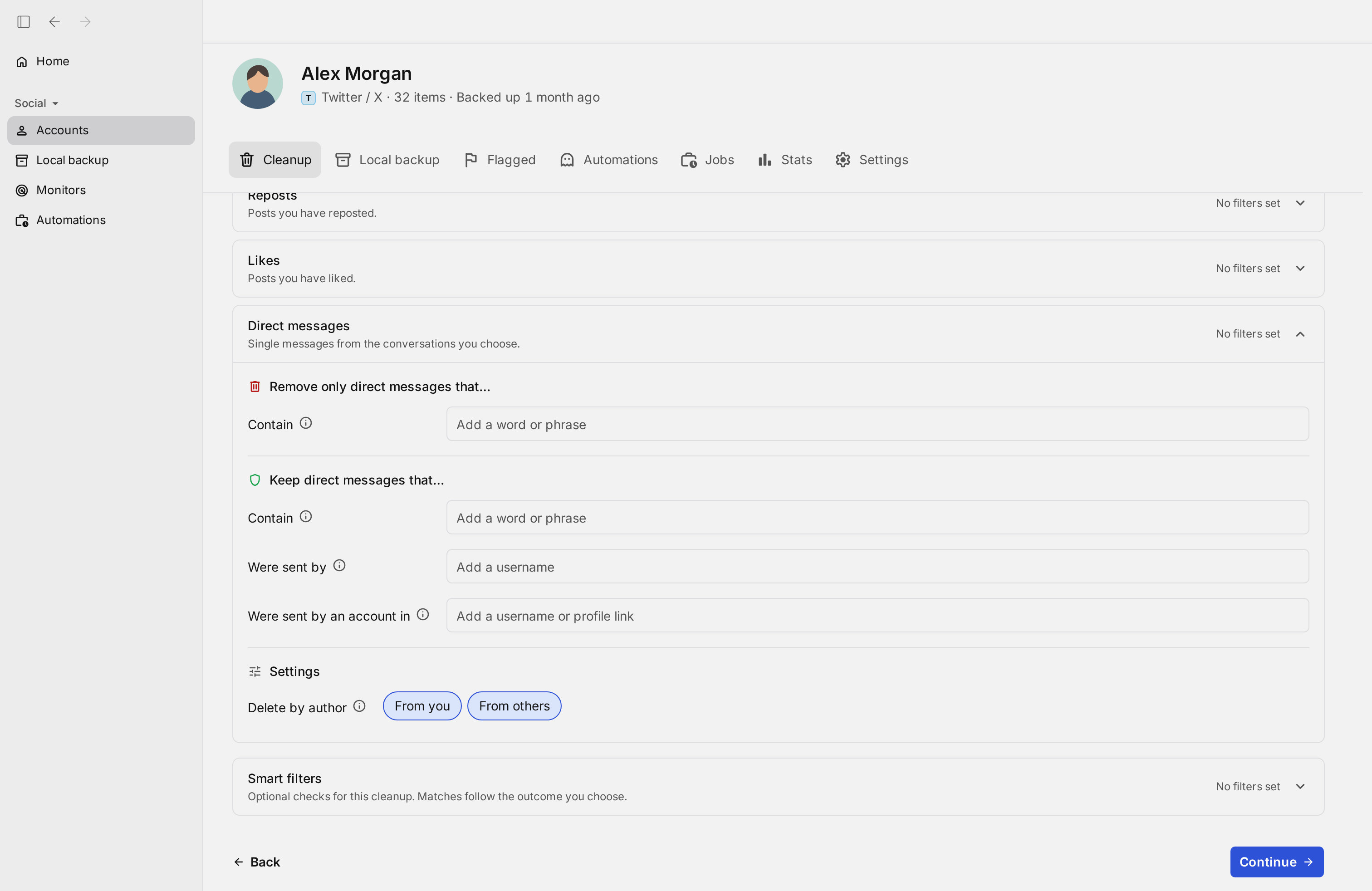
従来のDMだけでなく、X Chatのエンドツーエンドで暗号化された会話のメッセージも削除できます。アカウントのSettings(設定)タブのEncrypted chatsで、X Chatで使っている4桁のパスコードを入力して連携すると、Redactがパソコン上で暗号化された会話を開き、自分が送ったメッセージの送信を取り消して、会話の全員の画面から消します。パスコードはこのパソコンにだけ保存されます。DMの条件のDelete by author(送信者で選ぶ)は最初「From you」と「From others」の両方が選ばれていて、そのままだと相手から届いたメッセージも自分の受信箱から削除されます。相手のメッセージを残したい場合は「From you」だけを選んでください。パソコン版アプリの機能です。
Grokとのチャット履歴を削除
GrokはX(旧Twitter)に組み込まれたxAIのアシスタントで、Grokとの会話はすべて履歴に残ります。RedactでGrok chats(Grokとのチャット)を選べば、その履歴をまとめて削除できます。期間やチャットのタイトルに含まれる言葉で絞り込み、固定したチャットや指定した言葉を含むチャットは残せます。grok.comの単独アカウントのチャットは対象外です。
Xのブックマークをまとめて解除
RedactでBookmarks(ブックマーク)を選ぶと、ブックマークをまとめて解除できます。すべて解除することも、期間や含む言葉で絞り込むこともできます。残したい言葉を指定すれば、その言葉を含むブックマークは解除されずに残ります。ブックマークを解除してもポストは削除されず、投稿者のプロフィールに残ります。
期間と無料の範囲は、どちらもポストが投稿された日で判定されます。Xが提供している日付がそれだけだからです。直近30日間に投稿されたポストのブックマークは無料で解除でき、それより前のポストには有料プラン(英語)が必要です。
Xのいいねをまとめて取り消す
Likes(いいね)を選ぶと、これまでのいいねを一度に取り消せます。期間、含む言葉、ハッシュタグ、メディア、いいねやリポストの数で絞り込んで、特定のいいねだけを取り消すこともできます。定期的な自動削除を設定すれば、いいねの履歴をきれいな状態に保てます。直近30日分の削除は無料で、それより前の履歴には有料プラン(英語)が必要です。
Xのブロックとミュートをまとめて解除
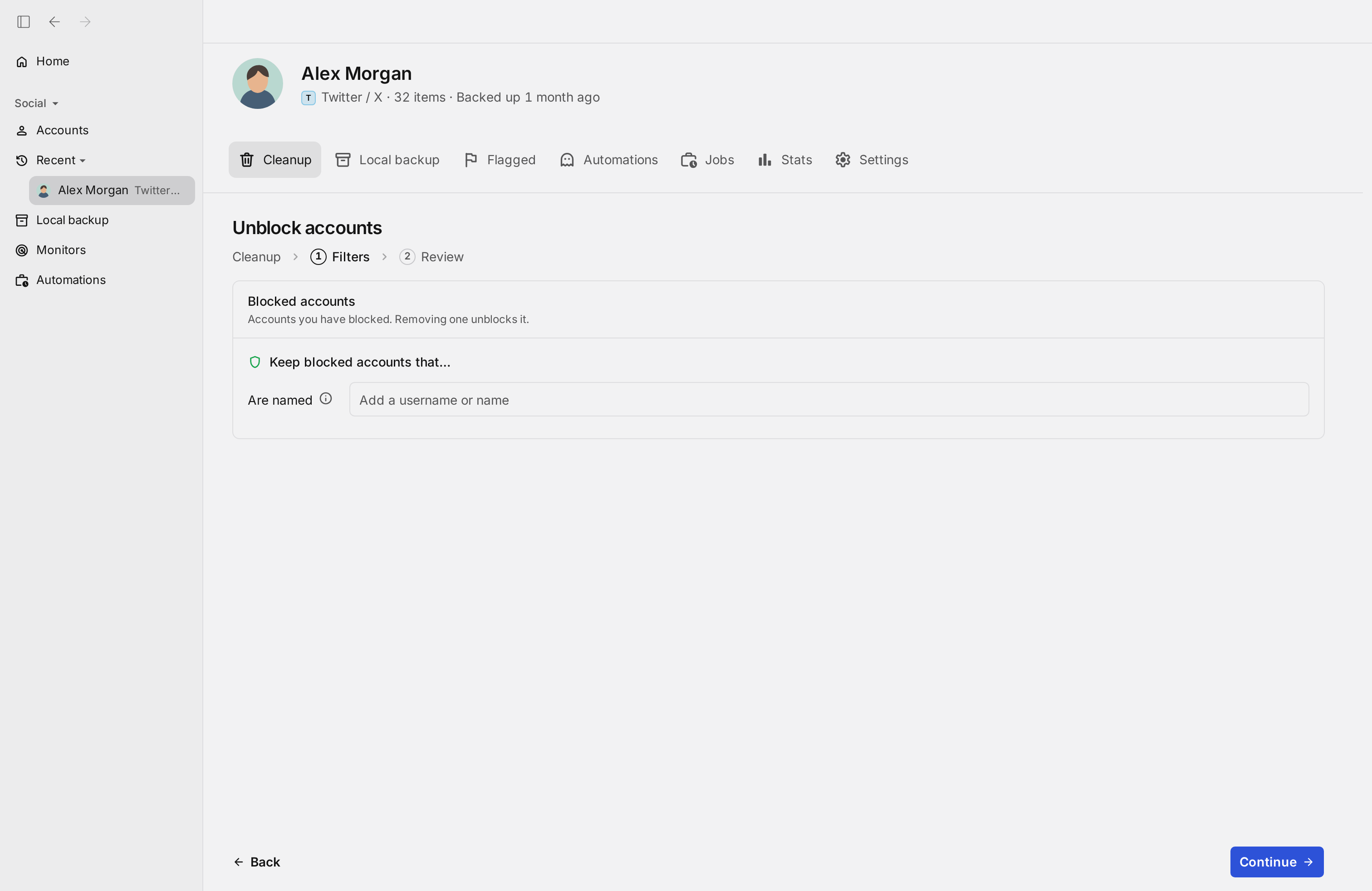
Xには、長年たまったブロックやミュートをまとめて解除する機能がありません。Redactなら、削除する内容を選ぶ画面の下にあるUnblock accounts(ブロックを解除)とUnmute accounts(ミュートを解除)から、ブロックやミュートをまとめて解除できます。Are named(残すアカウント)に名前を入れたアカウントは、ブロックやミュートしたまま残ります。有料プランの機能です。
Xのフォローを一括解除
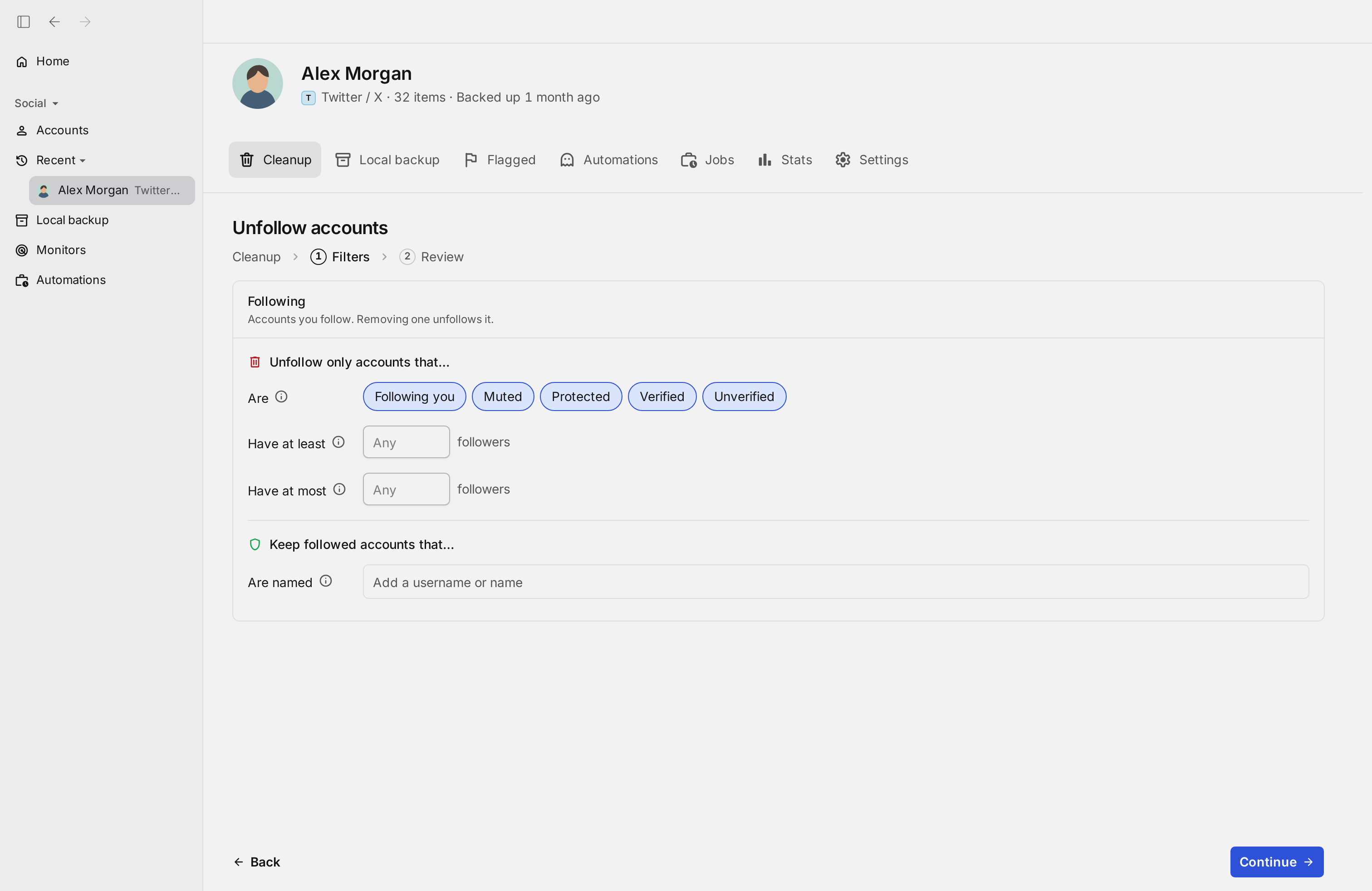
Unfollow accounts(フォローを解除)では、フォロー中のアカウントをまとめて解除できます。全員を一度に解除するほか、Are(相手の種類)で「Following you(フォローされている)」「Muted(ミュート中)」「Protected(非公開)」「Verified(認証済み)」「Unverified(未認証)」の種類ごとに選べます。フォロワー数の下限・上限で、大きなアカウントは残してそれ以外を解除することもできます。Are named(残すアカウント)に入れたアカウントは解除されません。有料プランの機能です。
Xのデータのアーカイブを使って一括削除
通常の削除では、Redactが削除の前にXのタイムラインをさかのぼって読み込む必要があります。Xからダウンロードしたデータのアーカイブの.zipをRedactに渡せば、ファイルから項目を探せるので、タイムラインをさかのぼる必要がありません。アカウントのSettings(設定)タブのData package(データパッケージ)でUploadを押してファイルを選びます。View instructionsには、どのサービスにも共通する読み込みの手順が表示されます。Xでの操作はアーカイブの読み込み手順をご覧ください。ポストには期間・言葉・ハッシュタグ・メディア・反応数の条件がそのまま使えます。データのアーカイブから読み込んだいいねには日付やメディアの情報がないため、言葉の条件で絞り込みます。Xの削除ペースの制限は変わりません。読み込みは無料です。30日より前の項目を削除するには有料プラン(英語)が必要です。
Import Data Package *
Drop your Twitter/X data export
Xのリストをまとめて削除
Redactは、Xのリストもまとめて削除できます。Lists(リスト)を選ぶと、自分が作ったリストは削除し、フォローしているリストはフォローを解除します。リストの名前や説明に含まれる言葉、メンバー数で、対象のリストだけを絞り込めます。
Xの履歴をまるごと削除
Redactは、Xのコンテンツをまとめて管理できるツールです。ポスト、返信、引用、記事、リポスト、DM、いいね、リストを、言葉、期間、ハッシュタグ、メディア、反応数で絞り込んで削除できます。条件をつけずに、Xの履歴をすべて一度に削除することもできます。固定したポストや宣伝のポスト、自分でいいねした自分のポストなど、残したいものは削除から外せます。
削除する前にすべてをパソコンにバックアップしておけば、あとから見返せます。Redactを無料でダウンロード(英語)して始めましょう。
プラン別のTwitter/X対応機能
各プランで使える削除アクション、残す・消すを決めるフィルター、設定と、それぞれに必要なプランの一覧です。
30件のアクション・フィルター・設定
X(旧Twitter)のアカウントを、かんたんに整理しましょう
Connect Your Account

Log in to Twitter/X
Connect Twitter/X to start deleting your content
Your password is safe: We never see or store your credentials. They're sent directly to Twitter/X.
Your content, your device: Your content and logins stay on your device and never touch our servers.
Proven & trusted: Trusted by thousands of users. See what they have to say.
Home
Deleting items...
Had a great time at the meetup yesterday! Here are some photos...
Check out this new recipe I tried. Turned out way better than expected!
Anyone else having issues with the latest update?
Just finished setting up my new desk. Productivity boost incoming.
GG's everyone, that was a fun match. Same time next week?
Coffee shop on 4th street has the best lattes, highly recommend
Anyone got tips for fixing this build error? Stuck for hours.
- 1
RedactでXにサインイン
Redactはパソコン上で動くアプリです。一度インストールしてサインインすれば、すぐに使えます。ログイン情報やコンテンツはXとの間で直接やり取りされ、Redactのサーバーを経由しません。なお、アプリは現在英語版のみです。
- 2
削除の方法を選ぶ
削除する前に1件ずつ確認するReview before deletingと、確認を待たずに条件に合うものを削除するDelete automaticallyから選べます。Automations(自動化)タブでは、決まった間隔で自動的に削除する設定もできます。
- 3
削除の様子をリアルタイムで確認
削除された項目は一つずつ表示され、何がいつ削除されたかがすべて分かります。一時停止や中止、進み具合の確認もいつでもできます。
よくある質問
Xにはポストをまとめて削除する機能がありませんが、Redactを使えば一度に削除できます。まずWindows、macOS、LinuxのいずれかにRedactをダウンロードし、Xのアカウントを連携します。次にアカウントのCleanup(削除)タブでPosts(ポスト)にチェックを入れ、期間と条件を選びます。最後に「Review before deleting」で対象を確認するか、「Delete automatically」でそのまま削除を始めます。各画面の操作は、日本語のユーザーマニュアルで実際の画面とともに説明しています。
直近30日分の削除は無料で、それより前の履歴には有料プラン(英語)が必要です。
はい。Posts(ポスト)を選び、期間をAll time(すべての期間)にして、条件を何も設定せずに削除を始めれば、すべてのポストが対象になります。返信や引用、記事、リポストもまとめて消すなら、Replies(返信)、Quotes(引用)、Articles(記事)、Reposts(リポスト)にもチェックを入れます。Save to backup(バックアップに保存)をオンにしておけば、削除したポストのコピーがパソコンに残ります。
Xは削除のペースに制限(英語)を設けているため、ポストが多いと時間がかかります。データのアーカイブを読み込めば、タイムラインをさかのぼらずにファイルから項目を探せますが、削除のペースの制限は変わりません。データのアーカイブの読み込みは無料です。30日より前のポストの削除には有料プランが必要です。
はい。Likes(いいね)を選べば、これまでのいいねを一度に取り消せます。期間、含む言葉、ハッシュタグなどで、取り消すいいねを絞り込むこともできます。詳しくはいいねの一括取り消しをご覧ください。
データのアーカイブから読み込んだいいねには日付がないため、期間の条件には一致しません。直近30日分の削除は無料で、それより前の履歴には有料プラン(英語)が必要です。
はい。Direct messages(DM)を選ぶと、次の手順でメッセージを削除する会話を選べます。すべての会話を選ぶことも、特定の相手との会話だけを選ぶこともできます。期間や含む言葉で絞り込み、指定した相手から届いたメッセージは残せます。詳しくはDMの一括削除をご覧ください。
従来のDMを削除しても、消えるのは自分の画面からだけです。相手の手元のコピーや、ほかの場所に保存されたコピーは残ります。詳しくはXのDMについての説明(英語)をご覧ください。
エンドツーエンドで暗号化されたX Chatのメッセージは別です。X Chatのパスコードで連携すると、自分が送ったメッセージの送信を取り消して、会話の全員の画面から消します。相手から届いたメッセージは、「Delete by author」で「From others」を選んでいると自分の受信箱からだけ削除されます。
Xにはフォローをまとめて解除する機能がありません。Redactなら、削除する内容を選ぶ画面の下にあるUnfollow accounts(フォローを解除)から、フォロー中のアカウントをまとめて解除できます。フォローされているか、ミュート中か、非公開か、認証済みかで相手を選び、フォロワー数でも絞り込めます。名前を入れたアカウントは解除されません。有料プランの機能です。詳しくはフォローの一括解除をご覧ください。
はい。Unblock accounts(ブロックを解除)とUnmute accounts(ミュートを解除)から、ブロックやミュートをまとめて解除できます。名前を入れたアカウントは、ブロックやミュートしたまま残せます。有料プランの機能です。
はい。Bookmarks(ブックマーク)を選べば、ブックマークをまとめて解除できます。期間や含む言葉で絞り込むこともでき、残したい言葉を指定すれば、その言葉を含むブックマークは解除されずに残ります。ブックマークを解除してもポストは削除されません。直近30日間に投稿されたポストのブックマークは無料で解除でき、それより前のポストには有料プラン(英語)が必要です。詳しくはブックマークの一括解除をご覧ください。
はい。Posts(ポスト)を選んで条件の手順に進み、Have all of(含むメディア)で「Images(画像)」「Videos(動画)」「Links(リンク)」から選びます。選んだものをすべて含むポストだけが削除の対象になるため、画像と動画の両方を選ぶと、画像だけ・動画だけのポストは対象になりません。画像のポストと動画のポストをどちらも消すなら、1つずつ選んで別々に実行します。ほかの条件と組み合わせることもできます。
直近30日分の削除は無料で、それより前の履歴には有料プラン(英語)が必要です。
はい。Lists(リスト)を選ぶと、自分が作ったリストは削除し、フォローしているリストはフォローを解除します。リストの名前や説明に含まれる言葉、メンバー数で絞り込めます。
はい。アカウントのAutomations(自動化)タブで、削除する内容・期間・条件を選び、何日ごと・何週間ごとなど、削除を繰り返す間隔を決められます。通常の削除と同じ条件が使えます。有料プランでご利用いただけます。
削除する内容によります。直近30日分のポスト、リポスト、返信、引用、いいね、ブックマークの削除は無料です。それより前の履歴、フォローやブロック・ミュートの解除、定期的な自動削除には有料プランが必要です。年額プランと買い切りプランの最新の料金は料金ページ(英語)をご覧ください。
Redactはパソコン上で動き、あなたのアカウントでXにサインインして、パソコンから直接削除を行います。パスワードはXに直接送られ、Redactのサーバーを経由しません。バックアップしたコンテンツも、パソコンの中にだけ保存されます。ただし、RedactはXとは提携しておらず、承認も受けていないため、Xの今後の対応を保証することはできません。
Redactはこれまでに数十万人の方が、SNSのコンテンツを安全に一括削除するお手伝いをしてきました。詳しくはRedactの法的な立場について(英語)をご覧ください。
