YouTubeの再生履歴を削除する
これまでにYouTubeで見た動画は、見た日時とともにGoogleアカウントに記録されています。再生履歴は、YouTubeがおすすめのチャンネルや動画を選ぶときの材料になるだけでなく、あなたが見てきたものすべてを書き留めた日記のような記録でもあります。Redactなら、何年分もの再生履歴をまとめて削除できます。期間やタイトルに含まれる言葉で絞り込んで、特定の動画だけを消すこともできます。
直近30日分のコメント・再生履歴・検索履歴は無料で削除できます。
対応環境
プラン
直近30日分は無料
直近30日間の再生履歴は無料で削除できます。それより前の履歴にはPremiumが必要です。
再生履歴を消す理由
この一覧が、表示される動画を決めている
再生履歴は、YouTubeのおすすめを決めるいちばんの材料であり、アカウントに残るあなたについての最も長い記録でもあります。Redactで再生履歴を整理すれば、おすすめも同時にリセットできます。
フィードの記憶そのもの
おすすめは、ほかのどの行動よりも、見た動画に大きく左右されます。ある2週間だけ変わった動画を見続けると、その後何か月もホーム画面がそちらに引っぱられます。
日記のように読めてしまう
一つひとつの記録に日時がついているため、上から順に読めば、あなたがいつごろ何に向き合っていたのかが分かります。アカウントのほかのどの部分よりも詳しい記録です。
端末ではなく、アカウントについて回る
再生履歴は、同じGoogleアカウントでログインしているスマートフォン、パソコン、テレビのすべてに表示されます。一度キャストしただけで、リビングの画面に家族みんなが見られる形で出てきます。
期間とタイトルを組み合わせる
Redactなら、期間と、動画のタイトルに含まれる言葉(単語単位で一致)を組み合わせて、消したい再生履歴だけをまとめて削除できます。コメントや検索履歴と一度に実行し、Routines(ルーティン)で定期的に繰り返すこともできます。
この機能でできること
すべての履歴も、ある期間も、特定のテーマだけも
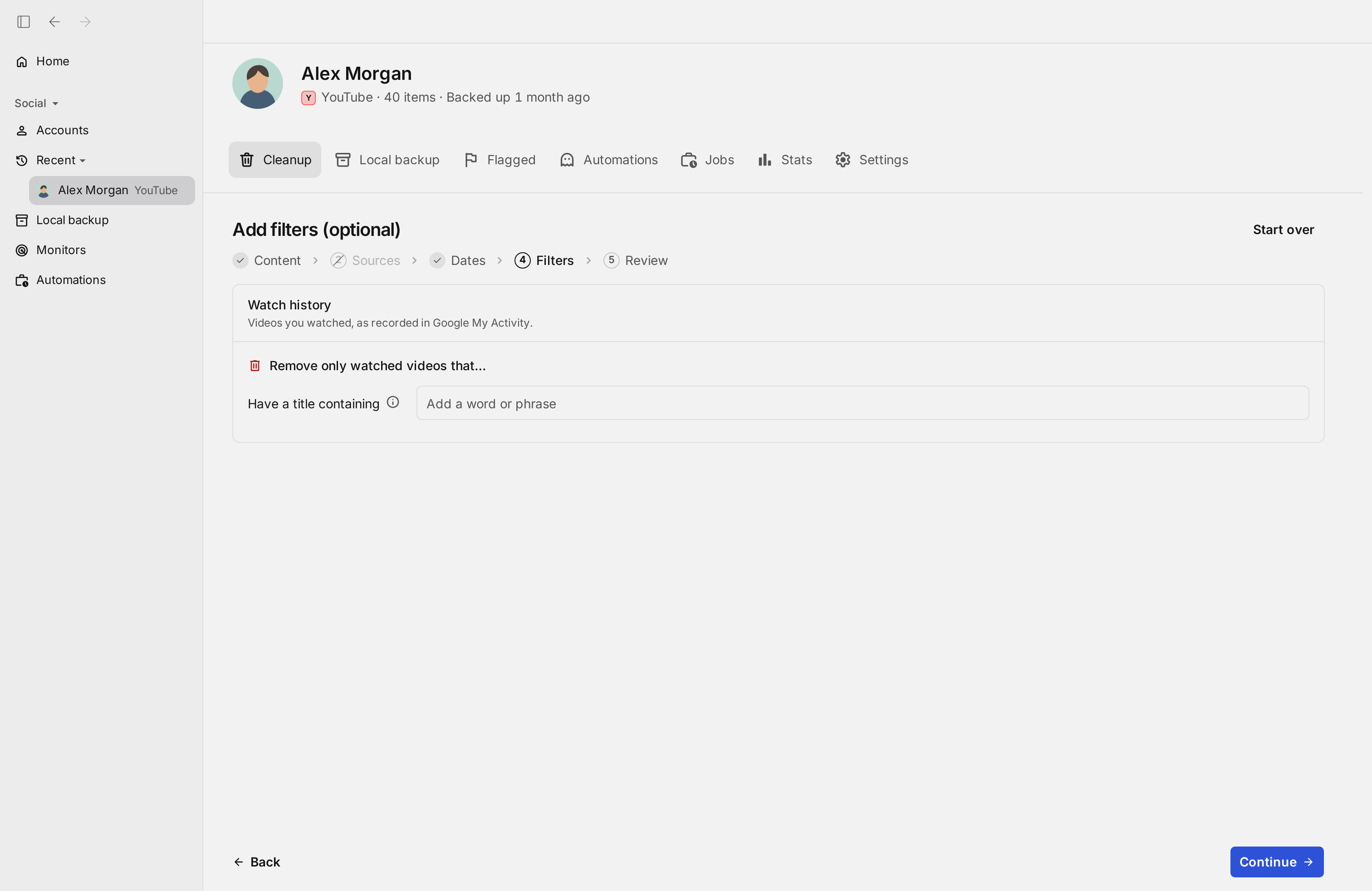
Redactの「Cleanup」タブでWatch history(再生履歴)にチェックを入れると、連携したGoogleアカウントの「マイ アクティビティ」に記録された再生履歴を読み込み、1件ずつ削除していきます。「History」グループにチェックを入れれば、再生履歴と検索履歴の両方が選ばれます。絞り込みを何も設定しなければ、再生履歴をすべて削除します。
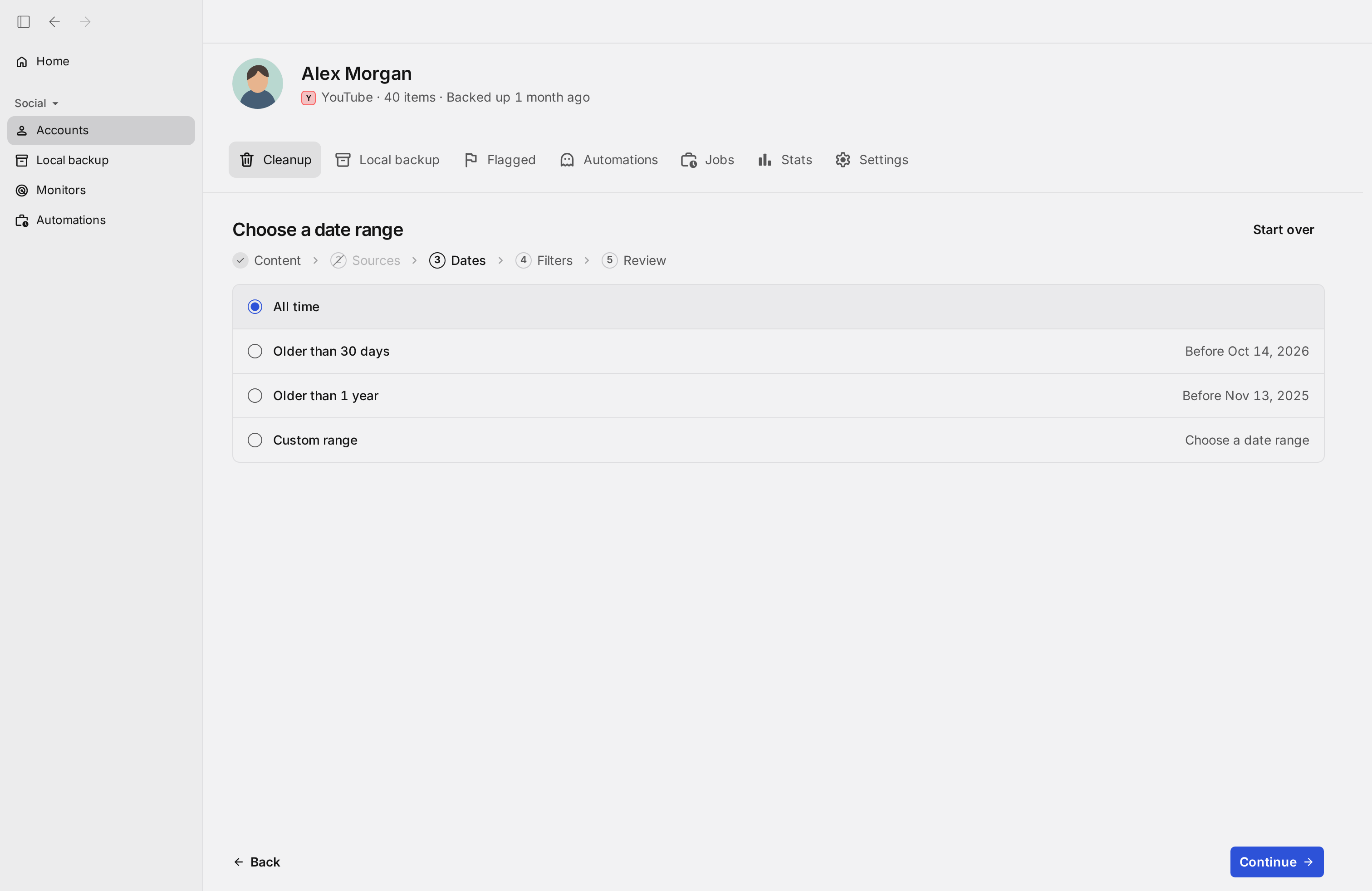
期間では、開始日と終了日のどちらか、または両方を指定すると、その間に見た動画の記録だけを削除します。日付は動画を見た日で判定され、期間外の記録はそのまま残ります。
Have a title containing(タイトルに含む言葉)は、言葉で絞り込む欄です。言葉を入力すると、タイトルにその言葉を単語として含む動画の記録だけを削除します。あるテーマについて見た動画をまとめて消したいときに使えます。検索履歴は入力した言葉の記録で、タイトルのある動画ではないため、この絞り込みは使えません。
- すべての記録
- 期間を指定
- 実際に見た日
- タイトルの言葉
- 先に確認
RedactでYouTubeを整理する。 直近30日分のコメント・再生履歴・検索履歴は無料で削除できます。
絞り込む
絞り込みは2種類、組み合わせて使えます
どちらか一方でも、両方を組み合わせても使えます。Review before deleting(削除する前に確認)を選べば、何かが削除される前に、対象を正確に確認できます。
期間
「Dates」で、All time(すべての期間)、Older than 30 days(30日より前)、Older than 1 year(1年より前)、Custom range(期間を指定)から選びます。日付は動画を見た日なので、指定した日付がそのまま反映されます。
Have a title containing(タイトルに含む言葉)
言葉を入力すると、タイトルにその言葉を単語として含む動画の記録だけを削除します。あるテーマについて見た動画を、一度にまとめて消せます。
何も設定しない
期間を「All time」にして言葉の欄を空のままにすれば、再生履歴をすべて削除します。初めて使うときは、多くの人がこの方法を選びます。
使い方に合わせて
まず確認してから、削除を実行
Review before deleting(削除する前に確認)
条件に合った記録がすべて「Flagged」タブに集まり、承認するまで何も削除されません。再生履歴がどこまでさかのぼるのかを知るにも、いちばん手早い方法です。
Delete automatically(自動で削除)
確認を待たずに、条件に合った記録をそのまま削除します。対象に迷いがないときに向いています。
Automations(自動化)
「Automations」タブのRoutines(ルーティン)で、同じ削除を数時間・数日・数週間ごとに繰り返せます。Disappearing modeを使えば、指定した期間を過ぎた記録が自動で削除され、再生履歴が長くなりません。どちらもPremiumの機能です。
手順
RedactでYouTubeの再生履歴を削除する方法
チェックを一つ入れ、必要なら絞り込みを設定して、確認するだけです。長く使っているアカウントでは、時間がかかるのは削除の実行そのものです。
- 1
Redactを無料でダウンロード
お使いのパソコン用をダウンロード →パソコンにRedactをインストールして、無料のアカウントを作成します。YouTubeの削除は、Windows・macOS・Linuxのデスクトップアプリで行います。アプリの表示は英語ですが、アカウントの連携から削除が終わるまでの手順と自動削除の設定を、日本語のユーザーマニュアルで実際の画面とともに説明しています。
- 2
Googleアカウントを連携
Redactを開いて「Add account」からYouTubeを選び、Googleのログイン画面でサインインします。サインインはGoogleに直接行うため、パスワードがRedactのサーバーに送られることはありません。
- 3
「Watch history」を選んで範囲を決める
「Cleanup」タブの「Content」で、「History」グループのWatch history(再生履歴)にチェックを入れ、どこまで削除するかを決めます。
ブランドチャンネルの再生履歴は削除できません。個人のチャンネルでお使いください。
- Dates:動画を実際に見た日で判定します。
- Have a title containing(タイトルに含む言葉):タイトルにその言葉を含む動画に絞り込みます。
- 何も設定しない:再生履歴をすべて削除します。
ポイント:直近30日間の再生履歴は無料で削除できます。それより前にはPremiumが必要で、何年も使っているアカウントでは、履歴のほとんどがそちらに当たります。
- 4
対象を確認する
「Review」でReview before deleting(削除する前に確認)を選ぶと、対象の記録が「Flagged」タブに集まります。残したい期間があれば、日付を変えてもう一度確認できます。承認するまで、履歴には何も手が加えられません。
- 5
削除して、短いまま保つ
「Start review」を押し、「Flagged」タブで削除すると、Googleアカウントから1件ずつ削除され、進み具合が表示されます。Delete automatically(自動で削除)を選んだ場合は、確認画面で「Start deletion」を押すとすぐに始まります。削除は元に戻せません。履歴がまた長くならないようにしたいなら、「Automations」タブで定期的に繰り返せます(Premium)。
履歴の読み込みも削除も、あなたのパソコンの中で
再生履歴は、あなたのパソコン上のアプリが読み込んで削除し、削除のリクエストをGoogleへ直接送ります。見た動画の履歴がRedactに送られることはありません。利用状況と診断データの送信はオフにできます。オンの場合は、アカウントではなくパソコンから作られた端末IDとともに実行の詳細が送られ、診断ログには、再インストール後も変わらないことがあるハードウェアIDのハッシュが含まれる場合があります。連携はいつでも解除できます。RedactはYouTubeやGoogleとは別の会社です。

よくある質問
はい。多くの人にとって、それが目的でもあります。再生履歴はYouTubeのおすすめを決めるいちばんの材料なので、削除すると、新しい履歴がたまるまでフィードは一般的なおすすめに戻ります。
はい。消したい期間の開始日と終了日を指定すれば、その間の記録だけが対象になります。再生履歴には動画を実際に見た日が記録されているので、指定した期間がそのまま反映されます。
はい。「Have a title containing(タイトルに含む言葉)」で絞り込みます。言葉は単語単位で照合され、タイトルにその言葉を含む動画の記録だけが対象になるため、1か月ハマっていたテーマの分だけを、ほかの記録に触れずに消せます。
いいえ。一時停止は新しい記録が残らないようにするだけで、すでにある記録はそのままです。Redactはすでにある記録を削除します。両方を行えば、本当にまっさらな状態にできます。
いいえ。検索履歴は別のチェック項目で、検索履歴のページで説明しています。見た動画だけを消して、入力した言葉を残すと記録の半分しか消えないため、多くの人は両方を削除します。「History」グループにチェックを入れれば、両方を一度に選べます。