YouTubeの再生リストをまとめて削除する
YouTubeのライブラリには、10年前に使わなくなった再生リストや、ほかの人が作ったものを一度保存しただけで開いていない再生リストがたまっていきます。この2種類は仕組みが違うため、YouTubeでは別々の場所から一つずつ消すしかありません。Redactなら、ライブラリ全体を一つの一覧で表示し、消したいものにチェックを入れるだけです。自分のものは削除し、保存しただけのものはライブラリから外すという振り分けも、Redactが行います。
対応環境
プラン
ライブラリを整理する理由
再生リストは、公開されていることを忘れがちな場所です
公開した再生リストは、使わなくなっても自動では非公開になりません。公開設定を変えるか削除するまで、ほかの人はタイトルや中の動画を見ることができます。
公開した再生リストは、そのまま残ります
自分で公開した再生リストは、公開設定を変えるか削除するまで、誰でも見ることができます。以前公開した「2016年 失恋ソング」というリストも、公開のままなら、タイトルと中の動画をほかの人に見られます。
タイトルは動画以上に多くを語る
再生リストを開かなくても、あなたについて分かることがあります。名前だけで、何を勉強していたか、何に悩んでいたか、どんな時期だったかが伝わってしまいます。
保存したリストの中身は、あなたが決められない
ほかのチャンネルから保存した再生リストは、保存したあとも変わり続けます。作成者が追加した動画はあなたのライブラリにも表示されるため、何年も前に確認したリストに、今は何が入っていてもおかしくありません。
YouTubeの画面では手間がかかる
自分の再生リストを削除するには、メニューを開き、設定画面に進み、確認する必要があります。ほかの人のリストを保存から外すには、また別の手順が必要です。30個も処理すれば、午後がまるごとつぶれます。
この機能でできること
一つの一覧から、2通りの処理
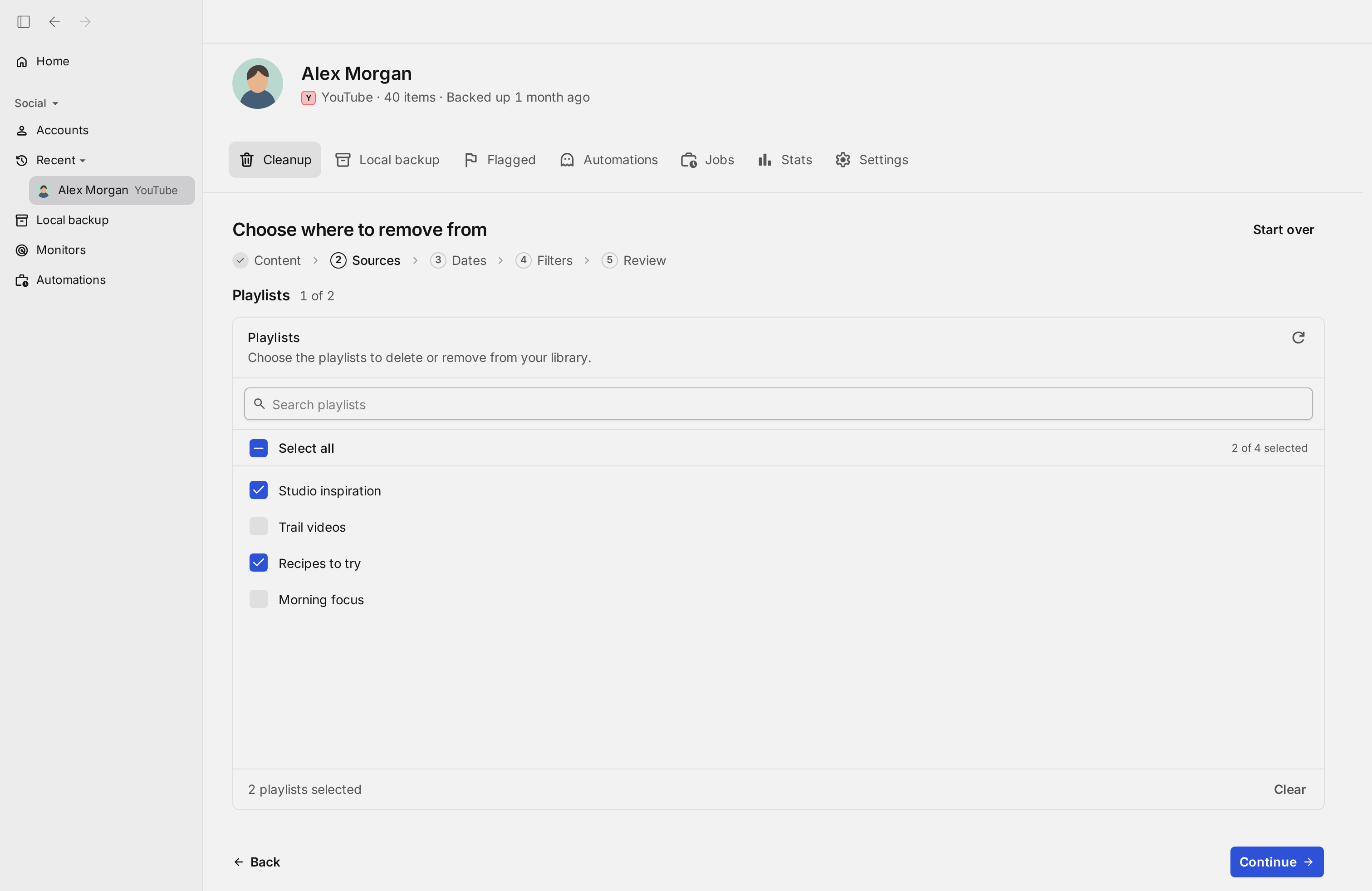
「Cleanup」タブでPlaylistsを選ぶと、手順「Sources」にアカウントの再生リストがすべて一覧で表示されます。検索ボックスで探したり、Select all(すべて選択)でまとめて選んだりしながら、消したいものにチェックを入れて実行します。あとはRedactが再生リストごとにアカウントと照らし合わせ、それぞれに合った処理を行います。
自分で作った再生リストは削除されます。リストそのものがチャンネルから消えます。ほかのチャンネルから保存した再生リストは、ライブラリから外れます。他人のリストに対してできるのは、これだけです。実行前にどちらがどちらかを把握しておく必要も、2回に分けて実行する必要もありません。
注意点が一つあります。再生リストには日付がないため、期間で絞り込むことはできず、手順「Dates」も表示されません。ここでは、名前を見て選ぶことそのものが絞り込みになります。
- ライブラリ全体
- 自分のものは削除
- 保存したものは解除
- 名前で選ぶ
- 先に確認
対象の決め方
選ぶのは条件ではなく、再生リストそのもの
ここでは、何を選ぶかがすべてです。再生リストには、Redactが判定に使える日付も本文もありません。処理の対象はチェックを入れたリストだけで、それ以上には広がりません。
実際のライブラリから選ぶ
Redactは連携したアカウントから再生リストを読み込むため、選ぶのは実際の一覧です。名前を推測して入力する必要はなく、検索ボックスで一覧を絞り込めます。少なくとも1つにチェックを入れる必要があります。
持ち主の判定はRedactにおまかせ
削除のときに再生リストを一つずつ確認し、それぞれに合った処理を行います。自分で作ったリストは削除し、保存したリストはライブラリから外します。
期間の指定はありません
再生リストには判定できる日付がないため、手順「Dates」は表示されません。期間で絞り込めるのは、コメント、再生履歴、検索履歴、アップロードした動画です。
実行の前に
一覧を確認してから実行
Review before deleting(削除する前に確認)
対象の再生リストがすべて「Flagged」タブに集まり、承認するまで何も削除されません。残しておきたいリストに気づけるのは、ここです。
Delete automatically(自動で削除)
確認を待たずに、Redactがあなたのパソコンから選んだ再生リストを順に処理し、削除または保存の解除を進めます。
Automations(自動化)
「Automations」タブでは、同じ削除を数時間・数日・数週間ごとに繰り返すRoutines(ルーティン)を設定できます。再生リストには日付がないため、期間で消すDisappearing modeは使えません。Routinesは有料プランの機能です。
手順
RedactでYouTubeの再生リストを削除する方法
連携は1分ほどで、実行にかかる時間はライブラリの大きさしだいです。再生リストの削除は、作成した時期に関係なく有料プランの機能です。
- 1
Redactを無料でダウンロード
お使いのパソコン用をダウンロード →パソコンにRedactをインストールして、無料のアカウントを作成します。YouTubeの削除は、Windows・macOS・Linuxのデスクトップアプリで行います。アプリの表示は英語ですが、アカウントの連携から削除が終わるまでの手順と自動削除の設定を、日本語のユーザーマニュアルで実際の画面とともに説明しています。
- 2
Googleアカウントを連携
Redactを開いて「Add account」からYouTubeを選び、Googleのログイン画面でサインインします。サインインはGoogleに直接行うため、パスワードがRedactのサーバーに送られることはありません。
- 3
「Playlists」を選び、対象のリストを選ぶ
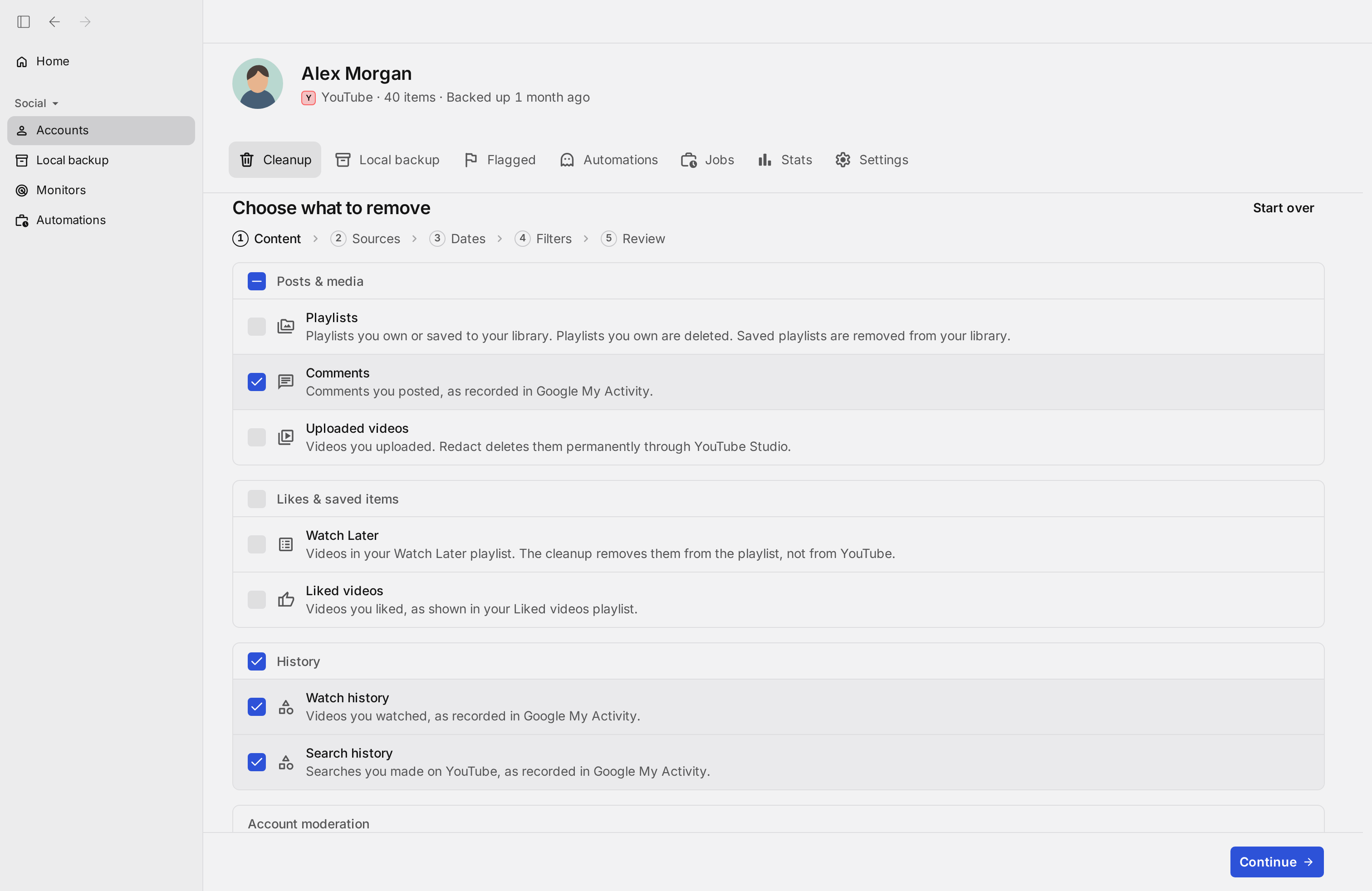
「Cleanup」タブの手順「Content」でPlaylistsを選ぶと、手順「Sources」にライブラリの再生リストが一覧で表示されます。
- 消すものを選ぶ:好きなだけチェックを入れられます。検索ボックスで探すことも、Select all(すべて選択)でまとめて選ぶこともできます。少なくとも1つ選ばないと先に進めません。
- 残すものはそのまま:チェックを入れなかったリストは、自分で作ったものも保存したものも、手を付けません。
- 期間の指定はなし:再生リストには日付がないため、手順「Dates」は表示されず、そのまま「Filters」「Review」に進みます。
ポイント:再生リストには日付がまったくないため、作成時期にかかわらず有料プランが必要です。無料の30日間は日付で判定するため、再生リストには使えません。
- 4
選んだリストを確認する
手順「Review」でReview before deleting(削除する前に確認)を選ぶと、対象の再生リストが「Flagged」タブに表示されます。名前を確認し、間違えて選んだものを外してから承認します。Delete automatically(自動で削除)を選べば、確認画面のあとに「Start deletion」ですぐに始まります。
- 5
ライブラリを順に処理する
Redactは、自分の再生リストを削除し、保存したリストをライブラリから外す作業を一つずつ進め、進み具合を表示します。再生リストごとにアカウントへの操作が1回ずつ発生するため、ライブラリが大きいと時間がかかります。
ライブラリの中身は、あなたとGoogleの間だけに
Redactは、あなたのパソコンからYouTubeと直接やり取りして、再生リストを読み込み、削除します。再生リストの名前や中身がRedactに送られることはありません。利用状況と診断データの送信はオフにできます。オンの場合は、アカウントではなくパソコンから作られた端末IDとともに実行の詳細が送られ、診断ログには、再インストール後も変わらないことがあるハードウェアIDのハッシュが含まれる場合があります。アカウントの連携はいつでも解除できます。Redactは独立したツールで、YouTubeやGoogleとは関係ありません。

よくある質問
再生リストそのものです。自分で作った再生リストを削除すると、リストがなくなります。中の動画はアップロードした人のものなので、YouTube上にそのまま残ります。リストを残して中身だけを空にする機能はありません。ただし「後で見る」だけは、後で見るの整理で中の動画をまとめて外せます。
ライブラリから外れます。他人が持っているリストは削除できないため、ライブラリから外すことが誰にでもできる唯一の操作で、Redactもその処理を行います。どちらに当たるかは実行中にRedactが判定するので、事前に分けておく必要はありません。
はい。手順「Sources」でSelect all(すべて選択)を押すか、すべてにチェックを入れて実行すれば、1回ですべてを処理します。何も選ばないまま実行することはできないため、全部消すときは、すべてを選んでください。
YouTubeの再生リストには、Redactが信頼して使える日付がありません。そのため、開始日や終了日と比べるものがないのです。推測で判定して期間外のリストを消してしまわないよう、Redactは再生リストの選択をすべてあなたに任せています。
いいえ。再生リストの新しさに関係なく、有料プランが必要です。RedactのYouTubeの無料枠は、日付で判定する直近30日分のコメント、再生履歴、検索履歴、アップロードした動画が対象です。再生リストには判定に使える日付がありません。