YouTubeの検索履歴を削除する
検索の言葉を、誰かに見せるつもりで選ぶ人はいません。誰も読まないと思って入力するものだからこそ、保存された検索の一覧は多くを語ります。YouTubeは検索した言葉をすべてGoogleアカウントに記録し、次に検索ボックスを使うときに候補として表示します。Redactなら、あなたのパソコンからその一覧をまとめて削除できます。
直近30日分のコメント・再生履歴・検索履歴は無料で削除できます。
対応環境
プラン
直近30日間は無料
直近30日間に検索した言葉は無料で削除できます。それより前の検索履歴にはPremiumが必要です。
検索履歴を消す理由
検索は、人に見せるためのものではない
コメントは誰かに向けて書くもので、高評価はささやかな意思表示です。検索はそのどちらでもないからこそ、その一覧はほかの何よりもあなたについて語ります。しかも、すべての検索を保存して見返せるようにしてほしいと、Googleに頼んだ覚えはないはずです。
飾らない本音がそのまま残る
体の不調、お金の悩み、人間関係の相談、口に出しては言えないこと。検索ボックスには、思ったままの言葉が人目を気にせず入力されます。あとから読み返されるとは、誰も思っていません。
候補として表示される
過去の検索は、そのまま検索ボックスの候補に出てきます。端末を借りた人や画面をのぞき込んだ人は、数文字入力するだけで、あなたの検索履歴を目にできてしまいます。
ログイン中のすべての画面に出てくる
検索候補はGoogleアカウントについて回るため、深夜にスマートフォンで検索した言葉が、リビングのテレビの検索ボックスに出てきます。ある端末からログアウトしても、候補は消えません。
ほかの削除とまとめて実行できる
Redactなら、期間を決めた検索履歴の削除を、再生履歴やコメントの削除と一度にまとめて実行できます。同じ削除をRoutines(ルーティン)で定期的に繰り返すこともできます。
この機能でできること
検索履歴をすべて消すか、ある期間だけ消すか
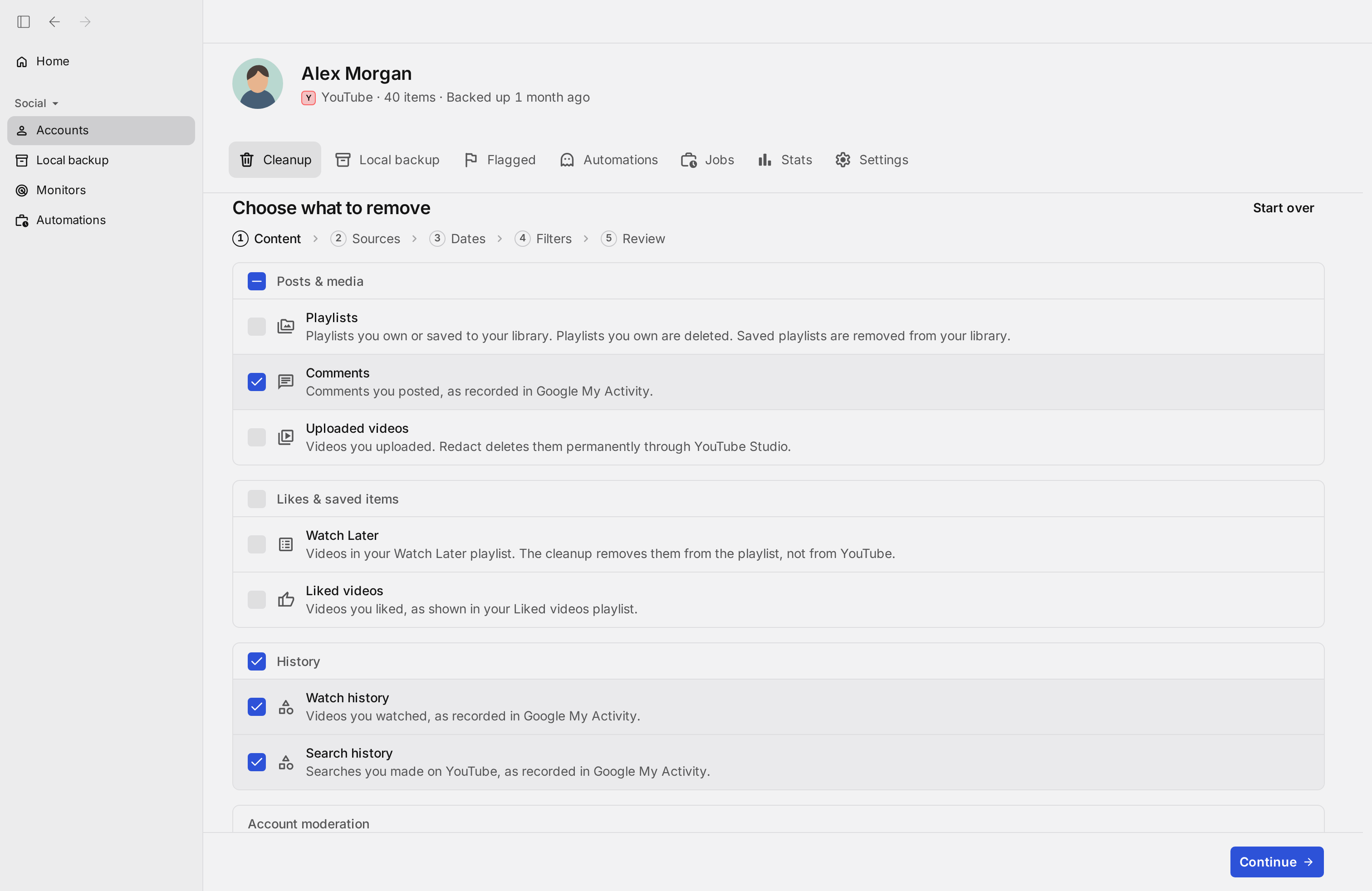
これまでYouTubeの検索ボックスに入力した言葉は、Googleアカウントの「マイ アクティビティ」に一つの長い一覧として記録されています。Redactの「Cleanup」タブでSearch history(検索履歴)にチェックを入れると、その一覧を読み込み、指定した範囲の検索を削除します。すべてを一度に消すこともできます。「History」グループにチェックを入れれば、検索履歴と再生履歴の両方が選ばれます。
検索履歴の一部を残したいときは、検索した日で絞り込みます。開始日と終了日のどちらか、または両方を指定すると、その期間の検索だけが削除されます。
絞り込みは期間だけです。保存された検索は、日時のついた短い言葉にすぎません。その背後に動画もタイトルもないため、再生履歴で使えるタイトルの言葉による絞り込みは、ここでは使えません。
- すべての検索
- 検索した日
- 言葉の絞り込みなし
- 先に確認
RedactでYouTubeを整理する。 直近30日分のコメント・再生履歴・検索履歴は無料で削除できます。
絞り込む
絞り込みは一つ、期間だけです
検索履歴は、YouTubeのほかのどの項目よりも絞り込める条件が少なくなっています。保存された検索が何なのかを知れば、その理由が分かります。
検索した日
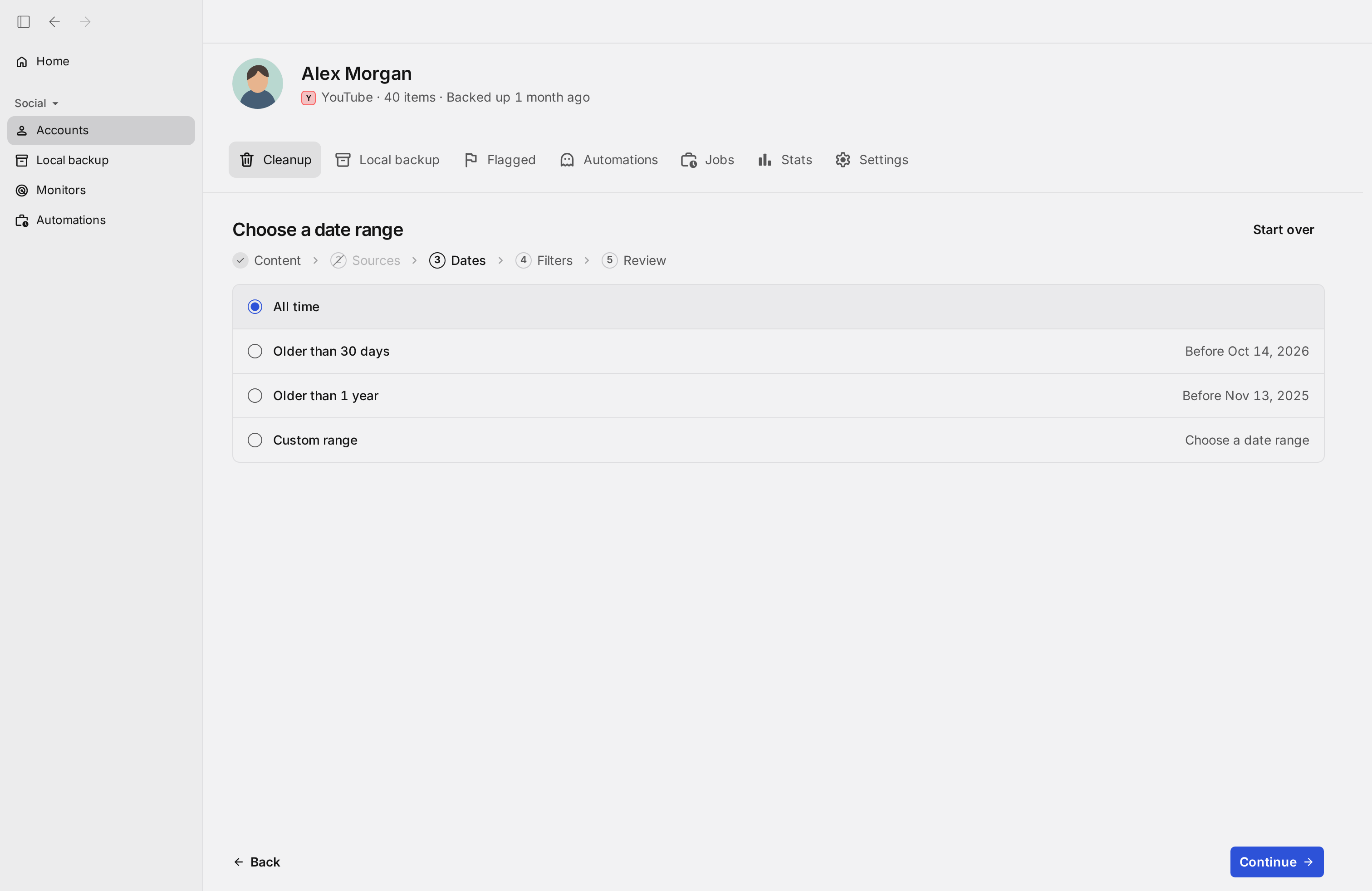
保存された検索にはすべて日時がついていて、Redactはそれを読み取ります。「Dates」でAll time(すべての期間)、Older than 30 days(30日より前)、Older than 1 year(1年より前)、Custom range(期間を指定)から選ぶと、その期間の検索が対象になります。
入力した言葉では絞り込めない
検索した言葉そのもので選びたくなりますが、それはできません。Redactの言葉による絞り込みは動画のタイトルを照合するもので、検索の背後には動画がないためです。
何も設定しない
期間を「All time」のままにすれば、検索履歴をすべて削除します。このページを訪れる人の多くは、この方法を選びます。
使い方に合わせて
まず確認してから、削除を実行
Review before deleting(削除する前に確認)
期間内の検索がすべて「Flagged」タブに集まり、承認するまで何も削除されません。多くの人にとって、検索履歴の一覧をきちんと見るのはこれが初めてです。
Delete automatically(自動で削除)
確認を待たずに、期間内の検索をそのまま削除します。すべて消すと決めているときに向いています。
Automations(自動化)
「Automations」タブのRoutines(ルーティン)で、同じ削除を数時間・数日・数週間ごとに繰り返せます。Disappearing modeを使えば、指定した期間を過ぎた検索が自動で削除されます。どちらもPremiumの機能です。
手順
RedactでYouTubeの検索履歴を削除する方法
設定することはほとんどありません。チェックを一つ入れ、必要なら期間を指定するだけです。
- 1
Redactを無料でダウンロード
お使いのパソコン用をダウンロード →パソコンにRedactをインストールして、無料のアカウントを作成します。YouTubeの削除は、Windows・macOS・Linuxのデスクトップアプリで行います。アプリの表示は英語ですが、アカウントの連携から削除が終わるまでの手順と自動削除の設定を、日本語のユーザーマニュアルで実際の画面とともに説明しています。
- 2
Googleアカウントを連携
Redactを開いて「Add account」からYouTubeを選び、Googleのログイン画面でサインインします。サインインはGoogleに直接行うため、パスワードがRedactのサーバーに送られることはありません。
- 3
「Search history」を選んで期間を決める
「Cleanup」タブの「Content」で、「History」グループのSearch history(検索履歴)にチェックを入れ、どこまで削除するかを決めます。
ブランドチャンネルの検索履歴は削除できません。個人のチャンネルでお使いください。
- Dates:削除したい期間を指定します。
- 何も設定しない:アカウントに保存されたすべての検索を削除します。
- 言葉の絞り込みはありません:タイトルの言葉で絞り込む欄は動画向けで、検索の背後には動画がないためです。
ポイント:直近30日間の検索は無料で削除できます。それより前にはPremiumが必要で、何年も前から検索しているアカウントでは、履歴のほとんどがそちらに当たります。
- 4
一覧を確認する
「Review」でReview before deleting(削除する前に確認)を選ぶと、対象の検索が「Flagged」タブに集まります。すべて消すつもりでも、一度は目を通す価値があります。検索履歴の全体を一度に見たことがある人は、ほとんどいないからです。
- 5
削除する
「Start review」を押し、「Flagged」タブで削除すると、Googleアカウントから検索が1件ずつ削除されます。Delete automatically(自動で削除)を選んだ場合は、確認画面で「Start deletion」を押すとすぐに始まります。削除は元に戻せません。終わると、保存された検索履歴から出ていた候補は表示されなくなります。
あなたの検索を、Redactが読むことはありません
検索履歴は、あなたのパソコンで動くRedactが読み込んで削除し、Googleと直接やり取りします。入力した言葉がRedactに送られることはありません。利用状況と診断データの送信はオフにできます。オンの場合は、アカウントではなくパソコンから作られた端末IDとともに実行の詳細が送られ、診断ログには、再インストール後も変わらないことがあるハードウェアIDのハッシュが含まれる場合があります。終わったらすぐに連携を解除できます。RedactはYouTubeやGoogleとは関係のない独立した製品です。

よくある質問
保存された検索履歴から出ていた候補は表示されなくなります。ただし、YouTubeの検索候補は再生履歴や多くの人が検索している言葉からも作られるため、検索履歴を削除しても、候補がすべてなくなるわけではありません。
はい。開始日と終了日にその年の初めと終わりを指定すれば、その期間に検索した言葉だけが対象になります。検索には検索した日が記録されているので、期間外の検索には触れません。
言葉による絞り込みは動画のタイトルを照合するもので、検索は入力した言葉であって動画ではないからです。照合する対象がないため、検索履歴は期間で絞り込みます。再生履歴にはタイトルがあるので、そちらでは言葉で絞り込めます。
いいえ。検索履歴と再生履歴は別のチェック項目です。見た動画の記録も消したいなら、再生履歴にもチェックを入れてください。「History」グループにチェックを入れれば両方が選ばれるので、多くの人は一度に削除します。
いいえ。一時停止は、これから先の検索が保存されないようにするだけで、すでにある一覧はそのまま残ります。Redactはすでにある一覧を削除します。保存された検索を消し、これからもためないようにしたいなら、両方を行ってください。