YouTubeで付けた高評価をまとめて取り消す
高評価は何も考えずに押せるからこそ、リストはあっという間に大きくなります。そこには10年分の小さな「いいね」が一か所に集まっていて、あなたの好みの記録としてアカウントに残り続けます。YouTubeには、高評価を効率よく取り消す方法がありません。Redactなら、何年分もの高評価をすばやく取り消せます。すべての高評価を一度に取り消すことも、タイトルに含まれる言葉で絞り込んで、一部の動画の高評価だけを取り消すこともできます。
対応環境
プラン
高評価の取り消しはPremiumで
YouTubeの高評価には、いつ押したかの日付がありません。日付で判定する無料の30日枠は使えないため、高評価の取り消しには新しいものでも有料プラン(Premium)が必要です。
高評価を消す理由
高評価のリストは、アカウントでいちばん正直な記録です
コメントは人に見せるためのもので、チャンネル登録は「こうありたい」という気持ちの表れです。一方、高評価は実際に見て気に入ったものが自動で記録されたリストなので、自分で投稿したどんなものよりも多くを語ります。さらに、高評価した動画は、YouTubeのアルゴリズムが次に何をすすめるかにも影響します。古いままの高評価が、おすすめのチャンネルや動画をゆがめているかもしれません。
昔の好みがそのまま残る
「高く評価した動画」の再生リストは、何年も前の興味や気分まで、押した順にそのまま残しています。今の自分に合わない記録を、アカウントに置いておく理由はありません。
書くつもりのなかったプロフィール
10年分の高評価は、あなたの政治的な考えや健康、趣味を順番に描き出します。そんな記録をわざわざまとめる人はいませんし、読み返すと落ち着かない気持ちになります。
おすすめに強く影響する
高評価は、YouTubeが使える最も強いシグナルの一つです。何年も前に卒業したブームの高評価が残っていると、そのブームが、次にすすめられるものすべてに生き続けます。
すべて取り消すボタンがない
YouTubeでは、リストから一つずつしか高評価を取り消せず、そのたびにページが読み込み直されます。何千件もの高評価を手作業で取り消し終えるのは、現実的ではありません。
この機能でできること
高評価を1回でまとめて取り消す
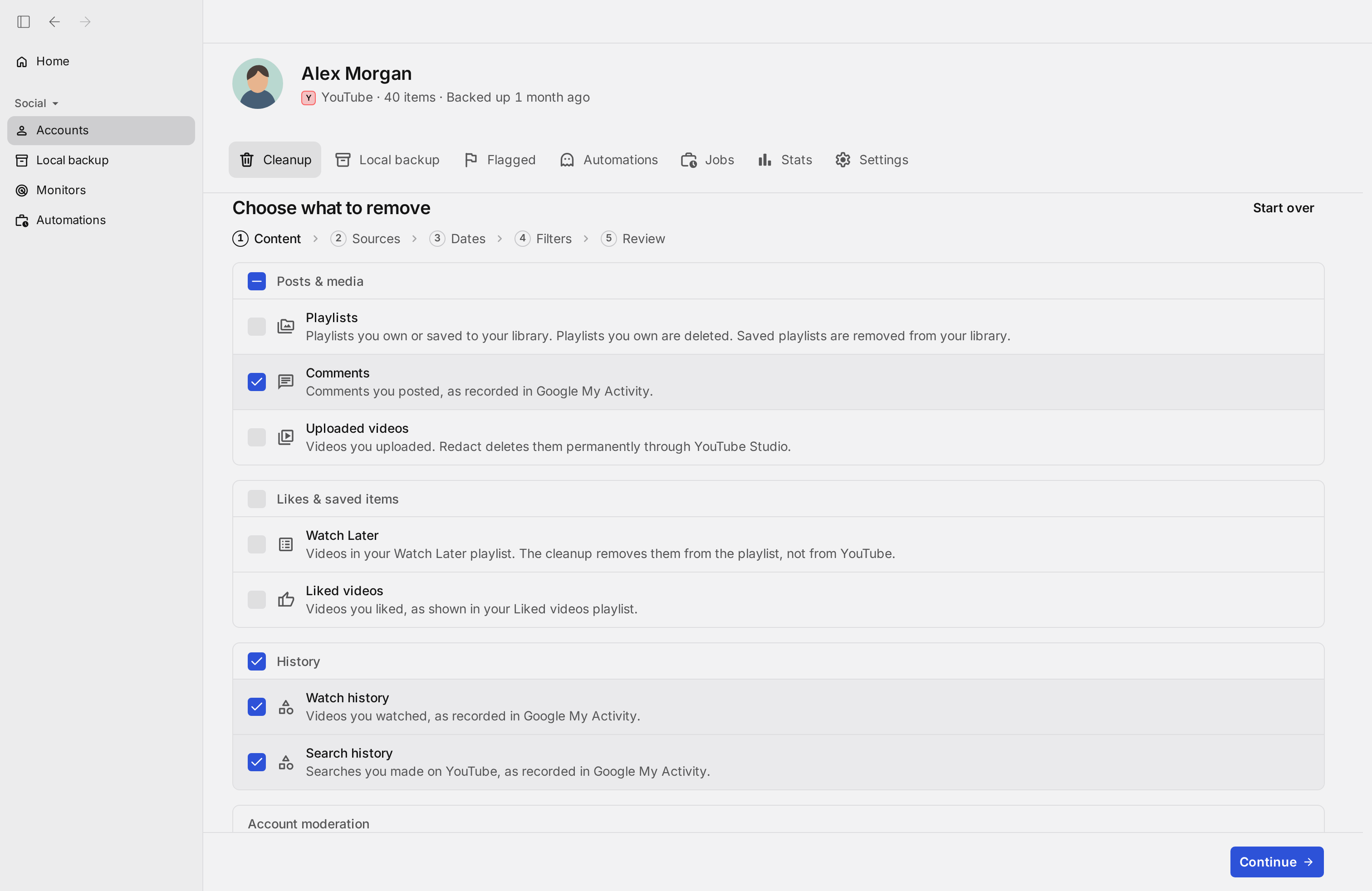
Redactの「Cleanup」タブでLiked videosを選ぶと、「高く評価した動画」の再生リストを読み込み、一つずつ高評価を取り消していきます。フィルターを空のままにすれば、リストが空になるまで処理を続けます。
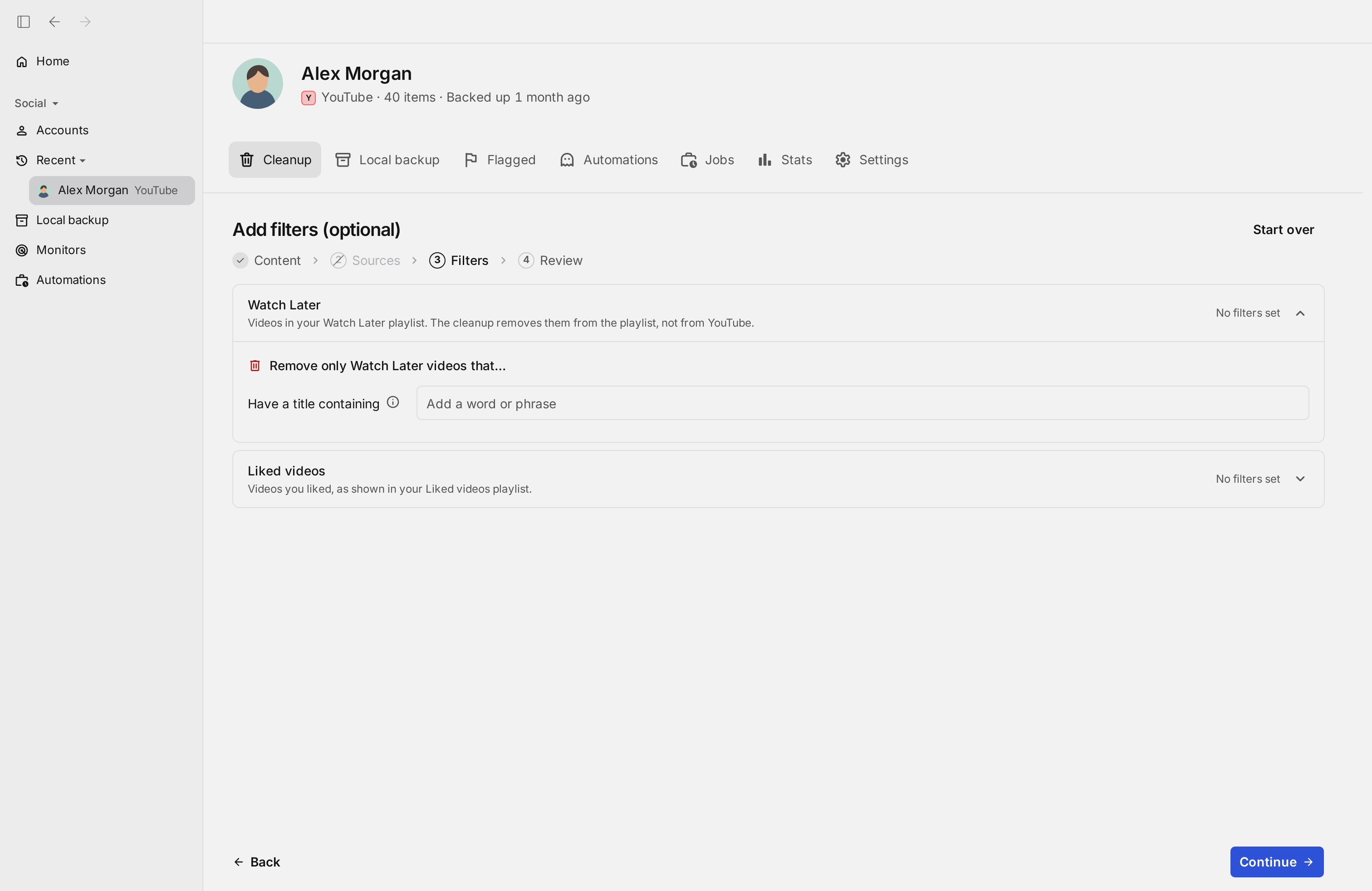
Have a title containing(タイトルに含む言葉)を使えば、指定した言葉がタイトルに含まれる動画の高評価だけに絞れます。言葉は単語単位で一致するため、長いリストから一つの話題だけを1回で取り出せます。気になるのはリスト全体ではなく一部であることが多いので、たいていはこの使い方が役に立ちます。
Redactが読み込む高評価には日付がないため、この処理には期間の指定がありません。「Dates」の手順は表示されず、対象は常にリスト全体か、キーワードに一致した高評価です。取り消されるのはあなたの高評価だけで、動画そのものは残ります。後で見ると同じく、処理はあなたのパソコン上で行います。
- リストまるごと
- タイトルのキーワード
- 単語単位で一致
- 先に確認
- パソコン上で処理
対象を絞る
すべて取り消すか、話題ごとに取り消すか
高評価に使える絞り込みは、タイトルのキーワード一つだけです。何かが取り消される前に、対象になった高評価を確認できます。
Have a title containing(タイトルに含む言葉)
動画のタイトルに含まれる言葉を単語単位で照合し、一致した高評価だけを対象にします。リストのほかの部分を残したまま、ある時期のブームだけを取り消すのに便利です。
期間の指定はありません
Redactが読み込む高評価には日付がないため、期間で絞り込むことはできません。「Dates」の手順は表示されず、古い高評価も新しい高評価も同じように扱われます。
絞り込まない
フィルターを空のままにすれば、アカウントのすべての高評価が対象になります。多くの人が求めているのは、この使い方です。
使い方に合わせて
確認して、取り消して、きれいなまま保つ
Review before deleting(削除する前に確認)
条件に一致した高評価がすべて「Flagged」タブに集まり、承認するまで何も取り消されません。リストが実際にどれだけ大きいかを、実行前に確かめられます。
Delete automatically(自動で削除)
確認を待たずに、条件に一致した高評価をそのまままとめて取り消します。
Automations(自動化)
「Automations」タブのRoutines(ルーティン)で、同じ取り消しを数時間・数日・数週間ごとに繰り返せば、高評価が再びたまりません。高評価には日付がないため、期間で消すDisappearing modeは使えません。Routinesは有料プランの機能です。
手順
RedactでYouTubeの高評価をまとめて取り消す方法
準備は数分です。処理にかかる時間は、リストにある高評価の数しだいです。
- 1
Redactを無料でダウンロード
お使いのパソコン用をダウンロード →パソコンにRedactをインストールして、無料のアカウントを作成します。YouTubeの削除は、Windows・macOS・Linuxのデスクトップアプリで行います。アプリの表示は英語ですが、アカウントの連携から削除が終わるまでの手順と自動削除の設定を、日本語のユーザーマニュアルで実際の画面とともに説明しています。
- 2
Googleアカウントを連携
Redactを開いて「Add account」からYouTubeを選び、Googleのログイン画面でサインインします。サインインはGoogleに直接行うため、パスワードがRedactのサーバーに送られることはありません。
- 3
「Liked videos」を選び、対象を決める
「Cleanup」タブの「Content」でLiked videosを選びます。高評価には日付がないため、「Dates」の手順はなく、そのまま「Filters」に進みます。
- 何も指定しない:アカウントのすべての高評価が対象になります。
- Have a title containing(タイトルに含む言葉):タイトルに指定した言葉が含まれる動画の高評価だけが対象になります。
ポイント:高評価には日付がないため、無料の30日枠の対象外です。取り消しには、新しいものでも有料プラン(Premium)が必要です。
- 4
実行前に確認
「Review」でReview before deleting(削除する前に確認)を選ぶと、対象の高評価が「Flagged」タブに集まります。liveや2020のような言葉は、思った以上に多くの動画に一致することがあります。意図しない取り消しを防ぐのが、この手順です。
- 5
まとめて取り消す
「Start review」を押し、「Flagged」タブで削除すれば、高評価が一つずつ外れ、リストが目の前で短くなっていきます。Delete automatically(自動で削除)を選んだ場合は、確認画面で「Start deletion」を押すとすぐに始まります。見張っている必要はありません。実行したまま、あとで確認してください。
高評価は、Redactのサーバーではなくあなたのパソコンで読み込みます
処理はすべて、あなたのパソコンにインストールされたRedactの中で行い、RedactがYouTubeと直接やり取りします。高評価した動画がRedactに送られることはありません。利用状況と診断データの送信はオフにできます。オンの場合は、アカウントではなくパソコンから作られた端末IDとともに実行の詳細が送られ、診断ログには、再インストール後も変わらないことがあるハードウェアIDのハッシュが含まれる場合があります。アカウントの連携はいつでも解除できます。RedactはGoogleの製品ではなく、独立して開発されています。

よくある質問
いいえ。高評価を取り消しても通知は届きません。動画の高評価の数が一つ減るだけで、ほかには何も起きません。視聴者が多い動画なら、気づかれることはまずありません。
はい。Liked videosを選んでフィルターを空のままにすれば、リスト全体が対象になります。高評価は一件ずつ取り消すため、件数の多いアカウントでは時間がかかります。
いいえ。Redactが読み込む高評価には日付がないため、Redactでは期間で絞り込めません。対象を絞るには、Have a title containing(タイトルに含む言葉)を使います。日付がないため、無料の30日枠も使えず、取り消しには有料プラン(Premium)が必要です。
いいえ。YouTubeの「高く評価した動画」の再生リストは非公開で、ほかの人には見えません。ただし、何年分もの好みの記録としてアカウントに残り続けるため、不要になった高評価はまとめて取り消しておくと安心です。