YouTubeの「後で見る」をまとめて空にする
「後で見る」は、見るつもりだった動画が何年も置きっぱなしになる場所です。見るペースより追加するペースのほうが速く、数百本もたまると役に立たなくなります。YouTubeにも削除ボタンはありますが、1本ずつしか外せません。Redactなら、1回の実行で全部を空にすることも、もう見ない分だけを外すこともできます。「後で見る」の再生リスト自体は残るので、すぐにまた使い始められます。
対応環境
プラン
有料プランの機能です
「後で見る」の動画には日付による絞り込みがないため、無料の30日間の対象外です。どの動画を外す場合も、有料プランが必要です。
空にする理由
使えないほど長いリストは、空のリストよりずっと困りもの
「後で見る」が役に立つのは、スクロールして見渡せる長さのうちだけです。それを超えると開くのも気が重くなり、保存した意味がなくなってしまいます。
400本の動画を見ることはない
少しでも気になる動画があるたびにリストは増え、実際に腰を据えて見たときにしか減りません。この2つのペースが釣り合うことは、まずありません。
半分はもう見られない
保存した動画は、非公開になったり、削除されて「削除された動画」と表示されたりします。長いリストには、もう再生できない項目がまぎれていて、開いてみるまでどれがそうなのか分かりません。
YouTubeのおすすめに影響する
保存した動画も、ほかの行動と同じようにおすすめの判断材料になります。2019年に気になっていた動画だらけのリストは、とっくに興味が移った昔のあなたに向けて、ホーム画面のおすすめを左右し続けます。
削除ボタンは1本ずつ
すべて選択も、まとめて外す操作もありません。数百本を手作業で外すには、カーソルを合わせ、メニューを開き、削除を押す作業を何百回も繰り返すことになり、その間にリストの並びも変わっていきます。
この機能でできること
動画は外れ、「後で見る」は残ります
「Cleanup」タブでWatch Laterを選ぶと、Redactが「後で見る」のリストを読み込み、そこから動画を外します。リスト自体には手を付けないため、実行が終わると、なくなるのではなく空になった「後で見る」がそのまま使えます。動画そのものもYouTubeに残ります。
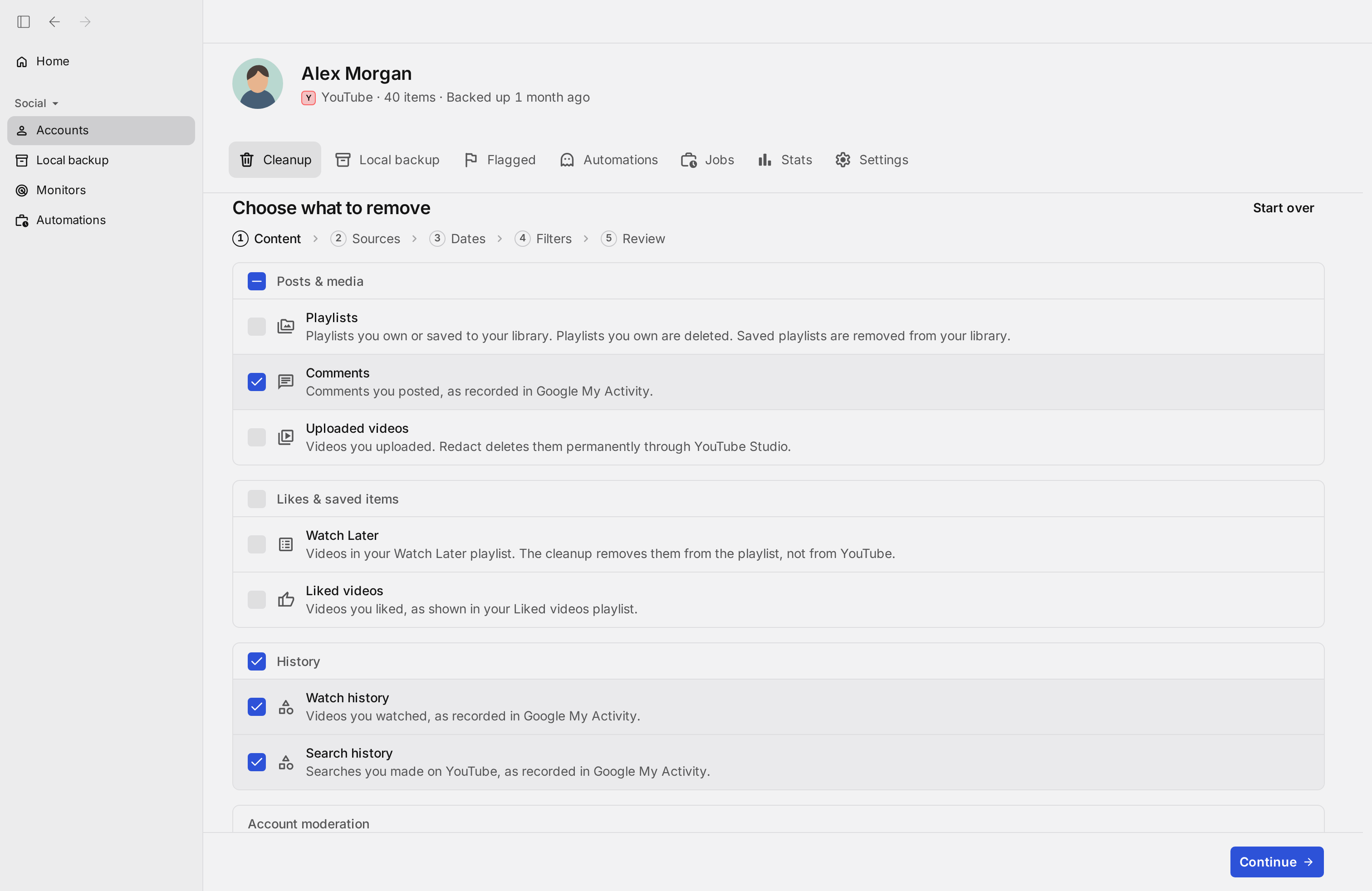
条件を入れなければ、すべての動画を外します。手順「Filters」でHave a title containing(タイトルに含む言葉)を指定すると、タイトルにその言葉を含む動画だけが対象になります。言葉は単語単位で一致を判定します。ある時期に調べていたテーマの動画だけを、ほかには手を付けずにまとめて外したいときに便利です。
注意点が一つあります。「後で見る」の動画は、アプリでは日付で絞り込めません。手順「Dates」は表示されず、絞り込みに使えるのはタイトルの言葉だけです。
- リストは残る
- タイトルの言葉
- 単語単位で一致
- 期間指定なし
- 先に確認
対象を絞り込む
全部ではなく一部だけを外すには
絞り込みに使えるのはタイトルの言葉だけです。Review before deleting(削除する前に確認)を選べば、実際に外す前に、条件に合った動画を確認できます。
Have a title containing(タイトルに含む言葉)
言葉を入力すると、タイトルにその言葉を含む動画だけが対象になります。一致は単語単位で判定します。一つのテーマだけを取り出して、残りはそのままにしておきたいときに便利です。
期間では絞り込めません
「後で見る」の動画には、アプリで使える日付の絞り込みがありません。手順「Dates」は表示されないため、古い動画だけを外したいときは、タイトルの言葉か確認画面で選び分けます。
条件なし
何も入力しなければ、「後で見る」のすべての動画が対象になります。初めて実行するときは、ほとんどの人がこれを選びます。
実行の方法
確認する、まとめて外す、自動で保つ
Review before deleting(削除する前に確認)
条件に合った動画がすべて「Flagged」タブに集まり、承認するまで何も外れません。まだ見るつもりの数本を残し、ほかを外すといった選び分けもここでできます。
Delete automatically(自動で削除)
確認を待たずに、条件に合った動画をそのまままとめて外します。
Automations(自動化)
「Automations」タブで、同じ削除を数時間・数日・数週間ごとに繰り返すRoutines(ルーティン)を設定すれば、リストがまたたまることはありません。「後で見る」には日付がないため、期間で消すDisappearing modeは使えません。Routinesは有料プランの機能です。
手順
Redactで「後で見る」を空にする方法
設定は数分です。あとはRedactがリストを処理している間、ほかのことをしていられます。
- 1
Redactを無料でダウンロード
お使いのパソコン用をダウンロード →パソコンにRedactをインストールして、無料のアカウントを作成します。YouTubeの削除は、Windows・macOS・Linuxのデスクトップアプリで行います。アプリの表示は英語ですが、アカウントの連携から削除が終わるまでの手順と自動削除の設定を、日本語のユーザーマニュアルで実際の画面とともに説明しています。
- 2
Googleアカウントを連携
Redactを開いて「Add account」からYouTubeを選び、Googleのログイン画面でサインインします。サインインはGoogleに直接行うため、パスワードがRedactのサーバーに送られることはありません。
- 3
「Watch Later」を選び、範囲を決める
「Cleanup」タブの手順「Content」でWatch Laterを選びます。手順「Dates」は表示されず、そのまま「Filters」に進みます。リスト全体を対象にするか、一部に絞るかを決めます。
- 条件なし:「後で見る」のすべての動画を外します。
- Have a title containing(タイトルに含む言葉):タイトルにその言葉を含む動画だけを外します。一致は単語単位です。
ポイント:「後で見る」は日付で判定できないため、無料の30日間の対象外です。動画の新しさにかかわらず、有料プランが必要です。
- 4
確認する
手順「Review」でReview before deleting(削除する前に確認)を選ぶと、対象の動画が「Flagged」タブに表示されます。言葉の条件が思ったより広く拾っていたら、絞り直してもう一度実行します。承認するまで、1本も外れません。
- 5
実行して、短いまま保つ
「Start review」を押し、「Flagged」タブで削除すると、動画が1本ずつ外れ、件数が減っていきます。Delete automatically(自動で削除)を選んだ場合は、確認画面で「Start deletion」を押すとすぐに始まります。「後で見る」がすぐにたまってしまうなら、「Automations」タブで同じ削除をRoutines(ルーティン)として繰り返し、これからは自動で短く保てます。
「後で見る」の中身が、Redactに送られることはありません
処理はすべて、あなたのパソコンのアプリの中で行われます。アプリはあなたとしてサインインし、YouTubeと直接やり取りします。「後で見る」に保存した動画がRedactに送られることはありません。利用状況と診断データの送信はオフにできます。オンの場合は、アカウントではなくパソコンから作られた端末IDとともに実行の詳細が送られ、診断ログには、再インストール後も変わらないことがあるハードウェアIDのハッシュが含まれる場合があります。連携はいつでも解除できます。Redactは、YouTubeやGoogleとは関係のない独立したツールです。

よくある質問
いいえ。Redactは動画をリストから外すだけで、「後で見る」自体は残ります。空になっても、これまでどおり使えます。再生リストそのものを消したい場合は、再生リストの削除のページをご覧ください。
いいえ。アプリでは「後で見る」に日付の絞り込みがなく、手順「Dates」も表示されません。一部だけを外したいときは、Have a title containing(タイトルに含む言葉)を使うか、Review before deleting(削除する前に確認)で対象を確認しながら選び分けてください。
はい。そのためにあるのがタイトルの絞り込みです。言葉を入力すると、単語単位で一致したタイトルの動画だけが外れます。結果を見ながら数本を残したい場合は、Review before deleting(削除する前に確認)も使えます。
いいえ。YouTubeの無料枠は、直近30日間のコメント、再生履歴、検索履歴、アップロードした動画が対象です。「後で見る」は日付で判定しないため、動画の新しさにかかわらず有料プランが必要です。
まったくありません。変わるのはあなた自身のリストだけです。動画は公開されたままで、再生回数も変わらず、投稿したチャンネルに通知されることもありません。