YouTubeにアップロードした動画をまとめて削除する
チャンネルの中でいちばん古びやすいのは、昔のアップロードです。音は粗く、編集は時代遅れで、映っている人はもう何年も前のあなたです。それでもチャンネルの下のほうに残り、誰でもスクロールしてたどり着けます。Redactなら、まとめて削除できます。自分のアップロード一覧から動画を選び、対象を確認してから削除します。この削除は取り消せないので、確認は形だけの手順ではありません。
直近30日分のコメント・再生履歴・検索履歴は無料で削除できます。
対応環境
プラン
古い動画を消す理由
チャンネルは、いちばん良い動画ではなく、いちばん古い動画でも判断される
チャンネルを訪れた人は、最初の動画までさかのぼれます。そこに残っているものは、自信のある最新の動画と同じくらい、あなたについて語り続けます。
顔も声も映っている
動画には文字よりはるかに多くの情報が含まれます。古いアップロードには、あなたの顔や声、部屋、そこに映り込んだ人たちが、公開されたページに残っています。
初期の動画はすぐに古びる
当時の流行や編集のスタイル、話し方は、今見ると時代を感じさせます。あのころは当たり前だったものが、今ではまるで仮装のように見えます。
背景から情報がもれる
窓の外の標識、テーブルの上の荷物、学校の制服。撮影中は誰も気にしなかったものも、動画が公開されていれば誰でも見られます。
古い動画がチャンネルの印象を下げる
再生数の少ない動画がずらりと並んでいると、新しく訪れた人が見てほしい動画にたどり着きにくくなります。整理すれば、チャンネルを開いたときの印象が変わります。
この機能でできること
消す動画は、あなたが一本ずつ選びます
アップロード動画は、YouTubeのほかの項目とは扱いが異なります。これは意図的な安全策です。
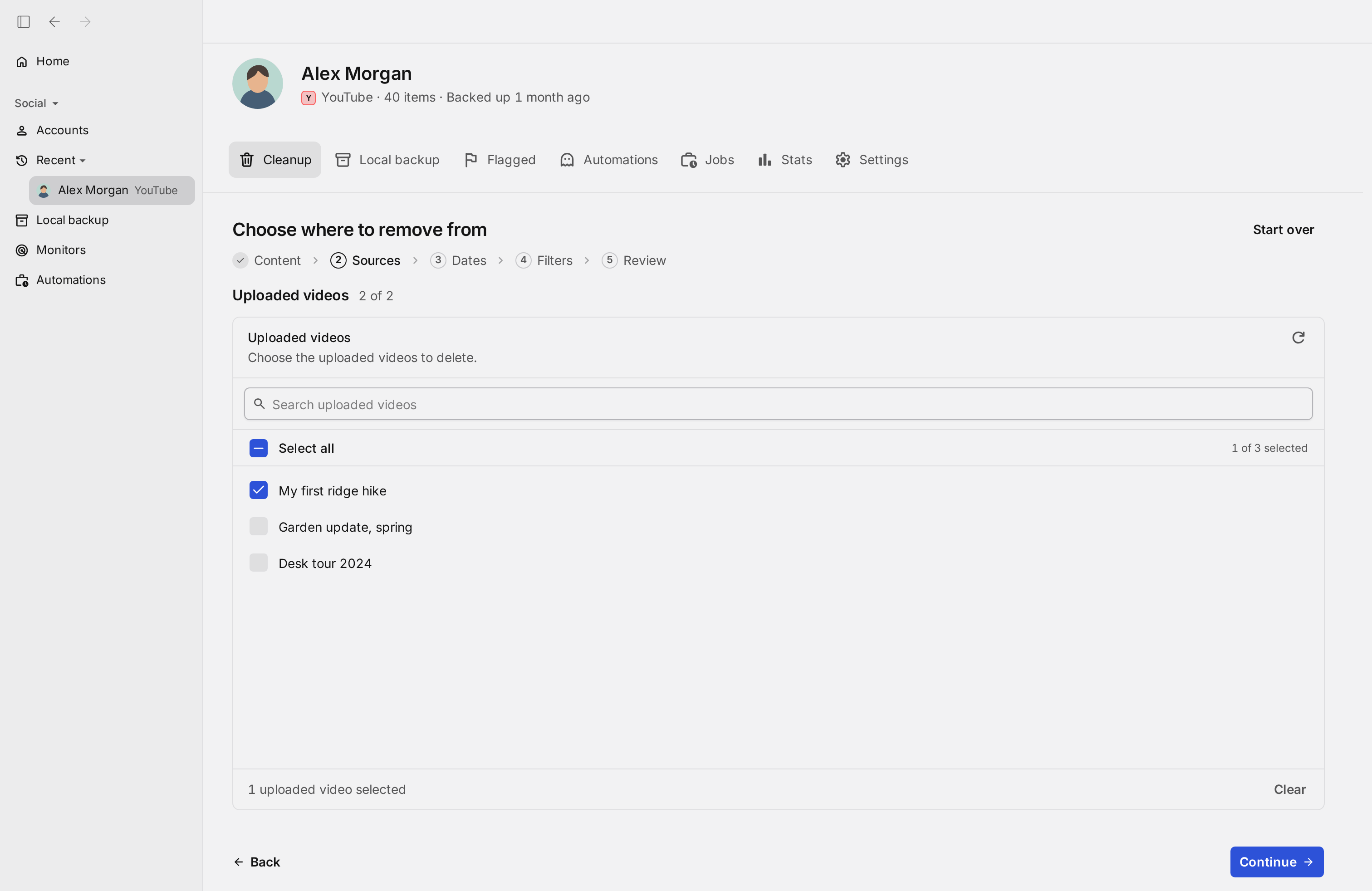
「Cleanup」タブの「Content」でUploaded videosにチェックを入れると、次の「Sources」で、あなたのチャンネルにアップロードした動画の一覧が表示されます。検索欄で探したり、「Select all」ですべてを選んだりでき、削除の対象になるのはチェックを入れた動画だけです。少なくとも一本を選ばないと先に進めないので、ほかの項目を消すついでに、うっかり動画まで削除してしまうことはありません。
選んだ動画は、さらにフィルターで絞り込めます。アップロード動画にはアップロードした日付があるので、期間は各動画をアップロードした日で判定されます。期間を指定した場合、アップロード日のない動画は削除されずに残ります。Have a title containing(タイトルに含む言葉)は、あなたの動画のタイトルの言葉に一致させます。どちらも、選んだ動画を置き換えるのではなく、その中から絞り込みます。
大切なのは最後の結果です。動画はYouTube Studioを通じて完全に削除され、再生数やコメント、誰かが共有したリンクもすべて失われます。復元する方法はありません。残したい動画は先にダウンロードし、削除する前に必ず対象を確認してください。
- 一覧から選ぶ
- 期間
- タイトルの言葉
- 先に確認
- 完全に削除
RedactでYouTubeを整理する。 直近30日分のコメント・再生履歴・検索履歴は無料で削除できます。
対象を絞り込む
削除する動画を決める3つの条件
まず動画を選び、フィルターでその中から絞り込みます。選んでいない動画がフィルターで対象になることはありません。この仕組みがあるからこそ、アップロード動画を安全に扱えます。
完全に消える前に
確認して、もう一度確認する
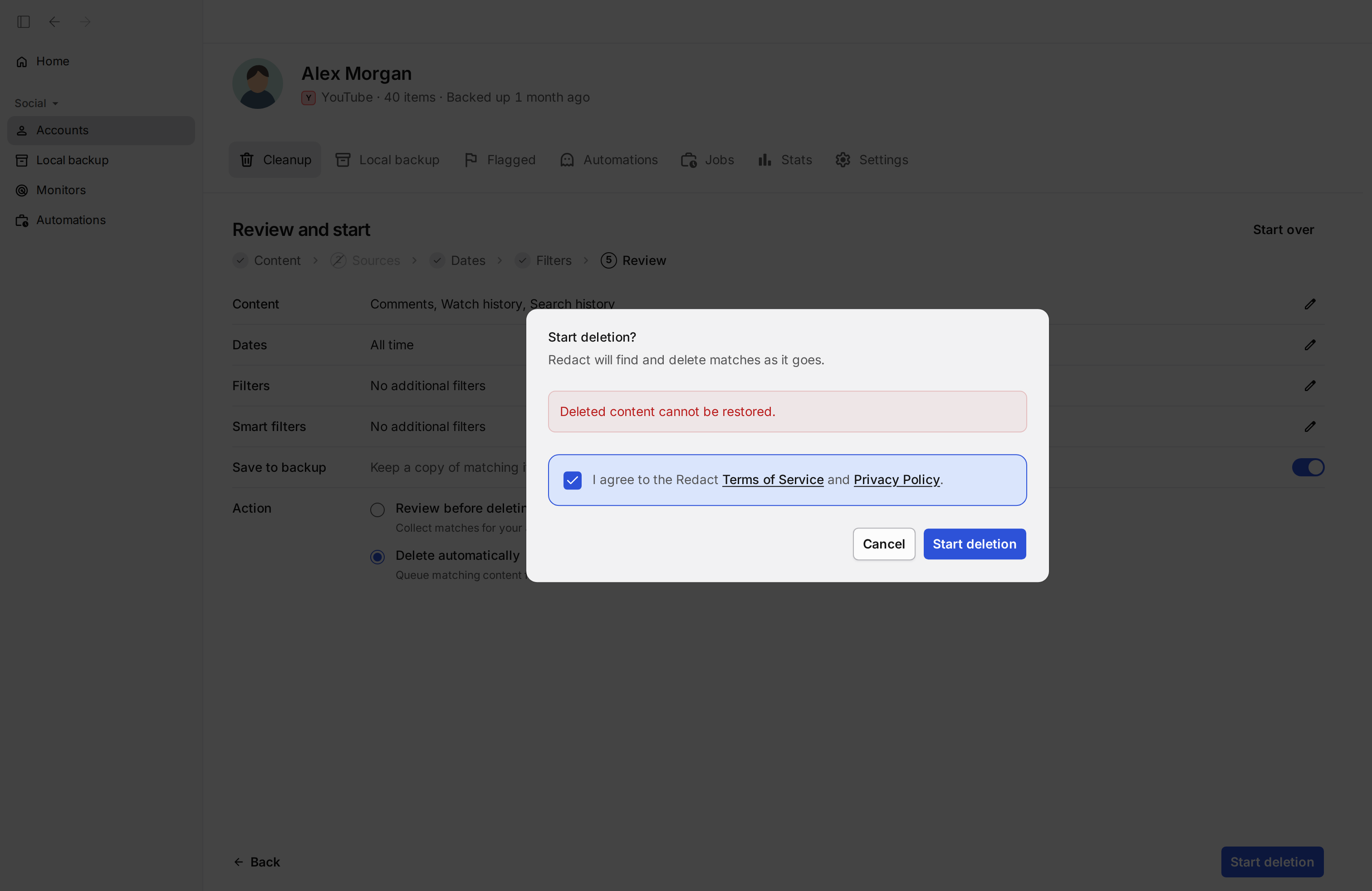
Review before deleting(削除する前に確認)
削除の対象になる動画が「Flagged」タブに集まり、承認するまで何も削除されません。取り消せない操作では、ここがいちばん大切な手順です。リストを最後まで読んでください。
Delete automatically(自動で削除)
確認を待たずに、条件に合った動画をそのまま削除します。動画は一本ずつ削除され、どれも元に戻せないので、対象に確信があるときだけ使ってください。
Automations(自動化)
「Automations」タブのRoutines(ルーティン)で同じ削除を数時間・数日・数週間ごとに繰り返したり、Disappearing modeで指定した期間を過ぎた項目を自動で削除したりできます。どちらもPremiumの機能です。
手順
RedactでYouTubeのアップロード動画をまとめて削除する方法
確認には少し時間をかけてください。アップロード動画の削除は最終的なもので、元に戻す方法がありません。
- 1
Redactを無料でダウンロード
お使いのパソコン用をダウンロード →パソコンにRedactをインストールして、無料のアカウントを作成します。YouTubeの削除は、Windows・macOS・Linuxのデスクトップアプリで行います。アプリの表示は英語ですが、アカウントの連携から削除が終わるまでの手順と自動削除の設定を、日本語のユーザーマニュアルで実際の画面とともに説明しています。
- 2
Googleアカウントを連携
Redactを開いて「Add account」からYouTubeを選び、Googleのログイン画面でサインインします。サインインはGoogleに直接行うため、パスワードがRedactのサーバーに送られることはありません。
- 3
残したい動画をダウンロードする
始める前に、大切な動画のコピーを保存しておきます。YouTube Studioでは自分の動画をダウンロードでき、Googleデータエクスポート(Google Takeout)ではチャンネルをまとめて書き出せます。Redactで削除した動画は、復元できません。
- 4
動画を選んで条件を決める
「Cleanup」タブの「Content」でUploaded videosにチェックを入れ、「Sources」で削除する動画を選びます。必要なら、さらに絞り込みます。
- 期間:各動画をアップロードした日で判定します。アップロード日のない動画は残ります。
- Have a title containing(タイトルに含む言葉):動画のタイトルの言葉に単語単位で一致させます。
- 動画の選択:少なくとも一本を選ばないと、次に進めません。
ポイント:直近30日間にアップロードした動画は無料で削除できます。それより前の動画にはPremium(有料プラン)が必要です。
- 5
しっかり確認してから実行する
Review before deleting(削除する前に確認)を選び、確認画面で利用規約とプライバシーポリシーに同意して「Start review」を押します。対象の動画が「Flagged」タブに並ぶので、一行ずつ確認し、意図した動画だけを削除します。残したい動画は「Keep」にします。動画は一本ずつチャンネルから削除されます。各画面の詳しい説明は日本語のユーザーマニュアルにあります。
動画は、あなたのパソコンからYouTubeへ直接削除されます
Redactは、連携したアカウントを使い、あなたのパソコンから各動画を削除します。動画そのものや削除した動画のリストがRedactに送られることはありません。利用状況と診断データの送信はオフにできます。オンの場合は、アカウントではなくパソコンから作られた端末IDとともに実行の詳細が送られ、診断ログには、再インストール後も変わらないことがあるハードウェアIDのハッシュが含まれる場合があります。アカウントの連携はいつでも解除できます。RedactはYouTubeやGoogleが所有・提携するサービスではありません。

よくある質問
いいえ。YouTubeから削除した動画は、再生数やコメント、共有されたリンクとともに完全に消え、復元する方法はありません。大切な動画は、実行する前にYouTube StudioやGoogleデータエクスポートでダウンロードしておいてください。
削除が取り消せないからです。Uploaded videosにチェックを入れるだけでは削除は始まらず、「Sources」でチャンネルの動画一覧から少なくとも一本を選ぶ必要があります。対象になるのは選んだ動画だけなので、うっかりすべての動画を消してしまうことはありません。
はい。「Sources」で「Select all」を使ってすべての動画を選べば、一度の実行でまとめて削除します。数が多いときほど、Review before deleting(削除する前に確認)でしっかり確認してください。そこが、取りやめられる最後の機会です。
はい。アップロード動画にはアップロードした日付があるので、期間の終わりをその年の始めにすれば、それより前の動画が対象になり、最近の動画は残ります。昔のシリーズに決まった名前があれば、Have a title containing(タイトルに含む言葉)と組み合わせられます。
直近30日間にアップロードした動画は、無料で削除できます。それより前の動画を削除するにはPremium(有料プラン)が必要です。
削除した動画についていたコメントは、動画と一緒に消えます。コメントが表示されていたページがなくなるためです。あなたが他人の動画に書いたコメントは別のもので、コメントの削除で消せます。