TikTokのお気に入りから保存した動画をまとめて解除
TikTokのお気に入りは、何でも放り込む引き出しのようなものです。お気に入りボタンを押すたびに投稿が一つ増え、数年もすればレシピやハウツー、もう見返すことのない動画で数百件にもなります。TikTokでは、保存したときと同じボタンで一件ずつしか外せません。Redactなら、引き出しを一回で空にできます。好きな期間の分だけを空にすることも、作ったコレクションをすべて削除することもできます。処理はすべてあなたのパソコン上で行います。
対応環境
プラン
新しい動画なら無料
直近30日以内に投稿された動画なら、保存の解除は無料です。保存した日ではなく、動画が投稿されてからの日数で判定します。それより前の投稿と、コレクションの削除にはPremium(英語)が必要です。
お気に入りを空にする理由
あとで見るつもりが、いつの間にか保管庫に
お気に入りボタンは1日に何度も押すのに、タブを開くのは月に一回ほど。それを数年続ければ、一覧は長すぎて役に立たず、手作業で消すにも長すぎる量になります。
数百件を超えると、探すのがひと苦労
保存した動画は、あとで見返せてこそ意味があります。タブが数百件になると、見たい動画はその後に保存したものの下に埋もれ、スクロールで探すよりTikTokで検索し直すほうが早いこともよくあります。
人からは見えないが、アカウントには残る
コレクションを共有しない限り、お気に入りは自分にしか見えないので、訪問者に見られるかどうかの話ではありません。ただ、放っておく限り、一覧は1件残らずアカウントに残り続けます。いつまで残すかは、あなたが決めることです。
1件解除するたびに行ったり来たり
TikTokでは、保存をまとめて解除できません。1件ごとに投稿を開き、お気に入りボタンをもう一度タップし、一覧に戻って次へ進みます。Redactは、この往復を対象の投稿すべてで代わりに行います。
コレクションは空のタブで作るほうが楽
TikTokでは、保存した投稿をコレクション(一つにつき最大1,000件)に分けて整理できます。何年分もの保存を整理してから分けるより、空のお気に入りタブで作り始めるほうがずっと簡単です。一覧を空にしたときが、次に保存するものを分け始めるいい機会です。
保存の解除
外れるのはブックマークだけ、動画はそのまま
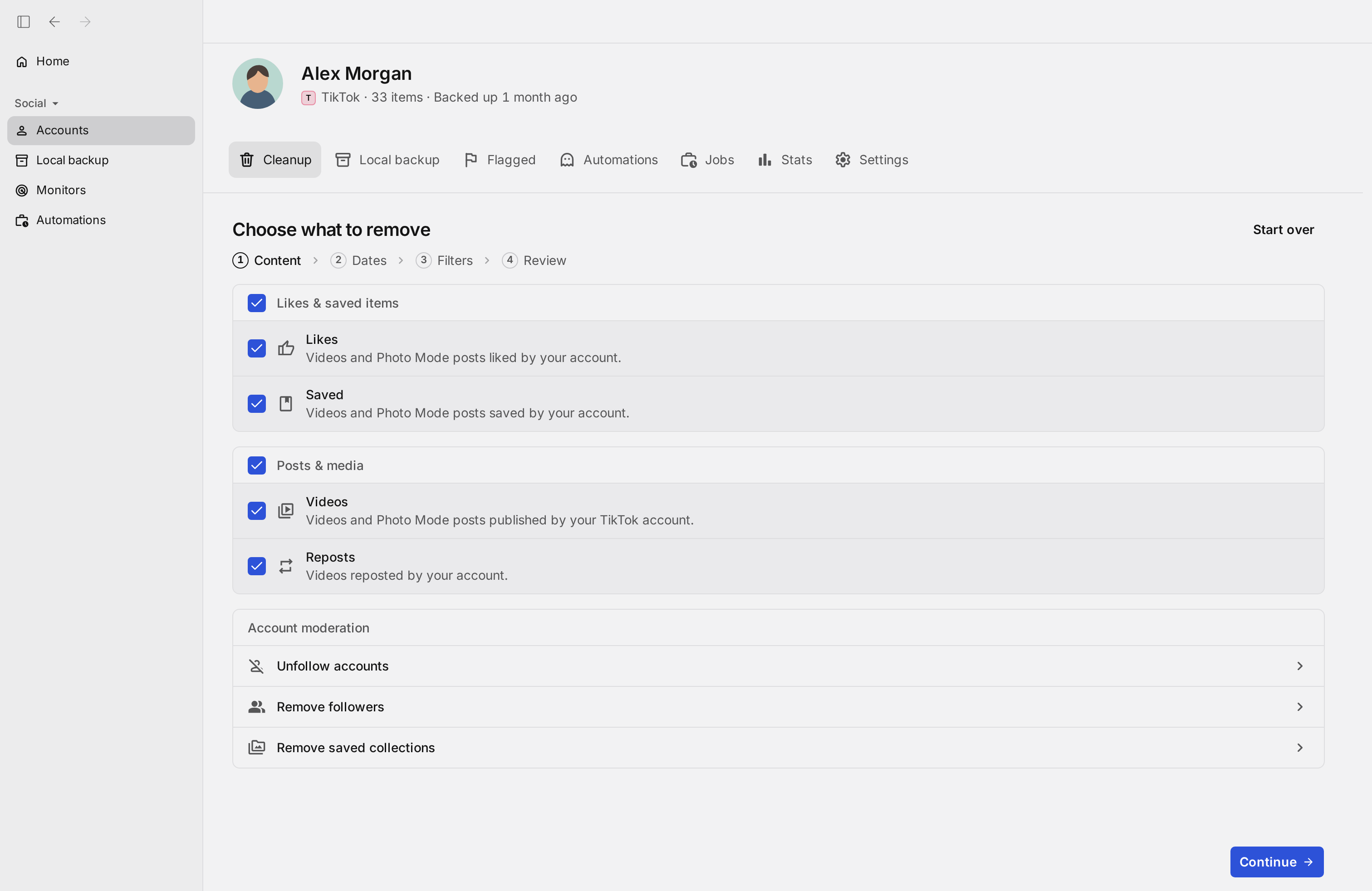
Redactで「Saved(保存済み)」を選ぶと、お気に入りにある投稿を読み込みます。期間を指定しなければ一覧全体が、開始日と終了日を決めればその期間だけが対象です。「Review before deleting(削除する前に確認)」を選べば対象の投稿を先に確認でき、実際の処理を始めるまで何も変わりません。そのあとRedactが、TikTokの制限を超えないペースで一件ずつ保存を解除していきます。
保存を解除しても、投稿があなたの一覧から外れるだけです。動画は投稿者のプロフィールに残り、いつでも保存し直せます。
期間は、保存した瞬間ではなく、動画の投稿日で判定します。2021年に投稿された動画は、昨晩保存したものでも2021年の動画として扱われ、30日間の無料の範囲も同じルールに従います。
- 全部でも一部でも
- 投稿日で判定
- 解除する前に確認
- 動画はそのまま
コレクション
コレクションは、別の処理でまとめて削除
コレクションは、TikTokでお気に入りを分けて入れておけるフォルダーです。Redactで「Remove saved collections(コレクションを削除)」を選ぶと、アカウントで作ったコレクションをすべてまとめて削除します。Redactからはコレクションを作った日が分からないため、個別に選ぶことも期間を指定することもできません。同じ理由で、コレクションの古さに関係なく、この処理はPremium(英語)の機能です。
消えるのはフォルダーだけです。中に入っていた投稿は、すべてお気に入りに保存されたまま残ります。アプリのこの項目に赤字で表示される注意書きも、手作業でコレクションを削除するときのTikTokの確認画面も、同じことを伝えています。投稿も消したい場合は、コレクションを削除したあとに「Saved(保存済み)」を実行してください。
- 全コレクションを一度に
- 個別選択・期間指定なし
- 投稿はお気に入りに残る
- 古さに関係なくPremium
実行方法を選ぶ
確認するか、解除するか、繰り返すか
Review before deleting(削除する前に確認)
お気に入りから外す予定の投稿を「Flagged(要確認)」タブに集めるだけで、何も変更しません。一覧が正しくなるまで期間を調整できます。
Delete automatically(自動で削除)
確認を待たずに、条件に合った投稿の保存をあなたのパソコンから解除します。TikTokが受け付けるペースで順番に処理します。
Automations(自動化)
保存の解除を定期的に繰り返すか、設定した期間を過ぎた投稿の保存をDisappearing modeで解除します。どちらもPremiumの機能で、定期削除のページで詳しく説明しています。
手順
RedactでTikTokの保存した動画をすべて解除する方法
設定は3分ほど。確認するまで、お気に入りから何も外れません。
- 1
Redactを無料でダウンロード
お使いのパソコン用をダウンロード →パソコンにRedactをインストールして、無料のアカウントを作成します。TikTokの削除は、Windows・macOS・Linuxのデスクトップアプリで行います。アプリの表示は英語ですが、アカウントの連携から削除が終わるまでの手順と自動化の主な画面を、日本語のユーザーマニュアルで実際の画面とともに説明しています。
- 2
TikTokアカウントを連携
Redactを開いて「Add account」からTikTokを選び、TikTokのログイン画面でサインインします。サインインはTikTokに直接行うため、パスワードがRedactのサーバーに送られることはありません。
- 3
「Saved」と期間を選ぶ
「Cleanup(削除)」タブの手順1(Content)で「Saved(保存済み)」にチェックを入れます。手順2(Dates)で「All time(すべての期間)」を選べば一覧全体が、開始日と終了日を決めればその期間だけが対象です。期間は、保存した日ではなく、各動画の投稿日で判定します。
ポイント:直近30日以内に投稿された動画は、無料で保存を解除できます。それより前の動画にはPremium(英語)が必要です。
- 4
確認してから解除する
「Review before deleting(削除する前に確認)」を選ぶと、Redactが対象にした投稿がすべて「Flagged(要確認)」タブに集まります。問題がなければ解除を始めましょう。「Delete automatically(自動で削除)」なら確認を待たずに一件ずつ解除します。一覧が長いと時間がかかるので、そのまま実行させておいてください。
- 5
コレクションは別の処理
コレクションも削除するなら、手順1の「Remove saved collections(コレクションを削除)」を選んで始めます。アカウントのコレクションが一回ですべて削除され、中の投稿はお気に入りに保存されたまま残ります。コレクションの古さに関係なく、Premium(英語)の機能です。
保存した動画のことは、あなたとTikTokのあいだだけに
Redactはあなたのパソコン上で動き、TikTokと直接やり取りします。保存した投稿も、解除した投稿も、Redactのサーバーを通ることはありません。Redact側にお気に入りのコピーはなく、RedactとTikTokの連携はいつでも解除できます。

よくある質問
Redactが誰かに連絡することはありません。TikTokにあるのと同じお気に入りボタンで一件ずつ保存を解除するので、自分でタップするのと変わりません。
いいえ。外れるのはあなたのブックマークだけです。動画は投稿者のプロフィールに残ってほかの人もこれまでどおり見られ、あなたもいつでも保存し直せます。
はい、期間を指定すればできます。ただし、基準は投稿日です。Redactは、投稿を保存した日ではなく、投稿者が投稿した日で判定します。期間を2022年にすると、いつ保存したかに関係なく、2022年に投稿された動画が対象になります。期間で何が対象になるかや、数件だけ手作業で解除する方法は、TikTokで保存した動画をすべて削除する方法(英語)で説明しています。
「Remove saved collections(コレクションを削除)」を実行しない限り、何も変わりません。実行するとすべてのコレクションが一度に削除されます(Premium(英語)の機能)。その場合も動画は消えません。コレクションはただのフォルダーなので、削除しても中の投稿はそれぞれお気に入りに保存されたまま残ります。
いいえ。「Saved(保存済み)」の対象は投稿だけです。TikTokでは、保存したサウンド、エフェクト、ハッシュタグ、商品がお気に入りの中の別のタブに分かれており、Redactはそれらに触れません。コレクションを削除してもフォルダーが消えるだけで、中にあったものは保存されたまま残ります。
直近30日以内に投稿された動画なら無料です。この範囲は保存した日ではなく、動画の投稿日で判定します。それより前の投稿とコレクションの削除にはPremium(英語)が必要で、Premiumでは定期的な削除も使えるようになります。