Comment supprimer tous vos favoris TikTok d'un coup
Vos Favoris TikTok sont un tiroir fourre-tout. Chaque appui sur le bouton Favoris y ajoute une publication, et quelques années plus tard, il y en a des centaines : recettes, tutos et clips que vous ne reverrez jamais. TikTok ne les retire qu'une par une, avec le même bouton qui les a ajoutées. Redact vide le tiroir en une seule fois, ou seulement la période que vous choisissez, et peut aussi supprimer toutes les collections que vous avez créées. Tout se passe sur votre propre ordinateur.
Disponible sur
Forfait
Gratuit tant que la vidéo est récente
Retirer une publication de vos favoris ne coûte rien quand la publication elle-même a été mise en ligne ces 30 derniers jours. La période suit la date de mise en ligne de la vidéo, pas le jour où vous l'avez enregistrée. Les publications plus anciennes, et toute opération sur les collections, nécessitent Premium.
Pourquoi vider le tiroir
La petite sélection devenue une archive
On touche facilement le bouton Favoris plusieurs fois par jour et on ouvre l'onglet une fois par mois. Continuez ainsi pendant quelques années et la liste devient trop longue pour être utile, et trop longue pour être vidée à la main.
Au-delà de quelques centaines de favoris, en retrouver un devient une corvée
Un favori n'a de valeur que si vous pouvez le retrouver. Quand l'onglet en compte des centaines, la publication que vous cherchez est enfouie sous tout ce que vous avez enregistré entre-temps, et il est souvent plus rapide de refaire une recherche sur TikTok que de scroller pour la retrouver.
Invisibles pour les autres, toujours sur votre compte
TikTok ne montre vos Favoris qu'à vous, sauf si vous partagez une collection : il ne s'agit donc pas de ce que voient les visiteurs. La liste reste simplement sur votre compte, publication après publication, aussi longtemps que vous la laissez, et c'est à vous de décider combien de temps.
Chaque retrait est un aller-retour
TikTok ne permet pas de retirer des favoris en masse. Pour chaque publication, il faut l'ouvrir, toucher de nouveau le bouton Favoris et revenir à la grille pour la suivante. Redact fait cet aller-retour pour chaque publication du lot.
Les collections marchent mieux sur un onglet vide
TikTok vous permet de ranger vos favoris dans des collections de 1 000 publications maximum chacune. Les créer sur un onglet Favoris vide est bien plus simple que de démêler d'abord des années d'anciens favoris : une liste vidée est le bon moment pour commencer à trier ce que vous enregistrerez ensuite.
L'opération Saved
Le favori est retiré, la vidéo reste en ligne
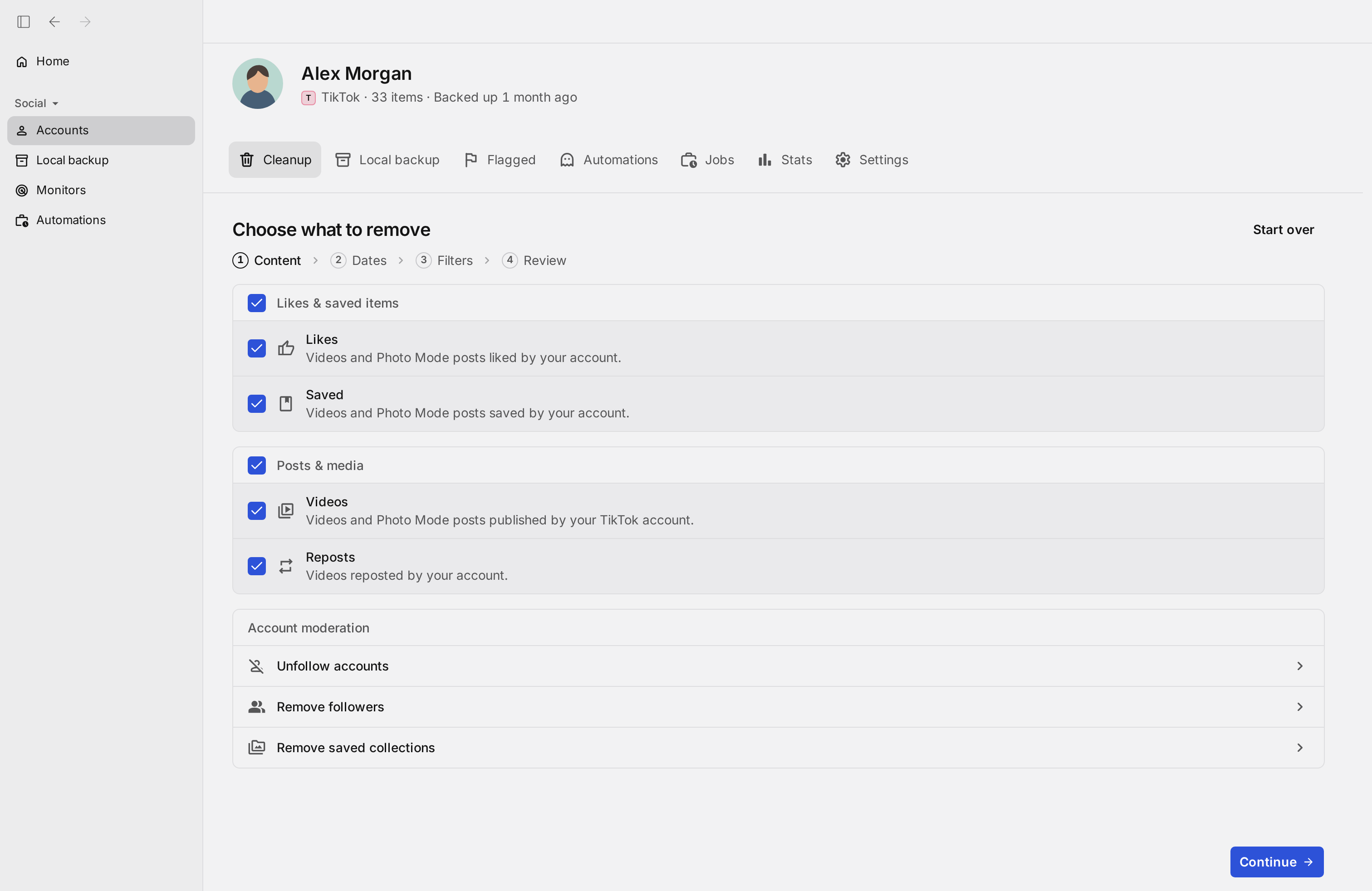
Choisissez Saved (favoris) dans Redact et il lit les publications de vos Favoris. Laissez la plage de dates ouverte pour prendre toute la liste, ou définissez un début et une fin pour n'en vider qu'une période. Un aperçu montre d'abord les publications exactes, et rien ne change tant que vous ne lancez pas la vraie opération. Redact les retire ensuite une après l'autre, à un rythme qui respecte les limites de TikTok.
Retirer un favori enlève seulement la publication de votre liste. La vidéo reste sur le profil du créateur, et vous pouvez l'enregistrer de nouveau à tout moment.
La plage se base sur la date de mise en ligne, pas sur le moment où vous avez enregistré la vidéo. Une vidéo publiée en 2021 compte toujours comme une vidéo de 2021, même si vous l'avez enregistrée hier soir, et la période gratuite de 30 jours suit la même règle.
- Toute la liste ou une période
- Daté par la mise en ligne
- Aperçu avant le retrait
- La vidéo reste en ligne
Collections
Supprimez toutes vos collections dans une opération à part
Les collections sont les dossiers dans lesquels TikTok vous permet de ranger vos Favoris. Choisir Collections dans Redact supprime toutes celles que votre compte a créées, en une seule fois. Il n'y a ni sélection ni plage de dates, car Redact ne peut pas voir quand une collection a été créée, et c'est aussi pour cela que cette opération est Premium, quel que soit l'âge de vos collections.
Seuls les dossiers disparaissent. Chaque publication qu'ils contenaient reste dans vos Favoris : c'est ce que dit la note rouge de cette opération dans l'application, et ce que vous indique la confirmation de TikTok quand vous supprimez une collection à la main. Si vous voulez aussi retirer ces publications, lancez Saved une fois les collections supprimées.
- Toutes les collections d'un coup
- Ni sélection ni dates
- Publications gardées en Favoris
- Premium quel que soit l'âge
Choisissez le déroulement
Vérifiez la liste, videz-la ou laissez l'opération se répéter
Review before deleting
Liste chaque publication que l'opération retirerait de vos Favoris sans rien modifier, pour que vous puissiez ajuster la plage de dates jusqu'à ce que la liste soit bonne.
Delete automatically
Retire de vos favoris le lot prévisualisé depuis votre propre ordinateur, à un rythme que TikTok accepte.
Automations
Placez le nettoyage Saved sur une minuterie récurrente, ou laissez Disappearing mode (mode éphémère) retirer les publications de vos favoris dès qu'elles dépassent l'âge que vous fixez. Les deux sont Premium et présentés sur la page de planification.
Étape par étape
Comment supprimer tous vos favoris TikTok avec Redact
La configuration prend environ trois minutes, et rien ne quitte vos Favoris avant que vous ayez vu l'aperçu.
- 1
Téléchargez Redact gratuitement
Télécharger pour votre appareil →Installez Redact sur votre ordinateur et créez un compte gratuit. Les nettoyages TikTok se font dans l'application de bureau sur Windows, macOS et Linux.
- 2
Connectez votre compte TikTok
Ouvrez Redact, choisissez TikTok et associez votre compte en toute sécurité. Vos identifiants sont envoyés directement à TikTok et ne passent jamais par un serveur Redact.
- 3
Choisissez Saved et une plage de dates
Choisissez Saved parmi les catégories TikTok. Laissez la plage de dates vide pour prendre toute la liste, ou définissez un début et une fin pour une seule période. La plage lit la date de mise en ligne de chaque vidéo, pas le jour où vous l'avez enregistrée.
Bon à savoir : les publications mises en ligne ces 30 derniers jours se retirent gratuitement. Tout ce qui est plus ancien nécessite Premium.
- 4
Vérifiez l'aperçu, puis retirez
Lancez un aperçu pour voir chaque publication que Redact a mise en file d'attente. Ça vous convient ? Lancez Delete automatically (mode suppression) et il les retire une par une. Une longue liste prend du temps, alors laissez l'opération tourner en arrière-plan.
- 5
Les collections ont leur propre opération
Pour supprimer aussi vos collections, choisissez Collections et lancez l'opération. Toutes les collections du compte disparaissent en une seule fois, et les publications qu'elles contiennent restent dans vos Favoris. C'est une opération Premium, quel que soit leur âge.
Ce que vous avez enregistré reste entre vous et TikTok
Redact tourne sur votre propre ordinateur et communique directement avec TikTok, donc les publications que vous avez enregistrées, et celles que vous retirez, ne passent jamais par un serveur Redact. Nous n'avons aucune copie de vos Favoris, et vous pouvez dissocier TikTok de Redact à tout moment.
Essayez Redact dès aujourd'hui
Nous ajoutons régulièrement la prise en charge d'autres réseaux sociaux. Vous pouvez recevoir nos nouveautés directement sur le canal Discord de Redact.

Questions fréquentes
Redact ne contacte personne. Il retire chaque publication avec le même bouton Favoris que TikTok vous donne, ce n'est donc pas différent de le toucher vous-même.
Non. Seul votre favori disparaît. La vidéo reste sur le profil du créateur pour tous les autres, et vous pouvez l'enregistrer de nouveau quand vous voulez.
Oui, avec une plage de dates, à condition de raisonner en dates de mise en ligne. Redact compare chaque publication à la date à laquelle le créateur l'a publiée, pas au jour où vous l'avez enregistrée. Réglez la plage sur 2022 et il retire les vidéos mises en ligne en 2022, peu importe quand vous les avez enregistrées. Notre guide sur comment supprimer toutes vos vidéos enregistrées sur TikTok explique ce que retient une plage de dates et comment en retirer quelques-unes à la main.
Rien ne leur arrive, sauf si vous lancez Collections, qui supprime toutes les collections d'un coup avec Premium. Même dans ce cas, les vidéos ne disparaissent pas. Une collection n'est qu'un dossier : la supprimer laisse chaque publication qu'elle contenait dans vos Favoris.
Non. L'opération Saved ne couvre que les publications. TikTok garde les sons, effets, hashtags et produits enregistrés dans leurs propres onglets sous Favoris, et Redact n'y touche pas. Supprimer les collections retire les dossiers, mais tout ce qu'ils contenaient reste enregistré.
Oui pour les publications mises en ligne ces 30 derniers jours, car cette période suit la date de mise en ligne de la vidéo et non votre enregistrement. Les publications plus anciennes et toute opération Collections nécessitent Premium, qui débloque aussi Automations (suppression planifiée).