TikTokの削除を予約、古い動画は自動で削除
TikTokを一度きれいにするのも大変ですが、きれいな状態を保ち続けるのはもっと大変です。それなら、任せてしまいましょう。Redactは、あなたが設定したとおりのフィルターで、選んだ間隔ごとに削除を繰り返します。間隔は時間・日・週の単位で、数時間ごとでも数週間ごとでもかまいません。または期限を決めておけば、その期間を過ぎた動画やいいねが自動で消えていきます。一度設定すれば、あとは気にする必要はありません。
対応環境
プラン
設定したら、あとはおまかせ
毎月手作業で削除を続けるのは、現実的ではありません
繰り返しの作業は、いつの間にかやらなくなるものです。だからこそタイマーがあります。今日きれいにしたプロフィールも、放っておけばまた投稿がたまっていきます。自分で覚えておくのではなく、削除そのものを繰り返す仕組みにしてしまうのが確実です。
投稿はまたたまっていく
週に2本投稿すれば、きれいにしたプロフィールも1年以内にまた100本の動画でいっぱいになります。一回きりの削除には賞味期限があるので、自動で繰り返すのが得策です。
TikTokはもともと「新しさ」が基準
TikTokは新しい投稿を中心に回っています。期限を決めて古いものを消していけば、プロフィールもフィードと同じように、新しいコンテンツだけが並び、古いものは順に消えていきます。
保存したフィルターで繰り返す
Routinesは、そのルーティンに保存したコンテンツの種類とフィルターを毎回使います。Disappearing modeは初期設定から始まるため、対象と保存期間を個別に確認してからオンにしてください。
2種類の自動化
間隔を決めて削除するか、保存期間を決めて削除するか
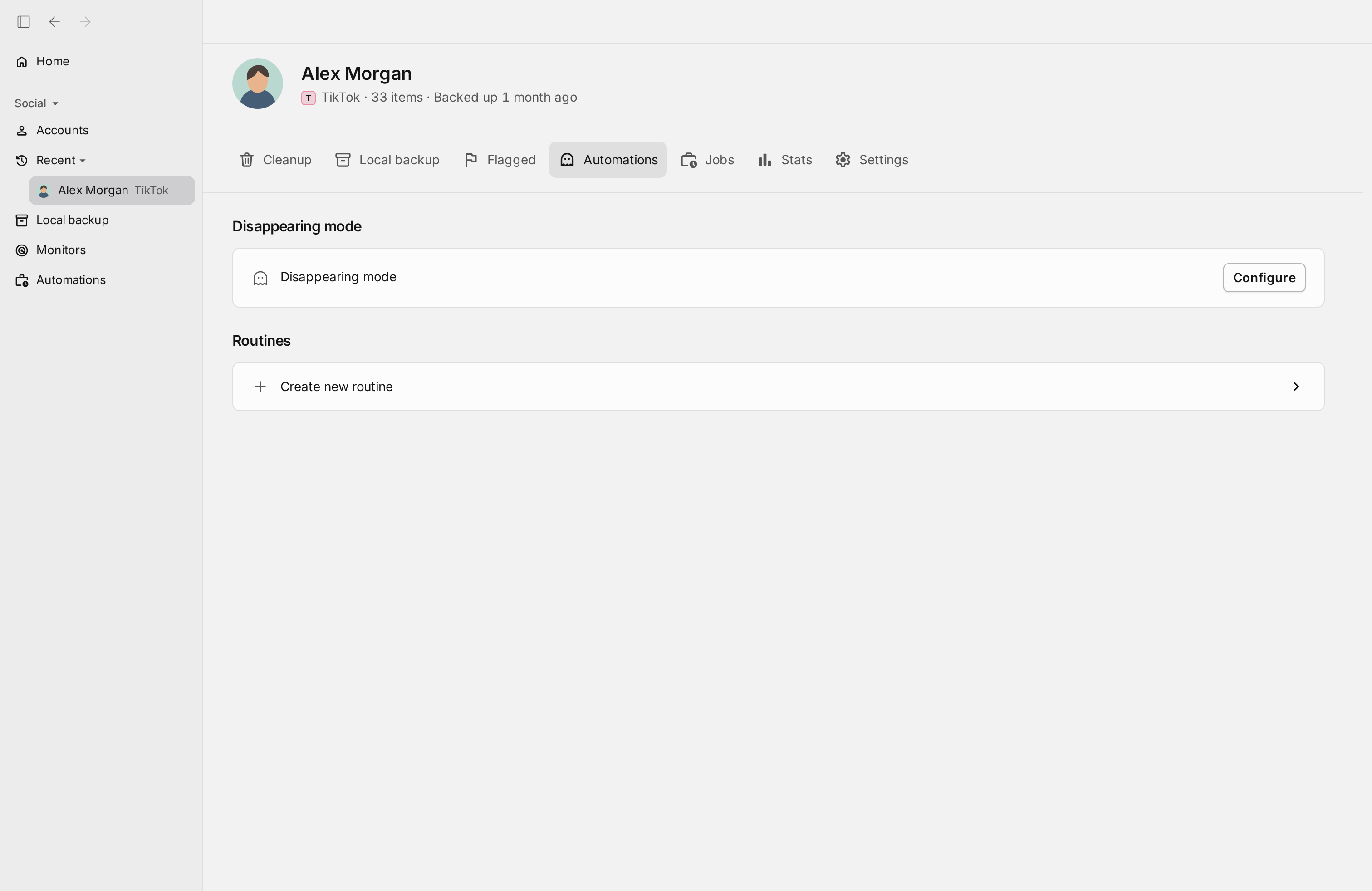
Routinesは、保存した設定で削除を繰り返します。Disappearing modeは独立した設定を使い、一回限りの削除で試した設定は引き継ぎません。
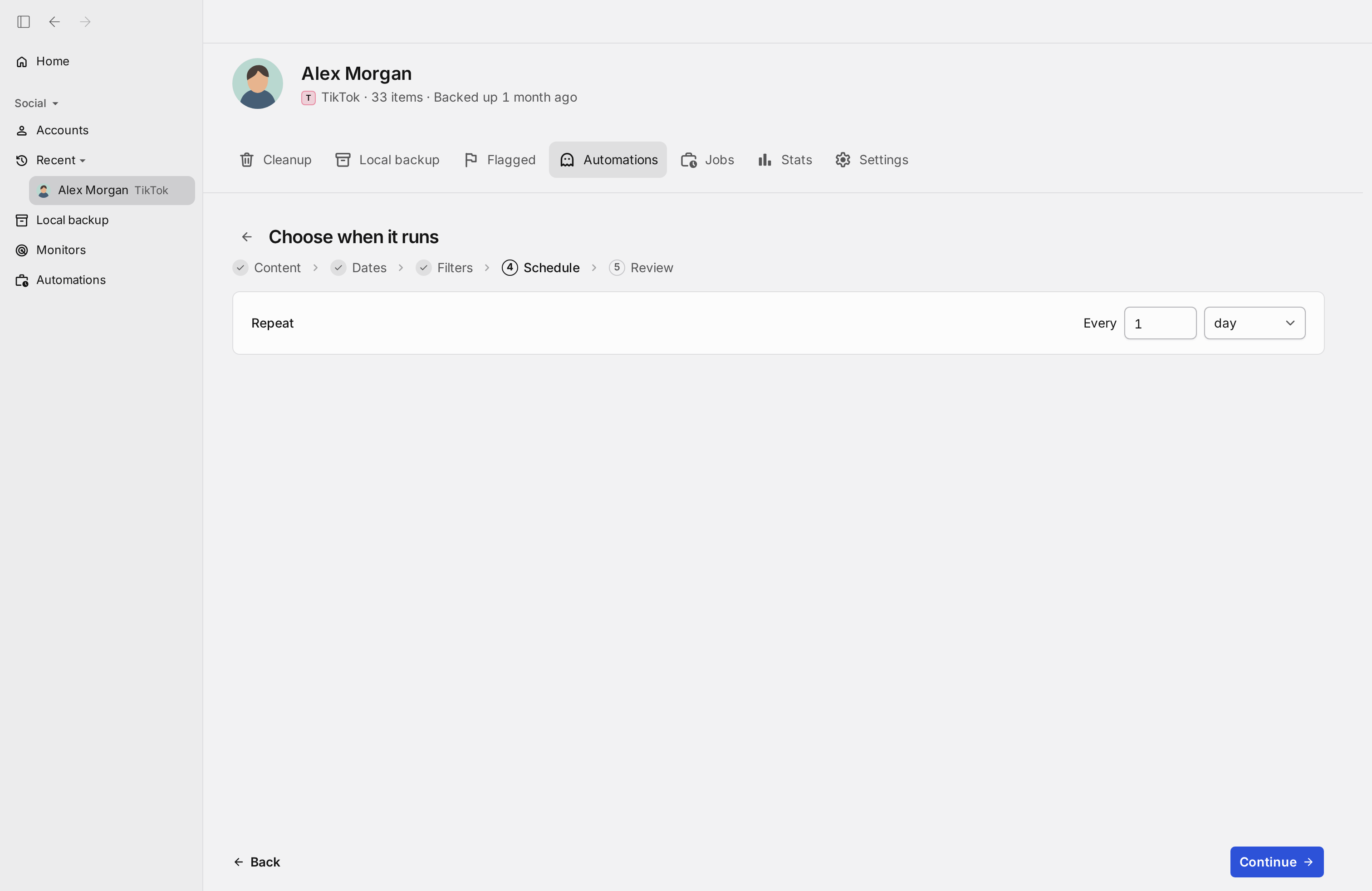
Routinesでは、コンテンツの種類とフィルターを設定し、内容を確認してから保存します。保存した設定で、選んだ間隔ごとに実行します。
Disappearing modeでは、残しておく期間と対象を個別に設定します。たとえば30日を指定すると、その期間より古いコンテンツが削除の対象になります。初期設定から始まるため、一回限りの削除やRoutinesで設定したフィルターは引き継ぎません。Disappearing modeには、固定した動画の保護と再生回数のフィルターはありません。固定した動画も削除される可能性があります。
- 実行間隔か保存期間を設定
- 時間・日・週ごと
- 期限を決めて自動で削除
- ルーティンの設定を保存
- パソコン上で実行
自動化のフィルター
RoutinesとDisappearing modeの設定をそれぞれ確認
Routinesは、ルーティンに保存した設定を毎回使います。Disappearing modeでは、一回限りの削除の設定を引き継がないため、対象と保存期間を個別に設定してください。
期間はカレンダーとともに動く
「Older than 30 days(30日より前)」のような相対的な期間を使えば、実行のたびに期間が計算し直されます。基準日が特定の日付に固定されず、常に日付とともに進みます。
再生回数
Routinesでは「Have at least(再生回数の下限)」と「Have at most(再生回数の上限)」を保存すると、毎回の実行で同じ条件を使います。Disappearing modeでは、再生回数で絞り込めません。
固定した動画を守る
Routinesで固定した動画を残すには、ルーティンの設定で「Are pinned(固定した動画を残す)」をオンにしてください。一回限りの削除の設定は引き継がれません。Disappearing modeには固定した動画を保護する設定がないため、固定した動画も削除される可能性があります。
公開か非公開か
公開設定のフィルターで、対象を公開動画だけ、または非公開動画だけに絞り込めます。RoutinesとDisappearing modeのどちらでも設定できます。
確認と実行
自動化する対象と設定を確認
一回限りの削除で試した設定は、自動化には自動でコピーされません。RoutinesとDisappearing modeで、実行する対象と設定を確認してください。
Review before deleting(削除する前に確認)
何も変更せずに、どの動画やいいねが対象になるかを正確に確認できます。対象が思ったとおりになるまで、何度でも調整できます。
Delete automatically(自動で削除)
確認を待たずに、条件に合ったものをその場で削除します。「Review before deleting」で対象を確かめたあとの本番に使います。
Automations(自動化)
Routinesは保存した設定で繰り返し実行します。Disappearing modeでは、対象と保存期間を別に設定してからオンにします。どちらも、いつでも変更したり、オフにしたりできます。
設定
自動化の種類を選び、設定を確認
決まった間隔で実行するならRoutines、保存期間を過ぎたコンテンツを削除するならDisappearing modeを選びます。どちらもRedact Premiumの機能です。
- 1
Redactを無料でダウンロード
お使いのパソコン用をダウンロード →パソコンにRedactをインストールして、無料のアカウントを作成します。TikTokの削除は、Windows・macOS・Linuxのデスクトップアプリで行います。アプリの表示は英語ですが、アカウントの連携から削除が終わるまでの手順と自動化の主な画面を、日本語のユーザーマニュアルで実際の画面とともに説明しています。
- 2
TikTokアカウントを連携
Redactを開いて「Add account」からTikTokを選び、TikTokのログイン画面でサインインします。サインインはTikTokに直接行うため、パスワードがRedactのサーバーに送られることはありません。
- 3
対象とフィルターを確認する
Routinesでは、コンテンツの種類とフィルターを指定し、レビュー画面で対象を確認してから保存します。一回限りの削除で試した設定を使う場合も、ルーティンに設定してください。Disappearing modeは初期設定から始まるため、対象と保存期間を個別に確認します。
定期的な削除とDisappearing modeはPremium(英語)の機能です。
- 4
実行間隔か保存期間を設定する
Routinesでは「Automations」タブの「Create new routine」から、実行間隔を時間・日・週の単位で設定します。Disappearing modeでは保存期間を指定し、対象を確認してからオンにします。どちらも、いつでも変更したりオフにしたりできます。
自動化しても、処理を外部に任せるわけではありません
スケジュールで実行する場合も、削除はすべて自分のパソコンから行われます。Redactはあなたの動画、いいね、ログイン情報のコピーを持たず、TikTokの連携を解除すれば、その時点ですべての自動化が止まります。

よくある質問
定期的な削除は、「毎月、1年より前のものを一掃する」のような定期的な片づけに向いています。Disappearing modeは、「30日より前のものはプロフィールに残さない」のような常に守るルールに向いています。まず定期的な削除から始めて、慣れてきたら期限を決めて自動で消す方法に移る人も多くいます。
期限を過ぎるまでは削除されません。期限より新しいものは対象外なので、30日に設定すれば直近30日分は常に残り、期限を過ぎた翌日に削除されます。
間隔は時間・日・週の単位で自由に設定できます。間隔も期限も後から変更できるので、最初の設定に縛られることはありません。
Routinesでは、ルーティンの設定で「Are pinned(固定した動画を残す)」をオンにすれば、固定した動画は残ります。一回限りの削除の設定は引き継がれません。Disappearing modeには固定した動画を保護する設定がないため、固定した動画も削除される可能性があります。
定期的な削除とDisappearing modeはRedact Premium(英語)の機能のため、削除を自動化するには有料プランが必要です。オフにするのは簡単です。スケジュールを削除する、Disappearing modeをオフにする、またはRedactからTikTokの連携を解除する、のいずれかで、それ以降の実行はすぐに止まります。