Planifier la suppression TikTok, ou laisser vos anciennes vidéos s'effacer d'elles-mêmes
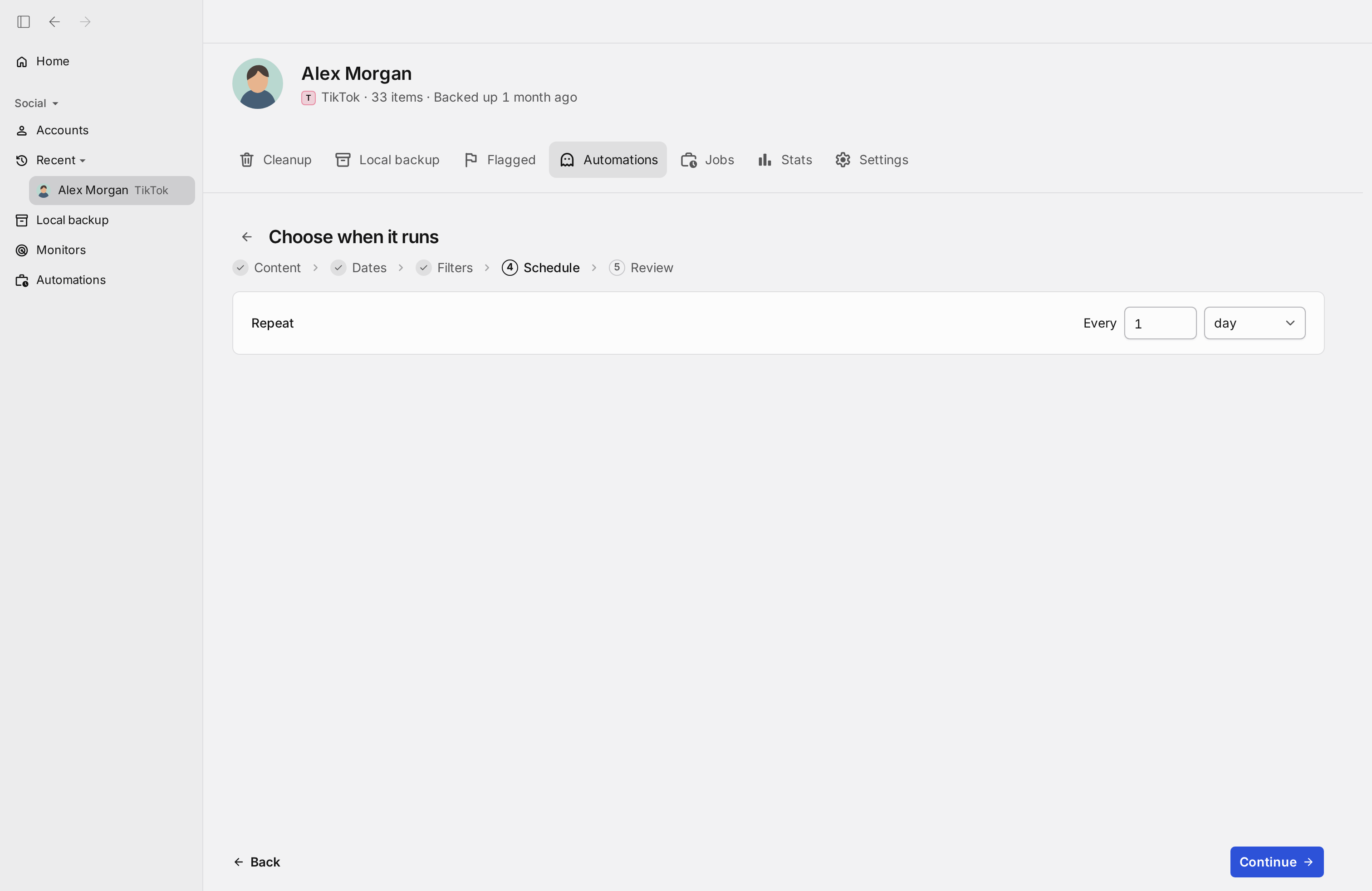
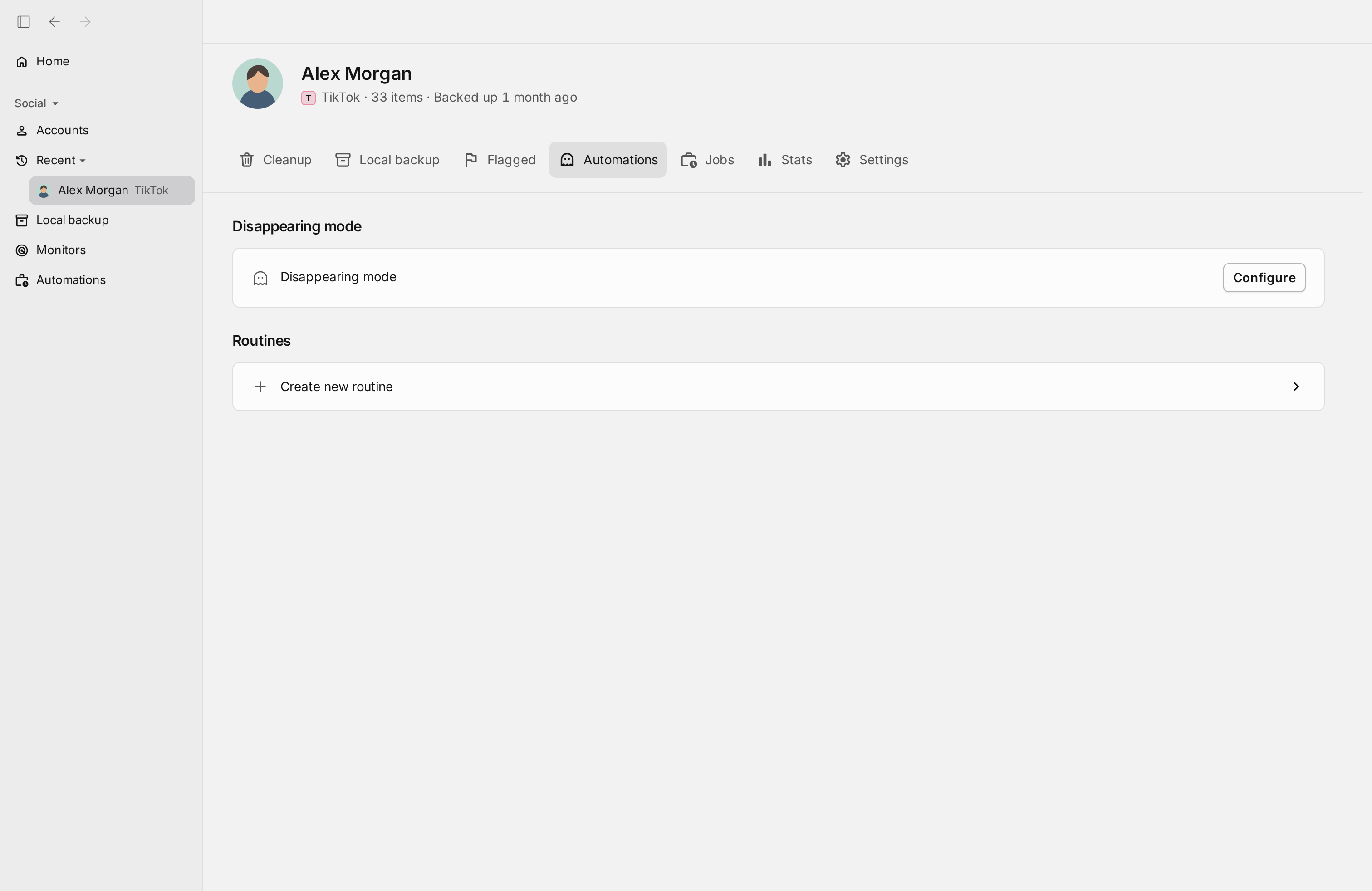
Vous pouvez configurer un nettoyage récurrent dans Automations (automatisations), avec un intervalle en heures, jours ou semaines. Vous pouvez aussi activer Disappearing mode pour supprimer le contenu qui dépasse la limite d'âge que vous choisissez. Vérifiez les réglages de chaque automatisation avant de l'activer.
Disponible sur
Forfait
Réglez-le, puis oubliez-le
Vous n'alliez jamais le faire à la main tous les mois
Les corvées récurrentes finissent toujours par être oubliées, et c'est précisément à cela que servent les minuteries. Un profil vidé aujourd'hui se remplit tout seul : la solution est de faire répéter le nettoyage au lieu de compter sur votre mémoire.
L'archive se reconstitue
Publiez deux fois par semaine et un profil impeccable compte de nouveau une centaine de vidéos en moins d'un an. Tout nettoyage ponctuel a une date de péremption, alors autant le laisser tourner tout seul.
TikTok raisonne déjà en jours
La plateforme vit de la nouveauté. Une période de suppression glissante fait fonctionner votre profil comme le fil : seulement du contenu récent, et tout ce qui est plus ancien disparaît avec le temps.
Vos filtres vous suivent
Un nettoyage récurrent utilise les filtres enregistrés dans sa configuration. Disappearing mode démarre avec les réglages par défaut et ne copie pas les filtres d'un nettoyage manuel. Disappearing mode ne permet pas de protéger les vidéos épinglées. Pour les conserver, créez une Routine et activez Are pinned (sont épinglées) dans les filtres de conservation.
Deux formes d'automatisation
Configurez une routine ou une limite d'âge
Une Routine répète la configuration que vous enregistrez. Disappearing mode utilise sa propre configuration pour supprimer le contenu qui dépasse une limite d'âge.
Dans Automations, créez une Routine et configurez le contenu et les filtres. Choisissez ensuite un intervalle en heures, jours ou semaines. La routine répète le nettoyage avec les réglages enregistrés et nécessite un forfait payant.
Disappearing mode a ses propres réglages pour supprimer le contenu qui dépasse un âge donné. Configurez séparément le contenu et la limite d'âge. Ce mode ne copie pas les filtres d'un nettoyage manuel et ne permet pas de filtrer par vues ou de protéger les vidéos épinglées. Pour les conserver, utilisez une Routine avec Are pinned activé dans Keep.
- Routines ou limite d'âge
- Heures, jours ou semaines
- Limites d'âge glissantes
- Filtres de la routine
- Sur votre appareil
Ce qui est conservé
Vérifiez les filtres de chaque automatisation
Un nettoyage récurrent utilise sa configuration enregistrée. Disappearing mode ne permet pas de protéger les vidéos épinglées. Pour les conserver, créez une Routine et activez Are pinned (sont épinglées) dans les filtres de conservation.
Période glissante
Utilisez une plage relative comme « plus de 30 jours » et chaque opération planifiée la recalcule : la date limite avance toujours avec le calendrier au lieu de rester figée sur une date.
Nombre de vues
Dans une Routine, utilisez Have at least et Have at most pour enregistrer les limites de vues. La routine applique ces limites à chaque exécution. Disappearing mode ne permet pas de filtrer par vues.
Protéger les vidéos épinglées
Disappearing mode ne permet pas de protéger les vidéos épinglées. Pour les conserver, créez une Routine et activez Are pinned (sont épinglées) dans les filtres de conservation.
Public ou privé
Limitez une planification à vos seules vidéos publiques, ou seulement aux vidéos que vous avez passées en privé, avec le même filtre de confidentialité qu'une opération manuelle.
Testez, lancez, automatisez
Prévisualisez, supprimez, puis déléguez
Commencez par vérifier le contenu avec un aperçu. Configurez ensuite l'automatisation et contrôlez ses filtres avant de l'activer.
Review before deleting
Voyez exactement quelles vidéos et quels likes une opération retiendrait, sans rien toucher, jusqu'à ce que le résultat corresponde précisément à ce que vous vouliez.
Delete automatically
Lancez en une seule fois le nettoyage que vous avez validé. C'est la version manuelle de tout ce qu'une planification répétera ensuite pour vous.
Automations
Dans Automations (automatisations), créez une Routine avec les filtres que vous voulez répéter et choisissez un intervalle en heures, jours ou semaines. Nécessite un forfait payant. Disappearing mode supprime le contenu qui dépasse une limite d'âge. Disappearing mode ne permet pas de protéger les vidéos épinglées. Pour les conserver, créez une Routine et activez Are pinned (sont épinglées) dans les filtres de conservation.
Configuration
Configurez-le une fois, puis n'y pensez plus
Commencez par vérifier un nettoyage avec un aperçu. Configurez ensuite l'automatisation et contrôlez ses filtres. La planification et Disappearing mode nécessitent un forfait payant.
- 1
Téléchargez Redact gratuitement
Télécharger pour votre appareil →Installez Redact sur votre ordinateur et créez un compte gratuit. Les nettoyages TikTok se font dans l'application de bureau sur Windows, macOS et Linux.
- 2
Connectez votre compte TikTok
Ouvrez Redact, choisissez TikTok et associez votre compte en toute sécurité. Vos identifiants sont envoyés directement à TikTok et ne passent jamais par un serveur Redact.
- 3
Réglez un nettoyage fiable
Choisissez d'abord le contenu et les filtres du nettoyage. Utilisez ensuite l'aperçu pour vérifier ce qui correspond. La planification et Disappearing mode nécessitent un forfait payant. Disappearing mode ne permet pas de protéger les vidéos épinglées. Pour les conserver, créez une Routine et activez Are pinned (sont épinglées) dans les filtres de conservation.
- 4
Configurez l'intervalle ou la limite d'âge
Pour une routine, ouvrez Automations et cliquez sur Create new routine. Configurez le contenu et les filtres, puis l'intervalle en heures, jours ou semaines. Pour Disappearing mode, configurez séparément le contenu et la limite d'âge. Vous pouvez ensuite modifier ou désactiver chaque option.
Automatique ne veut pas dire sous-traité
Même avec une planification, chaque suppression part de votre propre ordinateur. Redact ne garde aucune copie de vos vidéos, de vos likes ni de vos identifiants, et déconnecter TikTok met fin à tout le dispositif sur-le-champ.
Essayez Redact dès aujourd'hui
Nous ajoutons régulièrement la prise en charge d'autres réseaux sociaux. Vous pouvez recevoir nos nouveautés directement sur le canal Discord de Redact.

Questions fréquentes
Utilisez un nettoyage récurrent pour répéter une configuration avec un intervalle en heures, jours ou semaines. Utilisez Disappearing mode pour supprimer le contenu qui dépasse une limite d'âge, par exemple 30 jours. Disappearing mode ne permet pas de protéger les vidéos épinglées. Pour les conserver, créez une Routine et activez Are pinned (sont épinglées) dans les filtres de conservation.
Un nettoyage récurrent utilise les types de contenu et les filtres enregistrés dans sa configuration. Disappearing mode démarre avec les réglages par défaut et ne copie pas les filtres d'un nettoyage manuel. Disappearing mode ne permet pas de protéger les vidéos épinglées. Pour les conserver, créez une Routine et activez Are pinned (sont épinglées) dans les filtres de conservation.
Disappearing mode sélectionne le contenu dès qu'il dépasse la limite d'âge que vous choisissez. La suppression a lieu lors de l'exécution suivante, pendant que Redact est ouvert. Disappearing mode ne permet pas de protéger les vidéos épinglées. Pour les conserver, créez une Routine et activez Are pinned (sont épinglées) dans les filtres de conservation.
Vous pouvez choisir un intervalle en heures, jours ou semaines. Il n'y a pas de champ pour fixer l'heure de la journée, ni d'unité en mois. Vous pouvez modifier l'intervalle et la limite d'âge plus tard.
Disappearing mode ne permet pas de protéger les vidéos épinglées. Pour les conserver, créez une Routine et activez Are pinned (sont épinglées) dans les filtres de conservation.
La planification et Disappearing mode sont inclus dans Redact Premium : un forfait payant est donc nécessaire pour automatiser votre nettoyage. Les désactiver est simple : supprimez la planification, désactivez Disappearing mode ou déconnectez complètement TikTok de Redact. N'importe laquelle de ces actions arrête immédiatement les opérations futures.