TikTokの動画をまとめて削除
TikTokのプロフィールには、これまでに投稿したすべての動画が公開されたまま残っています。しかもTikTokでは、動画を一本ずつしか削除できません。Redactなら、まとめて削除できます。すべての動画を一度に消すことも、投稿日・再生回数・公開/非公開で絞り込んで、消したい動画だけを削除することもできます。残しておきたい動画は、操作を「Revoke permissions」に切り替えましょう。動画は公開されたまま、他の人による再利用だけを止められます。
直近30日分の動画・いいね・再投稿・保存した動画は無料で削除できます。
対応環境
プラン
直近の動画の削除は無料
直近30日分の動画の削除は無料です。それより前の動画には有料プランが必要です。
古い動画を消す理由
昔の投稿が、今のあなたの印象を決めている
動画は、ほかのコンテンツよりも古びるのが早いものです。流行は移り変わり、ネタは通じなくなり、動画の中の自分も今の自分とは違ってきます。それでも、動画は消さない限り公開されたままです。
昔のネタやミームは、もうウケない
5年前にミームや流行に乗った動画は、今見るとまったく違う印象を与えます。プロフィールを見た人には、当時の空気ではなく、動画だけが残って見えます。
どの動画にも、顔と声が映っている
動画は文字よりもはるかに多くの情報を伝えます。古い動画には顔や声、自宅の様子や生活習慣まで映っていて、公開プロフィール上で誰でも見たりダウンロードしたりできます。
伸びなかった動画が、プロフィール全体を弱く見せる
再生回数の少ない動画が並ぶと、本当に伸びた投稿が埋もれてしまいます。再生回数のフィルターを使えば、決めた回数に届かない動画をまとめて消し、反応のよかった動画だけを残せます。
一本ずつの削除では追いつかない
TikTokには一括削除の機能がありません。何年分もの動画を手作業で消すには、動画を開き、メニューをたどって確認する作業を何百回も繰り返すことになります。Redactなら、そのすべてをずっと短い時間で済ませられます。
この機能でできること
すべて消すことも、一部だけ消すこともできます
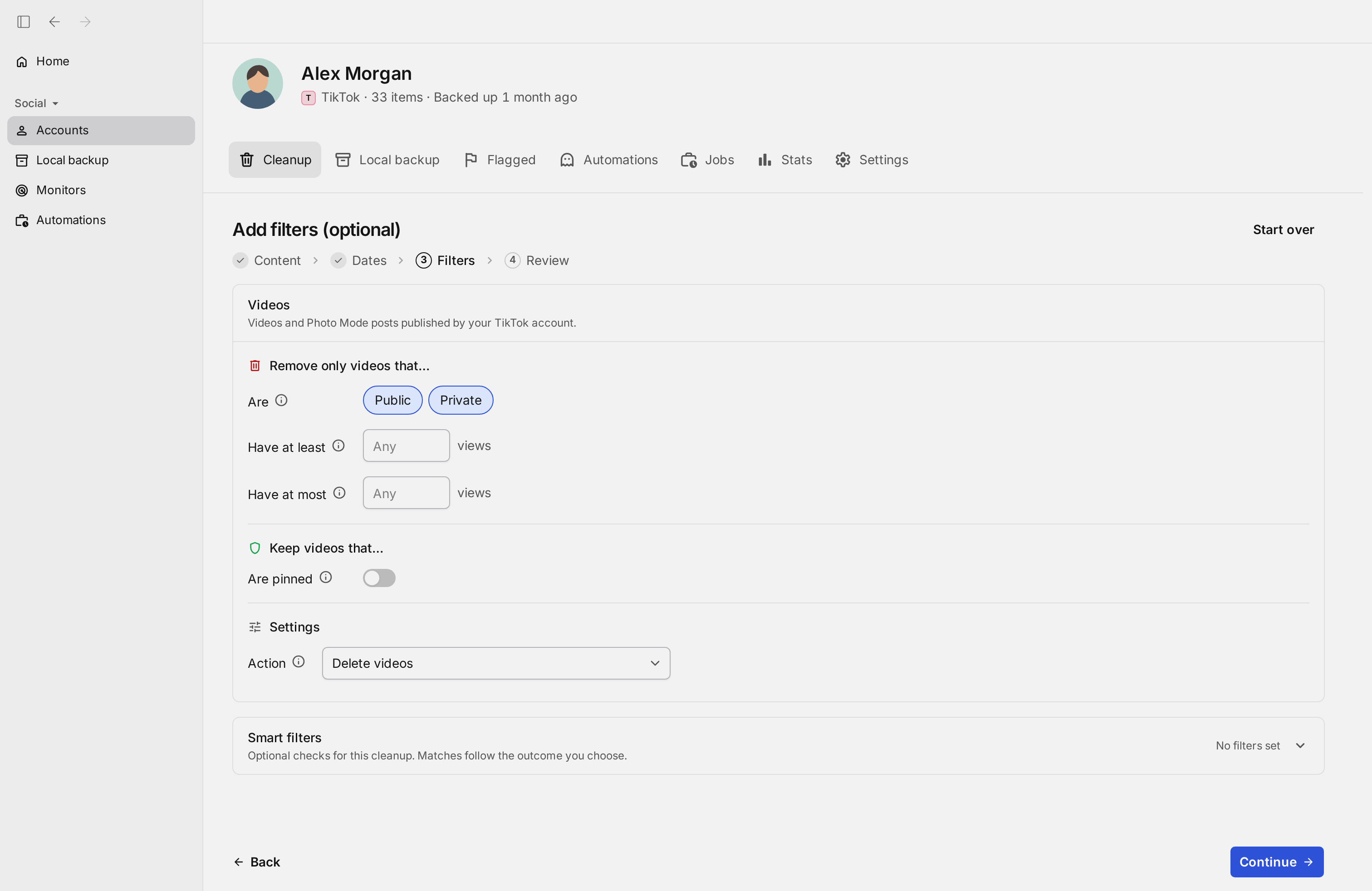
RedactはTikTokに投稿した動画を読み込み、指定した条件に合う動画を削除の対象にします。条件を指定しなければ、これまでの動画をすべて一度に削除します。期間、再生回数の範囲、公開動画か非公開動画かで絞り込むこともできます。
「Keep videos that...」のAre pinned(固定した動画を残す)をオンにすると、プロフィールに固定した動画はすべて対象から外れます。残しておきたい動画は、「Action」をRevoke permissionsに切り替えましょう。動画はプロフィールに残したまま、他の人による再利用だけを止められます。どちらの操作でも、Review before deleting(削除する前に確認)を選べば、Redactが動画に手を加える前に対象の一覧を確認できます。
- 期間
- 再生回数
- 公開/非公開
- 固定した動画を残す
- 再利用を止める
RedactでTikTokを整理する。 直近30日分の動画・いいね・再投稿・保存した動画は無料で削除できます。
削除する前に絞り込む
削除の対象を決める条件
条件は一つだけでも、組み合わせても使えます。どの条件も同じ対象を絞り込むので、重ねるほど狙いが正確になります。「Review before deleting」を選べば、何も削除しないうちに対象を確認できます。
期間
特定の期間の動画だけを消すことも、選んだ日付より前の動画をすべて消すこともできます。
再生回数
「Have at least」と「Have at most」で下限と上限を設定できます。伸びなかった動画を消して人気の動画を残すことも、何度も話題に上がる昔のバズ動画を消すこともできます。
公開/非公開
「Public(公開)」か「Private(非公開)」を選んで、対象を公開動画か非公開動画に絞れます。非公開動画だけを消す方法は、非公開動画のページで詳しく説明しています。
Are pinned(固定した動画を残す)
オンにするだけで、ほかの条件に当てはまっても、プロフィールに固定した動画はすべて残ります。
削除するか、再利用の許可をオフにするか
実行するたびに「Action」で操作を選べます。条件に合う動画を削除するか、動画は残したまま再利用の許可をオフにするかを選びます。
使い方に合わせて
確認してから削除、一度で削除、自動で整理
Review before deleting(削除する前に確認)
条件に合った動画が「Flagged」タブに集まり、何かが削除される前に一覧で確認できます。この時点では何も削除されません。
Delete automatically(自動で削除)
確認を待たずに、条件に合った動画をそのまま削除します。Redactはあなたのパソコンから順番に削除していきます。
Automations(自動化)
同じ削除を時間・日・週ごとの間隔で繰り返せば、新しい動画がたまることはありません。また、Disappearing modeを使うと、指定した期間を過ぎた動画が削除されます。どちらも有料プランの機能で、詳しくは定期削除のページで説明しています。
手順
RedactでTikTokの動画をまとめて削除する方法
数分で終わります。本番の前に、削除の対象を確認できます。
- 1
Redactを無料でダウンロード
お使いのパソコン用をダウンロード →パソコンにRedactをインストールして、無料のアカウントを作成します。TikTokの削除は、Windows・macOS・Linuxのデスクトップアプリで行います。アプリの表示は英語ですが、アカウントの連携から削除が終わるまでの手順と自動化の主な画面を、日本語のユーザーマニュアルで実際の画面とともに説明しています。
- 2
TikTokアカウントを連携
Redactを開いて「Add account」からTikTokを選び、TikTokのログイン画面でサインインします。サインインはTikTokに直接行うため、パスワードがRedactのサーバーに送られることはありません。
- 3
「Videos」を選んで条件を設定
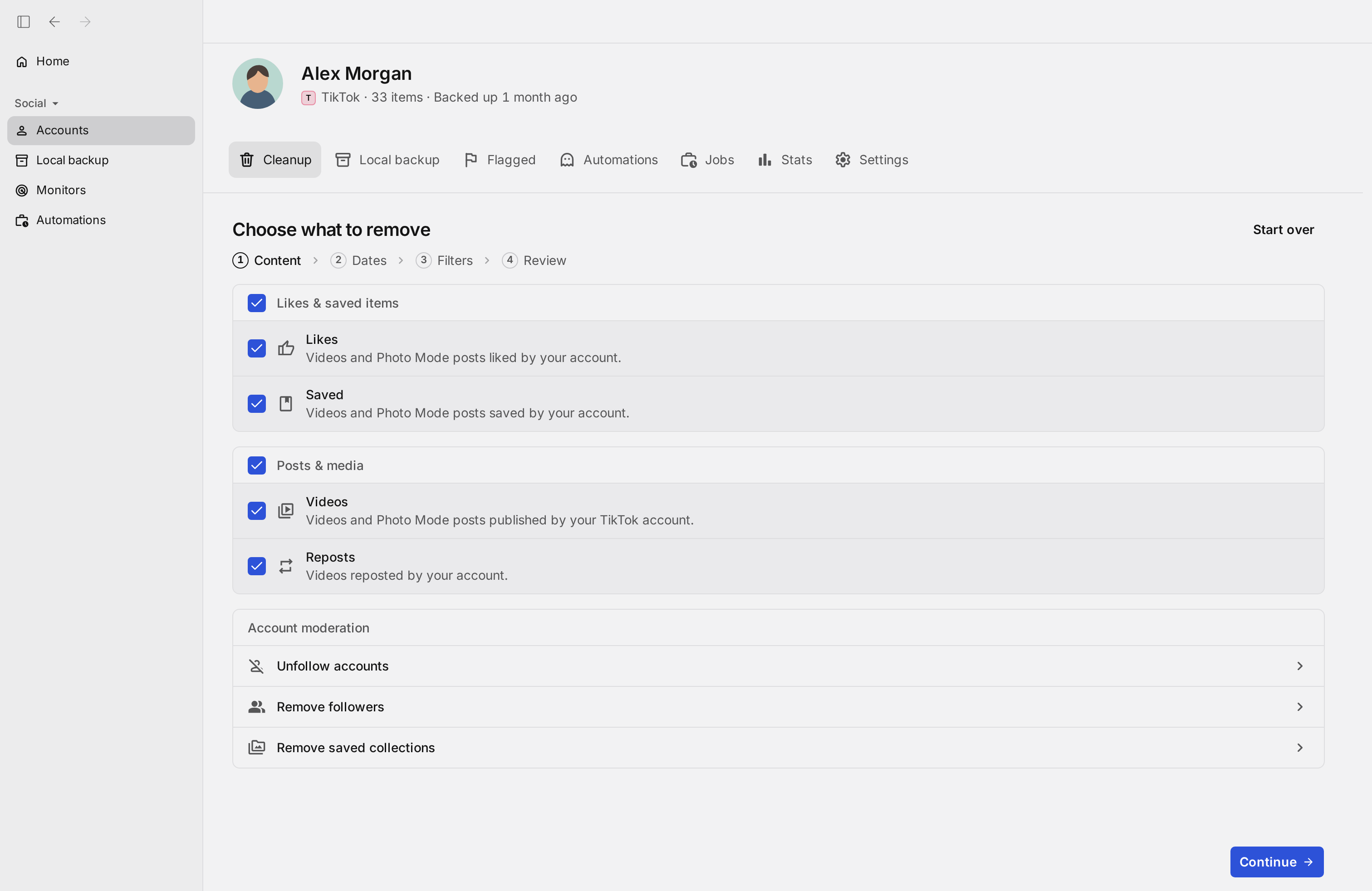
「Cleanup」タブの手順1(Content)でVideosにチェックを入れ、条件を設定します。条件を指定しなければ、すべての動画が対象になります。
- 期間:指定した期間に投稿した動画だけを削除します。
- 再生回数:「Have at least」と「Have at most」で、再生回数の下限と上限を設定します。
- 公開設定:「Public」か「Private」で、公開動画か非公開動画に絞ります。
- Are pinned(固定した動画を残す):オンにすると、プロフィールに固定した動画をすべて残します。
- Action:「Delete videos」のままにするか、「Revoke permissions」に切り替えて、動画を消さずに他の人による再利用を止めます。
ポイント:直近30日分の動画は無料で削除できます。それより前の動画には有料プラン(英語)が必要です。
- 4
削除する前に確認
最後の画面でReview before deleting(削除する前に確認)を選んで「Start review」を押すと、条件に合った動画が「Flagged」タブに集まります。一覧が思いどおりになるまで期間・再生回数・公開設定を調整してから、本番の削除を始めます。
- 5
自動できれいな状態を保つ
プロフィールに動画がまたたまらないように、「Automations」タブで同じ削除を定期的に実行できます。設定した条件のまま、時間・日・週の単位で選んだ間隔で繰り返します。Disappearing modeをオンにすれば、指定した期間を過ぎた動画が自動で削除されます。どちらも有料プランの自動化機能です。
動画もログイン情報も、Redactのサーバーには届きません
RedactはあなたのパソコンからTikTokと直接やり取りするため、動画やログイン情報がRedactのサーバーを経由することはありません。削除に必要な最小限のアクセスしか使わず、TikTokとの連携はいつでも解除できます。

よくある質問
はい。条件を指定しなければ、アカウントのすべての動画を一度に削除の対象にします。先に「Review before deleting」で一覧を確認してから削除を始めれば、Redactがあなたのパソコンから順番に削除していきます。TikTokの標準機能で一本ずつ消す方法、非公開にする方法、削除した動画を復元する方法は、TikTokの動画をすべて削除する方法(英語)をご覧ください。
はい。「Action」を「Delete videos」から「Revoke permissions」に切り替えます。今回の対象になったすべての動画で再利用の許可をオフにし、動画はプロフィールに残ります。
はい。「Are pinned(固定した動画を残す)」をオンにしておけば、ほかの条件に当てはまっても、プロフィールに固定した動画は対象から外れます。アカウントの顔になっている動画はそのまま残ります。
はい。再生回数のフィルターでは下限と上限を設定できます。決めた回数に届かない動画を消して反応のよかった動画を残すことも、逆に、何度も話題に上がる昔のバズ動画を消すこともできます。
条件に合った動画の一覧が、何かが削除される前に「Flagged」タブに表示されます。この時点では何も削除されないので、期間・再生回数・公開設定・固定した動画の設定を、対象が思いどおりになるまで調整できます。
直近30日分の動画の削除は無料です。それより前の動画の削除と、その後もきれいな状態を保つための定期的な削除には、有料プラン(英語)が必要です。