TikTokのすべての動画で、デュエットとステッチをオフに
TikTokでは、投稿した動画ごとに「コンテンツの再利用を許可」という設定があります。オンのままだと、他の人があなたの動画でデュエットやステッチをしたり、ステッカーを作ったり、自分のストーリーに追加したりできます。オフにするには、動画のプライバシー設定を一本ずつ開いていくしかありません。Redactなら、プロフィール全体でも、条件で絞り込んだ動画だけでも、この作業をまとめて行えます。動画は一本も削除されません。
対応環境
プラン
直近の動画は無料
直近30日間に投稿した動画は、無料で再利用をオフにできます。それより前の動画にはPremiumが必要です。
再利用をオフにする理由
あなたの動画が、他人の投稿の一部になることがあります
デュエット、ステッチ、ステッカーは、一本のTikTokからたくさんの投稿が生まれる仕組みです。それがTikTokの楽しさでもありますが、自分の顔や部屋が、自分の作っていない投稿に、自分の管理していないアカウントで使われるとなると話は別です。
できた投稿は、相手のもの
デュエットはあなたの動画を相手の動画と並べて再生し、ステッチはあなたの動画の一部を相手の動画に取り込みます。どちらも、できた投稿は相手のプロフィールに載ります。TikTokのデュエットのヘルプ(英語)によると、誰が視聴・コメント・ダウンロードできるかは、相手のプライバシー設定で決まります。
TikTokのアカウント設定では、範囲を狭めることしかできない
「設定とプライバシー」には「コンテンツの再利用」のページがありますが、選べるのは「全員」か「友達」だけです。再利用を完全にオフにするには、アカウント全体を非公開にしない限り、各投稿のプライバシー設定で一本ずつオフにする必要があります。
すでにあるデュエットやステッチは、設定を変えても残る
再利用をオフにすると、新しいデュエットやステッチは作れなくなります。ただし、すでに投稿されたものはそのまま残ります。それらを消すTikTokの機能「コンテンツの再利用履歴」を使うと、元の動画まで完全に削除されてしまいます。早めに再利用をオフにしておけば、元の動画を失わずに済みます。
初期設定は、知らないうちに変わることがある
TikTokは2026年4月、動画にAIリミックスの設定を追加し始めました。この設定は何年も前の動画でもオンになっていました(英語)が、クリエイターの反発を受けて機能を一時停止し、設定も取り下げました(英語)。動画の許可は、自分で設定しておくのが安心です。
実行のしくみ
動画は残したまま、設定だけをオフに
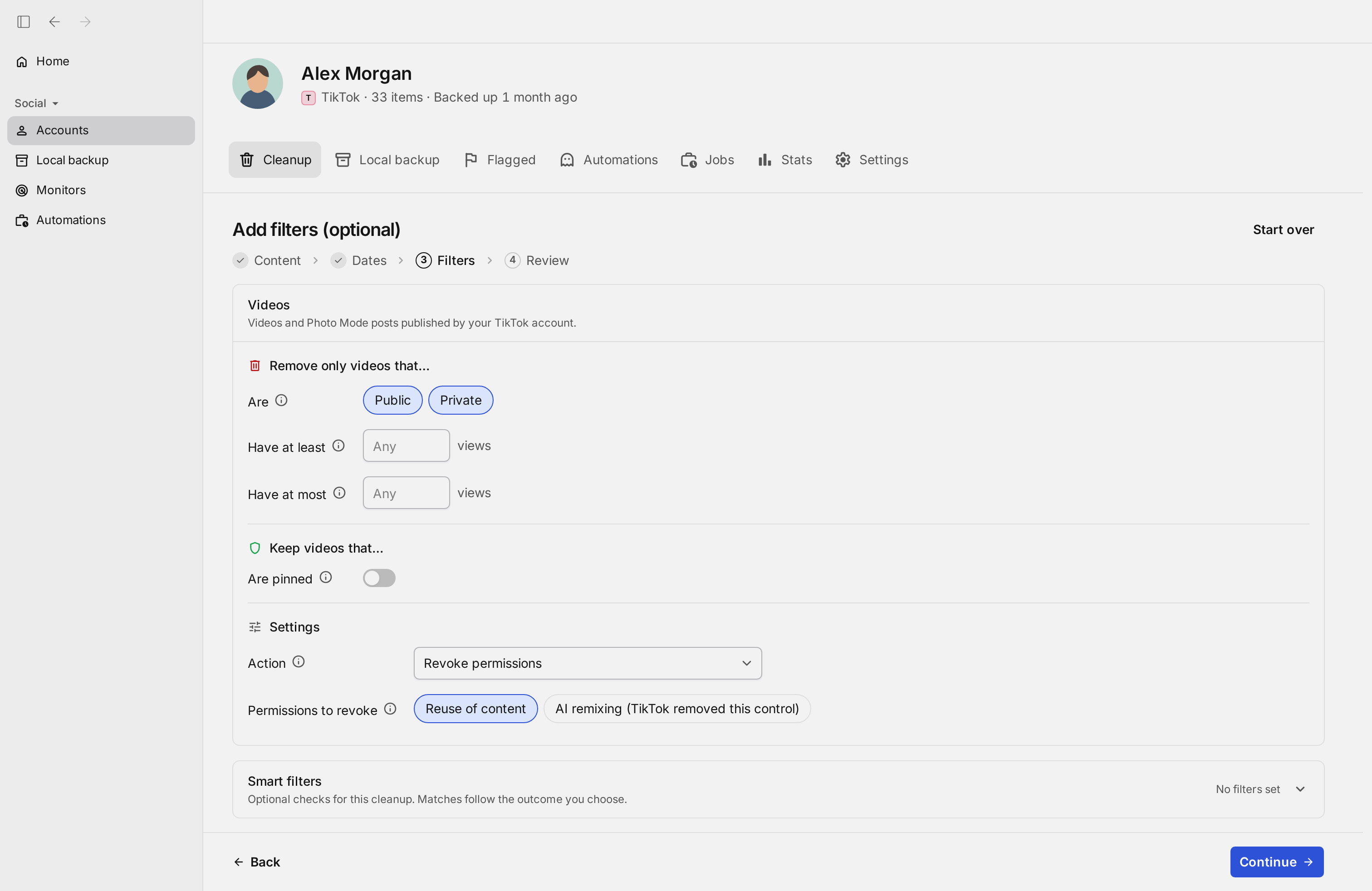
Redactの「Cleanup」タブでVideosを選び、「Action」をDelete videosからRevoke permissionsに切り替えます。対象の動画は、削除するときと同じ条件で選びます。Redactは対象の動画を一本ずつ開いてプライバシー設定に進み、Allow reuse of content(コンテンツの再利用を許可)をオフにして「Done」を押します。すでにオフになっている動画には手を加えず、その旨を表示します。
動画が削除されたり非表示になったりすることはありません。再生回数、いいね、コメント、公開範囲もそのままで、Redactでは動画ごとに何が変わったかが表示されます。
- 削除はしない
- デュエットとステッチをオフ
- 動画ごとに結果を表示
- デスクトップアプリ
AIリミックスの項目
TikTokがすでになくした設定のための項目
Redactの「Permissions to revoke(オフにする許可)」には、AI remixingという2つ目の項目があります。アプリでは「AI remixing (TikTok removed this control)」と表示されます。TikTokが2026年4月に動画のプライバシー設定へ追加し始め、機能の一時停止とともに取り下げたAIリミックスの設定にちなんだ項目ですが、選んでもRedactがAIリミックスの設定を変更することはありません。
選ぶのはReuse of contentだけで十分です。両方を選んだ場合も、Redactがオフにするのは再利用だけです。AI remixingだけを選んだ場合は、オフにできる許可が残っていないため、実行は失敗します。
どちらの項目も、AI学習へのオプトアウトではありません。TikTokは、このリミックス機能が動画をAIの学習に使ったことはないと説明しています。また、これらの設定を変えても、プライバシーポリシーに基づいてTikTokがあなたのコンテンツをどう扱えるかは変わりません。
- TikTokが取り下げた設定
- 再利用だけを選ぶ
- AIリミックスは変更しない
- AI学習のオプトアウトではない
動画を選ぶ
すべての動画でも、大事な動画だけでも
再利用をオフにするときも、削除と同じ条件を使えます。プロフィール全体でまとめてオフにすることも、先に対象を絞ることもできます。「Review before deleting」を選べば、設定を変える前に対象を確認できます。
期間
投稿日で動画を選びます。たとえば、アカウントが伸び始めた年の動画すべて、といった選び方ができます。
公開/非公開
「Public(公開)」の動画、「Private(非公開)」の動画、またはその両方を対象にします。この条件については、非公開動画のページで詳しく説明しています。
Are pinned(固定した動画を残す)
初期設定ではオフです。オンにすると、プロフィールに固定した動画は今の許可設定のまま残ります。
再生回数
「Have at least」と「Have at most」で下限と上限を設定します。たとえば、多くの人に見られた動画だけで再利用をオフにできます。
確認してから実行
対象を確認して、実行して、繰り返す
Review before deleting(削除する前に確認)
条件に合ったすべての動画を「Flagged」タブに一覧で表示します。プライバシー設定はまだ一つも開かないので、何かが変わる前に対象を調整できます。
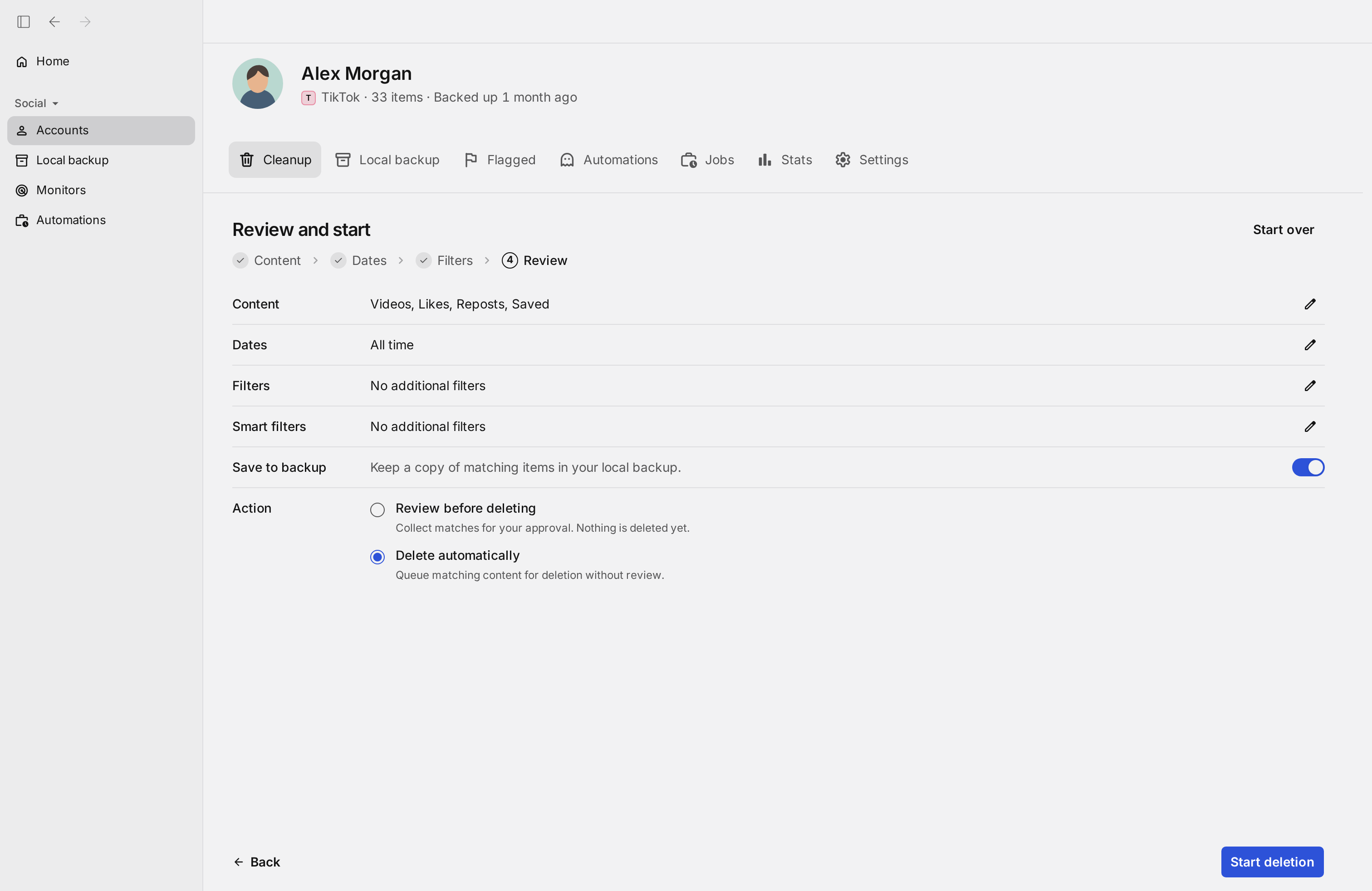
Delete automatically(自動で削除)
本番の実行にもアプリでは削除と同じ名前が使われますが、「Revoke permissions」を選んでいれば設定を切り替えるだけです。動画は一本も削除されません。
Automations(自動化)
再利用をオフにする設定を「Automations」タブで定期実行にすると、選んだ間隔で繰り返し、条件に合う新しい動画も対象にします。Premiumが必要です。
手順
RedactでTikTokの動画のデュエットとステッチをオフにする方法
設定は数分のクリックで終わります。TikTokの制限を超えないようにRedactがペースを調整するため、動画の多いアカウントでは実行に時間がかかります。
- 1
Redactを無料でダウンロード
お使いのパソコン用をダウンロード →パソコンにRedactをインストールして、無料のアカウントを作成します。TikTokの削除は、Windows・macOS・Linuxのデスクトップアプリで行います。アプリの表示は英語ですが、アカウントの連携から削除が終わるまでの手順と自動化の主な画面を、日本語のユーザーマニュアルで実際の画面とともに説明しています。
- 2
TikTokアカウントを連携
Redactを開いて「Add account」からTikTokを選び、TikTokのログイン画面でサインインします。サインインはTikTokに直接行うため、パスワードがRedactのサーバーに送られることはありません。
- 3
「Videos」を選び、「Action」を「Revoke permissions」に切り替える
「Cleanup」タブの手順1(Content)でVideosにチェックを入れ、手順3(Filters)でActionをDelete videosからRevoke permissionsに変更します。期間、公開設定、「Are pinned(固定した動画を残す)」、再生回数の条件はすべてそのまま使えるので、ここで対象を絞り込むか、条件なしですべての動画を対象にします。
- 4
「Reuse of content」を選ぶ
Permissions to revoke(オフにする許可)でReuse of contentを選びます。TikTokで「Allow reuse of content」(日本語表示では「コンテンツの再利用を許可」)と表示される設定で、デュエット、ステッチ、ステッカー、他の人のストーリーへの追加が対象です。TikTokの表示言語が日本語でも英語でも使えます。
AI remixingは選ばないでおきます。選んでもRedactがAIリミックスの設定を変更することはなく、AI remixingだけを選ぶと実行は失敗します。
- 5
確認してから実行
Review before deleting(削除する前に確認)で対象の動画を確認してから、本番を実行します。動画ごとに、設定をオフにしたか、すでにオフだったか、設定が見つからなかったかが表示されます。
直近30日間に投稿した動画は無料で再利用をオフにできます。それより前の動画にはPremium(英語)が必要です。
設定の切り替えは、すべてあなたのパソコンで
TikTokへのサインインは、Redactがあなたのパソコン上で開くウィンドウで行い、実行もそこから動画を一本ずつ処理します。Redactのサーバーがログイン情報や動画を受け取ることはないので、こちら側から漏れたり売られたりするものがありません。TikTokとの連携はいつでも解除できます。

よくある質問
いいえ。各動画のプライバシー設定で、設定をオフにするだけです。動画はプロフィールに残り、再生回数、いいね、コメント、公開範囲もそのままです。
いいえ。再利用をオフにすると新しいデュエットやステッチは作れなくなりますが、すでに投稿されたものは作った人のプロフィールに残ります。TikTokでそれらを消すには、アプリのプライバシー設定にある「コンテンツの再利用履歴」を使いますが、そこで削除すると元の動画も完全に削除されます。手順はTikTokのステッチのプライバシーに関するヘルプ(英語)で確認できます。
部分的にはあります。「設定とプライバシー」の「コンテンツの再利用」のページでは、投稿を再利用できる相手を「全員」か「友達」から選べるだけです。アカウントを非公開にすれば再利用は完全に止まりますが、承認していない人には動画が見えなくなります。公開したまま再利用だけをオフにするには、動画ごとの設定を変える必要があり、Redactが切り替えるのはこの設定です。
いいえ。これらの設定は、他の人があなたの動画から何を作れるかを管理するものです。プライバシーポリシーに基づいてTikTok自身があなたのコンテンツをどう使えるかは変わりません。なお、TikTokは、一時停止したリミックス機能が誰の動画もAIの学習に使っていないと説明しています。
はい、TikTokで行えます。動画を開いて「その他のオプション」をタップし、プライバシー設定で「コンテンツの再利用を許可」をオンに戻します。Redactは許可をオフにするだけなので、オンに戻すのはご自身で行ってください。
Redactは動画ごとに、「Allow reuse of content」の設定が見つかったかどうかを表示します。見つからなかった動画は失敗として扱い、何も変更しません。
直近30日以内に投稿した動画は無料です。それより前の動画にはPremium(英語)が必要で、定期実行にもPremiumが必要です。定期実行では再利用をオフにする設定を一定の間隔で繰り返すので、条件に合う新しい動画も設定がオフになります。この目的にDisappearing modeは使わないでください。Disappearing modeは、指定した期間を過ぎた動画を削除してしまいます。