TikTokの非公開動画をまとめて削除
TikTokの動画を非公開にすると、ほかの人からは見えなくなりますが、削除されたわけではありません。動画はアカウントに残ったままで、TikTokには非公開動画をまとめて削除する機能もありません。Redactの公開設定フィルターなら、それができます。非公開動画は別の項目ではなく「Videos」の中の条件として選ぶので、「Private(非公開)」を選ぶだけで、非公開の動画がすべて削除の対象になり、公開中の動画はそのまま残ります。「Review before deleting(削除する前に確認)」を選べば、一本も削除しないうちに対象の一覧を確認できます。
直近30日分の動画・いいね・再投稿・保存した動画は無料で削除できます。
対応環境
プラン
非公開動画を削除する理由
非公開は「見えない」だけで、「消えた」わけではない
削除するほどではないけれど、公開はしたくない。そんな動画の行き先が非公開です。数か月たってもそのまま残り、「人に見せない」と決めた動画がどんどんたまっていきます。
動画はアカウントに残っている
非公開の動画は削除されたのではなく、保管されているだけです。顔や部屋、そもそも非公開にした理由も含めて、映っているものすべてがアカウントに残ります。非公開で変わるのは誰が見られるかであって、動画があるかどうかではありません。
見せたくないと、もう決めている
公開したくないから非公開にしたはずです。削除はその判断の仕上げで、消しても一番困らない動画でもあります。
放っておくと増える一方
非公開は手軽なので、つい使ってしまいます。最初は数本だった非公開動画が、気づけば何年分にもなり、もう二度と公開しない動画の山になります。
TikTokには動画の一括削除がない
非公開動画を手作業で消すには、一覧を開いて一本ずつ削除を確定していくしかありません。Redactの公開設定フィルターなら、一回の実行でまとめて削除できます。
この機能でできること
一つのフィルターで、どちら側も削除できる
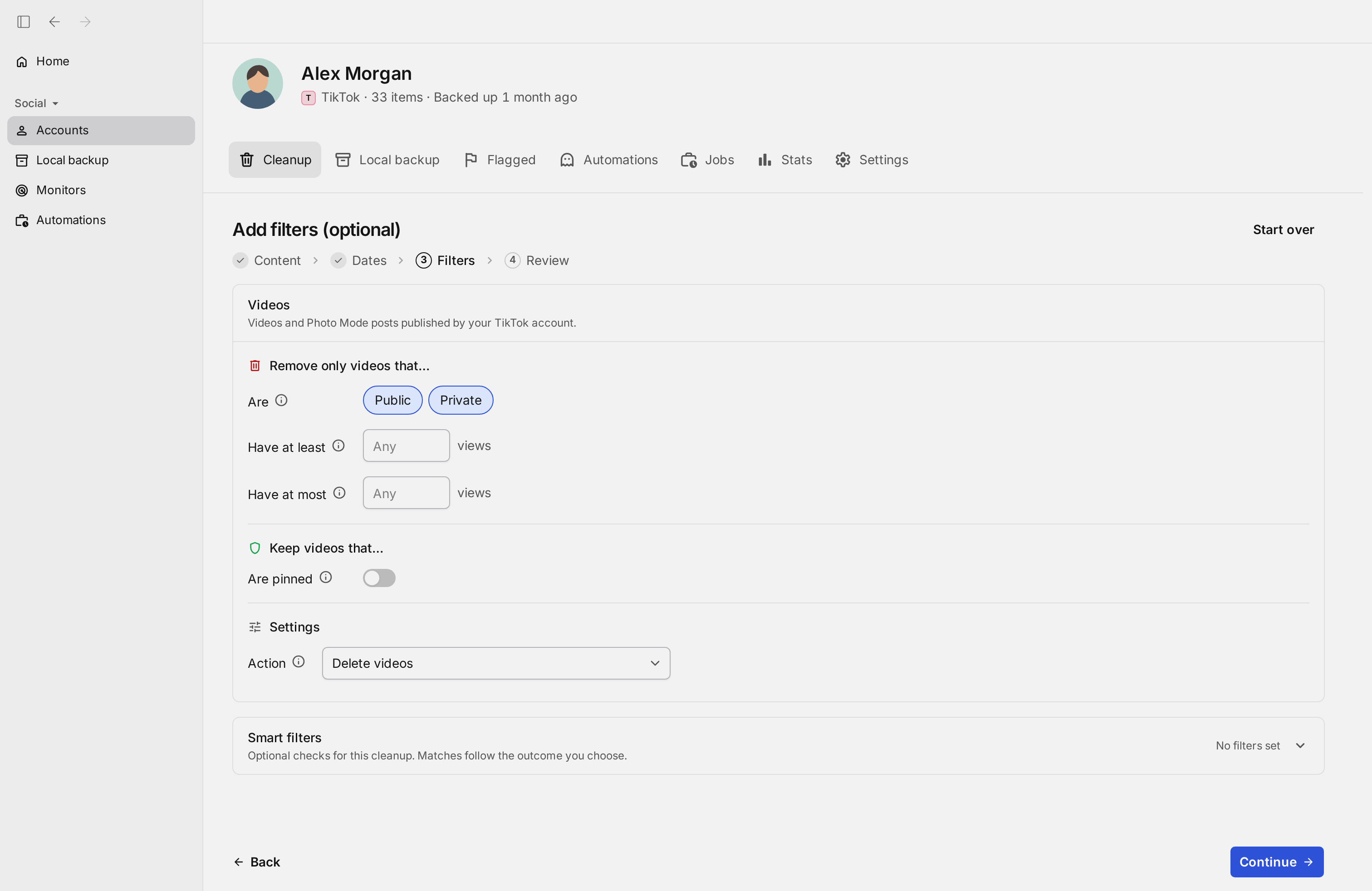
Redactの公開設定フィルターは、動画を公開と非公開に分け、どちらか一方だけを削除できます。「Private(非公開)」を選ぶと、アカウントにある非公開の動画がすべて対象になり、公開中の動画はそのまま残ります。「Public(公開)」に切り替えれば公開中の動画だけを削除し、非公開の動画は残ります。
期間や再生回数のフィルターを重ねて範囲をさらに絞り込み、「Review before deleting(削除する前に確認)」で、削除する前に対象の一覧を確認できます。
- 非公開だけ
- 公開動画はそのまま
- 逆向きにも使える
- 先に確認
RedactでTikTokを整理する。 直近30日分の動画・いいね・再投稿・保存した動画は無料で削除できます。
削除する前に絞り込む
範囲は好きなだけ絞り込める
公開設定フィルターでどちら側を消すかを決め、ほかの動画の条件でその中をさらに絞り込みます。非公開動画をすべて消すことも、ごく一部だけを消すこともできます。
公開設定
「Are(公開設定)」で「Private(非公開)」だけを選びます。切り替えれば公開中の動画を削除できます。
期間
選んだ期間の非公開動画だけを削除し、それ以外は残します。
再生回数
「Have at least / Have at most」(再生回数の下限・上限)で、特定の再生回数の動画だけを対象にします。
固定した動画を残す
「Keep videos that...」の「Are pinned(固定した動画を残す)」をオンにすると、プロフィールに固定した動画は削除しません。
実行方法を選ぶ
確認してから削除するか、自動で削除するか、定期的に実行するか
Review before deleting(削除する前に確認)
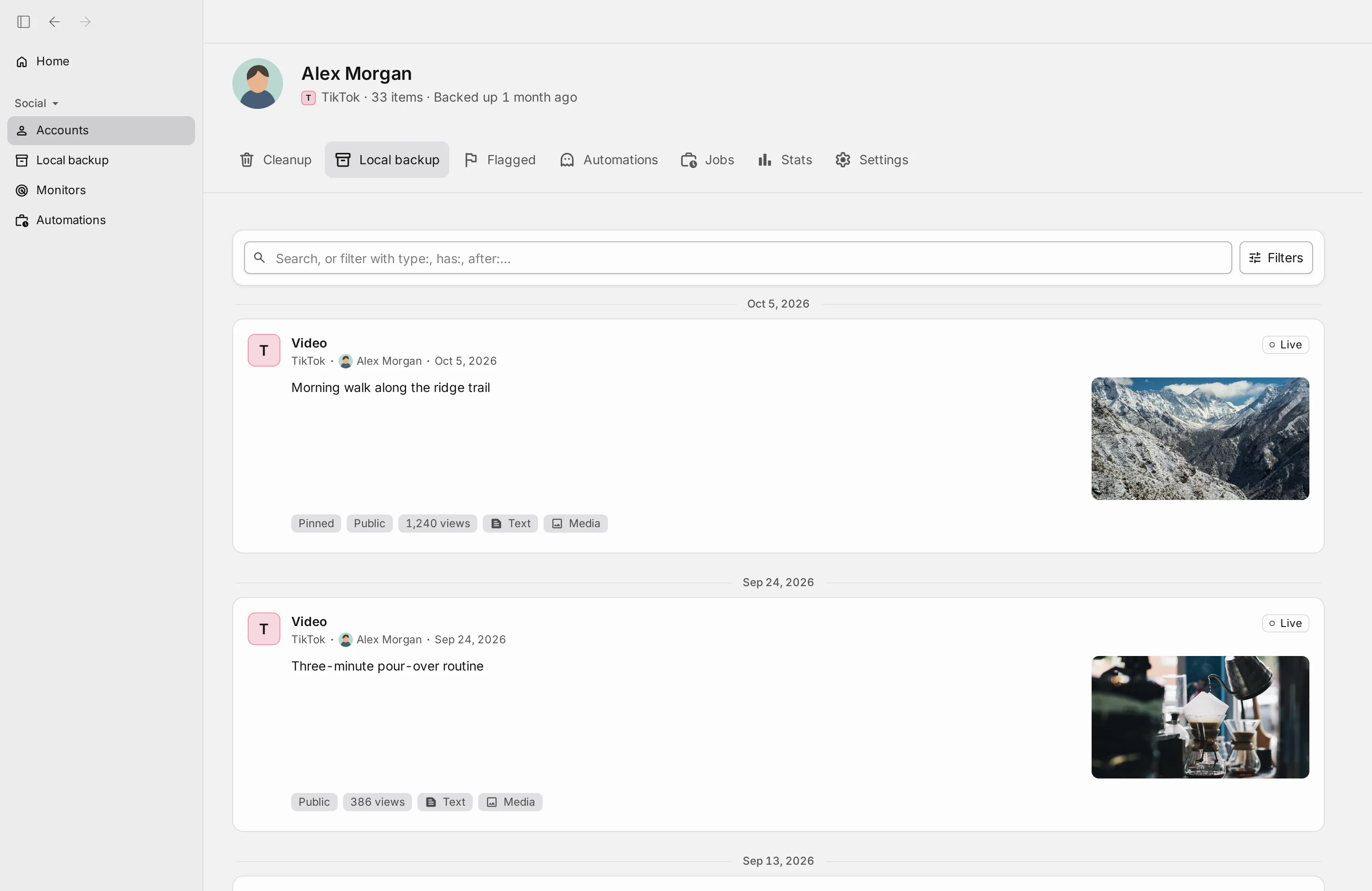
条件に合った非公開動画を「Flagged(要確認)」タブに集めるだけで、まだ何も削除しません。一覧を確認してから削除できます。
Delete automatically(自動で削除)
確認を待たずに、条件に合った非公開動画をRedactがそのまま削除します。
Automations(自動化)
同じ設定を定期的な削除として保存すれば、あとから増えた非公開動画も自動で削除されます。設定した期間を過ぎた動画を消すDisappearing modeも使えます。どちらも有料プランの機能で、定期削除のページで詳しく説明しています。
手順
RedactでTikTokの非公開動画を削除する方法
数分で終わり、削除する前に対象を確認できます。
- 1
Redactを無料でダウンロード
お使いのパソコン用をダウンロード →パソコンにRedactをインストールして、無料のアカウントを作成します。TikTokの削除は、Windows・macOS・Linuxのデスクトップアプリで行います。アプリの表示は英語ですが、アカウントの連携から削除が終わるまでの手順と自動化の主な画面を、日本語のユーザーマニュアルで実際の画面とともに説明しています。
- 2
TikTokアカウントを連携
Redactを開いて「Add account」からTikTokを選び、TikTokのログイン画面でサインインします。サインインはTikTokに直接行うため、パスワードがRedactのサーバーに送られることはありません。
- 3
公開設定フィルターで「Private」を選ぶ
「Cleanup(削除)」タブの手順1(Content)で「Videos(動画)」にチェックを入れ、手順3(Filters)の「Are(公開設定)」で「Private(非公開)」だけを選びます。これで対象は非公開の動画だけになり、公開中の動画は自動的に外れます。
- 期間:選んだ期間の非公開動画だけを削除します。
- 再生回数:「Have at least / Have at most」で下限と上限を入れ、特定の再生回数の動画に絞ります。
- 固定した動画を残す:「Are pinned(固定した動画を残す)」をオンにすると、プロフィールに固定した動画を飛ばします。
直近30日分の非公開動画の削除は無料です。それより前の動画には有料プラン(英語)が必要です。
- 4
確認してから削除する
「Review before deleting(削除する前に確認)」を選ぶと、条件に合った非公開動画が「Flagged(要確認)」タブに集まり、どの動画が対象かを正確に確認できます。一覧に問題がなければ削除を始めましょう。Redactがアカウントから一本ずつ削除し、その様子を表示します。
- 5
また増えないようにする
非公開動画がまたたまってきたら、同じ設定を定期的な削除として「Automations(自動化)」タブに保存すると、選んだ間隔でRedactが繰り返し実行します。設定した期間を過ぎた動画を自動で消すDisappearing modeも使えます。どちらも有料プランの機能です。
非公開動画もログイン情報も、Redactのサーバーを通りません
Redactはあなたのパソコンから直接TikTokとやり取りするため、動画やログイン情報がRedactのサーバーを経由することはありません。削除に必要な最小限のアクセスだけを使い、TikTokとの連携はいつでも解除できます。

よくある質問
はい。それがまさに公開設定フィルターの役割です。「Videos(動画)」を選び、フィルターを「Private(非公開)」にすると、非公開の動画だけが対象になり、公開中の動画はすべてプロフィールに残ります。
はい。公開設定フィルターを「Public(公開)」に切り替えると、公開中の動画だけを削除し、非公開の動画は残します。同じフィルターを逆向きに使うだけです。
いいえ。非公開にしても、ほかの人から見えなくなるだけです。動画は中身ごとアカウントに残り、ログインすれば自分では見られます。削除すると動画そのものがなくなり、Redactはこの削除をまとめて行います。
はい。期間と再生回数のフィルターを公開設定フィルターに重ねられるので、特定の期間や特定の再生回数の非公開動画だけを削除できます。「Are pinned(固定した動画を残す)」をオンにすると、プロフィールに固定した動画は残ります。
「Review before deleting(削除する前に確認)」を選んでください。対象を非公開に絞っているので、一覧のすべてが本当に非公開の動画で、公開中の動画が紛れ込んでいないかを確かめておくと安心です。フィルターを調整して対象が正しくなったら、実際の削除を始めます。
Redactは無料でダウンロードでき、直近30日分の非公開動画は無料で削除できます。それより前の非公開動画を削除するには有料プラン(英語)が必要です。公開設定フィルターと削除前の確認は、無料でも有料プランでも同じように使えます(定期的な削除は有料プランの機能です)。