TikTokのいいねをまとめて取り消す
TikTokでこれまでにいいねした動画は、すべて「いいね」タブに残っています。それらをまとめて見れば、あなたが投稿した動画よりもずっと多くのことが分かってしまいます。Redactなら、そのリストを一度にすべて消すことも、期間を指定して一部だけ消すこともできます。一つずつタップするのではなくまとめて取り消し、実行前に、取り消されるいいねを正確に確認できます。
直近30日分の動画・いいね・再投稿・保存した動画は無料で削除できます。
対応環境
プラン
いいねを消す理由
いいねは、つけるつもりのなかった日記のようなもの
2021年に何にいいねしたか、覚えている人はいません。でもTikTokは覚えています。「いいね」タブには、あなたの好みや気分、夜ふかしして眺めていた動画が記録され続け、増える一方です。
いいねは投稿よりもあなたを語る
投稿はたまにでも、いいねは毎日のようにつけています。何千回もの小さなタップが積み重なり、何に興味を引かれるかの詳しい記録になります。その記録は、消すまでアカウントに残ります。
おすすめは、たまったいいねで決まる
TikTokに表示される動画は、これまでのいいねをもとに選ばれています。何年分もの古いいいねを消せば、おすすめの仕組みが、昔のあなたではなく今のあなたをより正確に捉えられます。
古いいいねが、気まずい場面で見られることも
いいねは、自分でも忘れている「支持の表明」です。一緒に画面を見ている人に、設定によってはほかの人にも、いいねのリストを見られる可能性があるなら、今の自分に合った内容にしておきたいものです。
TikTokでは一つずつしか取り消せない
TikTokには、いいねをすべて取り消すボタンがありません。何年分ものいいねを手作業で取り消すには、動画を一つずつ探してもう一度タップする作業を何千回も繰り返すことになります。Redactなら、リスト全体を一度に処理できます。
この機能でできること
すべて取り消すことも、ある時期だけ取り消すこともできます
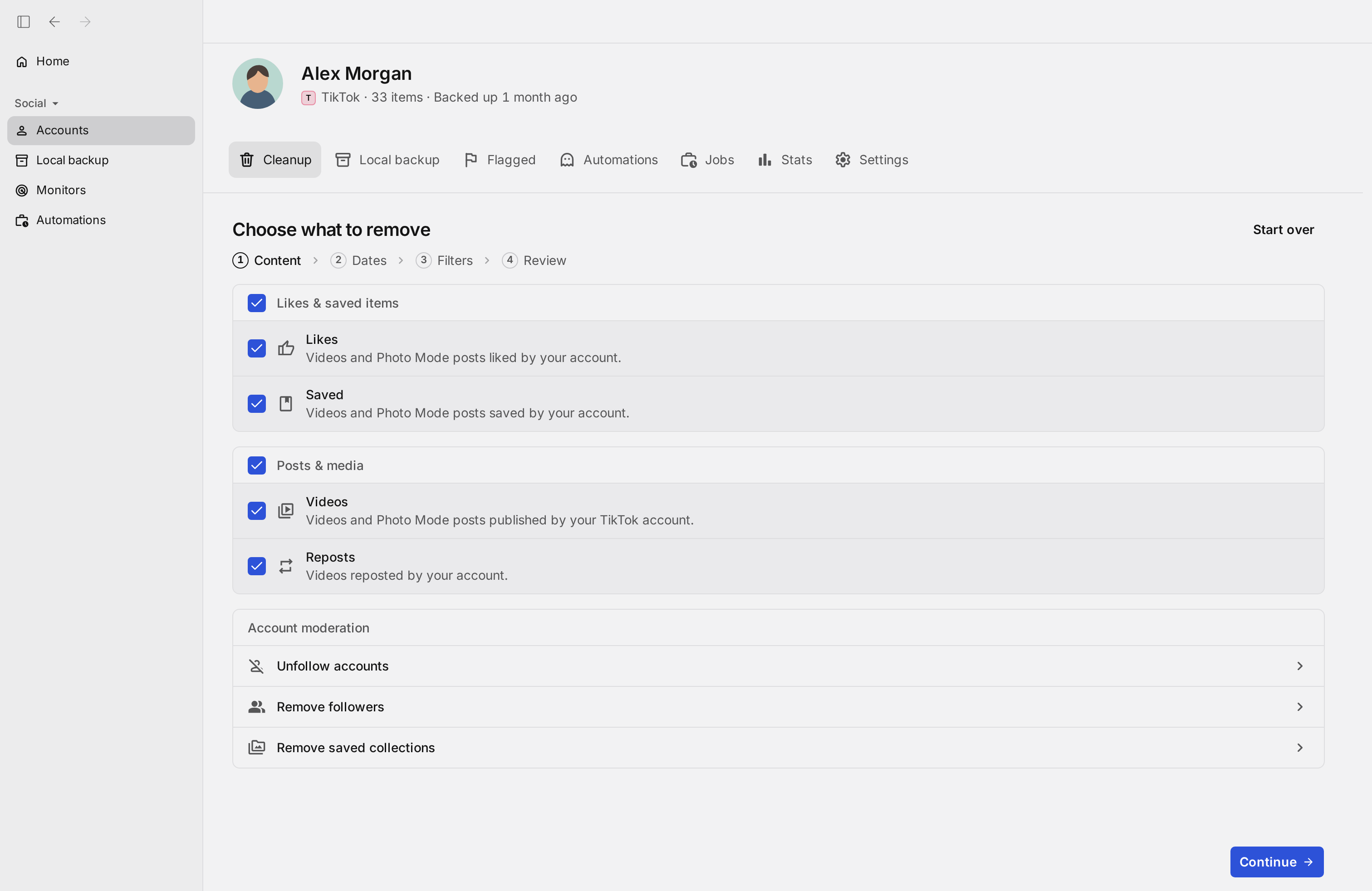
Redactの「Cleanup」タブでLikesにチェックを入れると、いいねした動画を読み込みます。期間を限定せずに実行すれば、アカウントのいいねを一度にすべて取り消します。期間を指定すれば、その期間に投稿された動画へのいいねだけを取り消します。期間はいいねした日ではなく、各動画が投稿された日で判定されます。Review before deleting(削除する前に確認)を選べば、何かが取り消される前に、対象のいいねを一覧で正確に確認できます。動画そのものは投稿者のもので、削除されません。外れるのはあなたのいいねだけです。
- 一度で完了
- 期間を指定
- 先に確認
- まとめて取り消し
- パソコン上で処理
RedactでTikTokを整理する。 直近30日分の動画・いいね・再投稿・保存した動画は無料で削除できます。
期間で絞り込む
すべて消すか、ある期間だけ消すか
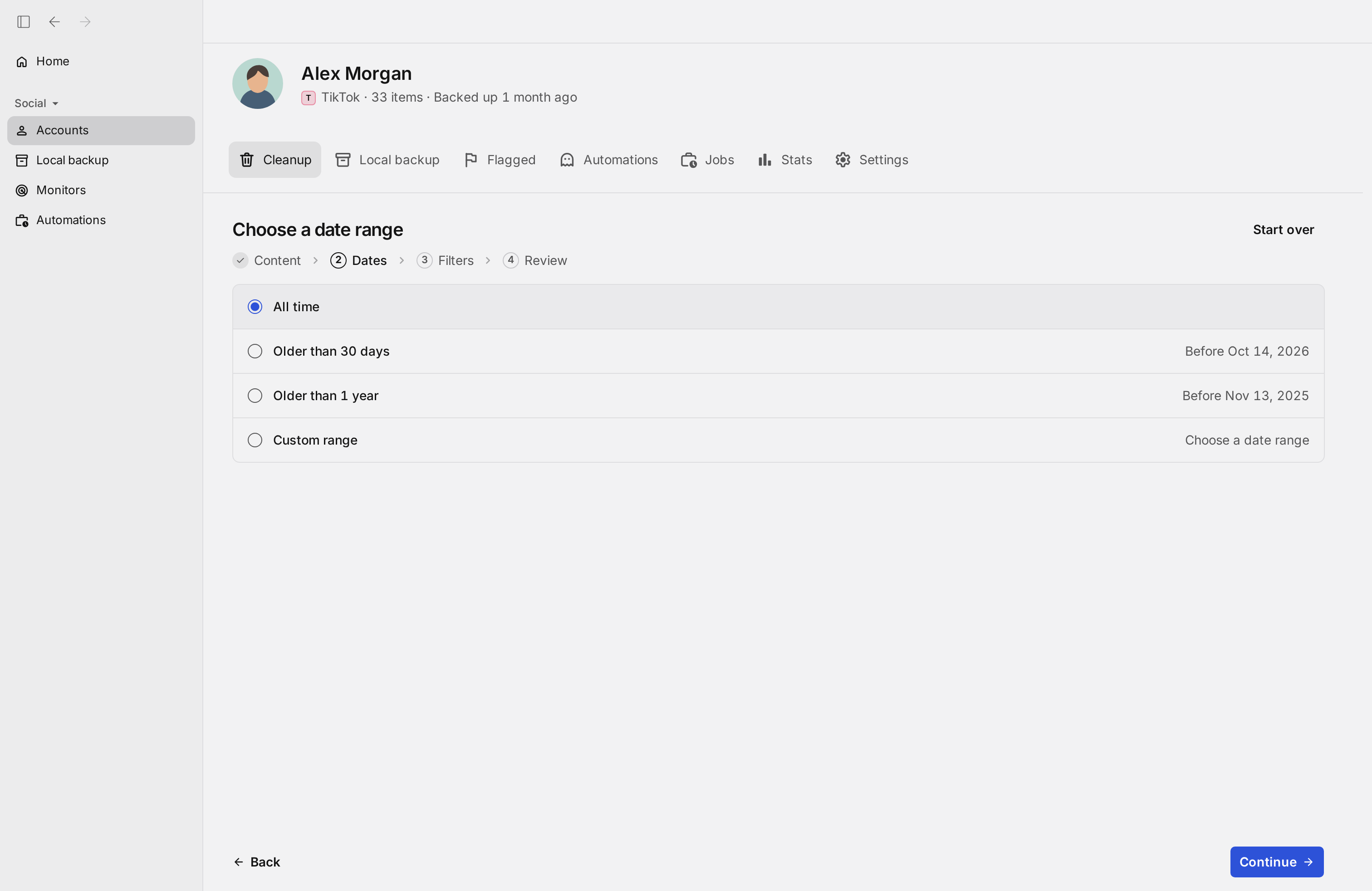
期間を限定しなければ、アカウントのすべてのいいねが対象になります。開始日と終了日を指定して、一部だけを切り出すこともできます。期間はいいねした日ではなく、いいねした動画が投稿された日で判定されます。よく使われる取り消し方は次のとおりです。
リストをまるごと消す
「All time(すべての期間)」のままにすれば、これまでにつけたすべてのいいねを一度に取り消します。
ある時期だけを消す
開始日と終了日を指定すると、その期間に投稿された動画へのいいねを取り消します。昔ハマっていた時期のいいねだけを消して、ほかは残せます。
最近のいいねは残し、古いものを消す
区切りの日付を決めれば、今月の動画へのいいねは残したまま、それより前の動画へのいいねをまとめて取り消せます。
使い方に合わせて
確認して、消して、きれいなまま保つ
Review before deleting(削除する前に確認)
取り消すいいねがすべて「Flagged」タブに集まり、何かが取り消される前に確認できます。
Delete automatically(自動で削除)
確認を待たずに、条件に合ったいいねをそのまま取り消します。
Automations(自動化)
「Automations」タブで、選んだ間隔で同じ取り消しを繰り返せば、いいねがたまりません。Disappearing modeを使えば、指定した期間を過ぎたいいねが取り消されます。どちらも有料プランの機能で、詳しくは定期削除のページで説明しています。
手順
RedactでTikTokのいいねをまとめて取り消す方法
最初から最後まで数分です。何かが取り消される前に、対象を確認できます。
- 1
Redactを無料でダウンロード
お使いのパソコン用をダウンロード →パソコンにRedactをインストールして、無料のアカウントを作成します。TikTokの削除は、Windows・macOS・Linuxのデスクトップアプリで行います。アプリの表示は英語ですが、アカウントの連携から削除が終わるまでの手順と自動化の主な画面を、日本語のユーザーマニュアルで実際の画面とともに説明しています。
- 2
TikTokアカウントを連携
Redactを開いて「Add account」からTikTokを選び、TikTokのログイン画面でサインインします。サインインはTikTokに直接行うため、パスワードがRedactのサーバーに送られることはありません。
- 3
「Likes」を選ぶ
「Cleanup」タブの手順1(Content)で、取り消す対象としてLikesにチェックを入れます。手順2(Dates)で「All time(すべての期間)」を選べばすべてのいいねを、期間を指定すればその期間に投稿された動画へのいいねだけを取り消します。
ポイント:直近30日間に投稿された動画へのいいねは、無料で取り消せます。それより前には有料プラン(英語)が必要です。
- 4
確認してから実行
Review before deleting(削除する前に確認)を選ぶと、取り消されるいいねが一覧で表示されます。問題がなければ本番を始めると、Redactがあなたのパソコンからまとめて取り消していきます。
- 5
定期実行で、きれいなまま保つ
「Automations」タブで、選んだ間隔で同じ取り消しを繰り返せます。Disappearing modeを使えば、指定した期間を過ぎたいいねが自動で取り消されます。どちらも有料プランの自動化機能で、定期削除のページで詳しく説明しています。
いいねもログイン情報も、Redactのサーバーには届きません
RedactはあなたのパソコンからTikTokと直接やり取りするため、利用履歴やログイン情報がRedactのサーバーを経由することはありません。サインインはパスワード不要で、メールに届く確認コードを使います。アプリは削除に必要なアクセスだけを求め、TikTokとの連携はいつでも解除できます。

よくある質問
はい。期間を限定せずに「Likes」の取り消しを実行すれば、アカウントのすべてのいいねを一度に取り消します。一つずつタップするのではなく、Redactがあなたのパソコンからリスト全体をまとめて処理します。
はい。ただし、知っておきたい注意点が一つあります。Redactは期間を、いいねした日ではなく、いいねした動画が投稿された日で判定します。期間を指定すれば、その期間に投稿された動画へのいいねがすべて外れます。「いいね」タブからある時期をまるごと消すには、これがいちばん確実な方法です。期間を指定するとどのいいねが対象になるかは、TikTokのいいねをまとめて消す方法(英語)で例を挙げて説明しています。
いいえ。動画はそのまま残り、投稿者のものです。取り消されるのはあなたのいいねだけなので、いいねの数が一つ減る以外、相手のコンテンツには何も変わりません。
いいねは、TikTokのおすすめに強く影響する情報の一つです。古いいいねをまとめて消せば、アルゴリズムが、今のあなたが本当に見たいものをより正確に捉えられるようになります。
はい。「Review before deleting(削除する前に確認)」を選ぶと、いいねを取り消す動画が一覧で表示されます。本番を始めるまで、何も取り消されません。
直近30日間に投稿された動画へのいいねは、無料で取り消せます。この30日間は、いいねした日ではなく各動画の投稿日から数えます。それより前には有料プラン(英語)が必要で、有料プランでは「いいね」タブを自動できれいに保つ定期実行も使えるようになります。