TikTokの再投稿(リポスト)を一度に全部削除
プロフィールのリポストタブには、これまでにリポストした動画がすべて残っています。TikTokでは、シェアメニューから一件ずつしか取り消せません。Redactなら、まとめて削除できます。「Reposts(再投稿)」を選び、期間を指定するか全期間のまま削除するだけです。処理はすべてあなたのパソコン上で行うので、アカウントのデータが手元から離れることはありません。
直近30日分の動画・いいね・再投稿・保存した動画は無料で削除できます。
対応環境
プラン
再投稿を削除する理由
再投稿も、自分の投稿と同じくらいあなたを物語る
再投稿は自分の動画ではなく、ほかの人の動画をフォロワーに向けてシェアしたものです。こっそり押すいいねよりも、人前で「おすすめ」するのに近い行為です。再投稿は誰でも見られるリポストタブにたまっていき、昔のシェアがプライバシーの面でも、就職活動や進学の場面でも不利に働くことがあります。たいていの人にとって、このタブはこまめに整理しておくのが得策です。
リポストタブは誰でも見られる
シェアした動画はすべて、自分の投稿やいいねのすぐ隣にある専用のタブに並びます。プロフィールを訪れた人なら誰でもスクロールでき、昔のシェアには、もう人に見せたくない興味や気分が表れていることもあります。
一件ずつでは時間がかかる
TikTokには、履歴をまとめて整理する機能がありません。シェアを1件取り消すには、動画を開き、シェアメニューを開いて取り消し、それを次の動画でも繰り返します。この面倒な作業を、Redactがまとめて引き受けます。
再投稿はフォロワーのフィードに流れる
動画を再投稿すると、TikTokはそれをフォロワーのフィードに直接届けます。昔のシェアを取り消せば配信が止まり、自分のプロフィールが人に何をすすめるかを、もう一度自分で決められます。
まっさらな状態から始められる
就職活動や新しい学校の前に、あるいは単に整理したいときに、アカウントを一新するなら白紙の状態が一番です。再投稿を消せば、自分の動画には一切触れずに、この公開タブを完全にリセットできます。
この機能でできること
リポストタブを一回で空にする
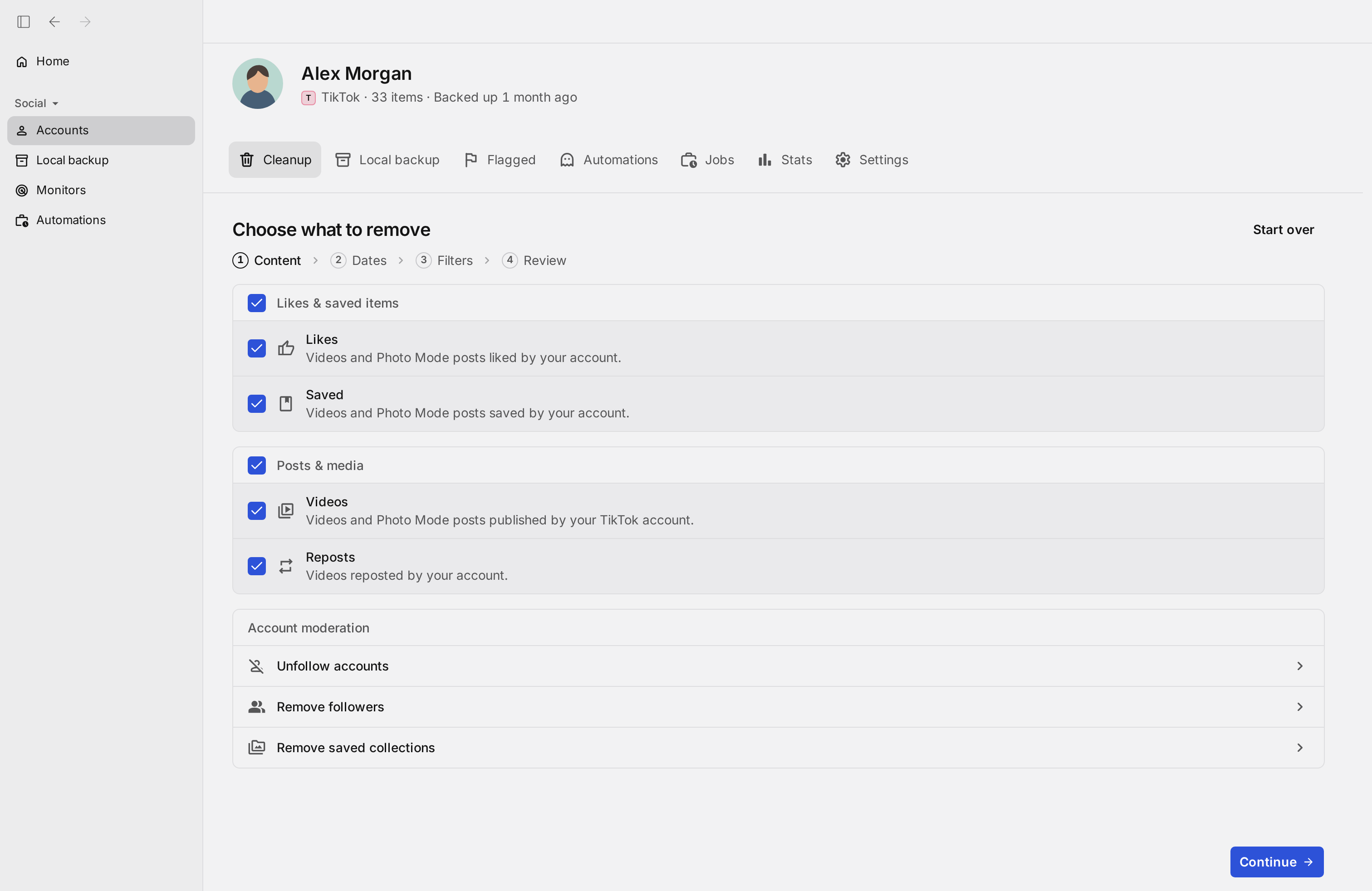
TikTokアカウントを連携すると、「Cleanup(削除)」タブの手順1(Content)に、動画・いいね・再投稿などの項目が並び、フォロー中とフォロワーの整理もここから選べます。「Reposts(再投稿)」にチェックを入れ、開始日と終了日を決めて(1週間からすべての期間まで指定でき、既定はすべての期間です)実行します。期間は、リポストした日ではなく、リポストした動画が元々投稿された日で判定されます。直近30日以内に投稿された動画の再投稿は無料で削除でき、それより前の分には有料プラン(英語)が必要です。「Review before deleting(削除する前に確認)」を選べば、どの再投稿が消えるかを削除の前に確認できるので、思わぬものが消えることはありません。再投稿を削除しても自分のアカウントからシェアが外れるだけで、元の投稿者の動画はそのまま残ります。
- 「Reposts」を選ぶだけ
- 期間指定か全期間
- 先に確認
- パソコン上で処理
- 定期的に実行
RedactでTikTokを整理する。 直近30日分の動画・いいね・再投稿・保存した動画は無料で削除できます。
実行方法を選ぶ
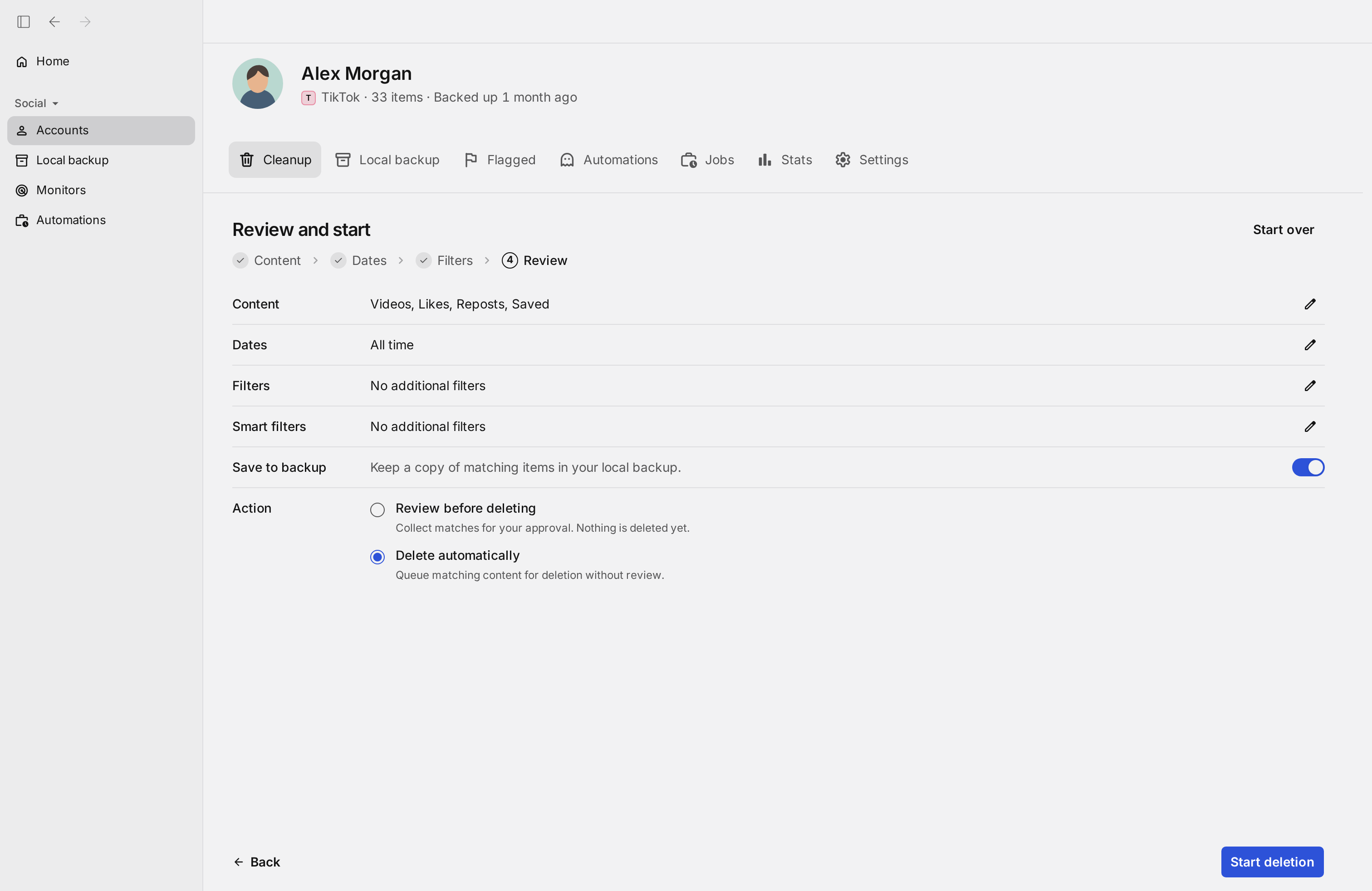
確認してから削除するか、自動で削除するか、定期的に実行するか
Review before deleting(削除する前に確認)
指定した期間に合う再投稿を「Flagged(要確認)」タブに集め、1件も削除する前に正確に確認できます。
Delete automatically(自動で削除)
確認を待たずに、条件に合う再投稿をそのまま削除します。
Automations(自動化)
同じ削除を定期的に繰り返し、リポストタブを空のまま保ちます。
手順
RedactでTikTokの再投稿をまとめて削除する方法
アカウントを連携して「Reposts(再投稿)」を選べば、条件に合った動画のシェアをRedactが取り消します。
- 1
Redactを無料でダウンロード
お使いのパソコン用をダウンロード →パソコンにRedactをインストールして、無料のアカウントを作成します。TikTokの削除は、Windows・macOS・Linuxのデスクトップアプリで行います。アプリの表示は英語ですが、アカウントの連携から削除が終わるまでの手順と自動化の主な画面を、日本語のユーザーマニュアルで実際の画面とともに説明しています。
- 2
TikTokアカウントを連携
Redactを開いて「Add account」からTikTokを選び、TikTokのログイン画面でサインインします。サインインはTikTokに直接行うため、パスワードがRedactのサーバーに送られることはありません。
- 3
「Reposts」と期間を選ぶ
「Cleanup(削除)」タブの手順1(Content)で「Reposts(再投稿)」にチェックを入れ、手順2(Dates)で開始日と終了日を決めます。1週間からすべての期間まで指定できます。すべて消すなら、既定の「All time(すべての期間)」のままにします。期間は、あなたがリポストした日ではなく、リポストした動画が元々投稿された日で判定されます。
ポイント:直近30日以内に投稿された動画の再投稿は無料で削除できます。それより前の分には有料プラン(英語)が必要です。
- 4
確認してから削除する
手順4(Review)で「Review before deleting(削除する前に確認)」を選ぶと、消える予定の再投稿が「Flagged(要確認)」タブに集まるので、確認してから削除します。確認が済んでいれば「Delete automatically(自動で削除)」でそのまま削除できます。「Automations(自動化)」タブで定期的な削除を設定すれば、タブを空のまま保てます。
RedactがあなたのTikTokアカウントやパスワードを見ることはありません
Redactのアプリはすべてあなたのパソコン上で動くため、ログイン情報がRedactのサーバーに届くことはありません。漏れたり、売られたり、引き渡されたりするものが、そもそもRedactの手元にありません。Redactへのサインインはパスワード不要で、メールに届く確認コードで安全に行います。ツールが求めるのは必要なアクセスだけで、TikTokとの連携はいつでも解除できます。Redactが整理するのは、あなた自身が作ってシェアした履歴です。

よくある質問
再投稿(リポスト)は、自分で作った動画ではなく、ほかの人の動画をシェアしたものです。ほかの人のTikTokでシェアの矢印をタップして「リポスト」を選ぶと、その動画があなたの名前でフォロワーのフィードに流れ、プロフィールのリポストタブに表示されます。自分の投稿ではないので、投稿の一覧には入りません。Redactの「Reposts(再投稿)」は、このシェアだけを対象にします。
いいえ。再投稿を削除しても、自分のアカウントからシェアが外れるだけです。リポストタブから消え、フォロワーのフィードにも表示されなくなりますが、元の投稿者の動画はそのまま公開され、一切影響を受けません。取り消すのは自分のシェアだけで、ほかの人の投稿を消すわけではありません。
はい。Redactの処理はすべてあなたのパソコン上で行われ、ログイン情報やTikTokのデータがRedactのサーバーに届くことはありません。Redactへのサインインはパスワード不要で、メールに届く確認コードで安全に行います。ツールが求めるのは必要なアクセスだけで、連携はいつでも解除できます。
はい。一回だけの実行に加えて、同じ削除を定期的に繰り返す定期削除を「Automations(自動化)」タブで設定できます。よくリポストする人が、毎回手作業をしなくてもリポストタブを空のまま保ちたいときに便利です。
はい。期間を「All time(すべての期間)」のままにすれば、すべての再投稿を一度に削除できます。直近30日以内に投稿された動画の再投稿は無料で削除でき、それより前の分には有料プラン(英語)が必要です。一部だけを消したいときは、期間を特定の週・月・年に絞ります。このとき、Redactはリポストした日ではなく、各動画が元々投稿された日で判定する点に注意してください。手作業で数件だけ消したい場合は、TikTokで一件ずつ取り消す方法も紹介しているTikTokの再投稿をすべて削除する方法(英語)をご覧ください。
TikTokは短時間にできる操作の回数を制限しているため、Redactは一度に全部を処理せず、その制限を超えないペースで再投稿を取り消していきます。再投稿が多いと時間がかかることがあるので、そのまま実行させておいてかまいません。定期的な削除で、時間をかけて少しずつ減らしていくこともできます。