Xのデータのアーカイブを使って一括削除
ポスト(ツイート)が何万件もあると、通常の削除ではタイムラインをさかのぼって項目を探すだけで長い時間がかかります。データを読み込めば、この探す手順を省けます。Xにデータのアーカイブをリクエストし、届いた.zipをRedactのデスクトップアプリに渡すと、Redactはファイルから項目を読み取り、通常と同じ削除のリクエストをXに送ります。削除したポストは元に戻せません。
直近30日分のポスト・リポスト・返信・引用・いいね・ブックマークは無料で削除できます。
対応環境
プラン
読み込む理由
長い履歴を、タイムラインをさかのぼらずに探す
通常の削除では、Redactが項目を一つずつ削除する前に、Xのタイムラインをさかのぼって読み込む必要があります。アーカイブがあれば、削除する項目の一覧をそのまま渡せるので、探す手順がタイムラインに左右されません。削除のリクエストには、これまでどおりXの制限がかかります。
通常の削除はタイムラインをさかのぼる
通常の削除では、Xのタイムラインをさかのぼって項目を探します。履歴の長いアカウントでは、Redactが削除のリクエストを送り始める前に、探すだけで時間がかかることがあります。
読み込めばファイルから探せる
アーカイブの.zipをRedactに渡すと、Redactはライブのタイムラインをたどる代わりにファイルを読みます。タイムラインをさかのぼる手順がまるごと不要になります。
長い履歴のアカウントに向いている
何年分ものポストがあるアカウントでは、アーカイブを読み込めばタイムラインをさかのぼる手順を省けます。Redactが削除のリクエストを送るときには、これまでどおりXの制限がかかります。
通常の削除と読み込みの違い
探すのはパソコンの中、削除はXを通して
読み込んだアーカイブはあなたのパソコン上で読み取るので、Redactはライブのタイムラインをさかのぼらずに項目を見つけられます。対象はポスト、返信、引用、記事、リポスト、いいね、DMです。ブックマーク、リスト、Grokとの会話、フォローやブロックなどは、通常どおりXから読み込みます。
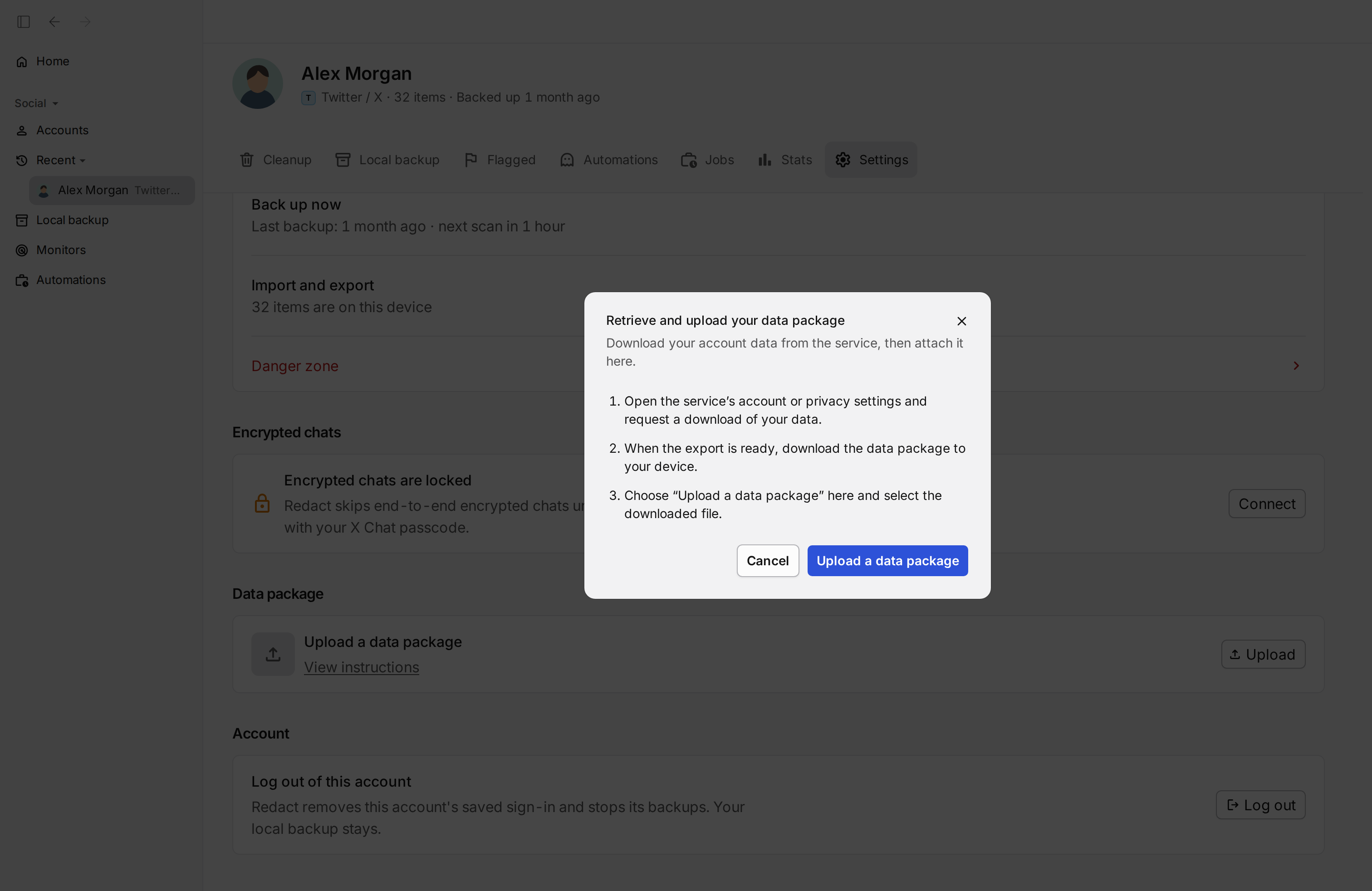
読み込みで変わるのは、Redactが項目を探す方法です。ライブのタイムラインをさかのぼる代わりに、ダウンロードしたアーカイブを読み取ります。削除にはこれまでどおりXへのリクエストを使うため、Xの制限もそのままかかります。読み込みは、アカウントのSettings(設定)タブのData package(データパッケージ)にあるUploadから行います。Xのデータのアーカイブを入手する方法(英語)もご覧ください。
- タイムラインをさかのぼらない
- パソコン上で読み取り
- いつもの条件で絞り込み
- デスクトップアプリ
RedactでTwitter/Xを整理する。 直近30日分のポスト・リポスト・返信・引用・いいね・ブックマークは無料で削除できます。
使い方
Xのアーカイブから削除する
まずXにアーカイブをリクエストします。次に、Redactのデスクトップアプリに読み込みます。最後に、条件を決めて削除を始めます。
アーカイブをリクエストする
Xにデータのコピーをリクエストします。作成には少し時間がかかり、.zipの準備ができるとXから通知が届きます。リクエストは、パソコンのブラウザからもXのスマートフォンアプリからも行えます。
.zipを読み込む
Redactのデスクトップアプリを開いてXのアカウントを連携し、アカウントのSettings(設定)タブのData package(データパッケージ)でUploadを押してアーカイブを選びます。Redactはあなたのパソコン上でファイルを読み取ります。
条件を決めて削除する
あとはいつものRedactの削除と同じです。ポストには期間・言葉・ハッシュタグ・メディア・反応数の条件がそのまま使えます。いいねはアーカイブに含まれる情報が少ないため、主に言葉の条件で絞り込みます。すべて削除することも、ぴったりの範囲だけを狙うこともできます。
手順
Xのデータのアーカイブを、Redactのアプリに読み込む方法
最初から最後までの手順です。Xからのダウンロードは一度だけで、そのあとはすべてRedactのデスクトップアプリの中で進みます。
- 1
パソコンでアーカイブをリクエストする
パソコンのブラウザでXを開き、メニューから設定に進んで、データのコピーをリクエストします。Xがファイルを作成し、準備ができると通知が届きます。
手順:「もっと見る」→「設定とプライバシー」→「アカウント」→「データのアーカイブをダウンロード」
困ったときは:Xのデータのアーカイブを入手する手順(英語)で、リクエストの流れをスクリーンショット付きで説明しています。
- 2
スマートフォンでリクエストする場合
Xのスマートフォンアプリでも、アーカイブは同じ場所にあり、検索からたどり着けます。「設定とプライバシー」を開き、「データ」で検索して、アーカイブのダウンロードを選びます。
手順:プロフィール画像 →「設定とプライバシー」→「データ」で検索 →「データのアーカイブをダウンロード」
- 3
読み込んで削除する
お使いのパソコン用をダウンロード →.zipが届いたら、Redactのデスクトップアプリを開いてXのアカウントを連携します。アカウントのSettings(設定)タブのData package(データパッケージ)でUploadを押してアーカイブを選び、「Cleanup(削除)」タブで削除する内容と条件を決めます。Review before deleting(削除する前に確認)を選べば、削除する前に対象を確認できます。削除したポストは元に戻せません。
注意:アーカイブの読み込みはデスクトップアプリで行います。アーカイブのリクエストはスマートフォンからでもできますが、読み込みと削除はパソコンで行います。
アーカイブはパソコンの外に出ません
アーカイブは、あなたのパソコン上で読み取って処理します。アーカイブもログイン情報も、Redactのサーバーにアップロードされることはありません。Redactが求めるのは削除に必要なアクセスだけで、終わったらすぐにXとの連携を解除できます。

よくある質問
Redactがライブのタイムラインをさかのぼる代わりに、ファイルから削除する項目の一覧を読み取るためです。ただし、Redactが削除のリクエストを送るときには、これまでどおりXの制限がかかります。
読み込みは無料です。30日より前の項目を削除するには有料プラン(英語)が必要です。
ほぼ使えます。ポスト、返信、引用、記事、リポストでは、通常の削除と同じ期間・言葉・ハッシュタグ・メディア・反応数の条件が使えます。アーカイブから読み込んだポストの表示回数と返信数も保存したいときは、Save view and reply counts(表示回数と返信数を保存)をオンにします。その分、処理に時間がかかります。いいねは例外で、アーカイブには日付・メディア・リンク・ハッシュタグ・反応数が含まれません。そのため、期間やメディア・ハッシュタグで削除する条件には一致せず、反応数の上限や、メディア・リンク・ハッシュタグで残す条件を使うと残ります。Contain(含む)の条件は、いいねの本文を読んで判定します。
パソコンでは「もっと見る」→「設定とプライバシー」→「アカウント」→「データのアーカイブをダウンロード」の順に進みます。スマートフォンでは「設定とプライバシー」を開き、「データ」で検索してアーカイブのダウンロードを選びます。Xがファイルを用意し、ダウンロードできるようになると通知が届きます。詳しい手順はXのデータのアーカイブを読み込む方法(英語)をご覧ください。
はい。アーカイブのリクエストは、パソコンだけでなくXのスマートフォンアプリからもできます。読み込みはRedactのデスクトップアプリで行うので、Xから.zipが届いたらパソコンに移して読み込んでください。アプリのData package(データパッケージ)にあるView instructionsには、どのサービスにも共通する読み込みの手順が表示されます。Xでの操作は、このページの手順をご覧ください。
はい。アーカイブはあなたのパソコン上で読み取って処理します。アーカイブもログイン情報もRedactのサーバーにアップロードされることはありません。削除のリクエストはXに送られ、アーカイブの中身がRedactに送られることはありません。利用状況と診断データの送信はオフにできます。オンの場合は、アカウントではなくパソコンから作られた端末IDとともに実行の詳細が送られ、診断ログには、再インストール後も変わらないことがあるハードウェアIDのハッシュが含まれる場合があります。
ライブのタイムラインからすべての項目を探すのに長い時間がかかりそうなときです。Redactはアーカイブから項目の一覧を読み取りますが、削除のリクエストにはこれまでどおりXの制限がかかります。