X(旧Twitter)のポストを種類とメディアで選んで削除
Redactが削除できるのは、ポスト(ツイート)だけではありません。リポスト、返信、引用、記事、いいねもそれぞれ独立した項目で、どれを消してどれを残すかは、チェックを入れるだけで選べます。さらにメディアのフィルターを重ねれば、画像・動画・リンクといった中身でポストを絞り込めます。
直近30日分のポスト・リポスト・返信・引用・いいね・ブックマークは無料で削除できます。
対応環境
プラン
全部消さずに絞り込む理由
メディア付きのポストほど、多くを伝えてしまう
写真や動画は文字よりも多くの情報を伝えますが、何年分ものタイムラインの奥に埋もれていて、スクロールでたどり着くことはまずありません。種類とメディアで絞り込めば、残したいアカウントはそのままに、リスクの高いポストだけを消せます。
役に立つものは残し、ほかは消す
リポストだけ、返信だけ、昔のメディア付きポストだけを消し、自信のあるポストや公開した記事は残せます。一回の実行で、巻き添えは出ません。
画像には思わぬ個人情報が写っている
昔の写真付きポストには、顔や場所、日々の行動パターンが写っていることがあります。まとめて消せば、見知らぬ人があなたのアカウントから読み取れる情報が減ります。
あなたの動画はAIの学習材料になる
あなたが映っている動画は、動画を生成するAIモデルに取り込まれるおそれがあります。昔の動画付きポストを消せば、収集される範囲を狭められます。
手作業では見つけられないものを見つける
Xには、動画付きのポストやリンク付きのリポストを一覧にする方法がありません。Redactはそれを見つけ出し、一件ずつタップする代わりにまとめて削除します。
この機能でできること
コンテンツの種類とメディアで絞り込む
多くの削除ツールは、アカウントをただのポストの山として扱います。Redactは違います。「Cleanup(削除)」タブの最初の手順(Content)で消す種類を正確に選び、「Filters(条件)」の手順で各ポストの中身によってさらに絞り込めます。二つは組み合わせて使えるので、広くも細かくも指定できます。
リポストだけを消して自分のポストはすべて残す。引用をすべて消す。公開した記事は残してほかを消す。そこにメディアのフィルターを重ねれば、2020年の動画付きポストだけを消したり、リンクを含むリポストだけを消したりできます。削除はあなたのパソコン上で行い、実行前に対象を確認できます。
- ポスト
- リポスト
- 引用
- 返信
- 記事
- いいね
RedactでTwitter/Xを整理する。 直近30日分のポスト・リポスト・返信・引用・いいね・ブックマークは無料で削除できます。
メディアのフィルター
中身で削除の対象にするか、残すか
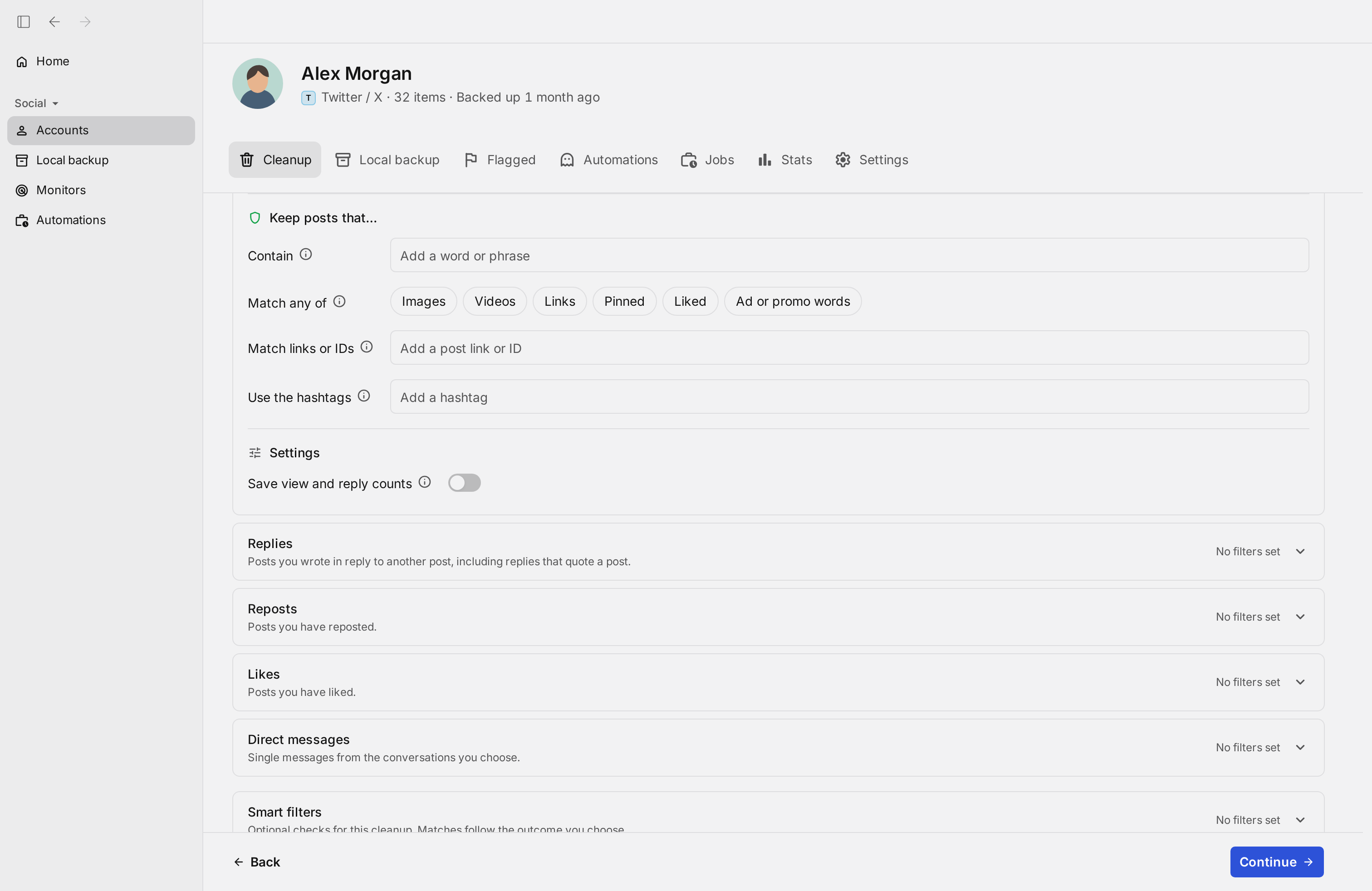
種類を選んだら、各種類のパネルでメディアのフィルターを加えます。「Remove only(次のものだけ削除)」の欄に入れれば、そのメディアを含むポストだけを削除します。「Keep(残す)」の欄に入れれば、そのポストを対象から外します。期間、キーワード、ハッシュタグ、反応の数の上限とも組み合わせられます。
Images(画像)
写真付きのポストだけを削除するか、それらを残してほかを消します。
Videos(動画)
アカウントの中でもっとも多くを伝える、動画付きのポストを狙って削除します。
Links(リンク)
外部リンクを含むポストを削除するか、それらを残してほかを消します。
コンテンツの種類
「Posts(ポスト)」「Reposts(リポスト)」「Quotes(引用)」「Replies(返信)」「Articles(記事)」「Likes(いいね)」を、好きな組み合わせで選べます。
期間
「All time(すべての期間)」「Older than 30 days(30日より前)」「Older than 1 year(1年より前)」「Custom range(期間を指定)」から選び、時期で絞り込みます。
残すものを指定
「Keep(残す)」の欄で、キーワード、ハッシュタグ、特定のポストのリンクやIDを指定すれば、残したいポストは必ず残ります。
手順
Redactでポストを種類やメディアで選んで削除する方法
リポスト、引用、写真付きポスト、動画付きポストのどれを消す場合も、流れは同じです。対象を選び、確認して、実行します。
- 1
Redactを無料でダウンロード
お使いのパソコン用をダウンロード →パソコンにRedactをインストールして、無料のアカウントを作成します。X(旧Twitter)の削除は、Windows・macOS・Linuxのデスクトップアプリで行います。アプリの表示は英語ですが、日本語のユーザーマニュアルで、連携から削除までの手順を実際の画面で説明しています。
- 2
Xのアカウントを連携
Redactを開いて「Add account」からXを選び、Xのログイン画面でサインインします。サインインはXに直接行うため、パスワードがRedactのサーバーに送られることはありません。
- 3
種類とメディアを選ぶ
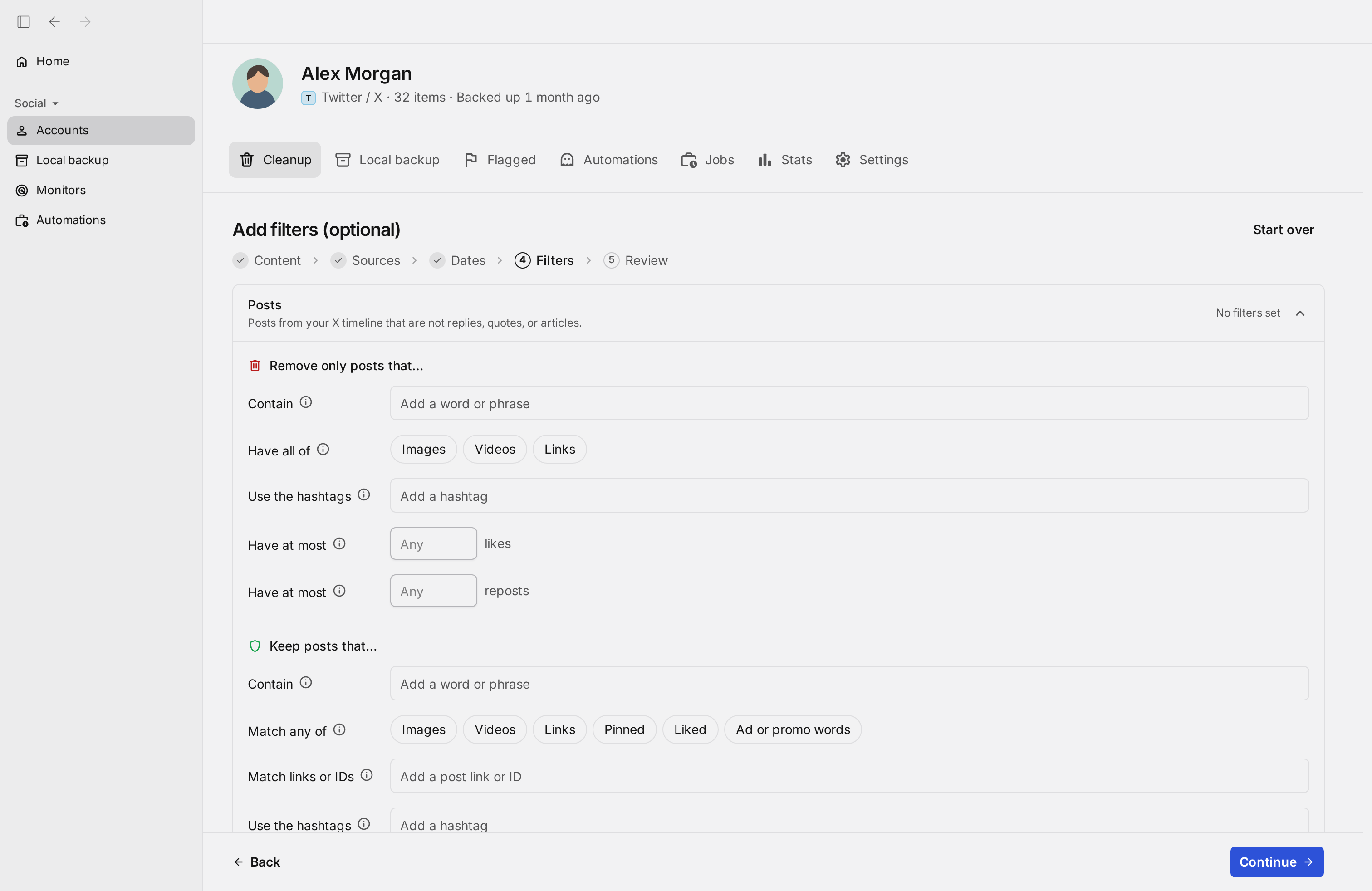
「Cleanup(削除)」タブの最初の手順(Content)で、Posts(ポスト)、Reposts(リポスト)、Quotes(引用)、Replies(返信)、Articles(記事)、Likes(いいね)から消す種類を選びます。続いて「Filters(条件)」の手順で、「Remove only(次のものだけ削除)」の「Have all of(すべてを含む)」にメディアを加えて絞り込みます。
- Images(画像):写真付きのポストだけを削除します。
- Videos(動画):動画付きのポストだけを削除します。
- Links(リンク):外部リンクを含むポストだけを削除します。
ポストが1,000件を超える場合:Xのタイムラインを一件ずつさかのぼるのは時間がかかります。Xのデータをリクエストして、.zipファイルをRedactのデスクトップアプリに読み込むと、Redactはファイルから一覧を読み込みます。削除の速さには、引き続きXの制限がかかります。読み込みは無料です。30日より前の項目を削除するには有料プラン(英語)が必要です。
- 4
対象を確認する
「Review(確認)」の手順で「Review before deleting(削除する前に確認)」を選ぶと、フィルターに合ったポストが「Flagged(要確認)」タブに集まり、承認したものだけが削除されます。「Keep(残す)」の欄にハッシュタグやフレーズ、特定のポストのリンクを入れておけば、残したいメディアは毎回対象から外れます。
- 5
削除して確かめる
「Start deletion(削除を開始)」を押すと、Redactが条件に合うポストを削除し、進み具合をその場で表示します。終わったらプロフィールを開き、対象のポストが消えたことを確かめましょう。「Automations(自動化)」タブで同じ削除を定期的に実行するよう設定すれば、新しく条件に合ったポストも自動で削除できます。
ポストがあなたのパソコンから離れることはありません
Redactはあなたのパソコンから直接Xとやり取りするため、ポストもログイン情報もRedactのサーバーを通りません。削除に必要な最小限のアクセスだけを使い、Xとの連携はいつでも解除できます。

よくある質問
はい。「Reposts(リポスト)」だけにチェックを入れ、「Posts(ポスト)」は外しておきます。Redactはリポストだけを取り消し、自分で書いたポストはそのまま残ります。引用、返信、記事、いいねも、好きな組み合わせで同じように選べます。
種類を選んだら、「Filters(条件)」の手順で「Remove only(次のものだけ削除)」の「Have all of(すべてを含む)」から「Images(画像)」または「Videos(動画)」を選びます。Redactはそのメディアを含むポストだけを削除します。この欄は選んだものをすべて含むポストだけが対象になるので、画像と動画を両方選ぶと、両方を含むポストだけが削除されます。画像付きと動画付きをどちらも消したいときは、一つずつ選んで実行してください。
画像や動画を添付した自分のポスト、メディア付きの返信、メディアを含む引用が対象です。DMは別の項目で、専用の設定を使います。
ポストを削除すると、ポストと添付したメディアがプロフィールと通常の表示から消えます。ただし、スクリーンショットやダウンロード、埋め込みなど、すでにX以外にあるコピーはアカウントとは関係なく残ることがあります。
はい。「Keep(残す)」の欄で、残したいフレーズやハッシュタグ、特定のポストのリンクやIDを指定し、「Match any of(いずれかに当てはまる)」で画像や動画付きのポストを残せます。さらにキーワードや期間のフィルターを重ね、「Review before deleting(削除する前に確認)」で対象を一件ずつ確認してから削除できます。
はい。「Remove only(次のものだけ削除)」の「Have all of(すべてを含む)」で「Links(リンク)」を選ぶと、外部リンクを含むポストだけが対象になります。種類、キーワード、ハッシュタグ、期間のフィルターと組み合わせれば、さらに細かく絞り込めます。
そのまま実行すると、Redactは対象のポストを探すためにXのタイムラインをたどります。Xのデータをリクエストし、.zipファイルをRedactのデスクトップアプリに読み込むと、Redactはファイルから一覧を読み込めます。削除の一件ごとには、引き続きXの制限がかかります。データの読み込みは無料です。30日より前の項目を削除するには有料プラン(英語)が必要です。
いいえ。ポストを削除しても、フォロワー、リスト、アカウントの設定は変わりません。これらはコンテンツとは別に管理されています。
いいえ。Redactのサーバーには保存されません。削除を実行するためのXのセッションと、オンにしているバックアップは、お使いのパソコンの中にだけ保存されます。ログイン情報もコンテンツもRedactのサーバーに届くことはなく、Xとの連携はいつでも解除できます。