X(旧Twitter)のリポストをまとめて取り消す
リポスト(リツイート)は、ほかの人の言葉をあなたのプロフィールに載せる行為です。リポストしたことを忘れたあとも、それはずっと残り続けます。Redactなら、Xのリポストをまとめて取り消せます。すべてを取り消すことも、フィルターで特定の時期や話題、アカウントに絞り込むこともできます。自分のポストも元のポストもそのまま残り、削除の前に対象を確認できます。
直近30日分のポスト・リポスト・返信・引用・いいね・ブックマークは無料で削除できます。
対応環境
プラン
リポストを取り消す理由
リポストは、あなたの名前が付いた「おすすめ」
どれも自分で書いたポストではありませんが、すべてあなたのプロフィールに並び、あなたの代わりに語っています。何年分ものリポストは、とうに忘れた意見やアカウント、出来事の記録になっています。
採用担当者や調査会社はタイムラインを見ている
採用担当者や入試の担当者、身辺調査の会社は公開プロフィールを読みますが、あなたが書いたものとリポストしたものを区別してはくれません。何年も前のリポストが、最初の電話より先にあなたの第一印象をつくります。
許される基準はすぐに変わる
数年前にはごく普通の冗談や意見だったリポストも、今では受け取られ方がまったく違うことがあります。リポストは、押した日の基準ではなく、今日の基準で判断されます。
データブローカーがあなたの人物像を作っている
データブローカーや広告ネットワークは、公開されているSNSの投稿を集めて人物像をまとめ、それを販売しています。昔のリポストは、あなたの興味や意見、習慣をその記録に書き加えていきます。取り消せば、集められる材料が減ります。
投稿者の評判もポストと一緒についてくる
リポストしたアカウントがあとで炎上したり凍結されたりしても、リポストはあなたの名前をそのアカウントに結びつけたままです。相手がこの先どうなるかはあなたには決められず、年月がたつほどリスクは大きくなります。
この機能でできること
ほかのコンテンツに触れずに、リポストだけをまとめて取り消す
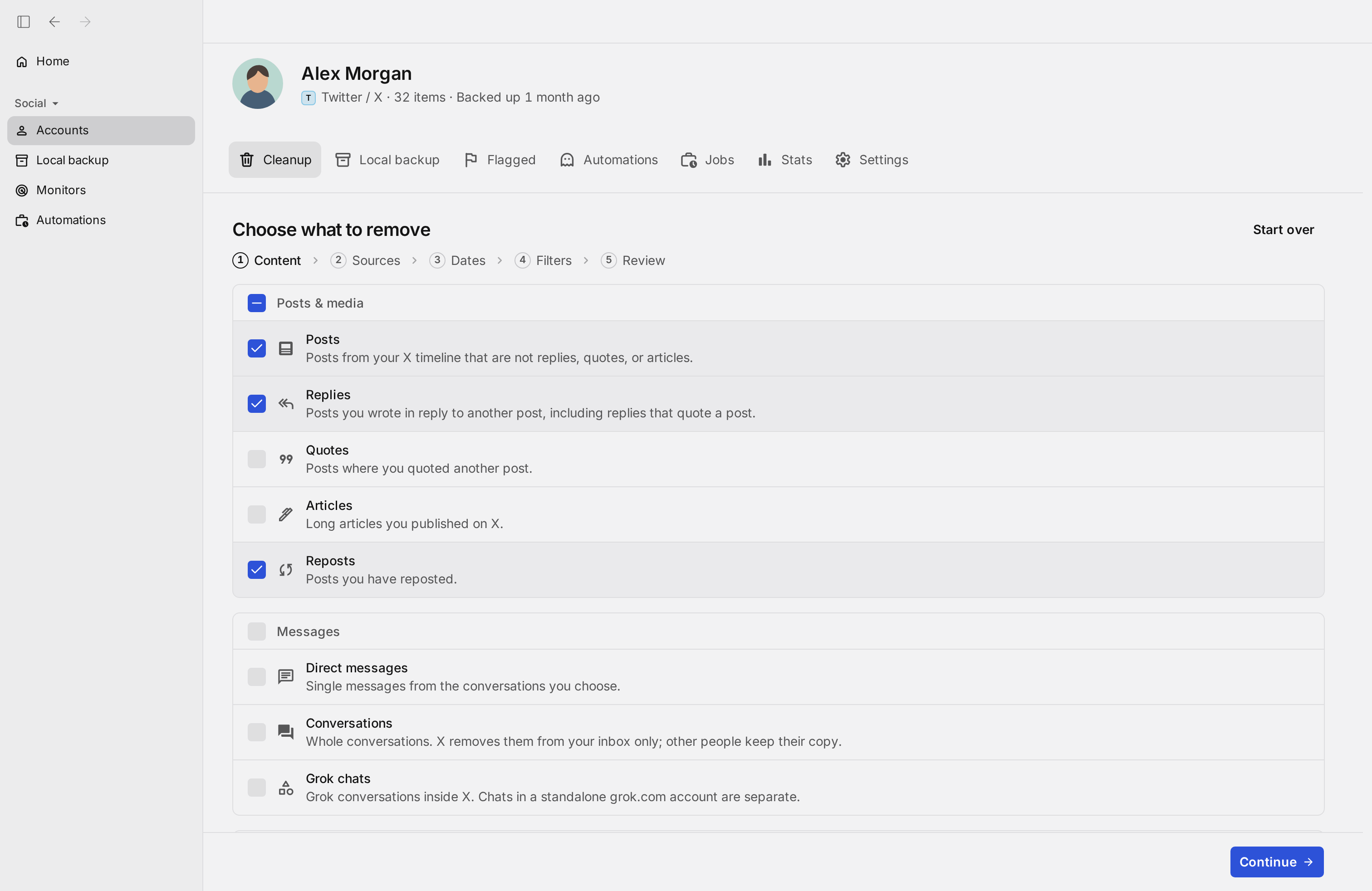
「Cleanup(削除)」タブの最初の手順(Content)で「Reposts(リポスト)」にチェックを入れると、アカウントのリポストが対象になります。すべてを取り消すことも、期間やキーワード、ハッシュタグ、画像・動画・リンクの有無で絞り込み、取り消したいリポストだけを対象にすることもできます。
リポストを取り消しても、あなたのプロフィールからリポストが外れるだけです。元の投稿者のポストも、あなた自身のポストや返信もそのまま残ります。「Review before deleting(削除する前に確認)」を選べば、何が取り消されるかを実行前に確認できます。
- リポストだけ
- 元のポストはそのまま
- 削除する前に確認
RedactでTwitter/Xを整理する。 直近30日分のポスト・リポスト・返信・引用・いいね・ブックマークは無料で削除できます。
削除する前に絞り込む
すべてのリポストを取り消すか、特定のものだけにするか
フィルターを空のままにすると、Redactはこれまでのリポストをすべて取り消します。フィルターを一つ以上組み合わせれば、対象を細かく絞り込めます。
期間
「Dates(期間)」の手順で、「All time(すべての期間)」「Older than 30 days(30日より前)」「Older than 1 year(1年より前)」「Custom range(期間を指定)」から選べます。
キーワード・フレーズ
「Contain(含む)」に、特定の単語や人の名前、昔の勤め先などを入れると、それを含むリポストだけを取り消します。単語単位で、大文字と小文字は区別しません。
ハッシュタグ
「Use the hashtags(ハッシュタグを使用)」で、もう関わっていないキャンペーンや話題のリポストをまとめて取り消します。#は付けても付けなくてもかまいません。
画像・動画・リンク
「Have all of(すべてを含む)」で、画像・動画・リンクを含むリポストだけを対象にします。
反応の数
「Have at most(上限)」で、いいねやリポストの数が指定した数以下のものだけを取り消します。
残すものを指定
「Keep(残す)」の欄で、キーワード、ハッシュタグ、特定のポストのリンクやID、画像・動画・リンクの有無などを指定すれば、大事なリポストは毎回残ります。
実行方法を選ぶ
確認してから削除するか、自動で削除するか、定期的に実行するか
Review before deleting(削除する前に確認)
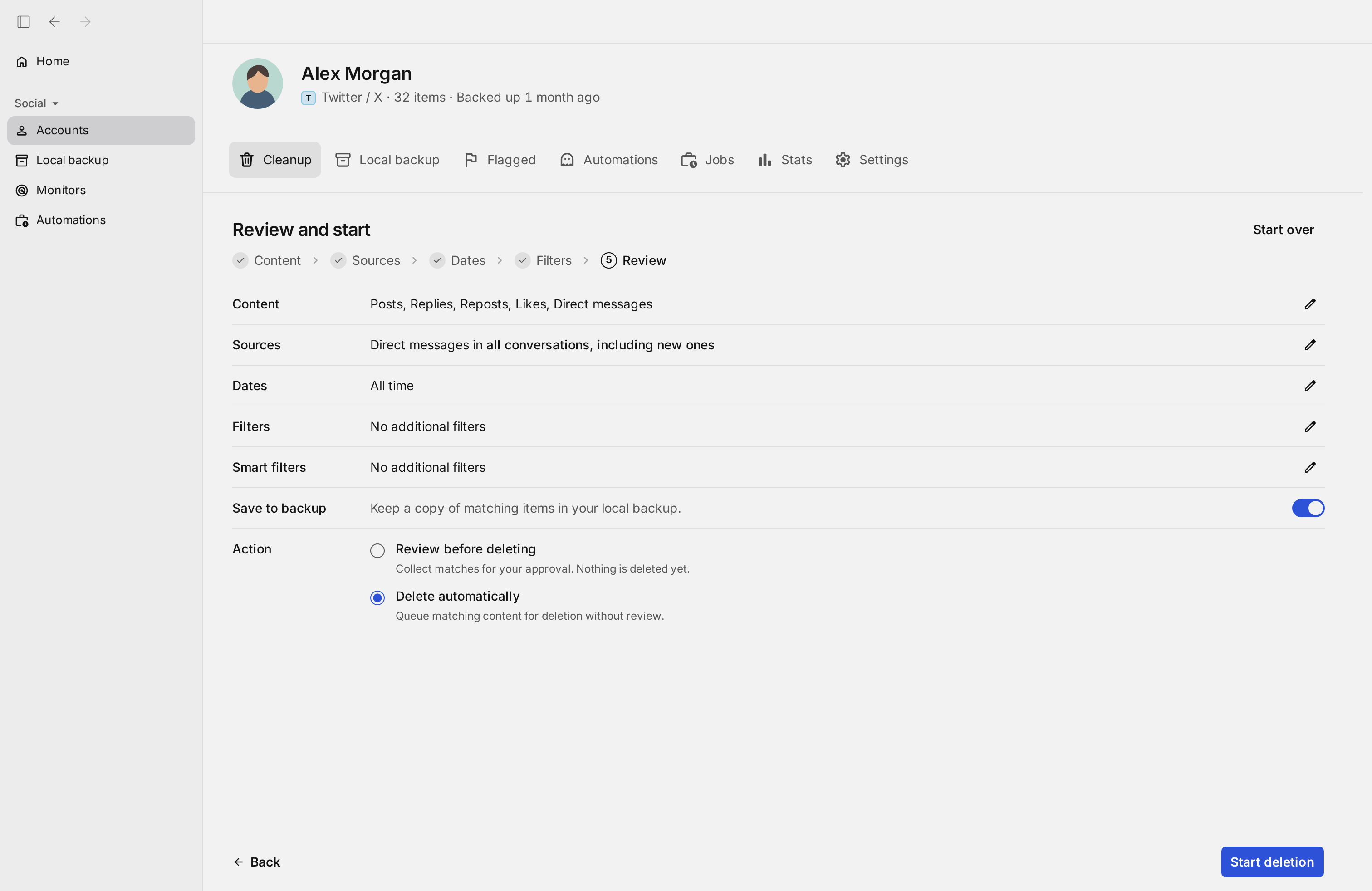
条件に合うリポストを「Flagged(要確認)」タブに集め、承認したものだけを取り消します。何も取り消さないうちに対象を確認できます。
Delete automatically(自動で削除)
フィルターに納得できたら、確認を待たずに条件に合うリポストを一度に取り消します。
Save to backup(バックアップに保存)
取り消す前に、対象のリポストを手元のバックアップに保存しておけます。
Automations(自動化)
同じ削除を定期的に繰り返し、新しいリポストがたまらないようにします。有料プランの機能です。
手順
RedactでXのリポストをまとめて取り消す方法
数分で設定できます。何千件ものリポストがある場合は、Xのデータのアーカイブを読み込むと、Redactがタイムラインをたどる代わりにファイルからリポストを見つけます。
- 1
Redactを無料でダウンロード
お使いのパソコン用をダウンロード →パソコンにRedactをインストールして、無料のアカウントを作成します。X(旧Twitter)の削除は、Windows・macOS・Linuxのデスクトップアプリで行います。アプリの表示は英語ですが、日本語のユーザーマニュアルで、連携から削除までの手順を実際の画面で説明しています。
- 2
Xのアカウントを連携
Redactを開いて「Add account」からXを選び、Xのログイン画面でサインインします。サインインはXに直接行うため、パスワードがRedactのサーバーに送られることはありません。
- 3
「Reposts」を選んで範囲を決める
「Cleanup(削除)」タブの最初の手順(Content)で「Reposts(リポスト)」にチェックを入れ、ほかの項目は外しておきます。こうすれば、自分のポストや返信、いいねは対象に入りません。続けて範囲を決めるか、フィルターを空のままにしてすべてのリポストを対象にします。
- 期間:「Dates(期間)」の手順で、「Older than 1 year(1年より前)」や「Custom range(期間を指定)」を選びます。
- キーワードとハッシュタグ:「Filters(条件)」の手順で、リポストしたポストの本文に合わせて指定します。
- すべて取り消す:フィルターを空にして、「All time(すべての期間)」を選びます。
リポストが1,000件を超える場合:Xのタイムラインを一件ずつさかのぼるのは時間がかかります。Xのデータをリクエストして、.zipファイルをRedactのデスクトップアプリに読み込むと、Redactはファイルから一覧を読み込みます。取り消しの速さには、引き続きXの制限がかかります。読み込みは無料です。30日より前の項目を削除するには有料プラン(英語)が必要です。
- 4
対象を確認する
「Review(確認)」の手順で「Review before deleting(削除する前に確認)」を選ぶと、条件に合ったリポストが「Flagged(要確認)」タブに集まり、承認したものだけが取り消されます。今後も残したいリポストは、「Filters(条件)」の手順の「Keep(残す)」の欄にキーワードやハッシュタグ、ポストのリンクを入れておけば、毎回対象から外れます。
- 5
削除を始める
「Start deletion(削除を開始)」を押すと、Redactが条件に合うリポストを一件ずつ取り消し、進み具合を表示します。終わるまでアプリを開いたままにしてください。「Automations(自動化)」タブで同じ削除を定期的に実行するよう設定すれば、新しいリポストも自動で取り消せます。
リポストもログイン情報も、Redactのサーバーには届きません
Redactはあなたのパソコンから直接Xとやり取りするため、ポストもログイン情報もRedactのサーバーを通りません。削除に必要な最小限のアクセスだけを使い、Xとの連携はいつでも解除できます。

よくある質問
いいえ。リポストの取り消しでは、あなたのプロフィールからリポストが外れるだけです。元の投稿者のポストと、そのいいね・返信・ほかの人のリポストには一切影響しません。
はい。「Review(確認)」の手順で「Review before deleting(削除する前に確認)」を選ぶと、対象のリポストが「Flagged(要確認)」タブに集まります。残したいリポストを外し、承認したものだけを取り消せます。
はい。Redactではリポストと引用ポストは別のコンテンツの種類です。「Reposts(リポスト)」だけを選べば、書いた引用ポストはすべてプロフィールに残り、ポストや返信、いいねもそのままです。
はい。「Reposts(リポスト)」と期間を組み合わせます。正確な範囲なら「Custom range(期間を指定)」を、実行するたびに基準日が更新される範囲なら「Older than 30 days(30日より前)」や「Older than 1 year(1年より前)」を選びます。
Redactは無料でダウンロードでき、直近30日間のリポストは無料で取り消せます。データの読み込みは無料です。それより前のリポストの取り消しには有料プラン(英語)が必要です。
はい。ただし、件数が多いと、タイムラインをたどるのに時間がかかります。そうしたアカウントでは、Xのデータをリクエストし、.zipファイルをデスクトップアプリに読み込むと、Redactはタイムラインをたどる代わりにファイルからリポストを読み込みます。取り消しの速さには、引き続きXの制限がかかります。データの読み込みは無料です。30日より前の項目を削除するには有料プラン(英語)が必要です。