X(旧Twitter)のGrokのチャット履歴をまとめて削除
GrokはxAIのAIアシスタントで、Xにも組み込まれています。Xの中でGrokと交わした会話は、すべてGrokの履歴に保存されています。Redactなら、Xアカウントを連携するだけでその履歴を読み込み、まとめて削除できます。すべてのチャットを一度に消すことも、期間やタイトルで絞り込むことも、固定したチャットを残すこともできます。処理はすべてあなたのパソコン上で行います。
直近30日分のポスト・リポスト・返信・引用・いいね・ブックマークは無料で削除できます。
対応環境
プラン
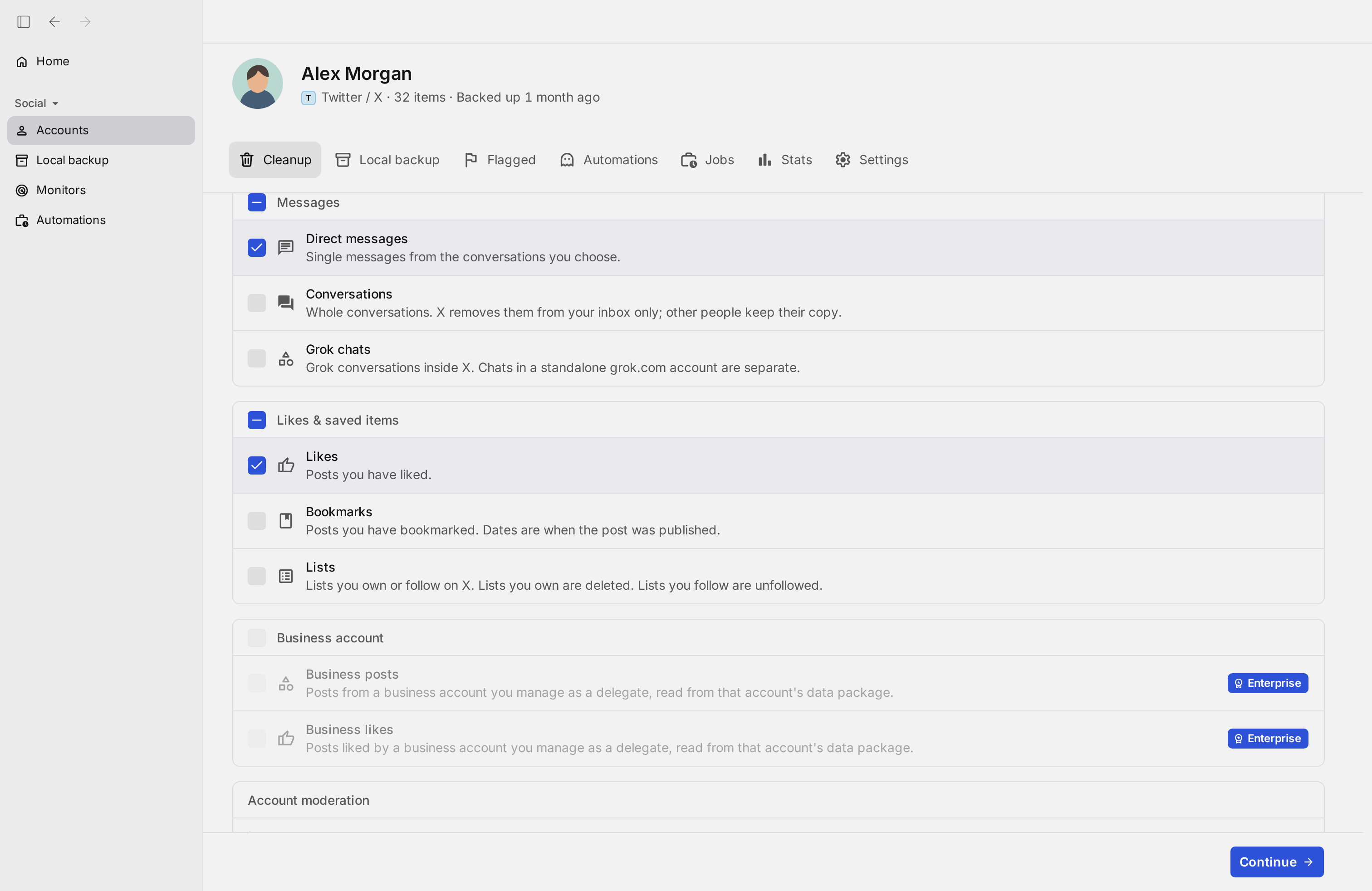
対象はXに組み込まれたGrok
Xアカウントを連携するだけで、Xの中で使ったGrokとのチャットを削除できます。grok.comで単体のGrokを使っている場合、その履歴は別の場所にあります。詳しくはGrokのページ(英語)をご覧ください。
Grokの履歴を削除する理由
AIとの会話は、あなたを率直に映す記録
Grokとのチャットはその場限りのものに感じますが、一つ残らずアカウントに保存され、どんな公開プロフィールよりも多くを語る記録へとすぐに積み上がります。
すべてが1つのアカウントにつながっている
XのGrokの履歴は、普段ログインしたままにしているXアカウントの中にあります。そのアカウントに入れる人なら、これまでに尋ねたことをすべてさかのぼって読めます。
ポストしないことも、AIには聞いている
体調の不安、お金の悩み、職場のもめごと、まとまらない考え。AIとのチャット履歴は、どのポストよりも正直です。だからこそ、残しておきたくないものでもあります。
履歴は知らないうちに増えていく
質問するたびに会話が一つ保存され、何か月か気軽に使うだけで、忘れてしまったチャットが数百件にもなります。自分で消すまで、記録は増え続けます。
会話はxAIのサーバーにも保存される
チャットはあなたの画面だけでなく、Grokを運営するxAIのサーバーにも保存されます。保存されたデータがどう扱われるかは、xAIのポリシー次第です。会話を削除すれば、少なくとも自分のアカウントの履歴からは外せます。
この機能でできること
全部消すことも、必要なものだけ残すことも
「Cleanup(削除)」タブの「Content(内容)」で「Grok chats(Grokのチャット)」にチェックを入れると、Xに組み込まれたGrokとの会話が対象になります。自分の質問とGrokの回答は、1つの会話としてまとめて扱われます。「Dates(期間)」を「All time(すべての期間)」のままにすれば履歴全体が、期間を指定すればその範囲だけが対象です。
全部か無しかで決める必要はありません。「Filters(条件)」の「Have a title containing(タイトルに含む)」で、タイトルに特定の語を含むチャットだけを削除したり、逆に残したりできます。「Are pinned(固定済み)」をオンにすれば、固定したチャットは削除されません。
- 期間やタイトルで絞り込み
- 固定したチャットを残す
- タイトルで残す
RedactでTwitter/Xを整理する。 直近30日分のポスト・リポスト・返信・引用・いいね・ブックマークは無料で削除できます。
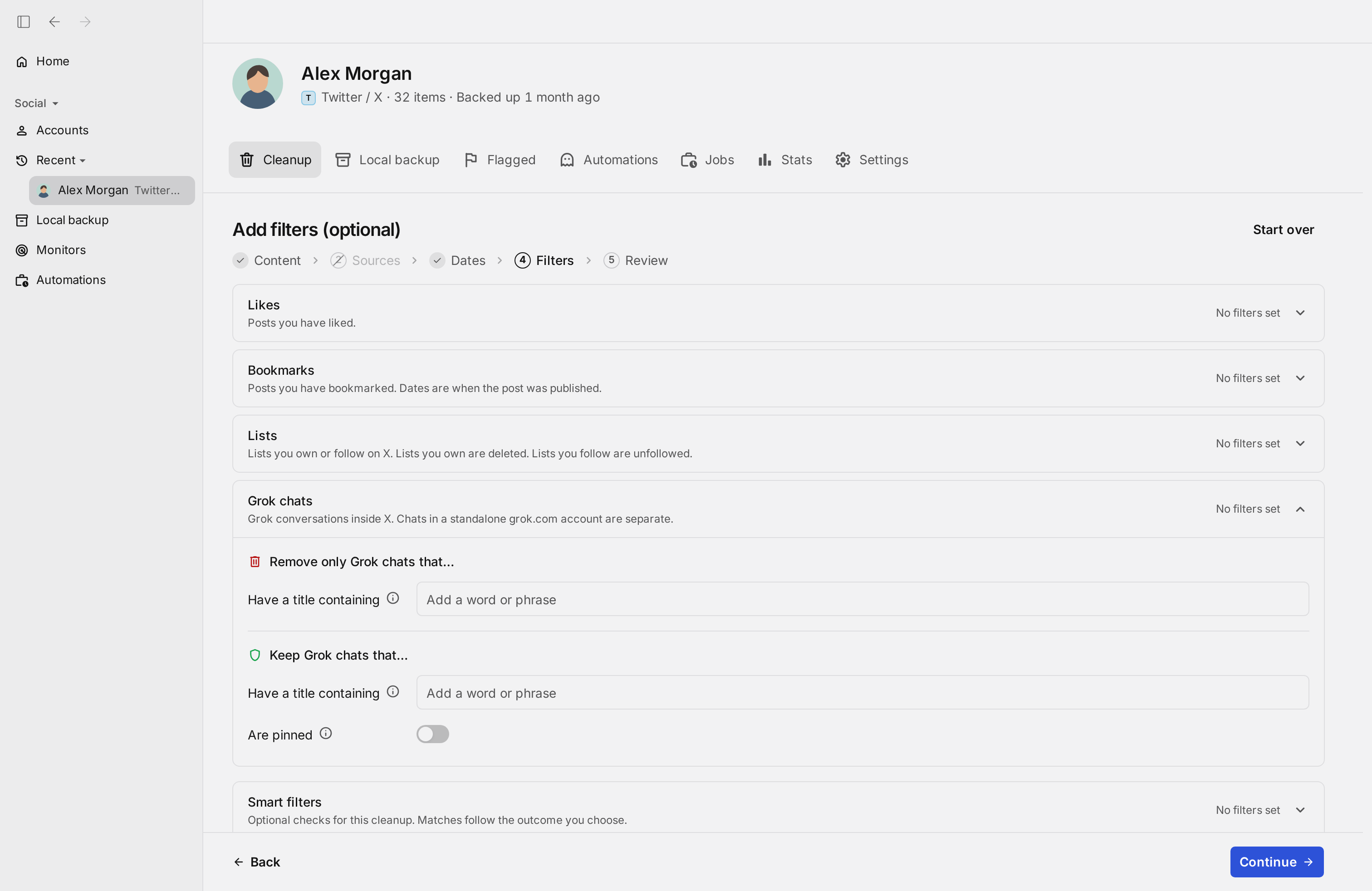
消すものを選び、残すものを守る
削除の範囲を決める4つの方法
すべての期間のまま一度に消すことも、次の設定を組み合わせて、削除したい会話だけに絞り込むこともできます。
期間
「All time(すべての期間)」「Older than 30 days(30日より前)」「Older than 1 year(1年より前)」から選ぶか、「Custom range(期間を指定)」で開始日と終了日を決めます。
タイトルで削除
「Remove only(次のものだけ削除)」の「Have a title containing(タイトルに含む)」に語句を入れると、タイトルにその語句を含むチャットだけを削除します。
固定したチャットを残す
「Are pinned(固定済み)」をオンにすると、固定したチャットはすべて残ります。
タイトルで残す
「Keep(残す)」の「Have a title containing(タイトルに含む)」に入れた語句がタイトルにあるチャットは、ほかの条件に合っても削除しません。
実行方法を選ぶ
保存して、確認して、削除して、繰り返す
Save to backup(バックアップに保存)
削除する前に、対象のチャットのタイトル・日付・固定の有無をあなたのパソコンに記録できます。質問と回答の中身は保存されません。
Review before deleting(削除する前に確認)
条件に合うチャットを「Flagged(要確認)」タブに集め、承認したものだけを削除します。
Delete automatically(自動で削除)
確認を待たずに、条件に合うチャットをそのまま削除します。
Automations(自動化)
同じ削除を定期的に繰り返し、履歴が再び増えないようにします。
手順
RedactでXのGrokのチャット履歴を削除する方法
数分で設定でき、削除を始める前に対象をすべて確認できます。
- 1
Redactを無料でダウンロード
お使いのパソコン用をダウンロード →パソコンにRedactをインストールして、無料のアカウントを作成します。X(旧Twitter)の削除は、Windows・macOS・Linuxのデスクトップアプリで行います。アプリの表示は英語ですが、日本語のユーザーマニュアルで、連携から削除までの手順を実際の画面で説明しています。
- 2
Xのアカウントを連携
Redactを開いて「Add account」からXを選び、Xのログイン画面でサインインします。サインインはXに直接行うため、パスワードがRedactのサーバーに送られることはありません。
- 3
「Grok chats」と期間を選ぶ
「Cleanup(削除)」タブの「Content(内容)」で「Grok chats(Grokのチャット)」にチェックを入れます。続けて「Dates(期間)」で、すべての期間か、プリセット、または「Custom range(期間を指定)」を選びます。
- 4
条件で絞り込む
「Filters(条件)」で範囲を絞り込みます。
- タイトルで削除:「Remove only(次のものだけ削除)」の「Have a title containing(タイトルに含む)」
- タイトルで残す:「Keep(残す)」の「Have a title containing」
- 固定したチャットを残す:「Are pinned(固定済み)」をオン
- 5
確認して削除する
最後の「Review(確認)」で、必要なら「Save to backup(バックアップに保存)」をオンにし、「Review before deleting(削除する前に確認)」なら「Start review(確認を開始)」を、「Delete automatically(自動で削除)」なら「Start deletion(削除を開始)」を押します。履歴が再び増えないようにしたいときは、「Automations(自動化)」タブで同じ削除を定期的に繰り返せます。
Grokとのチャットもログイン情報も、Redactのサーバーには届きません
Redactはあなたのパソコンから直接Xとやり取りするので、会話の内容もログイン情報もRedactのサーバーを通りません。読み込むのはチャットの一覧(タイトルと日付)だけで、削除するのは実行で選ばれたチャットだけです。Xとの連携はいつでも解除できます。

よくある質問
Redactをインストールし、Xアカウントを連携して、「Cleanup(削除)」タブで「Grok chats(Grokのチャット)」を選びます。期間とフィルターを決め、「Review before deleting(削除する前に確認)」で対象を確認してから削除します。
はい。この機能の対象は、Xに組み込まれたGrokとの会話です。grok.comで単体のGrokを使っている場合、その履歴は別のアカウントにあるため、この機能では削除されません。単体版についてはGrokのページ(英語)をご覧ください。
はい。期間で絞り込むほか、「Have a title containing(タイトルに含む)」でタイトルに特定の語を含むチャットだけを削除できます。逆に、残したい語をタイトルに含むチャットや、固定したチャットは、ほかの条件に合っても残せます。
はい。Grokのチャットは、あなたの質問とGrokの回答を1つの会話としてまとめたものです。会話を削除すると、そのやり取り全体が履歴から消えます。
一部だけです。最後の「Review(確認)」で「Save to backup(バックアップに保存)」をオンにすると、削除するチャットのタイトル・日付・固定の有無がパソコンに記録されますが、質問と回答の中身は保存されません。会話の内容を残したい場合は、削除する前にご自身で控えておいてください。
いいえ。Redactはすべてあなたのパソコン上で動き、そこから直接Xとやり取りします。会話の内容もログイン情報もRedactのサーバーを通ることはなく、連携はいつでも解除できます。