X(旧Twitter)のブックマークを、必要なものは残して削除
Xでは、ブックマークを一件ずつ外すか、すべてまとめて消すかのどちらかしかできません。Redactはその中間を選べます。デスクトップアプリでブックマークをまとめて解除し、期間とキーワードのフィルターで、本当に消したいものだけを対象にします。
対応環境
プラン
30日以内のポストのブックマークは無料
無料の範囲は、ブックマークした日ではなくポストが投稿された日で判定します。Xが公開しているのがその日付だからです。それより前のポストのブックマークには有料プラン(英語)が必要です。
ブックマークを整理する理由
ブックマークは、数が少ないほど役に立つ
Xのブックマークは自分にしか見えないので、整理する理由は実用的なものです。
大事な保存ほど埋もれていく
Xのブックマークは新しいものが上に並ぶので、読み返すつもりだったスレッドは、保存するたびに少しずつ下へ沈んでいきます。古いものを外せば、また手の届く位置に戻ってきます。
ブックマークの多くは、いつの間にか役目を終える
プレゼント企画は締め切られ、求人は募集を終え、セールは終わり、実況スレッドは静かになります。保存して1週間もすれば意味がなくなるブックマークは少なくありません。
ログインしたままの端末なら、誰でも見られる
家族で使うノートパソコンや、友だちに貸したスマートフォンは、ブックマークごとあなたのアカウントを開いてしまいます。一覧が短ければ、人目に触れる閲覧履歴も少なくなります。
実行すると起きること
ブックマークの一覧が短くなるだけで、ほかは何も変わらない
Redactはブックマークの一覧を読み込み、一件ずつキーワードと期間のフィルターに照らし合わせます。
ブックマークしていたポストは、返信やいいねも含めて投稿者のプロフィールにそのまま残ります。ブックマーク数は1つ減りますが、Xは誰がブックマークしたかを表示しないので、あなたにたどり着くことはありません。
- 保存した日ではなく、投稿日で判定:期間はポストが投稿された日で判定します。Xが公開しているのがその日付だからです。2019年のポストなら、昨日ブックマークしたものでも、2020年までの範囲に入ります。
- 手元にバックアップ:「Review(確認)」の手順で「Save to backup(バックアップに保存)」を選べば、一覧を空にしても、そこにあったものを失わずに済みます。
- ポストはそのまま
- 保存日ではなく投稿日
- 残すキーワード
- バックアップも可能
解除する前に絞り込む
すべてのブックマークを外すか、使うものは残すか
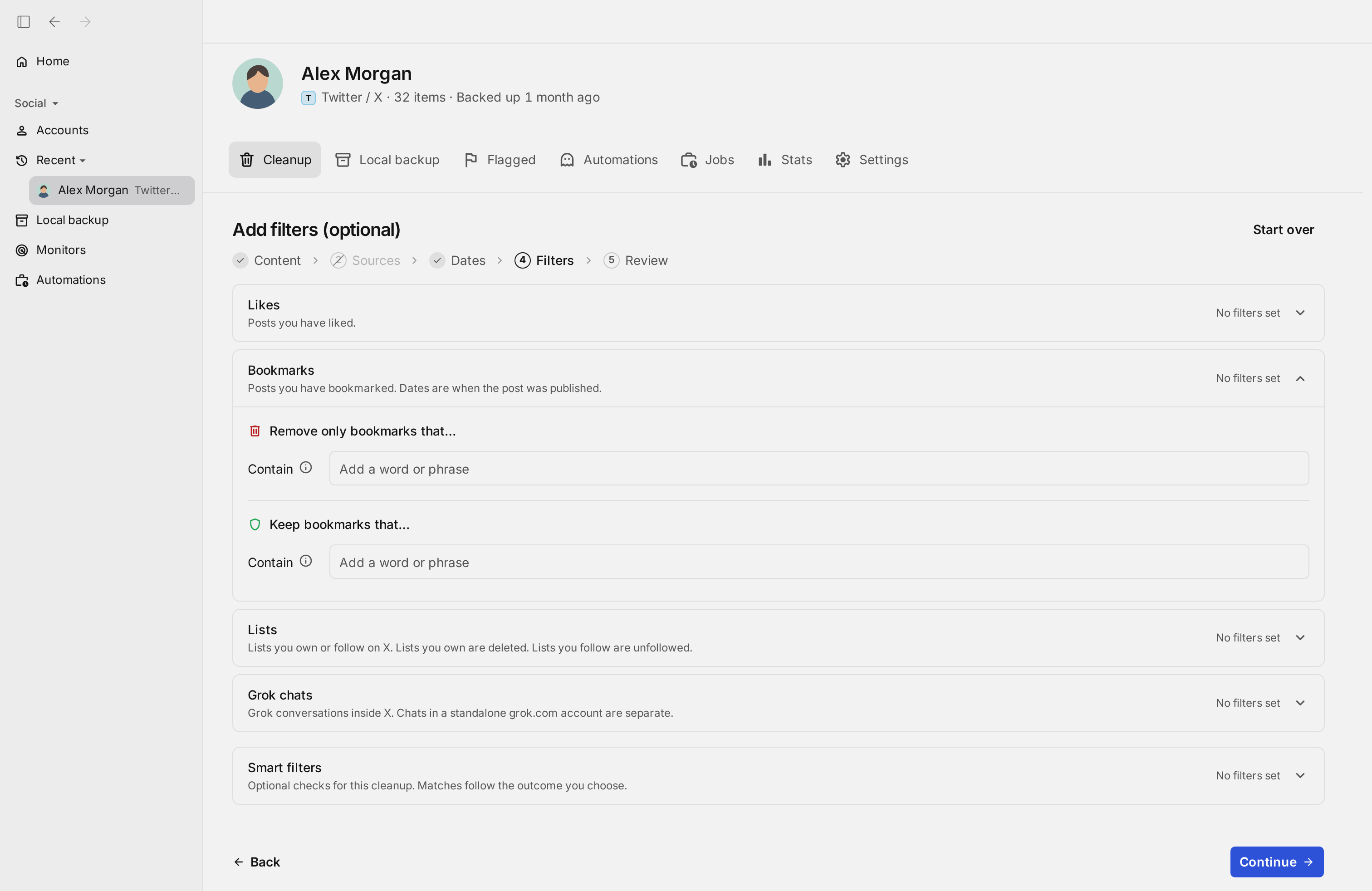
どれも必須ではありません。すべて空のままにすれば、ブックマークはすべて外れます。期間と「Remove only(次のものだけ削除)」のキーワードは、対象を条件に合うものだけに絞ります。「Keep(残す)」のキーワードは逆に働き、当てはまるブックマークは残ります。この欄だけを埋めれば、それ以外がすべて外れます。
期間
指定した範囲に投稿されたポストのブックマークが対象です。「Custom range(期間を指定)」で日付を決めるか、「Older than 1 year(1年より前)」のような範囲を選べます。
外すキーワード
「Remove only(次のものだけ削除)」の欄に入れた単語やフレーズを含むポストのブックマークだけを外します。プレゼント企画や求人のポストをまとめて外すときに便利です。
残すキーワード
「Keep(残す)」の欄に入れた語を含むポストのブックマークは、ほかの条件に当てはまっても残ります。レシピやチュートリアル、仕事用に保存したものを守るのに向いています。
実行方法
同じフィルターで、4通りの実行
Review before deleting(削除する前に確認)
フィルターに合ったブックマークを「Flagged(要確認)」タブに集め、承認したものだけを外します。先に一覧を見て、フィルターを調整できます。
Save to backup(バックアップに保存)
外す前に、対象のブックマークを手元のバックアップに保存しておけます。
Delete automatically(自動で削除)
確認を待たずに、条件に合うブックマークをすべて外します。フィルターに納得しているときに使います。
Automations(自動化)
同じ削除を、たとえば月に一度のように定期的に繰り返します。有料プランの機能です。
手順
RedactでXのブックマークを削除する方法
パソコンで数分あれば設定できます。
- 1
Redactを無料でダウンロード
お使いのパソコン用をダウンロード →パソコンにRedactをインストールして、無料のアカウントを作成します。X(旧Twitter)の削除は、Windows・macOS・Linuxのデスクトップアプリで行います。アプリの表示は英語ですが、日本語のユーザーマニュアルで、連携から削除までの手順を実際の画面で説明しています。
- 2
Xのアカウントを連携
Redactを開いて「Add account」からXを選び、Xのログイン画面でサインインします。サインインはXに直接行うため、パスワードがRedactのサーバーに送られることはありません。
- 3
「Bookmarks」を選ぶ
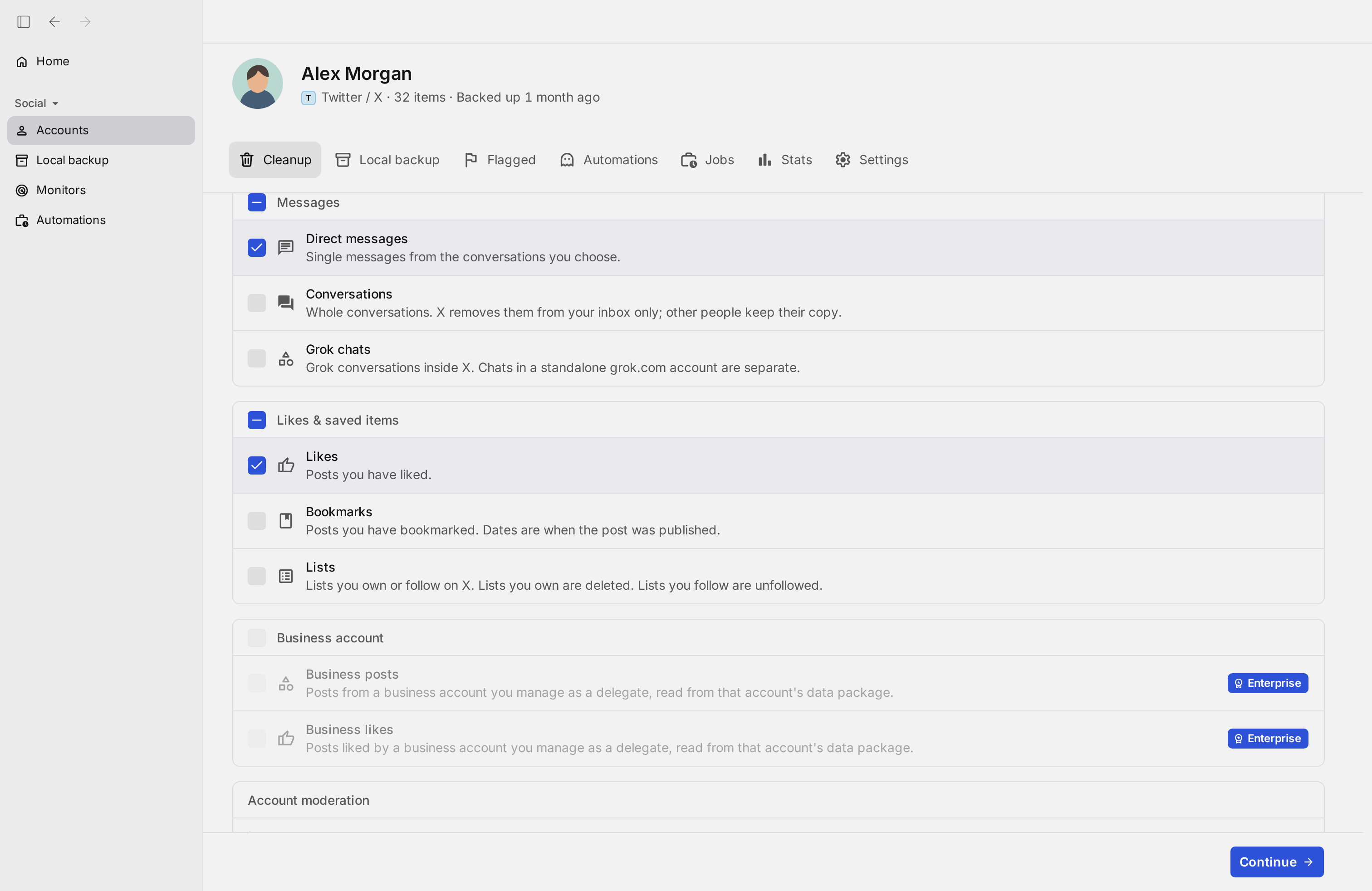
「Cleanup(削除)」タブの最初の手順(Content)で、いいねと保存の項目にある「Bookmarks(ブックマーク)」にチェックを入れます。
- 4
使いたいフィルターを入れる
すべて空のままにすれば一覧全体が外れます。絞り込むこともできます。
- 期間:「Dates(期間)」の手順で選びます。保存した日ではなく、ポストが投稿された日で判定します。
- Contain(含む):「Remove only(次のものだけ削除)」の欄では、この語やフレーズを含むポストだけがブックマークから外れます。
- Contain(含む):「Keep(残す)」の欄では、この語を含むポストのブックマークは必ず残ります。
無料の範囲:直近30日以内に投稿されたポストのブックマークです。それより前のものには有料プラン(英語)が必要です。
- 5
確認してから外す
「Review(確認)」の手順で「Review before deleting(削除する前に確認)」を選び、「Start review(確認を開始)」を押します。対象が「Flagged(要確認)」タブに集まるので、見直して承認しましょう。フィルターに納得しているなら「Delete automatically(自動で削除)」を選び、ブックマークが外れ終わるまでRedactを動かしたままにしておきます。
非公開の一覧は、非公開のまま扱います
Xはブックマークを非公開にしており、Redactもそれを変えません。アプリはあなたのパソコン上で動き、解除をXに直接送るため、一覧も、そこにあるポストも、ログイン情報もRedactのサーバーには一切届きません。実行後は、RedactとXの連携を解除できます。

よくある質問
いいえ。Redactはポストをブックマークの一覧から外すだけで、Xで「ブックマークから削除」を選ぶのと同じです。ポストはいいねや返信とともに投稿者のプロフィールに残ります。投稿者はブックマークした人数を見られますが、誰がしたかはXに表示されないので、あなたのものだと知られることはありません。
すべて消したいなら、Xのブックマークページの上にある機能で足ります。Redactは、一部を残したいときのためのものです。期間に入るポストや指定した語を含むポストのブックマークだけを外し、残したい語を含むポストは残します。外す前に「Review before deleting(削除する前に確認)」で対象を確認でき、「Save to backup(バックアップに保存)」で手元に残すこともできます。
Xが公開しているのは、ブックマークした日ではなくポストの投稿日だからです。「Older than 1 year(1年より前)」を選ぶと、最近保存したものでも、1年以上前に投稿されたポストが対象になります。
直近30日以内に投稿されたポストのブックマークなら、件数に関係なく無料です。何年もためてきた一覧はほとんどが古いポストで、それらを外すには有料プラン(英語)が必要です。
「Cleanup(削除)」タブの最初の手順(Content)にある、いいねと保存の項目です。「Bookmarks(ブックマーク)」にチェックを入れると、フィルターの手順にブックマーク用のパネルが表示されます。
はい。「Review(確認)」の手順で「Save to backup(バックアップに保存)」を選んでから実行すると、対象のブックマークがバックアップに保存されます。Xの一覧は短くなっても、あとから振り返れます。