X(旧Twitter)のポストをまとめて削除
Redactは、X(旧Twitter)に投稿したポスト(ツイート)をまとめて削除するデスクトップアプリです。ポストだけでなく、返信、引用、リポストも同じ手順で選べます。全部まとめて削除することも、特定の話題や時期、画像付きのポストだけに絞ってから削除することもできます。アカウントを一度連携すれば、何を消して何を残すかは、最後まであなたが決められます。
直近30日分のポスト・リポスト・返信・引用・いいね・ブックマークは無料で削除できます。
対応環境
プラン
ポストをまとめて削除する理由
昔のポストは、思っている以上にリスクになる
ポスト、返信、引用、リポストは、ネット上に残るあなたの公開情報の大きな部分を占めています。何年分もそのままにしておくと、評判にもプライバシーにも、そしてあなたの書いた文章そのものにも、リスクが残り続けます。
昔のポストは文脈抜きで掘り返される
10年前のポストが、今のあなたとはかけ離れた人物像を伝えることがあります。それでも、見つけて拡散する人は止められません。クリエイターや著名人にとっては、炎上やスポンサー契約の打ち切りにつながることもあります。
採用担当者や取引先はプロフィールを見ている
応募者のSNSを確認する企業は約70%(英語)という調査もあります。過去のポスト一つで、面接に進む前に機会を失うこともあります。
昔のポストは意外なほど多くを語る
何年分ものポストには、行った場所、生活のパターン、意見、行動が含まれていて、つなげると詳しい人物像ができあがります。これは、狙いを定めたフィッシング(英語)やなりすましにそのまま使われる材料です。
XはポストをAIの学習に使う
Xの利用規約では、投稿内容について広い権利がXに与えられており、公開ポストをAIモデルの学習に使う(英語)ことも含まれます。ポストを削除すれば、収集される量を減らせます。
この機能でできること
何年分ものポストを、手早くまとめて削除
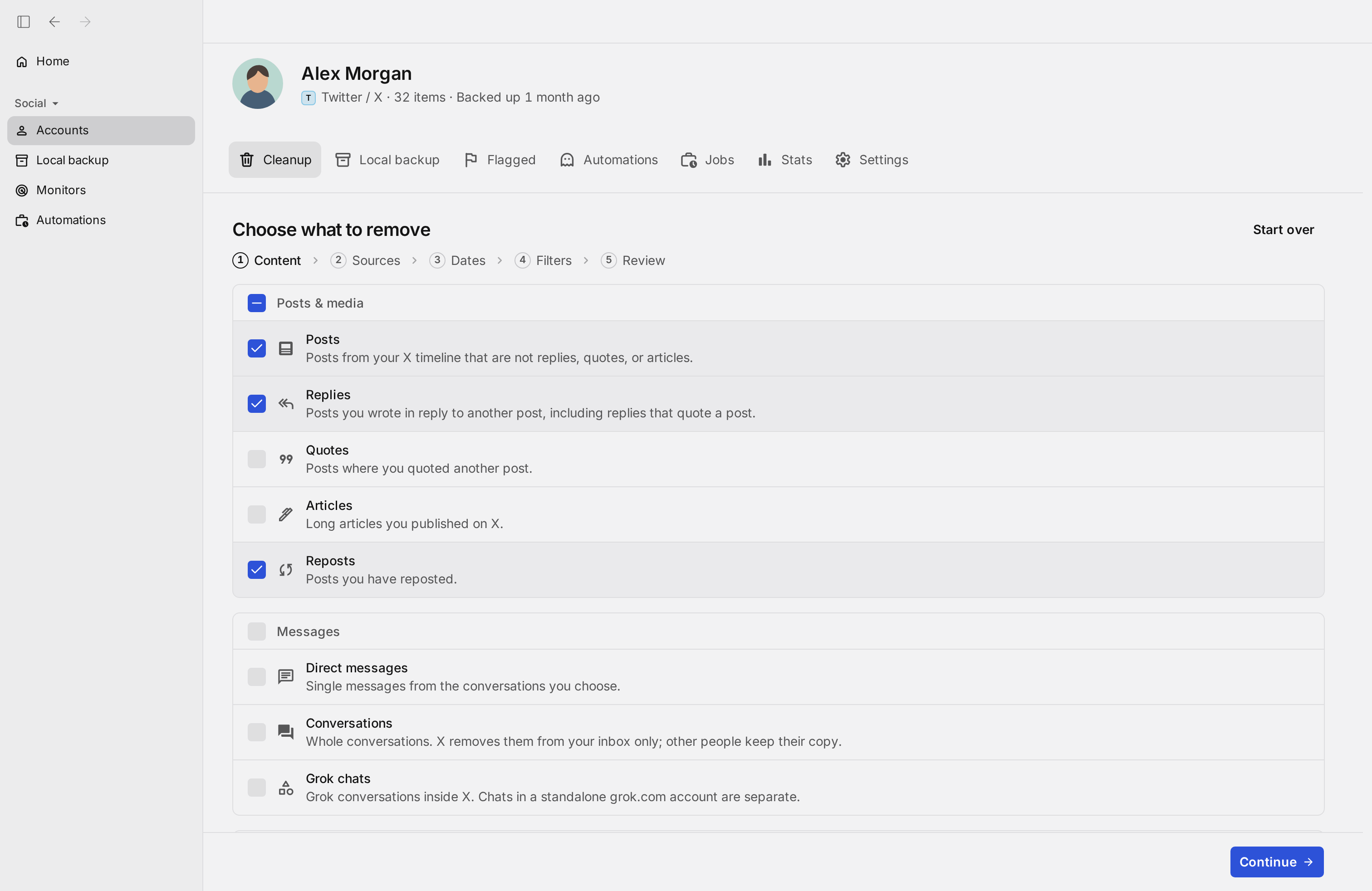
手作業で消すなら、タイムラインを一件ずつさかのぼるしかありません。Redactならまとめて削除できます。アカウントを連携し、「Cleanup(削除)」タブの手順1(Content)で「Posts(ポスト)」「Replies(返信)」「Quotes(引用)」「Reposts(リポスト)」から消したいものを選びます。全部まとめて選ぶことも、一つだけ選ぶこともできます。
次に「Dates(期間)」と「Filters(条件)」で対象を絞るか、何も指定せずに全部を対象にします。最後の「Review(確認)」で、削除する前に「Save to backup(バックアップに保存)」でコピーを残せます。処理はすべてあなたのパソコン上で行います。
- ポスト
- リポスト
- 引用
- 返信
RedactでTwitter/Xを整理する。 直近30日分のポスト・リポスト・返信・引用・いいね・ブックマークは無料で削除できます。
削除する前に絞り込む
全部まとめて削除するか、ピンポイントで削除するか
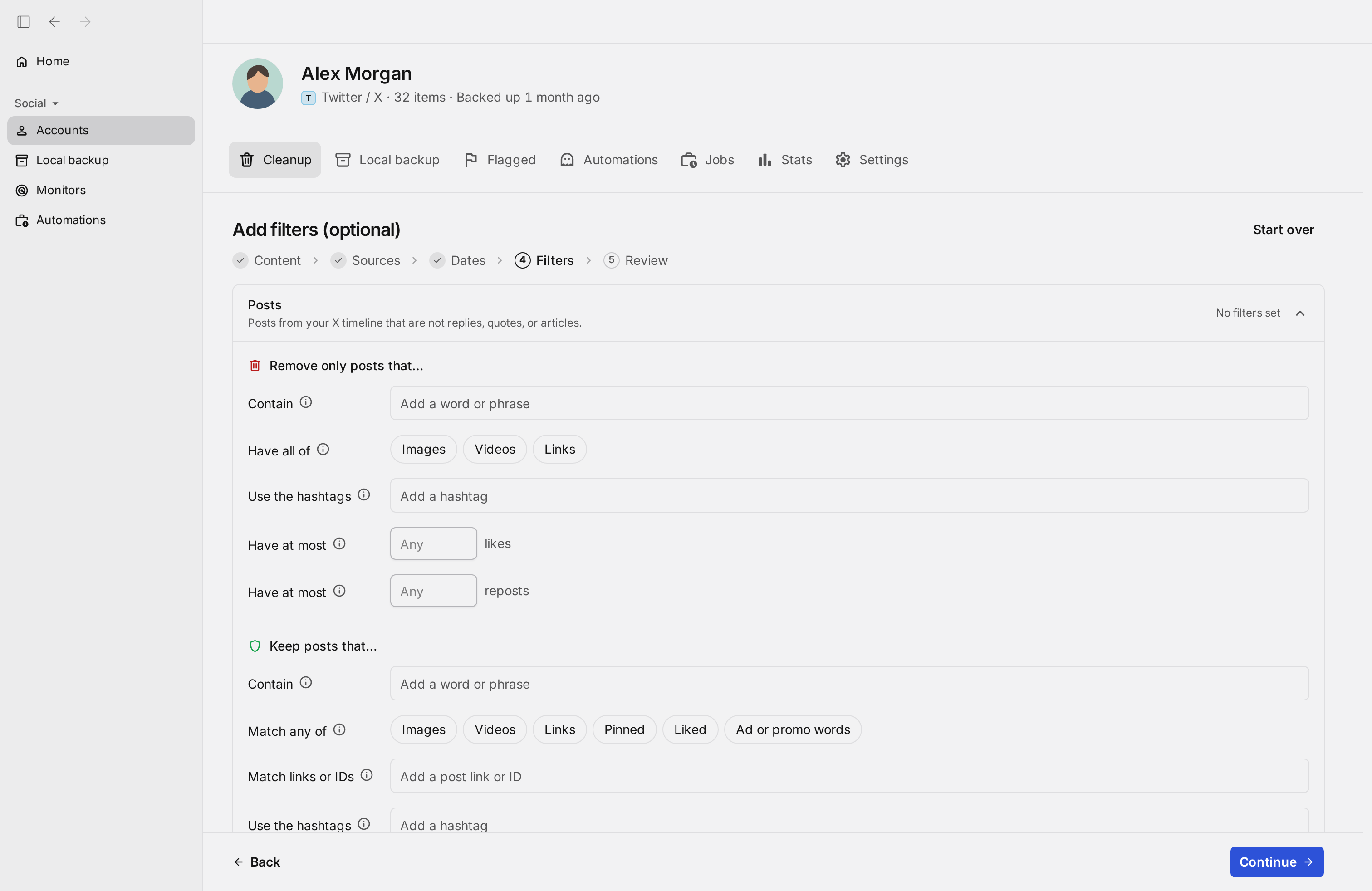
フィルターを何も指定しなければ、選んだ種類のポストがすべて対象になります。次のフィルターを組み合わせれば、削除する前に対象を正確に絞り込めます。
キーワードやフレーズ
「Contain(含む)」に入力した言葉を含むポストだけを削除します。話題や勤め先、元恋人の名前などに使えます。
ハッシュタグ
「Use the hashtags(ハッシュタグを使用)」で、特定のキャンペーンや出来事のポストだけを削除し、ほかには触れません。
期間
「Older than 1 year(1年より前)」などで古いポストを消して新しいものを残すか、「Custom range(期間を指定)」で特定の年だけを選びます。
メディアの種類
「Have all of(すべてを含む)」で画像・動画・リンク付きのポストだけを削除するか、「Keep(残す)」側で守ります。
いいね数・リポスト数
「Have at most(上限)」で、反応の少なかったポストだけを削除し、反応の多かったものは残します。
残すポストを指定
「Keep(残す)」側の「Contain」「Use the hashtags」「Match links or IDs(リンクやIDに一致)」で、絶対に消したくない言葉やハッシュタグ、個別のポストを守ります。
実行方法を選ぶ
確認してから削除するか、自動で削除するか、定期的に実行するか
Review before deleting(削除する前に確認)
条件に合うポストを「Flagged(要確認)」タブに集め、何も削除しないうちに確認できます。初めての実行におすすめです。
Delete automatically(自動で削除)
条件に納得できたら、確認を待たずに、合うポストをそのまま削除します。
Save to backup(バックアップに保存)
削除するポストのコピーを、削除する前にあなたのパソコンに保存します。手元に記録を残したいときに使います。
Automations(自動化)
同じ削除を定期的に繰り返し、新しいポストがたまらないようにします。有料プランの機能です。
手順
Redactでポストをまとめて削除する方法
ポストが多い場合は、Xのデータをダウンロードして読み込むと、Redactが対象を早く見つけられます。それ以外の場合は、数分で設定できます。
- 1
Redactを無料でダウンロード
お使いのパソコン用をダウンロード →パソコンにRedactをインストールして、無料のアカウントを作成します。X(旧Twitter)の削除は、Windows・macOS・Linuxのデスクトップアプリで行います。アプリの表示は英語ですが、日本語のユーザーマニュアルで、連携から削除までの手順を実際の画面で説明しています。
- 2
Xのアカウントを連携
Redactを開いて「Add account」からXを選び、Xのログイン画面でサインインします。サインインはXに直接行うため、パスワードがRedactのサーバーに送られることはありません。
- 3
種類とフィルターを選ぶ
「Cleanup(削除)」タブの手順1(Content)で、「Posts(ポスト)」「Replies(返信)」「Quotes(引用)」「Reposts(リポスト)」から削除するものを選びます。続けて対象を絞るか、何も指定せずに全部を対象にします。
- Dates(期間):「Older than 1 year(1年より前)」などで古いポストだけを選ぶか、「Custom range(期間を指定)」で特定の年を選びます。
- Contain(含む):特定の言葉や話題を含むポストだけを選びます。
- 全部削除:フィルターを空のまま、期間を「All time(すべての期間)」にします。
ポストが1,000件を超える場合:Xのタイムラインを一件ずつさかのぼるのは時間がかかります。Xからデータをダウンロードし、その.zipをRedactに読み込めば、Redactはファイルから対象を探します。削除のペースはXの制限に従います。読み込みは無料です。30日より前の項目を削除するには有料プラン(英語)が必要です。
- 4
確認してから実行する
最後の「Review(確認)」で「Review before deleting(削除する前に確認)」を選ぶと、対象のポストが「Flagged(要確認)」タブに集まり、残したいものを外してから削除できます。手元にコピーを残すなら「Save to backup(バックアップに保存)」をオンにします。準備ができたら「Start review(確認を開始)」を押します。
- 5
あとはRedactにおまかせ
Redactが履歴をさかのぼり、条件に合うポストを一件ずつ削除していきます。Xは削除のペースを制限しているため、件数が多いと時間がかかります。終わるまでアプリを開いたままにしてください。今後もたまらないようにするなら、「Automations(自動化)」タブで定期的な削除を設定します。
ポストがあなたのパソコンから出ることはありません
RedactはあなたのパソコンからXと直接やり取りするため、ポストもログイン情報もRedactのサーバーを通りません。削除に必要なアクセスだけを使い、Xとの連携はいつでも解除できます。

よくある質問
Redactをインストールし、Xのアカウントを連携して、削除する種類(Posts、Replies、Quotes、Reposts)を選びます。フィルターを空のままにすれば全部が、指定すれば一部が対象です。「Review before deleting(削除する前に確認)」で確認してから削除を始めます。長い履歴を削除する場合は、Xのデータのアーカイブを読み込んでください。
RedactはXを通して実際に削除するので、ポストはプロフィールとタイムラインから消えます。ポストを削除すると、添付の画像や動画もプロフィールに表示されなくなります。ただし、埋め込みやスクリーンショットなど、X以外にすでにあるコピーは残ることがあります。手元に記録を残したい場合は、先に「Save to backup(バックアップに保存)」で保存してください。
通常の実行では、Xのタイムラインを一件ずつさかのぼって対象を探します。Xからデータをダウンロードし、その.zipをRedactに読み込めば、Redactはファイルから対象を探せます。ただし、削除のペースにはXの制限がそのまま適用されます。データの読み込みは無料です。30日より前の項目を削除するには有料プラン(英語)が必要です。
Redactは無料でダウンロードでき、データの読み込みも無料です。X Premiumは必要ありません。直近30日間のポストは無料で削除でき、それより古いポストの削除には、Redactの有料プラン(英語)が必要です。
いいえ。Redactのサーバーには保存されません。削除を実行するためのXのセッションと、オンにしているバックアップは、お使いのパソコンの中にだけ保存されます。ログイン情報もポストの内容もRedactのサーバーに届くことはなく、Xとの連携はいつでも解除できます。
はい。「Automations(自動化)」タブで、同じ削除を定期的に繰り返すよう設定できます。Redactが同じ条件を当てはめ、新しく合ったポストを自動で削除します。有料プランの機能です。
削除は、自分で書いたポストや返信をプロフィールから消すことです。リポストの取り消しは、ほかの人のポストを共有したのをやめることで、元の投稿者のポストは消えません。Redactではどちらも扱え、「Posts(ポスト)」と「Reposts(リポスト)」は別々の種類として選べます。
Xの削除は、Windows・macOS・Linuxのデスクトップアプリで行います。パソコンにRedactをインストールしてアカウントを連携すれば、データの読み込みも含めてすべての機能を使えます。