Como apagar todos os vídeos do TikTok
Seu perfil do TikTok é um registro público de cada vídeo que você já publicou, e o TikTok só deixa você apagar esse histórico um vídeo por vez. O Redact remove todos de uma vez. Apague todos os vídeos em uma única passada ou filtre por período, número de visualizações e público ou privado, para que o Redact exclua só o que você quer tirar. Se preferir manter um vídeo, mude a operação para revogar permissões: o vídeo continua no ar, mas as outras pessoas perdem a permissão de reutilizá-lo.
Grátis para os últimos 30 dias de vídeos, curtidas, republicados e vídeos salvos.
Disponível para
Plano
Grátis para os vídeos recentes
Apagar os vídeos dos últimos 30 dias é grátis. Para ir mais longe no seu histórico, você precisa de um plano pago.
Por que apagar seus vídeos antigos?
Seus vídeos antigos falam por você em público
Vídeos envelhecem pior do que quase qualquer outro conteúdo. As trends passam, as piadas perdem a graça e a pessoa do vídeo deixa de ser você, mas o que você postou continua público até você fazer alguma coisa.
Piadas e memes antigos já não funcionam
Um vídeo que surfou um meme ou uma trend há cinco anos soa bem diferente hoje. Quem rola o seu perfil vê o arquivo inteiro, não a época a que ele pertence.
Seu rosto e sua voz estão em cada vídeo
Um vídeo expõe muito mais do que um texto. O que você postou anos atrás mostra seu rosto, sua voz, sua casa e seus hábitos, e fica em um perfil público onde qualquer um pode analisar ou baixar.
Os vídeos que flopam derrubam o perfil todo
Um feed cheio de vídeos com poucas visualizações enterra os posts que deram certo. O filtro de visualizações deixa você apagar tudo abaixo do limite que escolher e manter só os vídeos que tiveram bom desempenho.
Apagar um por um não dá conta
O TikTok não tem opção para excluir vídeos em massa. Limpar anos de vídeos à mão significa abrir cada um, navegar pelos menus e confirmar, centenas de vezes. O Redact processa o lote inteiro em uma fração do tempo.
O que este recurso faz
Apague tudo ou só uma parte
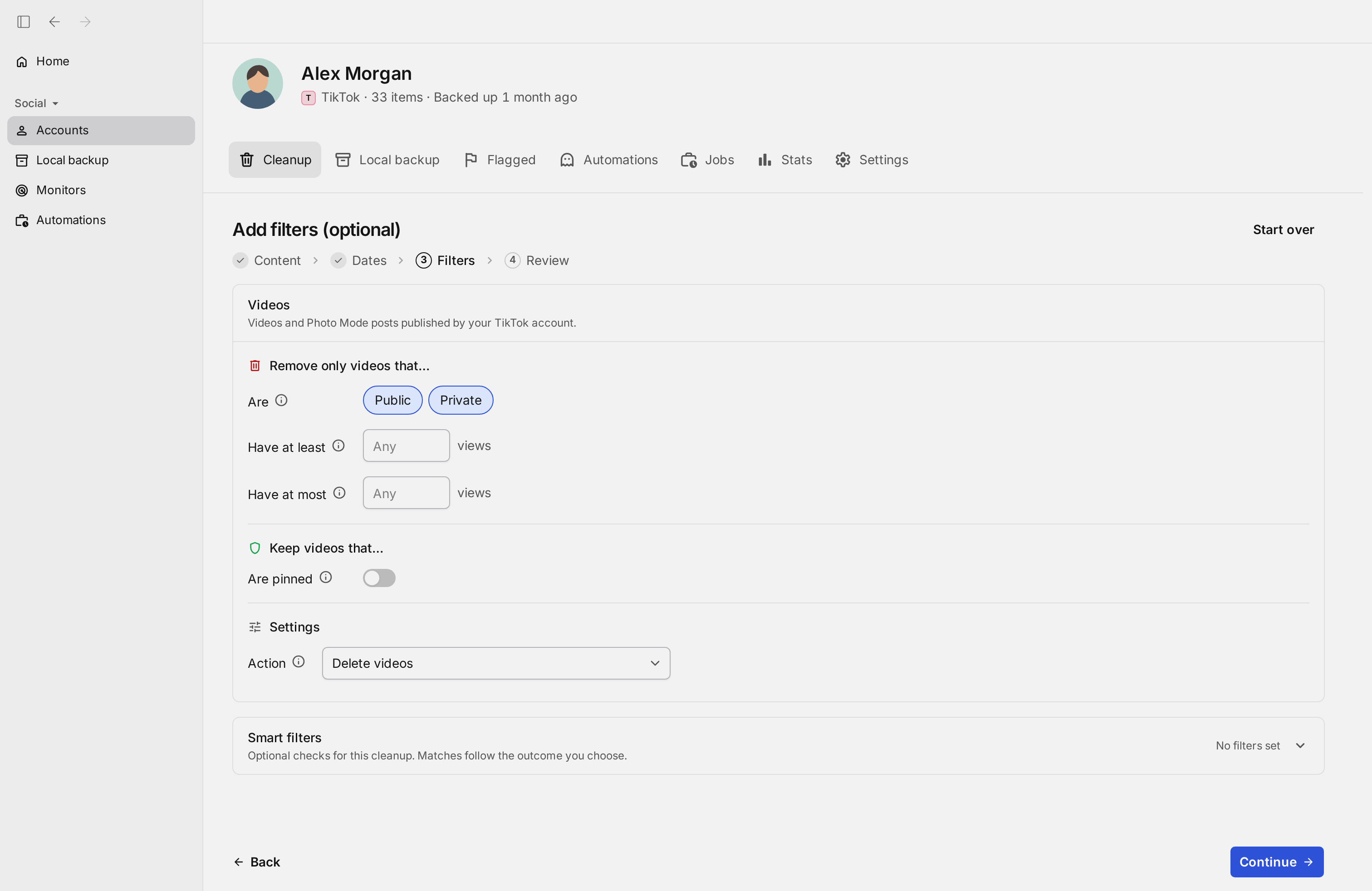
O Redact carrega os vídeos que você postou no TikTok e coloca na fila o lote que você definir. Deixe os filtros abertos para apagar todo o seu histórico de vídeos em uma única passada. Ou use filtros para escolher um período, uma faixa de visualizações, os vídeos públicos ou os privados.
Ative Are pinned (proteger vídeos fixados) para deixar de fora todos os vídeos fixados no seu perfil. Se quiser manter um vídeo, mude a operação para revoke permissions (revogar permissões). O vídeo continua no seu perfil, mas as outras pessoas perdem a permissão de reutilizá-lo. Nas duas operações, o Review before deleting (modo de prévia) mostra a lista completa antes de o Redact alterar qualquer vídeo.
- Período
- Visualizações
- Público ou privado
- Fixados protegidos
- Revogar reutilização
Experimente o Redact para TikTok. Grátis para os últimos 30 dias de vídeos, curtidas, republicados e vídeos salvos.
Filtre antes de apagar
Controles que definem o lote
Use cada um sozinho ou combine vários. Cada filtro refina o mesmo lote, então a precisão vai se somando, e a prévia mostra o que bateu antes de qualquer coisa ser definitiva.
Período
Apague uma fase específica ou tudo o que for anterior à data que você escolher.
Visualizações
Defina um mínimo e um máximo para tirar os vídeos que floparam e manter os melhores, ou para remover um vídeo viral antigo que vive reaparecendo.
Público ou privado
Limite a limpeza aos seus vídeos públicos ou aos privados. A página de vídeos privados explica como apagar só os que estão escondidos.
Are pinned
Com uma única chave, tudo o que está fixado no seu perfil passa ileso pela limpeza, não importa o que os outros filtros peguem.
Apagar ou revogar permissões
Escolha a operação em cada execução. Você pode excluir os vídeos que baterem com os filtros ou deixá-los no ar e revogar a reutilização do seu conteúdo.
Do seu jeito
Confira antes, apague uma vez ou mantenha tudo limpo no automático
Review before deleting
Veja a lista exata de vídeos que seus filtros pegaram antes de remover qualquer coisa. Nada é apagado durante a prévia.
Delete automatically
Rode o lote de verdade quando a prévia estiver certa, e o Redact processa tudo a partir do seu dispositivo.
Automations
Repita a mesma limpeza em um intervalo recorrente, em horas, dias ou semanas, para que os vídeos novos não voltem a se acumular, ou deixe o Disappearing Mode apagar os vídeos quando passarem do prazo que você escolher. A página de programação explica os dois, cada um em um plano pago. O Disappearing Mode não permite proteger vídeos fixados. Para mantê-los, use uma Routine com Are pinned ativado nos filtros de conservação.
Passo a passo
Como apagar todos os seus vídeos do TikTok com o Redact
O processo todo leva poucos minutos, e a prévia mostra o lote antes de você confirmar.
- 1
Baixe o Redact grátis
Baixe para o seu dispositivo →Instale o Redact no seu computador e crie uma conta grátis. As limpezas do TikTok rodam no app para desktop no Windows, macOS e Linux.
- 2
Conecte sua conta do TikTok
Abra o Redact, escolha o TikTok e vincule sua conta com segurança. Seus dados de acesso vão direto para o TikTok e nunca passam por um servidor do Redact.
- 3
Escolha Videos e ajuste os filtros
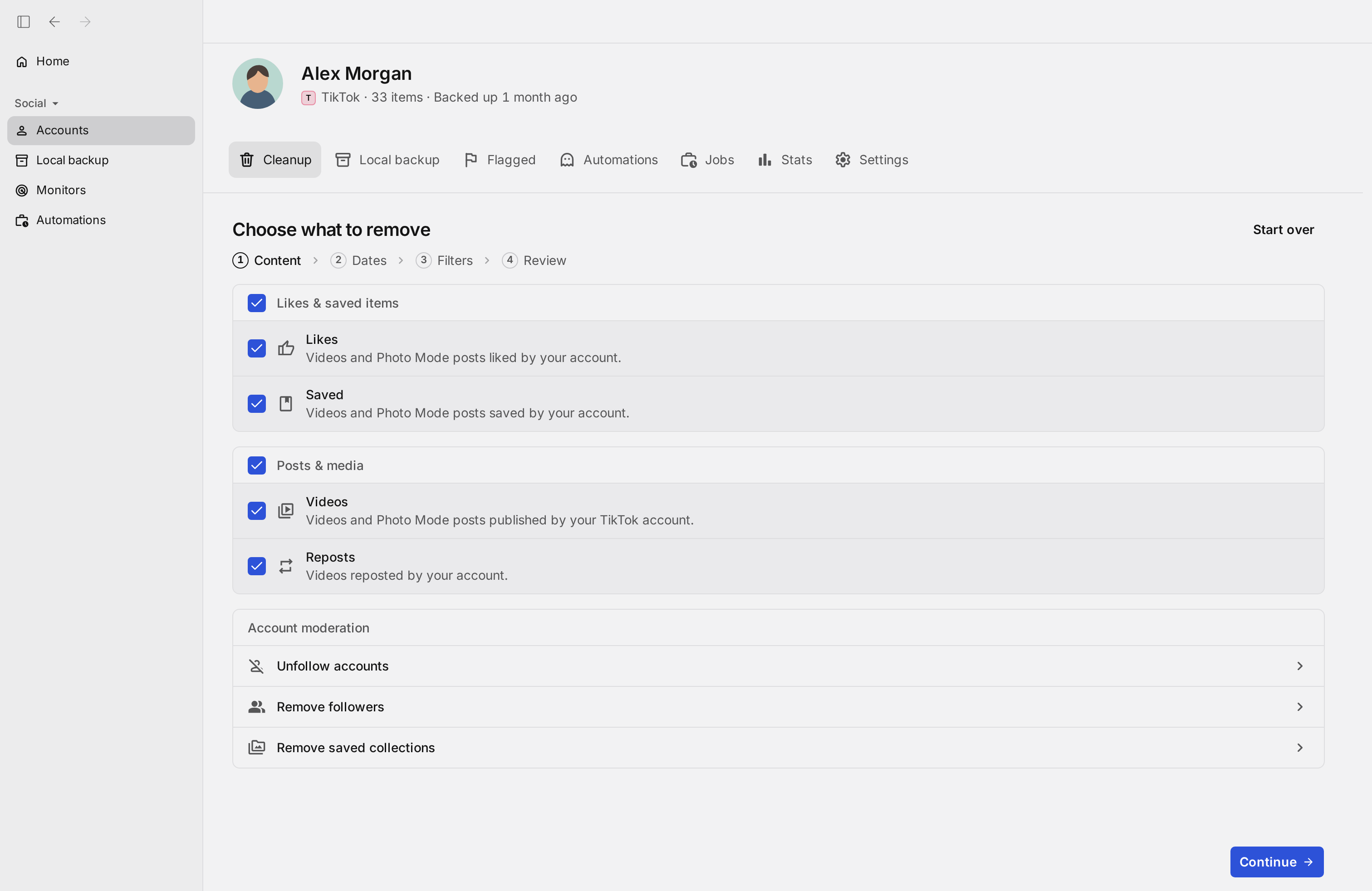
Selecione a aba Videos e ajuste os filtros, ou deixe-os abertos para selecionar todos os vídeos.
- Período: apague só os vídeos publicados no período que você definir.
- Visualizações: defina um mínimo e um máximo de visualizações.
- Privacidade: limite a execução a vídeos públicos ou privados.
- Are pinned: ative a opção para manter todos os vídeos fixados no seu perfil.
- Operação: mantenha a opção de apagar ou mude para revogar permissões, para impedir que outras pessoas reutilizem o vídeo sem tirá-lo do ar.
Bom saber: você pode apagar de graça os vídeos dos últimos 30 dias. Para apagar vídeos mais antigos, você precisa de um plano pago.
- 4
Faça uma prévia
Inicie uma prévia e o Redact mostra exatamente quais vídeos os filtros pegaram. Ajuste a data, as visualizações e a privacidade até a lista ficar certa e então inicie a exclusão de verdade.
- 5
Mantenha tudo limpo no automático
Para o perfil não voltar a encher, coloque a mesma limpeza em uma programação recorrente: ela repete exatamente os seus filtros no intervalo que você escolher, em horas, dias ou semanas. Ou ative o Disappearing Mode (modo de desaparecimento) para que os vídeos se apaguem sozinhos quando passarem do seu prazo. As duas são automações dos planos pagos.
Seus vídeos e seu login não passam pelos nossos servidores
O Redact se comunica direto com o TikTok a partir do seu próprio computador, então seus vídeos e seus dados de acesso nunca passam por um servidor do Redact. Ele usa o acesso mínimo necessário para fazer suas exclusões, e você pode desconectar o TikTok quando quiser.
Experimente o Redact grátis
Estamos sempre adicionando suporte a outras redes sociais. Você pode receber as novidades direto da gente no canal do Redact no Discord.

Perguntas frequentes
Sim. Deixe os filtros abertos e o Redact coloca na fila todos os vídeos da sua conta em uma única passada. Faça a prévia antes para ver a lista completa, depois inicie a exclusão e o Redact processa tudo a partir do seu dispositivo. Para o botão de excluir do próprio TikTok (um por vez), a opção de deixar um vídeo privado e como recuperar um vídeo apagado, veja como apagar todos os seus vídeos do TikTok.
Sim. Mude a operação de apagar para revogar permissões. O Redact revoga a permissão de reutilização em todos os vídeos selecionados para a execução, e os vídeos continuam no seu perfil.
Sim, desde que você ative Are pinned. Tudo o que está fixado no seu perfil fica fora do lote, não importa o que os outros filtros peguem, então os vídeos que apresentam a sua conta continuam onde estão.
Sim. O filtro de visualizações aceita um mínimo e um máximo, então você pode apagar tudo abaixo de um limite e manter os vídeos que tiveram bom desempenho, ou fazer o contrário e remover um vídeo viral antigo que não para de reaparecer.
A lista exata de vídeos que batem com os seus filtros, antes de qualquer remoção. Nada é apagado durante a prévia, então você pode ajustar data, visualizações, privacidade e fixados até o lote ficar exatamente do jeito que você quer.
Apagar vídeos dos últimos 30 dias é grátis. Para vídeos mais antigos ou para repetir limpezas com Routines em Automations, você precisa de um plano pago.